 minto.tech スマホ(iPhone/Android)・パソコン(Windows/Mac)・Office・Wi-Fi・AIツールの「できない」「困った」を解決する実用ガイド。トラブル対処法とノウハウが満載のお助けサイトです。
※本ページにはプロモーション(広告)が含まれています
📑 この記事の目次(タップで開く)
【2026年最新版】iCloudファミリー共有の設定・使い方完全ガイド
家族全員がApple製品を使っているのに、アプリの購入は各自バラバラ、音楽サービスもそれぞれ契約——そんな状況になっていませんか?iCloudのファミリー共有を使えば、最大6人のファミリーグループを作成し、App Storeの購入コンテンツやApple Musicのサブスクリプション、iCloud+のストレージなどをまとめてシェアできます。
本記事では、ファミリー共有の設定方法から共有できるサービスの詳細、ペアレンタルコントロールの活用法、メンバーの追加・削除手順まで徹底解説します。
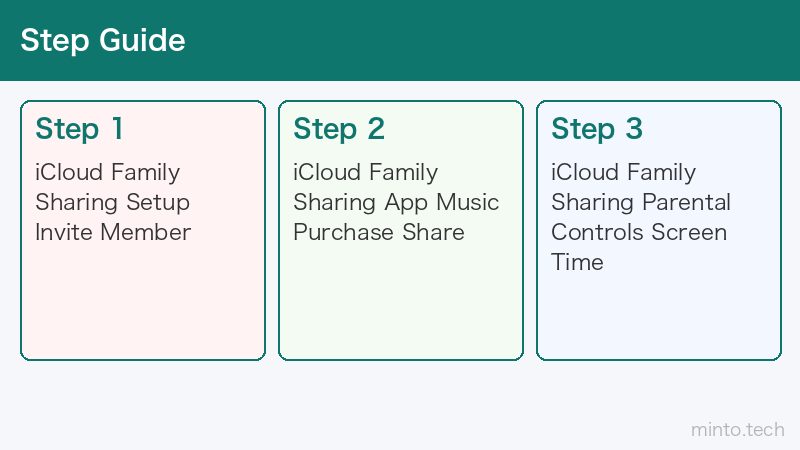
- iCloudファミリー共有の基本的なしくみ
- ファミリーグループの作成・設定手順
- 共有できるサービス・コンテンツの一覧
- ペアレンタルコントロールとスクリーンタイムの連携
- メンバーの追加・削除・脱退の方法
- よくあるトラブルと解決策
iCloudファミリー共有とは
iCloudファミリー共有は、Appleが提供するファミリー向けのサービス共有機能です。1人のオーガナイザー(管理者)がグループを作成し、最大5人の追加メンバーを招待することで、合計6人までのファミリーグループを構成できます。
グループを作ると、各自が別々のApple IDを持ちながらも、購入済みのアプリ、音楽、映画、書籍などを共有できます。それぞれのプライバシーは保たれつつ、コストを分担できるのが大きなメリットです。
オーガナイザーの役割
ファミリー共有を始めた人がオーガナイザーになります。オーガナイザーは以下の権限を持ちます。
- ファミリーグループへのメンバー招待
- メンバーのグループからの削除
- 13歳未満の子どものApple IDの作成・管理
- 購入共有の有効・無効の設定
- サブスクリプションの支払い管理
ファミリー共有の設定手順
ファミリー共有を開始する手順を解説します。
ファミリーグループを作成する
- iPhoneで「設定」アプリを開く
- 画面上部のユーザー名(Apple ID)をタップする
- 「ファミリー共有」をタップする
- 「ファミリー共有を設定」または「メンバーを追加」をタップする
- 画面の指示に従って設定を進める
初めて設定する場合、共有する内容(購入コンテンツ、位置情報など)を選択する画面が表示されます。必要な項目にチェックを入れて進めてください。
メンバーを招待する
- 「設定」→ Apple ID →「ファミリー共有」を開く
- 「メンバーを追加」をタップする
- 「招待を送信」を選ぶ(メッセージアプリまたはメール経由)
- 招待する相手のApple IDを入力する
- 招待メッセージを送信する
招待を受けた側は、受信した招待を承認することでファミリーグループに参加できます。13歳未満の子ども用アカウントを作成する場合は別の手順が必要です(後述)。
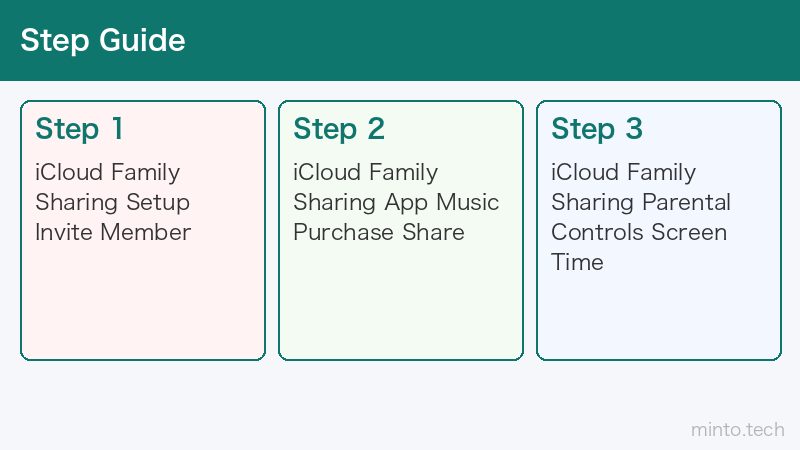
共有できるサービスと内容
ファミリー共有で利用できるサービスは多岐にわたります。それぞれの詳細を確認しましょう。
| サービス・コンテンツ | 共有内容 | 注意点 |
|---|---|---|
| App Store購入コンテンツ | アプリ・ゲーム・App内課金(一部) | 共有不可と設定されたアプリは対象外 |
| Apple Music | ファミリープランで最大6人が各自のライブラリを使用可能 | ファミリープランへの切り替えが必要 |
| Apple TV+ | 映画・ドラマなどのAppleオリジナルコンテンツ | 同時視聴数の上限あり |
| Apple Arcade | ゲームサブスクリプション(ファミリー共有対応) | 1つのサブスクで全員利用可能 |
| iCloud+ | ストレージ容量の共有 | 共有プールから各自が使用(上限設定は個別) |
| Apple Books | 購入済み電子書籍・オーディオブック | 一部共有不可のタイトルあり |
| 位置情報共有 | 「探す」アプリでメンバー全員の位置を確認 | 各自がオプトアウト(非表示)可能 |
| ファミリーカレンダー | グループ共有のカレンダーが自動作成される | 個人カレンダーとは別管理 |
| 写真アルバム | ファミリー共有アルバムの自動作成 | 参加は任意、個人の写真ライブラリは独立 |
購入コンテンツの共有について
ファミリーグループ内で購入共有が有効になっていると、メンバーが購入したアプリや音楽、映画などを他のメンバーも無料でダウンロードできます。ただし、「購入を共有しない」に設定されたコンテンツや、サブスクリプション型のアプリ内課金などは対象外です。
iCloud+ストレージの共有
iCloud+(有料プラン)に加入している場合、ストレージ容量をファミリー全員で共有できます。200GBプランや2TBプランを契約すれば、その容量をファミリー全員で使い分けられるため、各自が個別に容量を購入するより経済的です。
ペアレンタルコントロールとスクリーンタイム連携
ファミリー共有の大きなメリットの一つが、子どもの使用を管理できるペアレンタルコントロール機能です。スクリーンタイムと組み合わせることで、細かい制限設定が可能です。
スクリーンタイムの設定方法
- 「設定」→ Apple ID →「ファミリー共有」を開く
- 管理したい子どもの名前をタップする
- 「スクリーンタイム」をタップする
- 「スクリーンタイムをオンにする」を選択する
一度設定したスクリーンタイムは、子どもが親の許可なく変更できないようにスクリーンタイムパスコードで保護できます。
設定できる主な制限
- 利用時間の制限:1日のiPhone使用時間の上限を設定
- アプリ制限:特定カテゴリのアプリ(ゲーム、SNSなど)の使用時間を制限
- 休止時間:就寝時間帯にiPhoneを使えなくする
- コンテンツとプライバシーの制限:年齢に適さないコンテンツのブロック
- 購入リクエスト:子どもがアプリを購入する際に親の承認が必要になる設定
購入リクエスト機能
子どもがApp Storeで有料アプリを購入しようとすると、親のiPhoneに承認リクエストが届きます。親が承認すれば購入が完了し、拒否すれば購入できません。子どもの衝動的な課金を防ぐのに非常に有効な機能です。
子どもの Apple ID を作成する方法
13歳未満の子どものApple IDは、通常の方法では作成できません。ファミリー共有のオーガナイザーが代わりに作成する手順が必要です。
- 「設定」→ Apple ID →「ファミリー共有」を開く
- 「メンバーを追加」→「子どものアカウントを作成」を選択する
- 子どもの氏名と生年月日を入力する
- 保護者の同意(クレジットカードまたはデビットカードによる確認)を行う
- 子ども用のApple IDとパスワードを設定する
- スクリーンタイムの設定を行う
作成したApple IDは自動的にファミリーグループに追加されます。
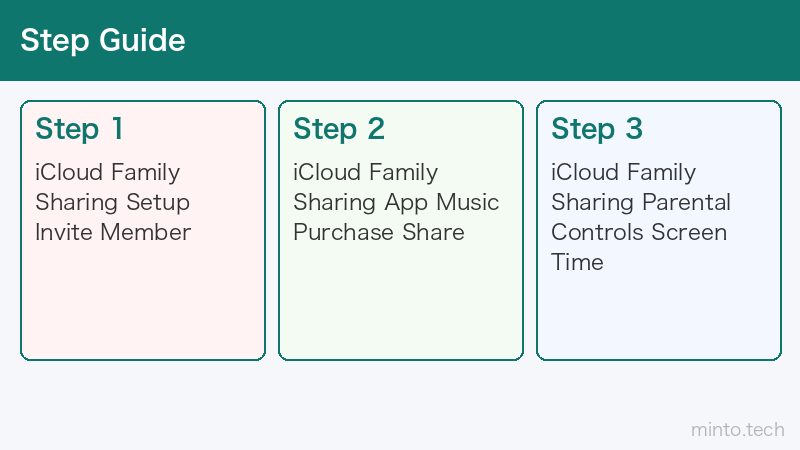
メンバーの追加・削除・脱退
メンバーを追加する
- 「設定」→ Apple ID →「ファミリー共有」を開く
- 「メンバーを追加」をタップする
- 招待方法(メッセージ・メール)を選択して送信する
メンバーをグループから削除する(オーガナイザーのみ)
- 「設定」→ Apple ID →「ファミリー共有」を開く
- 削除したいメンバーの名前をタップする
- 「ファミリーグループから削除」をタップする
削除したメンバーはグループを通じて共有されていたコンテンツにアクセスできなくなります。
自分でグループを脱退する(メンバーの場合)
- 「設定」→ Apple ID →「ファミリー共有」を開く
- 自分の名前をタップする
- 「ファミリーから削除」をタップする
ファミリー共有を解散する(オーガナイザーのみ)
- 「設定」→ Apple ID →「ファミリー共有」を開く
- 「ファミリー共有を停止」をタップする
グループを解散すると、全メンバーが共有コンテンツにアクセスできなくなります。サブスクリプションの継続が必要な場合は、各自で別途契約が必要です。
よくある質問(FAQ)
Q. ファミリー共有に参加できる人数は?
A. オーガナイザーを含めて最大6人です。同じ国または地域でApple IDを持っていることが条件です。
Q. 共有したアプリは同時に何台のデバイスで使えますか?
A. アプリの利用規約によって異なります。多くのアプリは個人の Apple ID に紐づく端末で使用可能ですが、DRM保護されたコンテンツは同時使用に制限がある場合があります。
Q. iCloudのストレージは合算されますか?
A. オーガナイザーが契約しているiCloud+プランのストレージ容量をファミリー全員で共有します。各自のバックアップや写真が同じプールから消費される形です。ただし、他のメンバーのファイルを見ることはできません。
Q. 位置情報は必ず共有しなければなりませんか?
A. いいえ。位置情報の共有は任意です。「設定」→「プライバシーとセキュリティ」→「位置情報サービス」→「自分の位置情報を共有」からオフにできます。
Q. ファミリー共有に参加するとクレジットカードが共有されますか?
A. オーガナイザーの支払い情報が共有購入に使われる場合がありますが、購入のたびに確認が入ります。「購入リクエスト」機能をオンにすれば、子どもの購入には必ず親の承認が必要になります。
Q. Androidユーザーもファミリー共有に参加できますか?
A. できません。ファミリー共有はApple IDを持つAppleデバイスユーザー向けのサービスです。
Q. ファミリー共有に参加したら個人の購入履歴は見られますか?
A. 購入共有が有効な場合、ファミリーメンバーの購入コンテンツのリストは見える設定にできますが、個人の閲覧履歴やプライベートなアクティビティは共有されません。
まとめ
iCloudファミリー共有は、Apple製品を使う家族が費用を抑えながら便利なサービスを楽しめる優れた機能です。
ポイントをまとめます。
- 最大6人のファミリーグループを無料で作成できる
- App Store購入コンテンツ、Apple Music、iCloud+ストレージなどを共有可能
- ペアレンタルコントロールで子どものスクリーンタイムや購入を管理できる
- 13歳未満の子ども専用Apple IDはオーガナイザーが作成する
- 位置情報や写真の共有は各メンバーが選択できる
- メンバーの追加・削除はオーガナイザーが管理する
家族でApple製品を使っているなら、ファミリー共有の設定は必須といえます。特にサブスクリプションの費用分担やお子さんのデバイス管理に大きな効果を発揮します。まだ設定していない方は、ぜひこの機会に始めてみてください。
