 minto.tech スマホ(iPhone/Android)・パソコン(Windows/Mac)・Office・Wi-Fi・AIツールの「できない」「困った」を解決する実用ガイド。トラブル対処法とノウハウが満載のお助けサイトです。
※本ページにはプロモーション(広告)が含まれています
📑 この記事の目次(タップで開く)
【2026年最新版】MacのFreeformアプリの使い方・コラボレーション完全ガイド
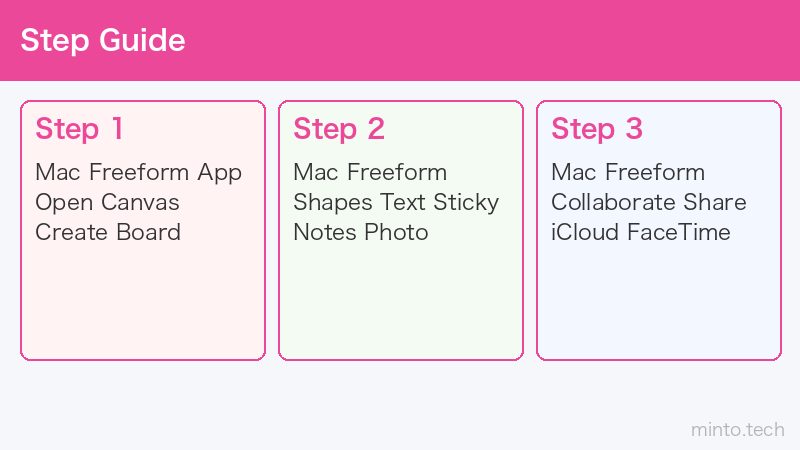
FreeformはAppleが開発した無限キャンバス型のホワイトボードアプリで、macOS 13.1 Ventura以降に標準搭載されています。テキスト・図形・付箋・写真・PDF・リンクなど様々なコンテンツを自由に配置できるため、アイデアのブレインストーミングや計画立て、チームでのコラボレーションに最適なツールです。
本記事では、Freeformアプリの基本的な使い方からiCloudを使ったリアルタイムコラボレーション、FaceTimeとの連携まで、2026年現在の最新情報をもとに徹底解説します。
- Freeformの基本概念と対応OS・デバイス
- 図形・テキスト・付箋・写真・PDFの追加方法
- iCloudを使ったリアルタイムコラボレーションの設定方法
- FaceTimeとの連携機能の使い方
- ブレインストーミングや計画立てへの実用的な活用例
- よくあるトラブルと解決方法
Freeformとは?基本を理解する
Freeformアプリの概要
Freeformは2022年12月にAppleがリリースしたホワイトボードアプリです。macOS 13.1 Ventura・iOS 16.2・iPadOS 16.2以降に対応しており、Apple IDを使えばMac・iPhone・iPad間でシームレスに同期して使えます。
最大の特徴は「無限キャンバス」という設計思想で、用紙サイズの制約なくコンテンツを自由に広げることができます。ピンチ操作でズームイン・ズームアウトしながら、アイデアをどんどん書き足していけるため、紙のホワイトボードと同じ感覚で使えます。
対応デバイスとOS要件
| デバイス | 必要なOS | 特記事項 |
|---|---|---|
| Mac | macOS 13.1 Ventura以降 | Apple Pencilは非対応(マウス・トラックパッドのみ) |
| iPad | iPadOS 16.2以降 | Apple Pencilでの手書き入力対応 |
| iPhone | iOS 16.2以降 | 閲覧・簡単な編集向き |
Freeformを起動する方法
Macでの起動方法は複数あります。
- LaunchpadまたはDockのFreeformアイコンをクリックする
- SpotlightでFreeformと検索して起動する(Command + Space)
- Finderの「アプリケーション」フォルダから起動する
初回起動時はiCloudへのサインインを確認するダイアログが表示されます。コラボレーション機能を使う場合はiCloudにサインインしている必要があります。
基本的なコンテンツの追加方法
新しいボードを作成する
Freeformを起動すると、過去に作ったボードの一覧が表示されます。新しいボードを作成するには、ツールバー左上の「+新規ボード」ボタンをクリックするか、Commandキー + Nキーを押します。
ボードの名前を変更するには、上部中央のタイトル部分をダブルクリックして新しい名前を入力します。ボードの名前は内容がわかりやすいものにしておくと後で見つけやすくなります。
テキストを追加する
テキストを追加する方法は次のとおりです。
- ツールバーの「T」(テキスト)ボタンをクリックする
- キャンバス上でクリックするとテキストボックスが作成される
- 文字を入力する
- テキストボックス外をクリックして確定する
テキストボックスを選択した状態でフォーマットバーが表示され、フォントの種類・サイズ・太字・斜体・色などを変更できます。複数のテキストボックスを選択してまとめてグループ化することも可能です。
付箋を追加する
ブレインストーミングで特に便利なのが付箋機能です。付箋の追加手順は以下のとおりです。
- ツールバーの付箋アイコン(折れたメモ紙のマーク)をクリックする
- キャンバス上に付箋が追加される
- テキストを入力する
付箋の色は黄色・ピンク・水色・緑・紫など複数から選べます。付箋を右クリックして「付箋のカラー」から変更できます。テーマや優先度ごとに色分けして使うと整理しやすくなります。
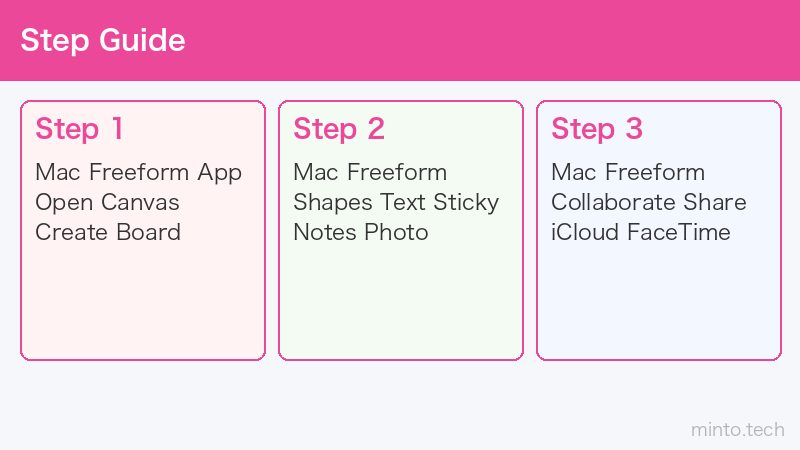
図形を追加する
図形の追加はツールバーの図形アイコン(円・四角・三角のマーク)から行います。
- 図形アイコンをクリックすると図形の選択パネルが表示される
- 使いたい図形(四角形・円・矢印・吹き出しなど)を選択する
- キャンバス上にドラッグして配置する
図形を選択した状態でダブルクリックすると、図形の中にテキストを入力できます。フローチャートや組織図を作る際に役立ちます。
写真・PDFを追加する
写真やPDFをボードに追加する方法は複数あります。
| 追加方法 | 手順 |
|---|---|
| ドラッグ&ドロップ | FinderやDesktopからファイルをFreeformのキャンバスにドラッグ |
| ツールバーから挿入 | ツールバーの「写真・ビデオ」アイコン → ファイルを選択 |
| コピー&ペースト | WebブラウザなどからコピーしてCommand + Vで貼り付け |
| 写真アプリから共有 | 写真アプリで選択 → 共有ボタン → Freeformを選択 |
PDFを追加すると、ボード上でページを閲覧しながら周囲にテキストや図形を追加して注釈を付けることができます。資料レビューや勉強メモに活用できます。
手書きとApple Pencilについて
Macではトラックパッドやマウスでの手書き入力が可能ですが、Apple Pencilは使用できません。Apple Pencilで本格的な手書き入力をしたい場合はiPadとFreeformを組み合わせるのが最適です。MacとiPadが同じApple IDに紐づいていれば、iPadで描いたボードをMacで確認・編集することができます。
iCloudコラボレーションの設定と使い方
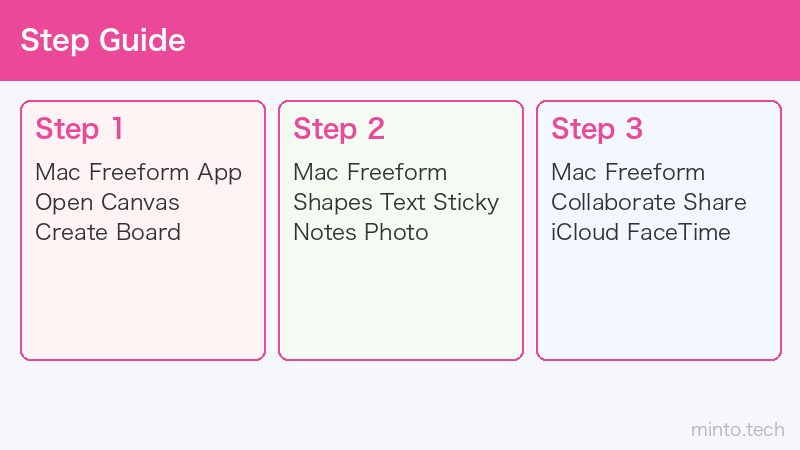
コラボレーションを開始する手順
FreeformのリアルタイムコラボレーションはiCloudを通じて動作します。最大100人まで同時に参加できるため、チームでの作業にも対応しています。
- コラボレーションしたいボードを開く
- ツールバー右上の「コラボレーション」ボタン(人物マークに+アイコン)をクリックする
- 共有オプションのシートが表示される
- 「招待リンクをコピー」または「メール」「メッセージ」で招待を送る
- 招待を受け取った相手がリンクを開くと参加できる
アクセス権限の設定
コラボレーションを開始する前に、参加者の権限を設定できます。
| 権限レベル | できること | 推奨シーン |
|---|---|---|
| 変更可能 | コンテンツの追加・編集・削除 | 同僚やチームメンバー |
| 表示のみ | ボードの閲覧のみ(編集不可) | クライアントへの提示・共有 |
コラボレーション中の操作
リアルタイムコラボレーション中は、参加者のカーソルが異なる色で表示されます。誰がどこを編集しているかひと目でわかるため、作業の重複を防げます。
参加者リストを確認するには、ツールバーのコラボレーションボタンをクリックすると現在の参加者一覧が表示されます。不要な参加者を削除したい場合は、その参加者の名前を選択して「アクセスを削除」を選びます。
FaceTimeとの連携機能
FaceTime中にFreeformを共有する
macOS 13以降ではFaceTime通話中にFreeformボードをリアルタイムで共有しながら会話できます。画面共有と異なり、参加者全員がボードを直接編集できる点が大きな特徴です。
連携の手順は次のとおりです。
- FaceTime通話を開始する
- FaceTimeウィンドウ内の「SharePlay」ボタンをクリックする
- 「画面を共有」ではなく「ウィンドウを共有」でFreeformを選択する
- 通話参加者がFreeformに招待される
- 全員が同じボードを同時に編集できるようになる
SharePlayを使ったコラボレーション
SharePlayを使うと、FaceTime通話が終了してもFreeformのコラボレーションは継続されます。会議中に始めたブレインストーミングボードを、通話後も引き続き非同期で編集していくことができます。
実用的な活用例
ブレインストーミングへの活用
Freeformはブレインストーミングに最適です。以下のような使い方が効果的です。
- テーマ名を中央に大きく配置し、放射状にアイデアを付箋で広げるマインドマップ形式
- KPT(Keep・Problem・Try)の3列に付箋を貼る振り返りフレームワーク
- ユーザーストーリーマッピングのような縦横軸でのアイデア整理
- チームメンバーが別々の場所から同時に付箋を貼り付けるリモートブレスト
旅行計画への活用
旅行計画でもFreeformは便利です。日程表・地図のスクリーンショット・予約情報のPDF・観光スポットの写真をひとつのボードにまとめることで、旅行中も参照しやすい計画書が作れます。
学習ノートへの活用
教科書のPDFを貼り付け、その周囲にテキストや図形で注釈を加えるノート術は学生に人気があります。特にiPadのApple PencilとMacを組み合わせた活用方法が増えており、手書きのノートをMacで整理するワークフローとして定着しています。
プロジェクト管理への活用
カンバンボード風の使い方もできます。「TODO・進行中・完了」の3列を作り、タスクを付箋で管理することで、シンプルなプロジェクト管理ボードとして機能します。
Freeform vs 競合アプリ比較
| アプリ | 価格 | 強み | 弱み |
|---|---|---|---|
| Freeform | 無料(Apple標準) | Appleデバイスとの統合、iCloudコラボ、FaceTime連携 | Androidユーザーとの共有不可、高度なテンプレートが少ない |
| Miro | 無料プランあり/有料プランあり | 豊富なテンプレート、クロスプラットフォーム対応 | 無料版は機能制限あり |
| Canva Whiteboard | 無料プランあり | デザイン素材が豊富、プレゼン資料への変換が簡単 | リアルタイムコラボはPro版のみ |
よくある質問(FAQ)
Q. Freeformのボードはどこに保存されますか?
A. iCloudがオンになっている場合はiCloudに自動保存されます。iCloudをオフにしている場合はデバイス本体のストレージに保存されます。iCloudに保存することでMac・iPhone・iPadで同期して使えますが、オフラインでも編集は可能で、次回オンライン時に同期されます。
Q. コラボレーションにApple IDが必要ですか?
A. ボードの所有者はApple IDが必要ですが、招待リンク経由で参加する相手もApple IDが必要です。Android・WindowsユーザーはFreeformのコラボレーション機能を利用できません。
Q. ボードの容量制限はありますか?
A. ひとつのボードあたりの具体的な上限は公開されていませんが、大量の高解像度画像やPDFを貼り付けると動作が重くなる場合があります。一般的な使用範囲では容量を意識する必要はありません。ただしiCloudのストレージ容量はアカウントのプランに依存します。
Q. Freeformがインストールされていない場合は?
A. macOS 13.1未満の場合はApp Storeからインストールできません。macOSを最新バージョンにアップデートしてから再度確認してください。なお、macOS 13.0(Ventura最初のリリース)にはFreeformが含まれていないため、13.1以降へのアップデートが必要です。
Q. ボードを他の形式でエクスポートできますか?
A. 現時点ではPDFへの書き出しに対応しています。ファイルメニュー→「書き出す」→「PDF」から実行できます。画像ファイル(JPEG・PNG)への直接エクスポートは標準機能では対応していないため、スクリーンショットを使う方法が一般的です。
まとめ
FreeformはApple純正の無限キャンバスホワイトボードアプリとして、macOS 13.1以降で無料で使えるツールです。テキスト・付箋・図形・写真・PDFを自由に配置できるキャンバスで、個人のブレインストーミングから最大100人のリアルタイムコラボレーションまで幅広く活用できます。
本記事の要点をまとめます。
- FreeformはmacOS 13.1以降に標準搭載のホワイトボードアプリで無料で使える
- テキスト・付箋・図形・写真・PDFなど多様なコンテンツを無限キャンバスに配置できる
- iCloudを通じて最大100人とリアルタイムコラボレーションができる
- FaceTimeと連携することで通話しながらボードを共同編集できる
- ブレインストーミング・旅行計画・学習ノート・プロジェクト管理に活用できる
まだFreeformを使ったことがない方は、ぜひこの機会に試してみてください。シンプルな操作でアイデアを視覚化する新しいワークスタイルを体験できます。
