 minto.tech スマホ(iPhone/Android)・パソコン(Windows/Mac)・Office・Wi-Fi・AIツールの「できない」「困った」を解決する実用ガイド。トラブル対処法とノウハウが満載のお助けサイトです。
※本ページにはプロモーション(広告)が含まれています
📑 この記事の目次(タップで開く)
【2026年最新版】Apple Intelligenceの使い方・機能一覧完全ガイド【iPhone対応】
Apple Intelligenceは、Appleが2024年に発表し、2025年以降に日本でも本格利用できるようになったAI機能群です。iPhoneの使い方を根本から変えるこのシステムは、文章の生成・要約・校正、画像の自動生成、Siriの大幅強化、メール・メモの整理など、日常のあらゆる場面で活躍します。
「Apple Intelligenceって何ができるの?」「自分のiPhoneでも使えるの?」「どうやって設定すればいい?」という疑問を持つ方に向けて、この記事では機能の全体像から設定手順、実際の使用例まで徹底的に解説します。
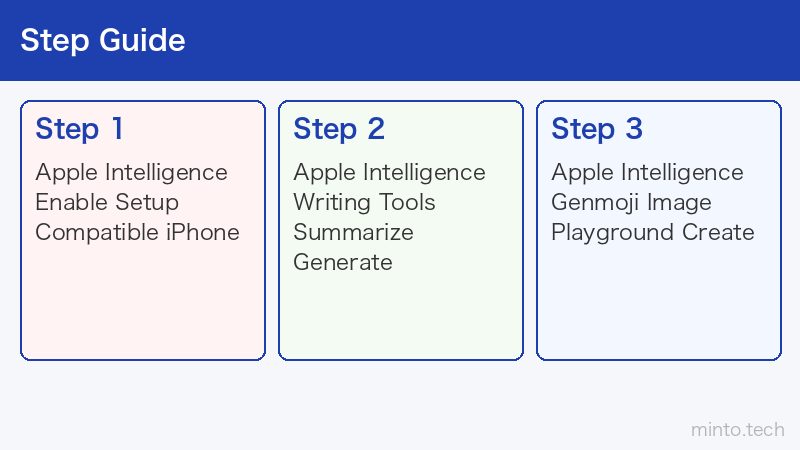
- Apple Intelligenceの対応機種と利用条件
- 文章生成・要約・校正機能の使い方
- Image Playground・Genmoji・フォトクリーンアップの使い方
- 強化されたSiriとChatGPT連携の活用法
- メール・メモ・通知の優先表示機能の設定方法
- プライバシー保護の仕組み(Private Cloud Compute)
Apple Intelligenceとは?基本を理解しよう
Apple Intelligenceは、iPhone・iPad・Mac向けにAppleが開発したパーソナルインテリジェンスシステムです。単なる音声アシスタントのアップグレードではなく、デバイス上で動作するAIモデルとクラウドAIを組み合わせた包括的なAI体験を提供します。
最大の特徴は「パーソナル」であることです。あなたのメール、カレンダー、写真、連絡先などの個人情報を理解したうえで、文脈に合った提案やアクションを実行できます。例えば、「今日の会議の資料を添付してメールを送って」と頼むと、カレンダーで今日の会議を確認し、該当するファイルを探し、メールを下書きするところまで自動でやってくれます。
Apple Intelligenceの3つの柱
| 柱 | 内容 | 主な機能 |
|---|---|---|
| 言語機能 | 文章の生成・要約・校正 | Writing Tools、メール要約、優先通知 |
| 画像機能 | AI画像生成・編集 | Image Playground、Genmoji、フォトクリーンアップ |
| アクション機能 | アプリをまたいだ操作 | 強化Siri、ChatGPT連携、アプリ内アクション |
対応機種と利用条件
Apple Intelligenceを利用するには、対応するハードウェアと設定が必要です。処理能力の高いチップが必要なため、すべての機種で使えるわけではありません。
iPhone対応機種一覧
| 機種 | チップ | 対応状況 |
|---|---|---|
| iPhone 16 / 16 Plus | A18 | ✅ 全機能対応 |
| iPhone 16 Pro / 16 Pro Max | A18 Pro | ✅ 全機能対応 |
| iPhone 15 Pro / 15 Pro Max | A17 Pro | ✅ 対応(一部機能制限あり) |
| iPhone 15 / 15 Plus | A16 | ❌ 非対応 |
| iPhone 14以前 | A15以前 | ❌ 非対応 |
利用に必要な条件
- iOS 18.1以降(日本語機能はiOS 18.4以降で順次対応)
- デバイスの言語設定を「日本語」に設strong>
- Siriの言語を「日本語(日本)」に設定
- Apple IDでiCloudにサインイン済み
- ストレージの空き容量が十分あること(初回ダウンロードに2〜4GB程度)
なお、Apple Intelligenceの利用自体は無料です。ただしChatGPT連携の高度な機能を使う場合は、OpenAIのアカウントが必要になる場合があります(基本的な質問は無料で利用可能)。
Apple Intelligenceの有効化・設定方法
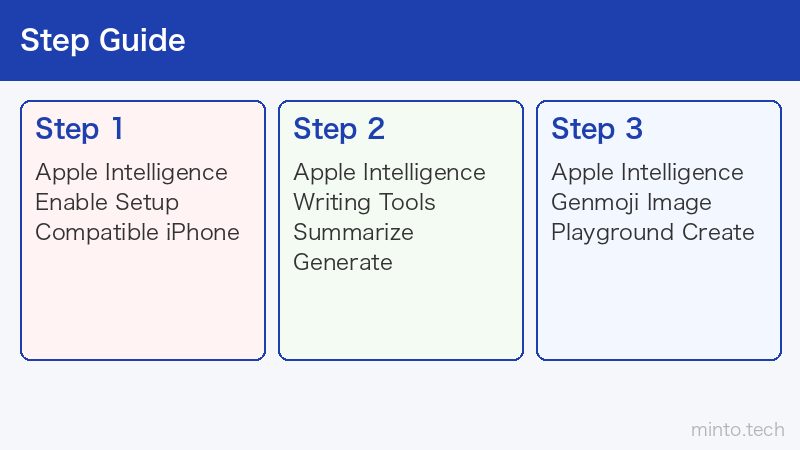
対応機種であれば、設定アプリから簡単に有効化できます。以下の手順で進めてください。
Step 1: Apple Intelligenceを有効にする
- 「設定」アプリを開く
- 「Apple Intelligence & Siri」をタップ
- 「Apple Intelligence」のトグルをオンにする
- 「モデルのダウンロード」が表示された場合はWi-Fiに接続してダウンロードを待つ(数GB)
Step 2: 言語設定を確認する
- 「設定」→「一般」→「言語と地域」を開く
- 「iPhone の言語」が「日本語」になっていることを確認
- 「設定」→「Apple Intelligence & Siri」→「Siriの言語」を「日本語(日本)」に設定
Step 3: 各アプリの権限設定
Apple Intelligenceがメール、メモ、カレンダーなどを参照するには、それぞれのアプリでのアクセス許可が必要です。初回起動時に確認ダイアログが表示されますので、「許可」を選択してください。
Writing Tools(文章ツール)の使い方
Writing Toolsは、テキスト入力ができるほぼすべてのアプリで利用できるAI文章支援機能です。メール、メモ、メッセージ、Safariのテキストフィールドなど、どこでも使えます。
基本的な使い方
- テキストを入力するか、既存のテキストを選択する
- テキスト選択メニューの「…(その他)」または「Writing Tools」をタップ
- 使いたい機能を選択する
Writing Toolsの主な機能
| 機能 | 説明 | 活用場面 |
|---|---|---|
| 校正(Proofread) | 誤字・文法ミスを自動修正 | メール送信前のチェック |
| 要約(Summarize) | 長文を短くまとめる | 長いメール・記事の把握 |
| 書き直し(Rewrite) | 文章を別の表現で書き直す | より自然な文体へ変換 |
| フレンドリーに | 柔らかいトーンに変換 | 友人へのメッセージ作成 |
| プロフェッショナルに | ビジネス向けトーンに変換 | 取引先へのメール作成 |
| 簡潔に | 文章を短く整理する | 簡潔な返信作成 |
実際の使用例:ビジネスメールの作成
例えば、「取引先への会議のお礼メール」を書く場合、まず箇条書きでポイントを入力します。
・昨日の会議のお礼
・提案内容に興味を持った
・来週中に社内で検討する
・また連絡する
これを選択して「Writing Tools」→「プロフェッショナルに」を選ぶと、適切なビジネスメールの文章に自動変換されます。下書きの時間を大幅に短縮できます。
メール機能の強化
iPhoneのメールアプリは、Apple Intelligenceによって大幅に機能が強化されています。受信トレイを効率的に管理できるようになります。
優先メール(Priority Messages)
受信トレイの上部に、今すぐ確認すべき重要なメールが自動で表示されます。例えば、明日の便のフライト情報、締め切りが迫っているタスク、至急の返信が必要なメッセージなどが優先表示されます。
メールの要約表示
受信トレイの一覧画面で、各メールの内容が1〜2行に要約されて表示されます。件名だけでは内容が分からないメールも、本文を開かずに概要を把握できます。
スマートな返信候補
メールを開いた際に、文脈に合った返信候補が自動で提示されます。「承知しました」「確認して折り返します」などのシンプルな返信から、より詳細な返信文まで候補が表示され、タップするだけで返信できます。
通知の優先表示機能
Apple Intelligenceは、大量の通知の中から重要なものを判断して優先表示します。
優先通知の仕組み
ロック画面やホーム画面での通知が、重要度に応じて自動でグループ化・並び替えされます。例えば、子どもの学校からの緊急連絡、取引先からの重要なメッセージなどが最上位に表示され、プロモーションメールやSNSの通知は下部にまとめられます。
通知の要約
同じアプリからの複数の通知は、自動的に要約されてまとめて表示されます。「LINEから3件のメッセージ:田中さん、鈴木さん、グループトーク」のように、通知を開かなくても内容が把握できます。
Image Playground(AI画像生成)の使い方
Image Playgroundは、テキストの説明から画像をその場で生成できるAI機能です。メッセージアプリ、メモアプリなどで直接使えます。
Image Playgroundの使い方
- メッセージアプリを開いて会話を選択
- テキスト入力欄の横の「+」ボタンをタップ
- 「Image Playground」を選択
- 生成したい画像の説明をテキストで入力(例:「夕焼けの富士山とコーギー犬」)
- スタイル(アニメーション、スケッチ、イラスト等)を選択
- 生成された画像から気に入ったものを選んで送信
生成できる画像のスタイル
| スタイル | 特徴 | 向いている用途 |
|---|---|---|
| アニメーション | 日本アニメ風の可愛い絵柄 | 友人へのメッセージ |
| スケッチ | 手書き風のシンプルなイラスト | メモのアイコン画像 |
| イラスト | グラフィックデザイン風 | SNS投稿用画像 |
Genmojiの使い方
GenmojiはApple Intelligenceが生成するカスタム絵文字です。既存の絵文字にない表現を作りたいときに役立ちます。
Genmojiの作り方
- メッセージアプリまたはメモアプリを開く
- 絵文字ボタンをタップ
- 絵文字キーボードの検索欄に「+」ボタンが表示されているのでタップ
- 作りたい絵文字の説明を入力(例:「眠い顔のタコ」「コーヒーを飲む猫」)
- 候補の中から気に入ったものを選択
- 通常の絵文字と同様に使用可能
作成したGenmojiはステッカーとしても使えるため、メッセージを送る際にスタンプのように貼り付けることもできます。
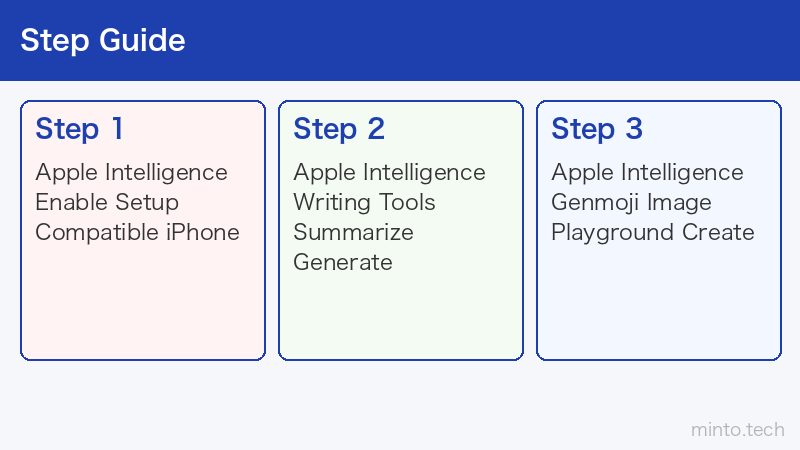
写真アプリのAI機能
写真アプリにも複数のApple Intelligence機能が追加されており、思い出の写真をより活用しやすくなっています。
フォトクリーンアップ
写真の中の不要な背景の人物や物体をワンタッチで消せる機能です。
- 写真アプリで編集したい写真を開く
- 「編集」をタップ
- 下部のツールバーから「クリーンアップ」を選択
- 消したい部分を指でなぞる
- AIが自動的に周囲と馴染むように消去してくれる
メモリームービーの自動生成
自然言語で「去年の夏の旅行の思い出」と入力すると、該当する写真・動画を自動でまとめてスライドショーとムービーを生成してくれます。BGMや編集スタイルも自動で最適化されます。
写真検索の強化
「ビーチで犬と遊んでいる写真」「去年の誕生日ケーキ」のように、具体的な状況を自然言語で入力すると関連する写真を検索してくれます。
強化されたSiriの使い方
Apple IntelligenceによってSiriは大幅に進化しました。単純なコマンド実行だけでなく、複雑な指示や文脈を理解した自然な会話ができるようになっています。
新しいSiriでできること
- 文脈を理解した会話:「さっきの写真をAiriに送って」など、前の会話の文脈を保持したまま指示できる
- 画面内容の理解:今見ている画面の内容をSiriが把握して、「この会社に電話して」などのアクションが可能
- アプリをまたいだ操作:「先日田中さんから受け取ったPDFをAiriにメールで送って」のような複数アプリをまたいだ複雑な操作ができる
- テキスト入力モード:ホームバーを下からスワイプしてSiriにテキストで話しかけられる
ChatGPT連携の使い方
Siriが対応できない高度な質問には、ユーザーの確認を取ったうえでChatGPT(GPT-4o)に転送して回答を取得します。
- Siriを起動して複雑な質問をする
- 「この質問はChatGPTで処理しますか?」と確認が表示される
- 「続ける」をタップすると、ChatGPTの回答が返ってくる
なお、ChatGPTに送られる情報は匿名化処理されており、OpenAI側でのデータ保存にも制限がかけられています。プライバシーを重視したい場合は、この連携を設定でオフにすることも可能です。
プライバシー保護の仕組み
Apple Intelligenceは、プライバシーへの配慮が最大の特徴のひとつです。
オンデバイス処理の優先
可能な限りiPhone本体のチップで処理を完結させます。個人的なデータ(メール内容、写真、メモなど)は原則としてAppleのサーバーに送られません。
Private Cloud Compute(PCC)
デバイス上での処理では能力が不足する場合のみ、Appleのクラウドサーバーに処理を依頼します。このとき使われるのが「Private Cloud Compute」という仕組みで、以下の保護が行われます。
- データの暗号化(Appleを含む第三者が内容を見ることができない)
- 処理完了後のデータ即時削除
- 独立したセキュリティ研究者による検証が可能な透明性
- 広告ターゲティングへのデータ利用禁止
よくある質問(FAQ)
A. 基本機能はすべて無料です。ChatGPT連携も基本的な利用は無料ですが、より高度な機能を使いたい場合はChatGPTのサブスクリプションが必要になる場合があります。
A. 現時点では非対応です。Apple IntelligenceにはA17 Pro以上のチップが必要なため、iPhone 15(A16チップ)では利用できません。iPhone 15 ProまたはProMaxであれば対応しています。
A. モデルのダウンロードが完了していない可能性があります。「設定」→「Apple Intelligence & Siri」を開いて、ダウンロードの進捗を確認してください。また、Wi-Fi接続が必要です。
A. iOS 18.4以降で日本語対応が順次進んでいます。2026年現在、Writing Toolsや優先通知、メール要約など主要機能の日本語対応が完了しています。Image PlaygroundやGenmojiも日本語入力で利用できます。
A. はい、「設定」→「Apple Intelligence & Siri」からトグルをオフにすることでいつでも無効化できます。個別の機能(ChatGPT連携など)だけをオフにすることも可能です。
まとめ:Apple Intelligenceを最大活用しよう
Apple Intelligenceは、iPhoneの使い方を根本的に変えるAI機能群です。文章の作成・校正から画像生成、通知の整理、写真の編集まで、日常のあらゆる場面で時間と手間を大幅に削減してくれます。
特に注目したいポイントをまとめます。
- Writing Toolsはメールやメモ作成の効率を劇的に向上させる
- 優先通知・メール要約で情報の取捨選択が自動化される
- 強化されたSiriで複数アプリをまたいだ複雑な操作が音声だけで完結する
- Image Playground・Genmojiでメッセージのやりとりがより豊かになる
- フォトクリーンアップで誰でもプロ並みの写真編集が可能になる
- プライバシーはオンデバイス処理で守られている
まだ試したことがない方は、まず Writing Tools とSiriの新機能から始めてみることをおすすめします。日々の作業効率が目に見えて変わることを実感できるはずです。
