 minto.tech スマホ(iPhone/Android)・パソコン(Windows/Mac)・Office・Wi-Fi・AIツールの「できない」「困った」を解決する実用ガイド。トラブル対処法とノウハウが満載のお助けサイトです。
※本ページにはプロモーション(広告)が含まれています
📑 この記事の目次(タップで開く)
【2026年最新版】MacのColorSyncユーティリティでカラープロファイルを管理する完全ガイド
「印刷したら画面と色が全然違う…」「別のモニターで見たら色がおかしい…」こうした悩みを解決するのが、macOSに標準搭載されているColorSyncユーティリティです。カラープロファイルを正しく管理することで、ディスプレイ・プリンター・スキャナーの間で一貫した色再現が可能になります。
このガイドでは、DTPや写真編集、グラフィックデザインに携わる方から、「なんとなく色が合わない」と感じているMacユーザーまで、ColorSyncユーティリティの使い方をわかりやすく解説します。macOS 15(Sequoia)にも対応した2026年最新の情報をお届けします。
- ColorSyncユーティリティの基本と役割
- カラープロファイルの確認・割り当て方法
- ディスプレイキャリブレーションの手順
- ICCプロファイルのインストール方法
- 印刷時のカラーマネジメント設定
- DTP・写真編集・デザインでの活用法
- よくあるカラートラブルの解決方法
カラーマネジメントとColorSyncとは
なぜ色管理が必要なのか
ディスプレイ・プリンター・スキャナーはそれぞれ異なる仕組みで色を表現します。ディスプレイは光の三原色(RGB)で色を作り、プリンターはインクの混合(CMYK)で色を再現します。この異なる色空間をつなぐ「共通言語」として機能するのがICCカラープロファイルです。
カラーマネジメントシステム(CMS)は、このICCプロファイルを使って、異なるデバイス間で色を一致させる仕組みです。macOSでこの役割を担うのがColorSyncであり、その設定を行うツールがColorSyncユーティリティです。
ColorSyncユーティリティの位置づけ
ColorSyncユーティリティはmacOSに標準搭載されているアプリで、以下の機能を提供します。
- インストール済みカラープロファイルの一覧表示・管理
- デバイス(ディスプレイ・プリンター・スキャナー)へのプロファイル割り当て
- プロファイルの詳細情報確認
- カラー計算機(色空間の変換プレビュー)
- フィルター(ColorSyncフィルターの作成・管理)
ColorSyncユーティリティの起動方法
方法1:Spotlight検索から起動
- Command + Space でSpotlightを開く
- 「ColorSync」と入力
- 「ColorSyncユーティリティ」をクリック
方法2:アプリケーションフォルダから起動
- Finderを開く
- 「アプリケーション」→「ユーティリティ」フォルダを開く
- 「ColorSyncユーティリティ.app」をダブルクリック
方法3:ディスプレイ設定から開く
- Appleメニュー(左上)→「システム設定」を開く
- 「ディスプレイ」を選択
- 「カラープロファイル」の横にある「プロファイルを開く」リンク(機種による)から開ける場合があります
ColorSyncユーティリティの画面構成
起動すると、ツールバーに「プロファイル」「デバイス」「フィルター」「計算機」の4つのタブが表示されます。
| タブ名 | 主な機能 |
|---|---|
| プロファイル | インストール済みのICCプロファイル一覧と詳細情報の確認 |
| デバイス | ディスプレイ・プリンター・スキャナーへのプロファイル割り当て |
| フィルター | PDFや画像に適用するColorSyncフィルターの作成・編集 |
| 計算機 | 色空間間の色値変換をシミュレートするツール |
カラープロファイルの確認方法
インストール済みプロファイルを確認する
「プロファイル」タブを開くと、Macにインストールされているすべてのカラープロファイルが左パネルに一覧表示されます。左パネルの分類は以下のとおりです。
- すべてのプロファイル:システム上のすべてのICCプロファイル
- 自分のプロファイル:ユーザーが追加したプロファイル(~/Library/ColorSync/Profiles/)
- CMM:カラーマッチングモジュール
- カメラ:カメラデバイス用プロファイル
- ディスプレイ:モニター用プロファイル
- プリンタ:プリンター用プロファイル
- スキャナ:スキャナー用プロファイル
- 名前付きカラー:パントーンなどの特色プロファイル
プロファイルの詳細情報を確認する
左パネルでプロファイルをクリックすると、右パネルに詳細情報が表示されます。確認できる主な情報は以下のとおりです。
- バージョン:ICCプロファイルのバージョン(2.xまたは4.x)
- クラス:デバイス(ディスプレイ/プリンタ等)または空間(sRGBなど)
- カラースペース:RGB、CMYK、Labなど
- 接続空間:PCS(Profile Connection Space)の種類
- ガンマ曲線(一部プロファイルで表示)
- 色域の3Dビュー:プロファイルが持つ色域の形状を3Dで確認可能
デバイスへのカラープロファイル割り当て
ディスプレイにプロファイルを割り当てる
「デバイス」タブを開くと、接続されているディスプレイ・カメラ・プリンター・スキャナーが一覧表示されます。
- 「デバイス」タブをクリック
- 左パネルから「ディスプレイ」を展開し、対象のディスプレイを選択
- 右パネルに現在割り当てられているプロファイルが表示される
- 別のプロファイルを割り当てるには、プロファイル名の横にあるプルダウンメニューをクリック
- 一覧から適切なプロファイルを選択
プリンターにプロファイルを割り当てる
- 「デバイス」タブで「プリンタ」を展開
- 対象のプリンターを選択
- 現在のプロファイルを確認し、必要に応じて変更
プリンター用のICCプロファイルは、通常プリンタードライバーと一緒にインストールされます。用紙メーカーや写真専門のICCプロファイルを別途インストールして割り当てることで、より精密な印刷カラーマネジメントが可能になります。
ICCプロファイルのインストール方法
プリンターメーカーの公式サイトや用紙メーカーのサイトから、特定の用紙に最適化されたICCプロファイルをダウンロードしてインストールできます。
手順
- メーカーのサイトからICCプロファイル(.icc または .icm ファイル)をダウンロード
- ダウンロードしたファイルをダブルクリック
- 「インストール」ボタンが表示された場合はクリックしてインストール
- または、ファイルを以下のフォルダに手動でコピー:
- 全ユーザー向け:
/Library/ColorSync/Profiles/ - 自分のみ:
~/Library/ColorSync/Profiles/
- 全ユーザー向け:
- ColorSyncユーティリティを再起動すると、プロファイル一覧に追加されます
ディスプレイキャリブレーション
macOS標準のディスプレイキャリブレーション機能は、システム設定から利用できます。ColorSyncと連携して動作します。
システム設定からキャリブレーションを実行する
- Appleメニュー→「システム設定」を開く
- 「ディスプレイ」を選択
- 「カラープロファイル」のプルダウンメニューをクリック
- 「カスタマイズ」または「ディスプレイをキャリブレート…」を選択
- ディスプレイキャリブレーターアシスタントが起動
- 画面の指示に従ってキャリブレーションを進める
キャリブレーションの主な設定項目
| 設定項目 | 説明 | 推奨値(用途別) |
|---|---|---|
| ガンマ値 | 明暗のトーンカーブ | 2.2(一般) / 1.8(旧Mac標準) |
| 白色点 | 白色の色温度 | D65(6500K)がWeb・印刷の標準 |
| 輝度(明るさ) | ディスプレイの明るさ | 80〜120 cd/m²(印刷合わせ) |
印刷時のカラーマネジメント設定
ディスプレイと印刷物の色を合わせるには、印刷時のカラーマネジメント設定が重要です。
Photoshopでの印刷設定
- 「ファイル」→「プリント」を選択
- 「カラーマネジメント」セクションで「Photoshopがカラーを管理」を選択
- 「プリンタプロファイル」で対象の用紙に対応したICCプロファイルを選択
- 「レンダリングインテント」を「知覚的」または「相対的な色域を維持」に設定
- プリンタードライバーの色管理は「なし(プリンタでカラー管理しない)」に設定
レンダリングインテントの選び方
| レンダリングインテント | 特徴 | 適した用途 |
|---|---|---|
| 知覚的 | 色域外の色を全体のバランスを保ちながら圧縮 | 写真・広色域画像 |
| 彩度 | 鮮やかさを優先(色相は変わる場合あり) | グラフ・ビジネス資料 |
| 相対的な色域を維持 | 白色点を合わせ、色域内の色は正確に再現 | ロゴ・ブランドカラーの正確な印刷 |
| 絶対的な色域を維持 | 白色点も含めて絶対値で変換 | プレスプルーフ・校正印刷 |
DTP・写真編集・グラフィックデザインでの活用
写真編集でのカラープロファイル管理
Lightroomなどの写真編集ソフトでは、作業色空間としてAdobeRGBまたはProPhotoRGBを使うことが一般的です。これらはsRGBより広い色域を持ち、特に彩度の高い緑や青をより豊かに表現できます。
- sRGB:Web用・一般向け。ほぼすべてのデバイスで正確に表示
- AdobeRGB:印刷用・プロ向け。sRGBより約35%広い色域
- ProPhotoRGB:最大色域。RAW現像の中間作業色空間として使用
- Display P3:Apple製品の標準。sRGBより広く、AdobeRGBと近い色域
DTPでの注意点
印刷物を制作する際は、RGBからCMYKへの変換が必要です。この変換にもICCプロファイルが使われます。日本国内の商業印刷ではJapan Color 2011 Coated(コート紙用)が標準的な印刷プロファイルです。
Macの「Display P3」色域について
2016年以降のMacBook ProやiMacはP3色域(広色域)ディスプレイを搭載しています。ColorSyncユーティリティでは、このP3プロファイルの詳細を確認できます。P3ディスプレイを使った制作物をsRGBモニターで見た場合の表示シミュレーション(ソフトプルーフ)も可能です。
ColorSyncフィルターの活用
「フィルター」タブでは、PDFや画像に適用するColorSyncフィルターを作成できます。例えば、以下のような使い方があります。
- グレースケール変換:カラー文書をグレースケールに変換するフィルター
- ファイルサイズ縮小:Automatorやプレビューアプリと連携してPDFを圧縮
- 色域制限:特定の色域に収まるよう変換するフィルター
フィルターはプレビューアプリの「書き出し」機能やAutomatorのワークフローから呼び出して使えます。
カラー計算機の使い方
「計算機」タブでは、ある色空間での色値が別の色空間ではどのような値になるかをシミュレートできます。
使用手順
- 「計算機」タブを開く
- 上段の「変換元」でプロファイルを選択(例:sRGB)
- 色値を入力(例:R:255 G:0 B:0)
- 下段の「変換先」でプロファイルを選択(例:Japan Color 2011 Coated)
- 「適用」または「変換」ボタンを押すと変換後の値が表示される
デザイン時に指定した色が印刷でどのような値になるかを事前確認するのに役立ちます。
よくあるカラートラブルと解決方法
トラブル1:外部ディスプレイ接続後に色がおかしくなった
外部ディスプレイを接続したとき、macOSが自動的に適切なプロファイルを選択できないことがあります。
解決方法: システム設定→「ディスプレイ」→「カラープロファイル」から、接続したディスプレイのメーカーが提供するICCプロファイルを選択するか、手動でキャリブレーションを行ってください。
トラブル2:印刷物と画面の色が大きく違う
解決方法:
- ディスプレイのキャリブレーションを行い、適切なICCプロファイルを作成する
- 使用する用紙に対応したプリンターICCプロファイルをインストールする
- アプリケーション側で正しいカラーマネジメント設定を行う
- ディスプレイの輝度を印刷環境(観察条件)に合わせて調整する
トラブル3:色域警告が出る(Photoshop等)
PhotoshopなどでCMYK変換時に「色域外」の警告(ガマット警告)が表示される場合、その色はプリンターで再現できない色域にあることを示しています。レンダリングインテントを「知覚的」に設定するか、彩度を調整して色域内に収めることで対応します。
トラブル4:プロファイルが一覧に表示されない
インストールしたはずのICCプロファイルが表示されない場合、プロファイルが正しい場所にコピーされていない可能性があります。
- 全ユーザー向け:
/Library/ColorSync/Profiles/ - 自分のみ:
~/Library/ColorSync/Profiles/
上記フォルダを確認し、ファイルが存在するかチェックしてください。ColorSyncユーティリティを再起動すると一覧が更新されます。
よくある質問(FAQ)
まとめ
MacのColorSyncユーティリティは、デバイス間の色一致を実現するための強力なツールです。写真編集や印刷物制作で「色が合わない」という悩みを持つ方は、ぜひ活用してみてください。
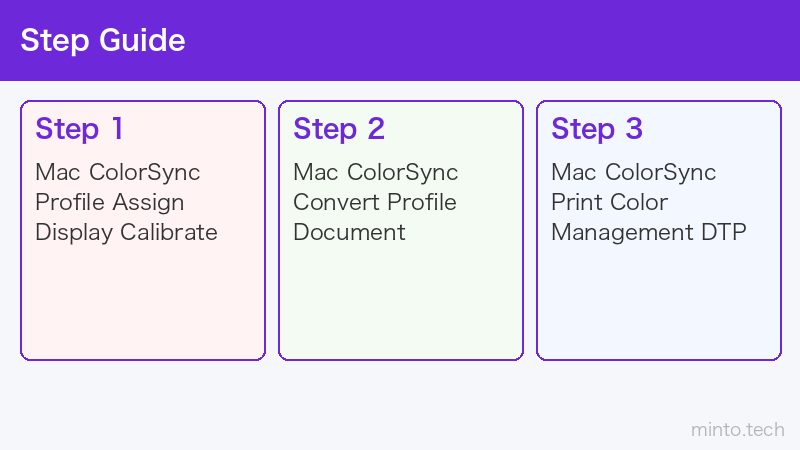
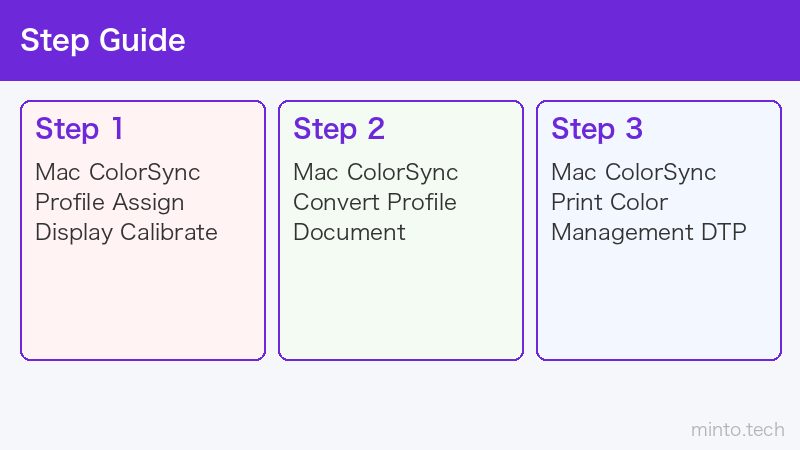
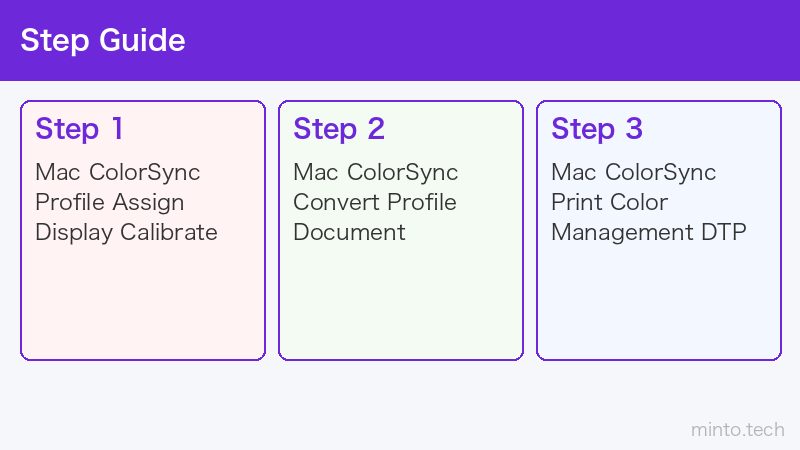
まず取り組みたいのは以下の3ステップです。
- 現在のプロファイルを確認する:「デバイス」タブでディスプレイに割り当てられているプロファイルをチェック
- ディスプレイをキャリブレーションする:システム設定のキャリブレーターアシスタントを使い、正確なプロファイルを作成
- プリンター用プロファイルを導入する:使用する用紙に対応したICCプロファイルをメーカーサイトから取得してインストール
高精度な色管理を求める場合は、ハードウェアキャリブレーターの導入も検討してみてください。ColorSyncと組み合わせることで、プロレベルのカラーマネジメント環境をMac上に構築できます。
