 minto.tech スマホ(iPhone/Android)・パソコン(Windows/Mac)・Office・Wi-Fi・AIツールの「できない」「困った」を解決する実用ガイド。トラブル対処法とノウハウが満載のお助けサイトです。
※本ページにはプロモーション(広告)が含まれています
iPhoneの端末名やApple IDのプロフィールを変更したいけれど、どこで設定するのかわからない…と困っていませんか?AirDropの表示名をフルネームから変えたい場合や、iCloudに登録している名前を修正したい場合など、iPhoneにはさまざまな「名前」に関する設定があります。この記事では、それぞれの変更方法を一つひとつわかりやすく解説します。
この記事でわかること
- iPhoneの端末名(デバイス名)を変更する方法
- Apple IDのプロフィール(名前・メールアドレス)を変更する方法
- iCloudに登録している名前を変更する方法
- AirDropの表示名を変更する方法
- 連絡先カードの「自分の情報」を編集する方法
📑 この記事の目次(タップで開く)
iPhoneの端末名(デバイス名)を変更する方法
iPhoneには「端末名」と呼ばれる識別名が設定されています。初期設定では「〇〇のiPhone」(〇〇はApple IDの名前)となっていますが、AirDropやBluetooth接続・テザリング時にこの名前が表示されるため、個人情報保護の観点からも変更を検討しましょう。
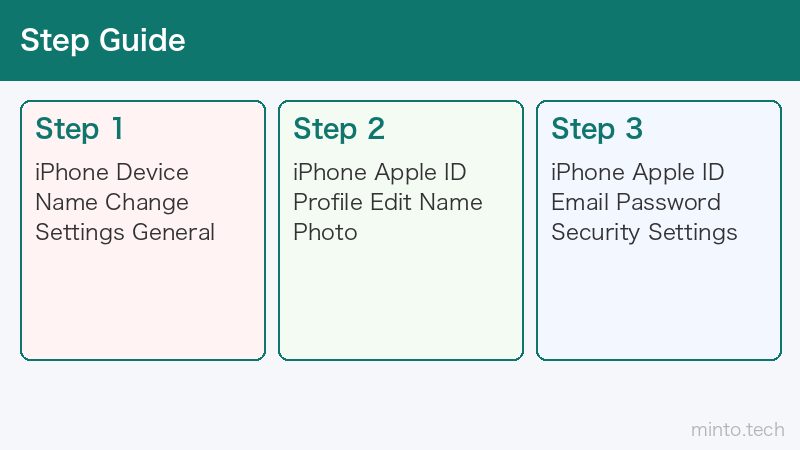
端末名の変更手順
- 「設定」アプリを開く
- 「一般」をタップ
- 「情報」をタップ
- 「名前」をタップ
- 既存の名前を削除し、新しい名前を入力する
- キーボードの「完了」をタップ
変更はすぐに反映されます。AirDropやBluetooth・Wi-Fiテザリングのデバイス名がここで設定した名前に変わります。
端末名を変える際のポイント
端末名は自分が識別しやすく、他人に個人情報が伝わりにくい名前がおすすめです。フルネームをそのまま使うと、公共の場でAirDropやBluetoothが検索されたときに個人が特定されるリスクがあります。ニックネームやシンプルな名称に変更しておくと安心です。
| 端末名の例 | 評価 | 理由 |
|---|---|---|
| 田中太郎のiPhone | △ 非推奨 | フルネームが外部に表示される |
| taroのiPhone | ○ 良好 | ニックネームで個人特定を防げる |
| iPhone 16 Pro | ◎ 推奨 | モデル名のみで個人情報なし |
| MyPhone | ◎ 推奨 | シンプルで個人情報なし |
Apple IDのプロフィール(名前)を変更する方法
Apple IDには氏名などのプロフィール情報が登録されています。引っ越しや結婚などで名前が変わった場合や、登録した名前を修正したい場合はApple IDのプロフィールページから変更できます。
iPhone設定アプリからApple IDの名前を変更する手順
- 「設定」アプリを開く
- 画面上部の自分の名前(Apple ID)をタップ
- 「名前、電話番号、メール」をタップ
- 「名前」の欄にある自分の名前をタップ
- 姓・名を編集して「完了」をタップ
Apple IDの名前変更はAppleのすべてのサービスに反映されます。App Store・iCloud・FaceTime・iMessageなどで表示される名前が変わります。
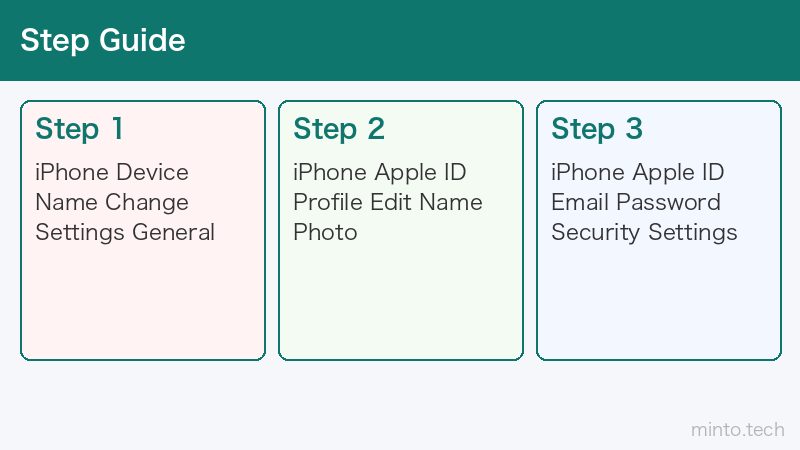
Apple IDのメールアドレスを変更する方法
Apple IDに登録しているメールアドレスの変更は、セキュリティの関係でiPhoneの設定アプリから一部の操作が必要です。
- 「設定」→ 自分の名前 →「名前、電話番号、メール」をタップ
- 「連絡先のメールアドレスを追加」または既存のメールアドレスをタップ
- 新しいメールアドレスを入力する
- Appleから確認メールが届くので、メール内のリンクをタップして認証する
注意点:Apple IDのサインインに使うメインのメールアドレスを変更する場合はさらに慎重な操作が必要です。appleid.apple.comのウェブサイトから変更する方法が確実です。
iCloudの表示名を変更する方法
iCloudに登録されている名前は、Apple IDの名前と連動しています。先ほど説明したApple IDの名前変更を行うと、iCloudの表示名も自動で更新されます。
iCloud.comのウェブサイトから変更する方法
Safariなどのブラウザからも名前変更が可能です。
- iCloud.com(icloud.com)にアクセスしてサインインする
- 右上のプロフィールアイコンをタップ
- 「Apple IDを管理」をタップ
- 「個人情報」セクションで名前を編集する
- 「変更を保存」をタップ
iCloud共有アルバムなどの表示名
iCloudの写真共有アルバムやiMessageで表示される名前は、連絡先アプリの「自分のカード」(自分の情報)の内容が反映されます。次のセクションで詳しく説明します。
連絡先の「自分の情報」を設定・編集する方法
iPhoneの連絡先アプリには「自分の情報」というカードがあり、ここに登録された情報がSiriが呼ぶ名前・共有シート・連絡先提案などに使われます。
自分の情報カードを設定する手順
- 「設定」アプリを開く
- 「連絡先」をタップ
- 「自分の情報」をタップ
- 連絡先リストから自分の情報が入ったカードを選択する
まだ自分の連絡先カードを作っていない場合は、先に連絡先アプリで自分の情報を登録してから設定してください。
連絡先カードを編集する手順
- 「連絡先」アプリを開く
- 自分のカードをタップ(設定から「自分の情報」で設定したカード)
- 右上の「編集」をタップ
- 名前・電話番号・メールアドレス・住所などを編集する
- 「完了」をタップして保存
AirDropの表示名を変更する方法
AirDropでファイルを送受信する際に相手に表示される名前を変更するには、iPhoneの端末名の変更が最も効果的です。
AirDropの表示名を変える2つの方法
| 方法 | 変更場所 | 反映される場所 |
|---|---|---|
| 端末名の変更 | 設定 → 一般 → 情報 → 名前 | AirDrop・Bluetooth・テザリング |
| Apple ID名の変更 | 設定 → [自分の名前] → 名前・電話番号・メール | iCloud・App Store・FaceTime・iMessage |
AirDropで送受信するときに相手に見える名前は主に端末名が使われます。プライバシーを守りたい場合は端末名をニックネームや機種名に変更しましょう。
AirDropの受信設定も一緒に確認しよう
AirDropの受信設定は「連絡先のみ」または「すべての人(10分間)」から選べます。公共の場では「受信しない」または「連絡先のみ」に設定しておくことをおすすめします。
- 「設定」→「一般」→「AirDrop」をタップ
- 「受信しない」「連絡先のみ」「すべての人(10分間)」から選択する
まとめて確認:各名前設定の場所と用途
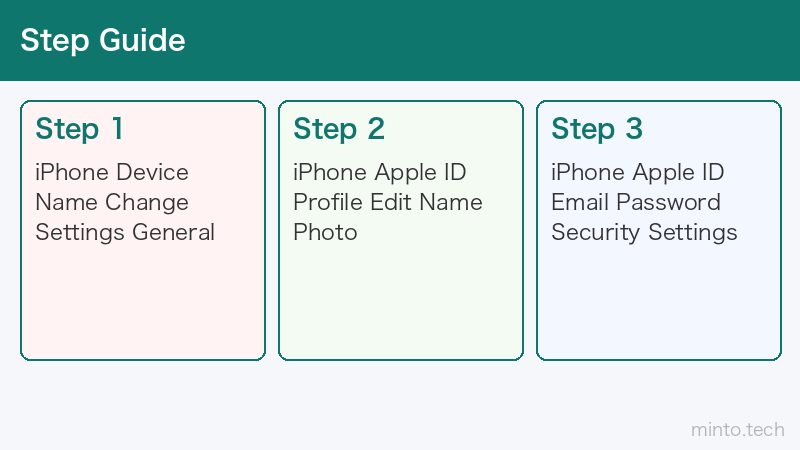
| 名前の種類 | 変更場所 | 主な用途 |
|---|---|---|
| 端末名 | 設定 → 一般 → 情報 → 名前 | AirDrop・Bluetooth・テザリング |
| Apple ID名 | 設定 → [自分の名前] → 名前・電話番号・メール | iCloud・App Store・Apple全サービス |
| 連絡先(自分のカード) | 連絡先アプリ → 自分のカードを編集 | Siri・連絡先共有・名刺機能 |
| Apple IDメールアドレス | 設定 → [自分の名前] → 名前・電話番号・メール | Apple IDサインイン・連絡先 |
この記事に関連するおすすめ商品
iPhone用強化ガラスフィルム
約800円〜
指紋防止・高透明度。9H硬度で画面をしっかり保護
スマホリング(落下防止バンカーリング)
約500円〜
片手操作・スタンド機能。iPhoneの落下を防ぐ便利アクセサリ
USB-C & Lightning充電ケーブル
約1,000円〜
高耐久ナイロン編み。急速充電対応・断線しにくい設計
※ 価格は変動します。最新価格はリンク先でご確認ください
よくある質問(FAQ)
Q. Apple IDのメールアドレスを変えたらiCloudのデータは消えますか?
メールアドレス(Apple ID)を変更してもiCloudに保存しているデータは消えません。ただし、変更後は新しいApple IDで再サインインが必要な場合があります。万が一に備えてiCloudのバックアップを事前に確認しておくと安心です。
Q. AirDropの表示名をニックネームにしたら連絡先にも反映されますか?
端末名の変更はAirDrop・Bluetooth・テザリングにのみ反映されます。連絡先やApple IDの名前には影響しません。それぞれ独立した設定項目ですので、用途に合わせて個別に変更してください。
Q. 名前変更が反映されるまで時間がかかりますか?
端末名の変更は即時反映されます。Apple IDの名前変更はAppleのサーバーへの反映に数分かかる場合があります。FaceTimeやiMessageなどは再起動後に反映されることがあります。
Q. iPhoneを売却する前に名前設定を消去する必要がありますか?
売却前には「設定」→「一般」→「転送またはiPhoneをリセット」→「すべてのコンテンツと設定を消去」を実行してください。この操作でApple IDからサインアウトし、すべての個人情報が削除されます。端末名だけ変更しても個人情報の漏洩を完全に防ぐことはできません。
Q. Apple IDを2つ持っている場合、どちらの名前が表示されますか?
現在サインインしているApple IDの名前が表示されます。複数のApple IDを使い分けている場合は、設定画面でどのApple IDがサインインされているか確認してから名前を変更してください。
Q. 子どものiPhoneの名前を管理者が変更できますか?
ファミリー共有に設定している場合、保護者がスクリーンタイムの管理画面からは端末名の変更はできません。端末名の変更は子どものiPhoneから直接行う必要があります。
まとめ:iPhoneの各種「名前」設定をしっかり管理しよう
iPhoneには「端末名」「Apple ID名」「連絡先(自分のカード)」「AirDrop表示名」など、複数の名前設定が存在します。それぞれ異なる場面で使われるため、用途に合わせてきちんと設定しておくことが大切です。
- 端末名は「設定 → 一般 → 情報 → 名前」から変更できる
- Apple IDの名前は「設定 → [自分の名前] → 名前・電話番号・メール」から変更できる
- AirDropの表示名は端末名と連動している
- 連絡先の自分のカードを設定することでSiriや名刺機能に活用できる
- プライバシー保護のため、フルネームではなくニックネームや機種名にするのがおすすめ
名前設定は一度正しく設定してしまえばほぼメンテナンス不要です。iPhoneを購入したばかりの方も、長年使い続けている方も、この機会にぜひ設定を見直してみてください。
