 minto.tech スマホ(iPhone/Android)・パソコン(Windows/Mac)・Office・Wi-Fi・AIツールの「できない」「困った」を解決する実用ガイド。トラブル対処法とノウハウが満載のお助けサイトです。
※本ページにはプロモーション(広告)が含まれています
📑 この記事の目次(タップで開く)
【2026年最新版】Androidのデバイスケア・端末メンテナンス完全ガイド
「Androidの動きが最近遅くなった気がする」「バッテリーの減りが早い」「ストレージがいっぱいでアプリが入らない」こんな悩みを抱えていませんか?Androidスマートフォンは定期的なメンテナンスを行うことで、長期間にわたって快適に使い続けられます。
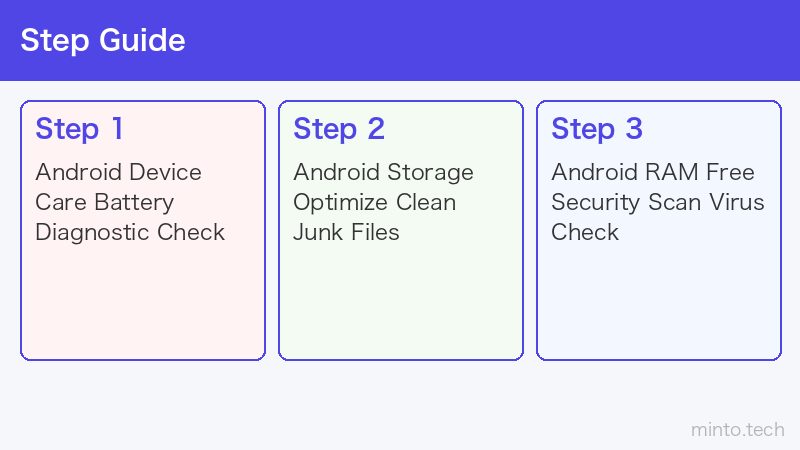
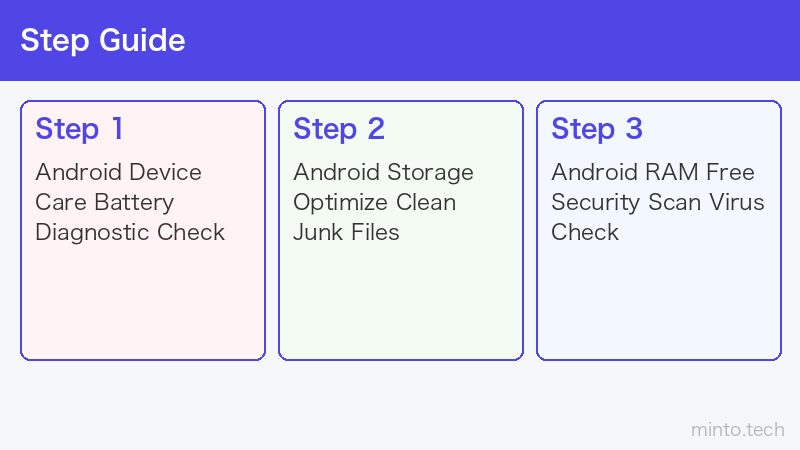
この記事では、Androidのデバイスケア機能の使い方から、バッテリー診断・ストレージ最適化・RAM解放・セキュリティスキャンの手順、さらにメーカー別の違い(Samsung・Pixelなど)、プロが実践する定期メンテナンス方法まで徹底解説します。
- Androidのデバイスケア機能の全体像
- バッテリー診断・長寿命化の設定方法
- ストレージ最適化・不要ファイル削除の方法
- RAM解放と処理速度改善のテクニック
- セキュリティスキャンの実行方法
- Samsung・Pixelなどメーカー別の違い
- 月1回でできる定期メンテナンスの手順
Androidのデバイスケアとは?
デバイスケアとは、Androidスマートフォンのパフォーマンスや健康状態を維持・改善するための管理機能の総称です。メーカーやOSバージョンによって名称や機能の範囲は異なりますが、主に以下の4つの領域を管理します。
デバイスケアの4つの領域
| 領域 | 内容 | 主な作業 |
|---|---|---|
| バッテリー | 充電サイクル・消費パターンの管理 | 劣化診断・長寿命化設定 |
| ストレージ | 内部ストレージの使用量管理 | 不要ファイル削除・整理 |
| メモリ(RAM) | アプリが使うメモリの管理 | バックグラウンドアプリの整理 |
| セキュリティ | 端末の安全性チェック | マルウェアスキャン・アップデート確認 |
バッテリーのメンテナンス
バッテリーはスマートフォンの中で最も劣化しやすいパーツです。適切なケアを行うことで劣化速度を遅らせ、長期間快適に使えるようになります。
バッテリー残量・劣化の確認方法
Samsungの場合(Galaxy)
- 「設定」→「バッテリーとデバイスケア」→「バッテリー」を開く
- 「バッテリーの状態」をタップ
- バッテリーの現在の容量(最大容量の何%か)が表示される
Pixelの場合
- 「設定」→「バッテリー」→「バッテリーの使用量」を確認
- より詳細な劣化状況は「*#*#4636#*#*」をダイヤルして「電話情報」から確認できる(機種依存)
バッテリーを長持ちさせる設定
充電上限を80%に設定する(Samsung Galaxy)
- 「設定」→「バッテリーとデバイスケア」→「バッテリー」を開く
- 「その他のバッテリー設定」をタップ
- 「充電保護」をオンにして上限を80%に設定
リチウムイオンバッテリーは100%に近い状態で保持し続けると劣化が早まります。80%上限充電を習慣にすることで、バッテリーの寿命を大幅に延ばせます。
アダプティブ充電(Pixel)
Pixelでは「アダプティブ充電」機能があり、就寝中の充電パターンを学習して100%充電のタイミングを起床時刻に合わせます。長時間の満充電状態が続くのを防ぎます。
- 「設定」→「バッテリー」→「アダプティブ充電」をオン
- アラームと連動して充電スケジュールを自動調整してくれる
バッテリーを消耗するアプリを確認する
- 「設定」→「バッテリー」→「バッテリーの使用量」を開く
- 電力消費が多いアプリが一覧表示される
- 使っていないのに消費が多いアプリはバックグラウンド動作を制限する
ストレージの最適化
ストレージの空き容量が少なくなると、端末の動作が遅くなり、写真も撮れなくなります。定期的に不要なファイルを削除して整理しましょう。
ストレージ使用状況の確認
- 「設定」→「端末情報」→「ストレージ」(またはメーカーによって「バッテリーとデバイスケア」→「ストレージ」)
- アプリ・写真・音楽・動画・その他ファイルごとの使用量が確認できる
不要ファイルの削除方法
Google フォトのバックアップ確認後にオリジナルを削除
- Googleフォトアプリを開く
- 「ライブラリ」→「端末のフォルダ」でバックアップ済みを確認
- 「空き容量を増やす」をタップ → バックアップ済みの写真・動画がストレージから削除される
キャッシュの削除
各アプリが一時的に保存するキャッシュファイルは、時間が経つと大量になります。
- 「設定」→「アプリ」→整理したいアプリを選択
- 「ストレージ」→「キャッシュを削除」をタップ
特にSNSアプリ(Instagram、X、YouTube等)は大量のキャッシュを蓄積します。月1回程度の削除が効果的です。
ダウンロードフォルダの整理
- 「ファイル」アプリを開く(「Files by Google」推奨)
- 「ダウンロード」フォルダを確認
- 不要なPDF・ZIP・APKファイルを削除
Samsung「デバイスケア」の一括クリーンアップ
Galaxyには「デバイスケア」という統合管理アプリが搭載されており、ワンタップで不要ファイルをまとめて削除できます。
- 「設定」→「バッテリーとデバイスケア」を開く
- 「今すぐ最適化」をタップ
- バッテリー節約・ストレージクリーン・RAM解放・セキュリティチェックが一括実行される
RAM解放と処理速度改善
RAMはアプリが動作するための作業スペースです。バックグラウンドで多数のアプリが動いているとRAMが不足し、動作が遅くなります。
バックグラウンドアプリの確認と停止
- マルチタスクボタン(画面下部の四角いボタンまたはジェスチャー)でアプリ履歴を表示
- 不要なアプリを上または横にスワイプして閉じる
- 「すべて閉じる」で一括終了も可能
ただし、Androidは使用頻度の高いアプリをRAMにキャッシュする仕組みがあり、バックグラウンドにあるアプリがすべてRAMを占有しているわけではありません。むやみに全部閉じると再起動のたびに電力・時間を消費するため、重い作業中や不調を感じたときだけ実行する程度で十分です。
スタートアップアプリの管理(Samsung)
- 「設定」→「バッテリーとデバイスケア」→「メモリ」を開く
- 「自動起動するアプリ」からスタートアップ時に自動起動するアプリを管理できる
- 使っていないアプリの自動起動をオフにする
開発者向けオプションでアニメーション速度を調整する
動作が遅く感じる場合、アニメーション速度を短縮すると体感速度が改善します。
- 「設定」→「端末情報」→「ビルド番号」を7回タップして開発者モードを有効化
- 「設定」→「開発者向けオプション」を開く
- 「ウィンドウアニメーションスケール」「トランジションアニメーションスケール」「Animatorのデュレーションスケール」をそれぞれ「0.5x」に変更
セキュリティスキャン
Androidはオープンなプラットフォームのため、セキュリティの管理が重要です。定期的なスキャンで安全性を確保しましょう。
Google Play プロテクトのスキャン
Google Play プロテクトは、Googleが提供する標準のマルウェア対策機能です。インストール済みのアプリを定期的に自動スキャンし、危険なアプリを検知・削除します。
- 「Google Playストア」を開く
- 右上のプロフィールアイコンをタップ
- 「Play プロテクト」を選択
- 「スキャン」をタップして即時スキャンを実行
Samsungのセキュリティスキャン(Galaxy)
- 「設定」→「バッテリーとデバイスケア」→「端末保護」を開く
- 「今すぐスキャン」をタップ
- McAfeeと連携したスキャンが実行される
セキュリティアップデートの確認
OSのセキュリティパッチを最新に保つことが最も基本的なセキュリティ対策です。
- 「設定」→「端末情報」→「ソフトウェアアップデート」
- 「今すぐ確認」または「ダウンロードおよびインストール」をタップ
メーカー別デバイスケア機能の違い
| メーカー | 機能名 | 特徴 | アクセス方法 |
|---|---|---|---|
| Samsung Galaxy | バッテリーとデバイスケア | 最も機能が充実。McAfee連携セキュリティ・充電保護・AI最適化 | 設定→バッテリーとデバイスケア |
| Google Pixel | (標準Android) | シンプルで軽量。アダプティブ充電・適応型バッテリーが特徴 | 設定→バッテリー、設定→ストレージ |
| AQUOS(Sharp) | あんしん機能 | シニア層向け機能も充実。バッテリーケア機能は85%上限設定可 | 設定→あんしん・セキュリティ |
| OPPO/OnePlus | スマートクリーニング | ColorOS独自のRAM解放・ストレージクリーニング機能 | 設定→その他の設定→スマートクリーニング |
月1回でできる定期メンテナンス手順
以下の手順を月1回行うだけで、Androidを長期間快適に維持できます。所要時間は15〜30分程度です。
月次メンテナンスチェックリスト
| 順番 | 作業内容 | 所要時間 | 重要度 |
|---|---|---|---|
| 1 | OSとアプリを最新にアップデート | 5〜15分 | ★★★ |
| 2 | セキュリティスキャン実行 | 2〜5分 | ★★★ |
| 3 | 写真・動画をクラウドバックアップ確認後に端末から削除 | 5〜10分 | ★★★ |
| 4 | 主要アプリのキャッシュ削除(SNS・動画系) | 3〜5分 | ★★ |
| 5 | ダウンロードフォルダの整理 | 2〜3分 | ★★ |
| 6 | 使っていないアプリのアンインストール | 3〜5分 | ★★ |
| 7 | バッテリー消費が多いアプリの確認・対処 | 2〜3分 | ★ |
よくある質問(FAQ)
A. 毎日行う必要はありません。週1〜月1回程度で十分です。Androidは自動でメモリ管理・バッテリー最適化を行っているため、頻繁に手動最適化を行っても効果は限定的です。調子が悪いと感じたときや、月次チェック時に実行する程度で問題ありません。
A. キャッシュの削除で消えるのは一時的なデータのみです。ログイン情報・保存したデータ・写真などは削除されません。ただし「データを削除」は全データが削除されるため、キャッシュ削除と混同しないよう注意が必要です。
A. バッテリー容量が新品比80%以下になった場合や、充電しながらでも電源が落ちるようになったら交換を検討してください。多くのメーカーは使用開始から2〜3年が交換の目安としています。
A. はい、初期化(工場出荷状態へのリセット)は最も効果的なパフォーマンス改善手段ですが、すべてのデータが削除されます。実行前に必ずGoogleアカウント・写真・連絡先・アプリデータのバックアップを行ってください。定期メンテナンスで対処できる場合が多いため、最終手段として位置づけましょう。
A. 省電力モードは機能・パフォーマンスを制限してバッテリーを節約するモードです。常時オンにすると動作が遅くなったり、通知が遅延したりする場合があります。残量20〜30%以下になったときや、充電できない外出中に活用するのが最適です。
まとめ:定期メンテナンスでAndroidを長持ちさせよう
Androidのデバイスケアは難しいものではありません。基本的な操作を月1回行うだけで、端末の動作を快適に保ち、バッテリーを長持ちさせられます。
重要なポイントをまとめます。
- バッテリーは80%上限充電で劣化を遅らせられる(Samsung・Pixel対応)
- ストレージは写真バックアップ後の削除が最も効果的な空き容量確保策
- キャッシュ削除はSNS・動画アプリを中心に月1回実施する
- セキュリティスキャンはPlay プロテクトを活用して定期実行する
- Samsung GalaxyはデバイスケアアプリのAI最適化で一括メンテナンスができる
- OSとアプリのアップデートがセキュリティ維持の最重要項目
スマートフォンは日々使うものだからこそ、少しのケアで長期間快適に使い続けられます。今日から月次メンテナンスを習慣にしてみましょう。
