 minto.tech スマホ(iPhone/Android)・パソコン(Windows/Mac)・Office・Wi-Fi・AIツールの「できない」「困った」を解決する実用ガイド。トラブル対処法とノウハウが満載のお助けサイトです。
※本ページにはプロモーション(広告)が含まれています
📑 この記事の目次(タップで開く)
【2026年最新版】Macのコントロールセンターのカスタマイズとアイコン追加完全ガイド
MacのコントロールセンターはmacOS 11 Big Sur以降に追加された機能で、Wi-Fi・Bluetooth・輝度・音量などのよく使う設定にメニューバーから素早くアクセスできるパネルです。「いちいち設定アプリを開かなくて済む」「必要な項目だけを表示したい」という方のために、本記事ではコントロールセンターのカスタマイズ方法からメニューバーへのピン留め、各コントロールの詳細まで徹底解説します。
2026年現在はmacOS 15 Sequoiaに対応した最新情報をベースに、初心者の方でも迷わず設定できるよう手順を丁寧に説明します。
- コントロールセンターの基本的な開き方・閉じ方
- 追加できるコントロール項目の一覧と用途
- コントロールセンターへの項目追加・削除方法
- メニューバーへのアイコンピン留め方法
- メニューバーに常駐させたくないアイコンの非表示方法
- よく使う設定の効率的な活用テクニック
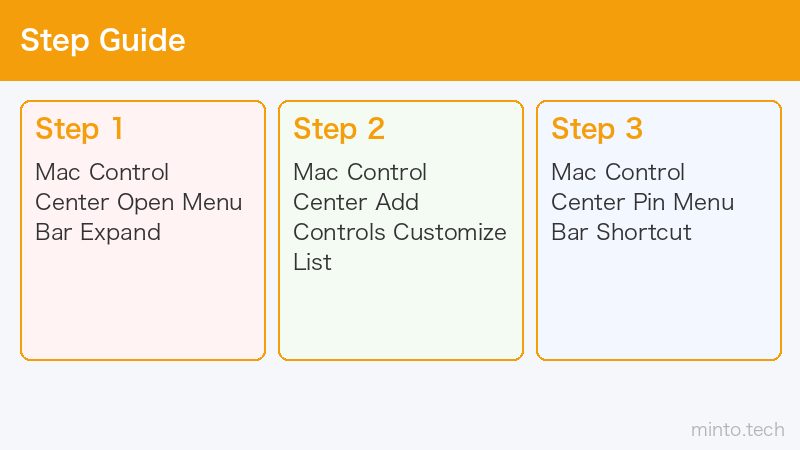
コントロールセンターとは?基本を理解する
コントロールセンターの概要
コントロールセンターは、macOS 11 Big Surで導入されたクイックアクセスパネルです。画面右上のメニューバーにあるコントロールセンターアイコン(スライダーが2本並んだアイコン)をクリックするか、または対応するMacではトラックパッドの右上コーナーをタップすることで展開できます。
iPhoneやiPadのコントロールセンターに相当する機能で、Macユーザーが日常的に操作する設定をひとまとめにしたパネルです。Wi-FiのオンオフやBluetooth接続、画面の輝度調整、音量変更など、設定アプリを開かなくてもワンクリックで操作できます。
コントロールセンターの開き方
コントロールセンターを開く方法は複数あります。
| 操作方法 | 手順 | 対応機種 |
|---|---|---|
| メニューバーアイコンをクリック | 画面右上のスライダーアイコンをクリック | 全Mac |
| トラックパッドのスワイプ | 2本指で右上からスワイプ | MacBook系 |
| キーボードショートカット | fn + C(macOS 13以降) | 対応Mac |
デフォルトで表示されるコントロール
初期状態のコントロールセンターには以下のコントロールが含まれています。
- Wi-Fi:ネットワーク接続の切り替え
- Bluetooth:Bluetooth機器の接続管理
- AirDrop:ファイル共有の設定
- 集中モード:通知の管理・Do Not Disturb
- 画面ミラーリング:外部ディスプレイへの投映
- ディスプレイ:輝度の調整
- サウンド:音量・出力先の変更
- 今すぐ再生:音楽の再生コントロール
コントロールセンターのカスタマイズ方法
システム設定からカスタマイズする
コントロールセンターに項目を追加したり削除したりするには、システム設定を使います。手順は以下のとおりです。
- 画面左上のAppleメニュー(リンゴマーク)をクリックする
- 「システム設定」を選択する
- 左サイドバーから「コントロールセンター」をクリックする
- コントロールセンターのカスタマイズ画面が表示される
このカスタマイズ画面では「コントロールセンターモジュール」と「メニューバーのみ」の2つのセクションが表示されます。それぞれの意味は次のとおりです。
| セクション | 説明 |
|---|---|
| コントロールセンターモジュール | コントロールセンターパネル内に表示する項目の管理。メニューバーへのピン留めも設定可能 |
| メニューバーのみ | コントロールセンターには入らず、メニューバーに直接表示する項目の管理 |
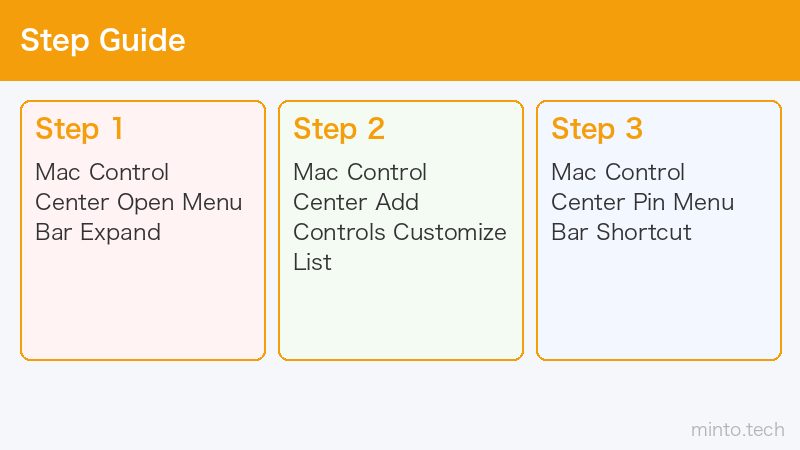
追加できるコントロール一覧
コントロールセンターに追加できる項目は2026年現在(macOS 15 Sequoia)で以下のものがあります。
| コントロール名 | 機能 | デフォルト |
|---|---|---|
| Wi-Fi | Wi-FiのオンオフとSSID確認 | あり |
| Bluetooth | Bluetoothのオンオフと接続機器の管理 | あり |
| AirDrop | ファイル共有の受信設定(すべての人/連絡先のみ) | あり |
| 集中モード | おやすみモード・作業・個人などの集中モード切替 | あり |
| ディスプレイ | 画面の輝度調整とNight Shiftのオンオフ | あり |
| サウンド | 音量調整と入出力デバイスの選択 | あり |
| スクリーンミラーリング | Apple TVや外部ディスプレイへのミラーリング | あり |
| 今すぐ再生 | Apple Music・Podcastなどの再生コントロール | あり |
| キーボードの輝度 | バックライトキーボードの明るさ調整 | なし(追加可) |
| アクセシビリティのショートカット | ズーム・コントラスト・カーソルなどの切替 | なし(追加可) |
| バッテリー | バッテリー残量の表示と省電力モードの切替 | なし(追加可) |
| 高速メモ | メモアプリへの素早いアクセス | なし(追加可) |
| ステージマネージャ | ウィンドウ整理機能のオンオフ | なし(追加可) |
コントロールの追加手順(詳細)
具体的にコントロールを追加する手順を説明します。ここでは「キーボードの輝度」を追加する例で解説します。
- Appleメニュー →「システム設定」→「コントロールセンター」の順に開く
- 「コントロールセンターモジュール」セクションの一覧から「キーボードの輝度」を探す
- 項目右側のドロップダウンメニューをクリックする
- 「コントロールセンターに表示」を選択する
- コントロールセンターを開いて追加されていることを確認する
なお、一部の項目(Wi-Fi・Bluetoothなど)は「コントロールセンターには常に表示」となっていて、非表示にできない設計になっています。メニューバーへのピン留めのみ変更可能です。
メニューバーへのピン留め方法
コントロールをメニューバーに固定する
頻繁に使うコントロールはメニューバーに直接ピン留めしておくと、コントロールセンターを開かなくてもワンクリックでアクセスできます。
ピン留めの手順は次のとおりです。
- 「システム設定」→「コントロールセンター」を開く
- ピン留めしたい項目の右側のドロップダウンをクリックする
- 「メニューバーに表示」を選択する
- メニューバーにアイコンが常駐したことを確認する
ドラッグでの並び替え
macOS 13 Venturaからはメニューバーに表示されているアイコンをCommandキーを押しながらドラッグして並び替えることができます。よく使うアイコンを右側に集めておくと操作が効率化されます。
手順は以下のとおりです。
- Commandキーを押したまま、動かしたいアイコンをクリックする
- そのまま左右にドラッグして好みの位置に移動する
- マウスボタンを離す
メニューバーのアイコンを減らしたい場合
メニューバーが混雑している場合、コントロールセンターの設定を見直すことですっきりとした表示にできます。
| 状況 | 解決方法 |
|---|---|
| メニューバーが満杯でアイコンが隠れる | 「メニューバーに表示しない」に変更してコントロールセンター内のみに表示 |
| サードパーティアプリのアイコンを隠したい | Commandキーを押しながらアイコンをメニューバー外にドラッグ |
| コントロールセンターアイコン自体を消したい | 非対応。コントロールセンターアイコンは常に表示される仕様 |
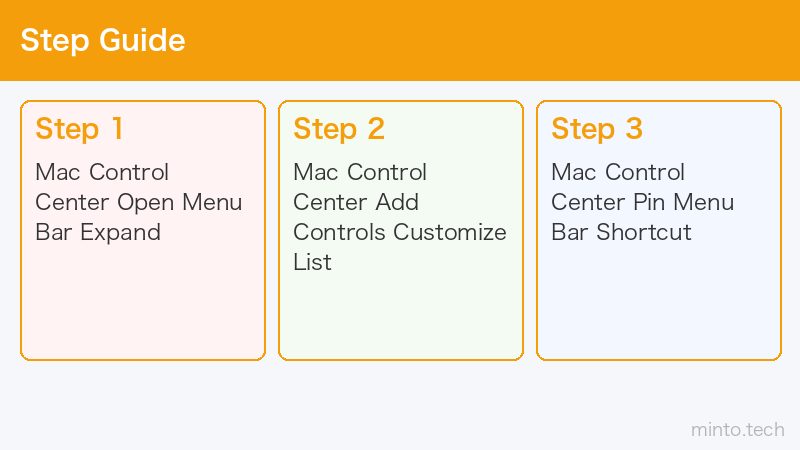
各コントロールの詳細な使い方
Wi-Fiコントロール
Wi-Fiコントロールをクリックするとパネルが展開し、接続中のSSIDと電波強度が確認できます。Wi-FiをオンオフするボタンとWi-Fi設定を開くリンクが表示されます。接続先を変更したい場合は「Wi-Fi設定を開く…」から全ネットワーク一覧にアクセスできます。
Bluetoothコントロール
Bluetoothコントロールでは、接続中のデバイス名が表示されます。クリックするとBluetoothのオンオフが切り替わります。長押しするとデバイス一覧パネルが展開し、特定のデバイスへの接続・切断が可能です。
集中モードコントロール
集中モードはiPhoneと同様に、「おやすみモード」「仕事」「個人」などのモードを素早く切り替えできます。クリックするとモード一覧が表示され、終了時刻を設定することも可能です。iCloudを通じてiPhone・iPadにも同期されます。
ディスプレイコントロール
ディスプレイコントロールのスライダーで画面の輝度を調整できます。パネルを展開すると「Night Shift」(ブルーライト軽減)と「True Tone」(環境光に合わせた自動調整)のオンオフも可能です。MacBook使用時はさらにキーボードの輝度スライダーも表示されます。
サウンドコントロール
音量スライダーに加え、出力先(スピーカー・ヘッドフォン・AirPodsなど)をパネル内から直接切り替えられます。複数のオーディオデバイスを使い分けている場合に非常に便利な機能です。
よくある質問(FAQ)
Q. コントロールセンターのアイコンが表示されない
A. macOS 11 Big Sur未満のOSではコントロールセンターは利用できません。macOS 11以降にアップデートすることで使用可能になります。また、システム設定でコントロールセンターの表示設定が「表示しない」になっている場合は、設定を変更してください。
Q. メニューバーにピン留めしたのに表示されない
A. メニューバーが横に長くなりすぎると、アイコンが隠れる場合があります。ウィンドウを縮小するかほかのアイコンを減らして確認してください。Bartenderなどのサードパーティ製メニューバー管理アプリを使っている場合は、そちらの設定も確認が必要です。
Q. コントロールセンターに追加したいコントロールが見つからない
A. すべてのコントロールが全Mac機種で利用できるわけではありません。「キーボードの輝度」はバックライトキーボードを搭載したMacBook系のみ表示されます。また、Touch Barを持つ旧モデルでは一部のコントロールが異なる場所に配置されています。
Q. コントロールセンターをキーボードショートカットで開きたい
A. macOS 13 Venturaからはfn + Cキーでコントロールセンターを開けます(対応するMacのみ)。それ以前のmacOSでは標準ショートカットはありませんが、Automatorやサードパーティアプリでカスタムショートカットを割り当てることができます。
Q. iPhoneのコントロールセンターと同じですか?
A. 基本的なコンセプトは同じですが、操作体系と搭載コントロールは異なります。iPhoneのコントロールセンターは画面右上からスワイプして開くのに対し、MacはメニューバーのアイコンをクリックするためUIの構造が異なります。また、MacではiPhoneにある「データ通信」「インターネット共有」などのモバイル向けコントロールは表示されません。
Q. コントロールセンターをリセットするには?
A. コントロールセンターの設定をデフォルトに戻すには「システム設定」→「コントロールセンター」で各項目を手動でデフォルト状態に戻す必要があります。一括リセットボタンは用意されていません。もしすべての設定をリセットしたい場合はターミナルから設定ファイルを削除する方法がありますが、操作を誤るとほかの設定にも影響するため注意が必要です。
まとめ
MacのコントロールセンターはmacOS 11以降で利用できる便利な設定パネルです。デフォルトのコントロールに加え、キーボードの輝度・バッテリー・ステージマネージャーなど多様なコントロールを追加することで、日常的な設定変更の手間を大幅に削減できます。
本記事の要点をまとめます。
- コントロールセンターはメニューバーのスライダーアイコンから開く
- 「システム設定」→「コントロールセンター」でカスタマイズできる
- コントロールをメニューバーにピン留めするとさらに素早くアクセスできる
- Commandキーを押しながらドラッグでメニューバーアイコンを並び替えられる
- 一部のコントロールは機種によって表示されない場合がある
自分の使い方に合わせてコントロールセンターを最適化することで、Macの操作効率が格段に向上します。ぜひこの機会にカスタマイズを試してみてください。
