 minto.tech スマホ(iPhone/Android)・パソコン(Windows/Mac)・Office・Wi-Fi・AIツールの「できない」「困った」を解決する実用ガイド。トラブル対処法とノウハウが満載のお助けサイトです。
※本ページにはプロモーション(広告)が含まれています
「HARPA AI(ハーパAI)の拡張機能が反応しない」「コマンドを送っても返事が来ない」「ページ監視を設定したのに通知が来ない」——こうした症状は、多くの場合拡張機能の有効化・更新・ブラウザの再起動、そして裏側で使うAIへのログイン状態やAPIキー設定の確認で改善するケースが多いとされています。HARPA AI自体は2026年現在も提供が続いているサービスで、Chrome拡張として動作するため、まずは落ち着いて原因を切り分けることが大切です。
この記事では、HARPA AIが動かないときに考えられる原因を症状別に整理し、初心者の方でも順番に試せる対処法を解説します。なお、HARPA AIは仕様・対応モデル・料金・プラン内容の変化が早いサービスです。本記事の内容はお使いのバージョン・地域・契約プランによって異なる場合があるため、最終的な確認は公式サイト(harpa.ai)の最新情報をご覧ください。
🛒 関連商品をAmazonでチェック
📑 この記事の目次(タップで開く)
この記事でわかること
HARPA AIのトラブルは「拡張機能そのものの問題」「裏で使うAIとの接続問題」「ページ監視の設定問題」「特定サイトでの相性問題」「利用枠(無料/有料)の問題」のいずれかに大きく分けられます。本記事では次の内容を扱います。
- HARPA AIとはどんなツールなのか(基礎の整理)
- 拡張機能が反応しない・起動しないときの原因と対処
- コマンド(指示)を送っても効かないときの確認ポイント
- ページ監視(モニター)が動かないときに見直すこと
- 特定のサイトだけで動かないときの相性問題
- 無料枠や回数を使い切ったと思われるときの考え方
- 返答が遅い・途中で止まるときの待ち方と切り分け
- それでも直らないときの最終確認とFAQ
専門用語はできるだけかみ砕いて説明します。「拡張機能」とはブラウザに後から追加する小さなプログラムのこと、「AIモデル」とは文章を生成する裏側のエンジンのこと、と考えてお読みいただければ十分です。
まず試すこと(症状別 早見表)
細かい説明に入る前に、症状ごとの「最初に試すべき対処」を表にまとめました。多くのトラブルは、この表の内容で改善するとされています。どれから手をつければよいか迷ったら、上から順番に確認してください。
| 症状 | まず試すこと | 次に試すこと |
|---|---|---|
| 拡張機能のアイコンを押しても反応しない | 拡張機能を一度オフ→オンに切り替える | ブラウザを完全に終了して再起動 |
| サイドパネルやポップアップが開かない | 拡張機能のサイトアクセス権限を確認 | 拡張機能を更新・再インストール |
| コマンドを送っても返事が来ない | 裏で使うAIへのログイン状態を確認 | APIキー設定や接続方式を見直す |
| ページ監視の通知が来ない | ブラウザ/PCが起動しているか確認 | 監視対象の設定をやり直す |
| 特定のサイトでだけ動かない | 広告ブロック等の拡張を一時オフ | そのサイトでの権限を確認 |
| 無料で使えなくなった気がする | プラン・残量・接続方式を確認 | 無料の接続方式に切り替えを検討 |
| 返答が遅い・途中で止まる | 通信状況を確認し時間を置く | 別のAIモデルへ切り替え |
表のとおり、対処の基本は「拡張機能を整える」「AIとの接続を整える」「対象ページを整える」の三本柱です。次の章から、それぞれを詳しく見ていきます。
HARPA AIとは(基礎の整理)
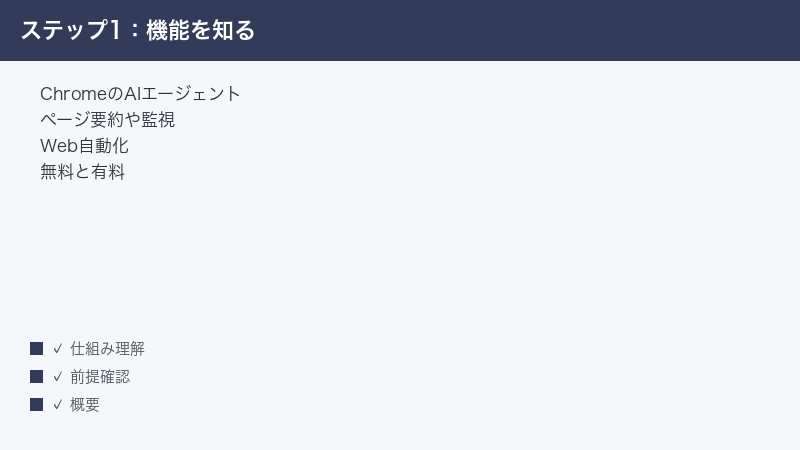
HARPA AI(ハーパAI)は、Google ChromeなどのChromium系ブラウザに追加して使うAIエージェント型の拡張機能です。公式情報によると、世界で40万を超えるユーザーに使われているとされ、Chromeウェブストアでも高い評価を得ています。ブラウザの中で動くため、いま見ているWebページの内容を理解したうえで、さまざまな作業を手伝ってくれる点が特徴です。
HARPA AIでできるとされること
公式の説明によれば、HARPA AIは主に次のようなことができるとされています。いずれもお使いのプランやバージョンによって範囲が異なる場合があります。
- ページの要約・質問応答:いま開いている記事や商品ページの内容を要約したり、ページについて質問したりできます。
- Webページの変化の監視:商品の価格や在庫、競合サイトの更新などを定期的にチェックし、変化があったら通知する機能があるとされます。
- Web自動化(定型作業の自動実行):データの抽出や繰り返し作業を、AIへの指示(コマンド)で自動化できるとされます。
- 文章作成:メールの返信文やSNSの投稿文などの下書きを作る使い方ができます。
裏側でAIを使う仕組み
HARPA AI自体は「ブラウザの操作役」であり、文章を実際に生成するのは裏側でつながっているAIモデルです。公式情報によると、接続方式には大きく次の2通りがあるとされています。
- Webセッション接続:ChatGPTやClaude、GeminiなどのWebサービスに、あなたがブラウザでログインしている状態を利用してつなぐ方式。追加のAPI料金をかけずに使える範囲があるとされます。
- APIキー接続:各AI提供元から取得したAPIキー(接続用の鍵)を設定してつなぐ方式。利用量に応じた費用がかかる代わりに、安定して使えるとされる場合があります。
この「どちらの方式でつないでいるか」を理解しておくと、トラブル時に原因を切り分けやすくなります。たとえばコマンドが効かない場合、Webセッション接続ならログイン状態、APIキー接続ならキーや残高の確認、と見るべき場所が変わるためです。最初に「自分はどちらの方式で使っているのか」を把握しておくと、いざというときに無駄な確認作業を減らせます。
もう一点おさえておきたいのは、HARPA AIで起きる不調には「HARPA AI側の問題」と「裏側のAI側の問題」の2種類があるという点です。たとえば拡張機能のアイコンが反応しないのはHARPA AI側、コマンドへの返答が来ないのは裏側のAI側、というように分かれます。前者は拡張機能の更新や再起動で、後者はログインや接続の確認で対処するのが基本方針です。症状を見たときに「これはどちら側の問題だろう」と一呼吸おいて考えるだけでも、解決までの遠回りをぐっと減らせます。
対応しているとされるブラウザ
HARPA AIはGoogle Chromeを中心に、Microsoft EdgeやBraveなどのChromium系(Chromeと同じ土台でできた)ブラウザに対応しているとされています。一方で、土台が異なるブラウザでは正しく動かない、あるいは既知の不具合が残っている場合があるとされています。お使いのブラウザで動作が不安定なときは、いったんGoogle Chromeなど代表的なChromium系ブラウザで試してみると、ブラウザ側に原因があるのかどうかを切り分けやすくなります。対応ブラウザは更新によって変わる可能性があるため、詳細は公式情報をご確認ください。
無料の範囲と有料プラン
HARPA AIには無料で試せる範囲(デモ・無料プラン)と、月額や買い切りの有料プランがあるとされています。無料プランでは1日に使えるチャット回数やコマンド実行回数、自動化の回数などに上限が設けられている場合があります。具体的な回数・料金・プラン名は変更されることがあるため、正確な内容は公式の料金ページ(harpa.ai/pricing)でご確認ください。本記事では金額の断定は避けます。
原因1:拡張機能が動かない・反応しないとき
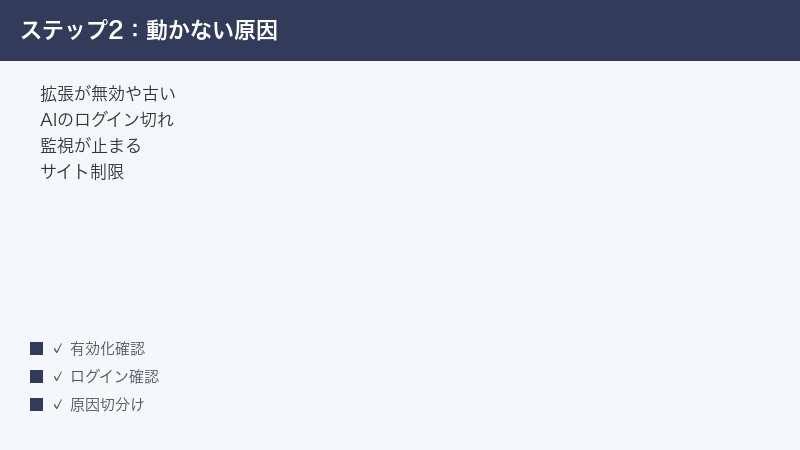
「アイコンを押しても何も起きない」「サイドパネルが開かない」といった、HARPA AIそのものが反応しない症状です。多くは拡張機能が無効になっている、バージョンが古い、ブラウザ更新後の一時的な不具合、といった原因が考えられます。次の順番で確認してみてください。
手順1:拡張機能が有効になっているか確認する
- Chromeの右上にあるパズルのピース型アイコン(拡張機能ボタン)を押します。
- 一覧にHARPA AIが表示されているか確認します。
- 表示されない場合は、アドレスバーに「chrome://extensions」と入力して拡張機能の管理画面を開きます。
- HARPA AIの項目を探し、スイッチがオン(有効)になっているか確認します。オフになっていたらオンに切り替えます。
手順2:拡張機能をオフ→オンに切り替える
公式のトラブルシュート情報でも推奨されている基本対処です。一度オフにしてからオンに戻すことで、内部の状態がリセットされ、不具合が解消することがあります。
- 「chrome://extensions」を開きます。
- HARPA AIのスイッチをオフにします。
- 数秒待ってから、もう一度オンに戻します。
- ページを再読み込みして、動作するか試します。
手順3:拡張機能を最新版に更新する
古いバージョンが原因で動かないこともあります。最新版へ更新する手順は次のとおりです。
- 「chrome://extensions」を開きます。
- 画面右上のデベロッパーモードのスイッチをオンにします。
- 画面左上に表示される「更新」ボタンを押します。
- HARPA AIを含む拡張機能が最新版に更新されます。更新後はブラウザを再起動して動作を確認します。
なお、デベロッパーモードは確認が終わったらオフに戻しても構いません。
手順4:ブラウザを完全に終了して再起動する
ウィンドウを閉じただけでは、ブラウザがバックグラウンドで動き続けていることがあります。公式情報では、次の操作で完全に終了させることが案内されています。
- Windowsの場合:キーボードのCtrlとQを同時に押す(または右上の×でウィンドウをすべて閉じ、タスクマネージャーから残っているプロセスを終了)。
- Macの場合:CommandとQを同時に押してブラウザを終了する。
完全に終了させたあと、改めてブラウザを起動し、HARPA AIが反応するか確認します。
手順5:再インストールする
上記で直らない場合は、いったん削除してから入れ直す再インストールが有効なことがあります。再インストールの前に、設定や保存内容が消える可能性に注意し、必要であれば事前に内容を控えておくと安心です。
- 「chrome://extensions」でHARPA AIの「削除」を選びます。
- ブラウザを完全に終了して再起動します。
- Chromeウェブストアで「HARPA AI」を検索し、公式の拡張機能を改めて追加します。
- 追加後、必要に応じて再ログインや接続設定をやり直します。
再インストールする際は、必ず公式が提供する正規の拡張機能であることを確認してください。名称が似ている別物を誤って入れないよう注意します。Chromeウェブストアで検索した際は、提供元(デベロッパー)の表記や評価数、レビュー内容を見て、本物かどうかを見極めると安心です。
手順6:プロファイルやキャッシュの影響を疑う
ブラウザには、ログイン情報や一時データを保存する「プロファイル」「キャッシュ」と呼ばれる仕組みがあります。これらにたまった古いデータが原因で、拡張機能の動作がおかしくなることがあります。次のような切り分けが有効です。
- 別のプロファイルで試す:ブラウザに新しいユーザープロファイルを作り、そこにHARPA AIを入れて動くか確認します。新しいプロファイルで正常に動くなら、元のプロファイル側のデータや他拡張に原因がある可能性が高まります。
- キャッシュを削除する:ブラウザの設定から閲覧データ(キャッシュされた画像やファイルなど)を削除し、ブラウザを再起動して試します。なお、削除する範囲によってはログイン情報も消えるため、消す項目はよく確認してください。
- シークレットウィンドウは要注意:拡張機能は既定ではシークレットウィンドウで無効になっていることが多いため、シークレットで動かないのは正常な動作の場合があります。検証には通常のウィンドウを使うのが基本です。
原因2:コマンド(指示)が効かないとき
拡張機能自体は開くのに、コマンドを送っても返事が来ない・エラーになる場合です。この症状は、裏側でつながっているAIとの接続に問題があるケースが多いとされています。前述のとおり、HARPA AIは自分で文章を作るのではなく、ChatGPTやClaude、Geminiなどに橋渡しをしているためです。
手順1:使っているAIへのログイン状態を確認する
Webセッション接続で使っている場合、その対象サービス(たとえばChatGPTやGemini)に、ブラウザでログインできているかが重要です。
- HARPA AIの接続設定(稲妻のようなアイコンやコネクション一覧)を開き、どのAIにつないでいるかを確認します。
- その対象サービスのサイト(例:チャット用の公式サイト)を別タブで開き、ログイン状態かどうかを確認します。
- ログアウトしていたらログインし直します。いったんログアウトしてから再度ログインすると改善することもあります。
- サービスによっては、サイト側で一度メッセージを送って人間確認(認証)を通すと、HARPA AI側でも通るようになる場合があります。
手順2:接続するAIモデルを切り替えてみる
特定のAIモデルが一時的に混雑・不調なことがあります。HARPA AIは複数のAIに対応しているとされるため、別のモデルに切り替えると改善することがあります。
- 接続設定の一覧から、現在選択中のモデルを確認します。
- 別のモデル(別の提供元のAIなど)に切り替えます。
- 切り替え後、簡単な指示を送って返事が来るか試します。
切り替えても直らない場合は、その提供元のAIサービス自体が障害中の可能性もあります。各AIの稼働状況(ステータスページ)が公開されている場合は、そちらも参考になります。
手順3:APIキー接続の場合はキーと残高を確認する
APIキー接続で使っている場合は、次の点を確認します。専門的な内容ですが、考え方はシンプルです。
- キーが正しく設定されているか:コピー時に余分な空白が入っていないか、貼り間違いがないかを確認します。
- キーが有効か:提供元のサイトでキーが失効・無効化されていないかを確認します。
- 残高・利用枠が足りているか:API利用は残高がなくなると止まります。提供元の管理画面で残高や上限を確認します。
- 接続先(プロキシURLなど)が正しいか:独自の接続先を設定している場合は、その指定が正しいかを見直します。
APIキーや接続先の正確な入力欄の名称・場所はバージョンによって異なる場合があるため、不明なときは公式ガイドを参照してください。
手順4:セキュリティソフトや他拡張の干渉を疑う
ウイルス対策ソフトや一部の拡張機能が、AIとの通信をブロックしてしまうことがあります。公式情報でも、特定のセキュリティソフトが原因で接続に失敗する例が紹介されています。心当たりがあれば、一時的に該当機能をオフにして改善するか確認し、確認後は元に戻すようにしてください。具体的には、セキュリティソフトの「Webトラフィックへのスクリプト挿入」や「広告対策(アンチバナー)」といった機能が、AIとのやりとりを妨げることがあるとされています。設定項目の名称はソフトによって異なるため、見当たらないときは各ソフトのヘルプを参照してください。
手順5:指示の内容を見直す
接続に問題がないのに、特定の指示だけがうまく通らないこともあります。指示(コマンド)が長すぎたり、あいまいだったりすると、AIが意図を読み取れずに止まってしまうことがあります。次のような工夫で改善することがあります。
- 指示を短く区切る:一度にたくさんのことを頼まず、ひとつずつ順番に頼みます。
- 具体的に書く:「要約して」よりも「この記事を3行で要約して」のように、求める形を具体的に伝えます。
- 対象ページを正しく開いておく:ページの内容を使う指示の場合、目的のページをきちんと開いた状態にしてから指示します。
定型の処理を保存して呼び出す機能(コマンドの保存・カスタム化)を使っている場合は、その設定が壊れていないか、対象が変わっていないかも確認してみてください。
原因3:ページ監視(モニター)が動かないとき
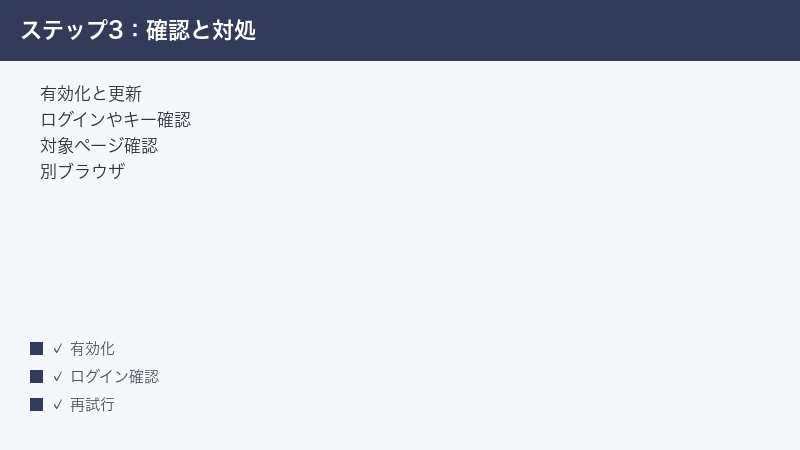
価格や在庫の変化を見張る「ページ監視(モニター)」機能を設定したのに通知が来ない、というケースです。監視機能には固有の前提条件があるため、それを満たしているかをまず確認します。
確認1:ブラウザやPCが起動している必要がある場合
監視機能は、対象ページを定期的に裏側で開き直して変化を調べる仕組みとされています。そのため、監視を動かすには原則としてブラウザ(またはPC)が起動している必要がある場合があります。PCをシャットダウンしていたり、ブラウザを完全に終了していたりすると、監視が止まってしまうことがあります。
- PCの電源を入れたままにし、ブラウザを起動した状態を保てるか確認します。
- スリープや省電力設定によってブラウザの動作が止まっていないか見直します。
- クラウド側で監視を実行する方式や、スケジュール実行に対応したプランがあるとされる場合もあります。お使いのプランで何が可能かは公式情報をご確認ください。
確認2:監視対象の設定をやり直す
監視する要素(価格の数字やテキストのブロックなど)を選び直すと改善することがあります。一般的な設定の流れは次のとおりです(操作方法やショートカットはバージョンにより異なる場合があります)。
- 監視したいページを開き、HARPA AIの自動化(オートメート)系のタブを表示します。
- 監視したい要素(価格・在庫表示・特定のテキストなど)をページ上で選びます。
- 監視の開始ボタンを押します。
- テスト的に短い間隔で動かし、通知が届くか確認します。
確認3:対象ページの構造が変わっていないか
監視は「ページのこの部分」を見張る形で設定します。サイト側がデザインや構造を変更すると、見張る対象を見失って動かなくなることがあります。長く使っている監視が急に止まった場合は、いったん解除して監視対象を設定し直すと直ることがあります。
確認4:通知の許可を確認する
変化を検知しても、通知がブロックされていると気づけません。ブラウザの通知許可設定や、OS側の通知設定で、ブラウザからの通知が許可されているかを確認します。サイレントモードやおやすみモードがオンになっていないかも見直しましょう。WindowsとMacのどちらでも、システムの通知設定でブラウザからの通知を「許可」にしておく必要があります。集中モード・おやすみモードの時間帯に通知がたまっていないかも合わせて確認すると安心です。
確認5:監視の間隔が長すぎないか
監視は一定の間隔でページを調べる仕組みのため、間隔を長く設定していると、変化があってもしばらく通知が来ないことがあります。「通知が来ない」と感じても、実は次のチェックを待っているだけ、というケースもあります。テスト時は短めの間隔で動作を確認し、本番運用では負荷や利用枠を考えて適切な間隔に戻すとよいでしょう。間隔の設定可能な範囲はプランによって異なる場合があります。
確認6:監視できる件数の上限を確認する
同時に動かせる監視の数や、自動化の実行回数には、プランごとに上限が設けられている場合があります。たくさんの監視を登録したつもりが、上限を超えた分は動いていなかった、ということも起こり得ます。登録済みの監視が想定どおり動いているか一覧で確認し、不要なものは整理すると、必要な監視を確実に動かせます。上限の具体的な数は公式情報をご確認ください。
原因4:特定のサイトだけで動かないとき
「ある通販サイトでは動くのに、別のサイトでは反応しない」という症状です。これはサイトごとの相性や権限、サイト側の制限が関係していることが多いです。
確認1:そのサイトでの読み取り・変更権限
HARPA AIがページの内容を読むには、そのサイトに対するアクセス権限が必要です。公式情報では、HARPA AIのアイコンを右クリックし、サイトデータへのアクセスを「すべてのサイトで許可」にする案内があります。
- ツールバーのHARPA AIアイコンを右クリックします。
- サイトへのアクセス(このサイトのデータの読み取りと変更)の設定を確認します。
- 「すべてのサイトで許可」または対象サイトを許可に設定します。
- ページを再読み込みして動作を確認します。
確認2:広告ブロックやプライバシー保護拡張の干渉
広告ブロック系の拡張機能やブラウザのトラッキング防止機能が、HARPA AIの読み込みを妨げることがあるとされています。
- 該当サイトで広告ブロック拡張を一時的にオフにして改善するか試します。
- 広告ブロック側で、そのサイトを許可リスト(ホワイトリスト)に追加する方法もあります。
- ブラウザのプライバシー保護(フィンガープリント保護など)が強すぎる場合は、設定を見直すと改善することがあります。
確認のために一時的にオフにした保護機能は、確認後に元へ戻すことをおすすめします。
確認3:ページの読み込みが完了しているか
ページがまだ読み込み中だと、HARPA AIが内容を正しく取得できないことがあります。ページの読み込みが完全に終わってから操作する、または読み込み完了後にページを一度更新してから試すと安定することがあります。サイト側がアクセスを制限している(ログインが必要・特殊な作りになっているなど)場合は、HARPA AI側ではどうにもできないこともあります。
確認4:サイト側の仕様で読み取りにくいページ
最近のWebサイトは、画面を開いたあとに少しずつ内容を表示したり、スクロールに合わせて追加で読み込んだりする作りが増えています。こうしたページでは、表示されているように見えても、内部的には内容がまだ完全に用意されていないことがあります。HARPA AIがうまく内容を読み取れないと感じたら、ページを最後までスクロールして表示を完了させてから操作する、しばらく待ってから指示する、といった工夫で改善することがあります。また、PDFを扱う場合は、Webで開けるPDFには対応しても、パソコン内のローカルファイルには対応しないなど、扱える形式に違いがあるとされます。資料を読み込ませたいときは、クラウド上に置いたファイルのリンクから開くと扱いやすい場合があります。
確認5:別のページや別タブで切り分ける
あるサイトでだけ動かないのか、それともすべてのページで動かないのかを切り分けることも大切です。シンプルなニュース記事など別のページを開いてHARPA AIが正常に動くなら、問題は元のサイト固有のものと判断できます。逆に、どのページでも動かないなら、拡張機能やAI接続そのものの問題を疑うべきです。このように「どこまでが動いて、どこから動かないのか」を確かめていくと、原因の範囲を効率よく狭められます。
原因5:無料枠・回数を使い切ったと思われるとき
「昨日まで使えたのに今日は使えない」という場合、無料で使える1日あたりの回数や、プランの利用枠(トークン・クレジット)を使い切っている可能性があります。
確認1:プランと残量を確認する
HARPA AIの無料プランでは、1日に使えるチャット回数やコマンド実行回数、自動化の回数に上限が設けられている場合があります。有料プランでも、利用量に応じて消費される枠(公式では「メガトークン」などの単位で表現されることがあります)が設定されている場合があります。
- HARPA AIの設定やアカウント画面で、現在のプランと残量を確認します。
- 1日の上限に達している場合は、時間をおいて翌日に試すと回復していることがあります(回復タイミングはプランにより異なります)。
- 正確な上限・単位・回復タイミングは変更されることがあるため、公式の料金ページや案内をご確認ください。
確認2:無料の接続方式に切り替える
APIキー接続で枠を使い切った場合でも、Webセッション接続(ChatGPTやClaude、GeminiなどにWebでログインして使う方式)に切り替えることで、追加費用をかけずに使える範囲があるとされています。逆に、Webセッション側が不調なときはAPIキー接続を試す、という切り替えも有効なことがあります。どの接続方式が使えるかはプランによって異なるため、公式情報を確認してください。
原因6:返答が遅い・途中で止まるとき
コマンドは受け付けられるのに、返答が極端に遅い、または途中で止まってしまう症状です。これは多くの場合、通信状況や裏側のAIの混雑が原因と考えられます。
対処1:通信環境を確認する
- 同じネット回線で他のサイトが普通に開けるか確認します。
- Wi-Fiの電波が弱い場合は、ルーターに近づく、回線を再接続するなどを試します。
- VPNや特殊なネットワーク経由の場合、いったんオフにして改善するか確認します。
対処2:時間を置いて再試行する
裏側のAIモデルが混雑している時間帯は、返答が遅くなったり止まったりすることがあります。これはHARPA AI側の不具合ではなく一時的なものなので、少し時間を置いてから再試行すると改善することが多いです。急ぎでなければ、混雑が落ち着くのを待つのが確実です。利用者が多い時間帯(夜間など)は特に混みやすい傾向があるとされるため、時間帯を変えて試すのも一案です。
また、各AI提供元では稼働状況を知らせるステータスページが公開されている場合があります。返答が長時間まったく返ってこないときは、そのAI自体に障害が起きている可能性も考えられます。HARPA AI側をいくら操作しても直らないときは、裏側のAIの状況も一度疑ってみてください。障害が原因であれば、復旧を待つのが唯一の確実な対処になります。
対処3:別のAIモデルに切り替える
特定のモデルだけが重いこともあります。前述のとおり、HARPA AIは複数のAIに対応しているとされるため、別のモデルに切り替えることで快適に動くことがあります。長文の処理や複雑な指示は時間がかかりやすいので、指示を短く・具体的に分けるのも有効です。
うまくいかないときの最終チェック
ここまでの対処を試しても解決しない場合は、次の項目を上から順に総点検してください。多くのトラブルは、この一覧のどれかに当てはまります。
- 拡張機能を最新版に更新したか(古いバージョンは不具合の温床になりやすい)。
- 拡張機能をオフ→オン、それでも駄目なら再インストールを試したか。
- ブラウザを完全に終了して再起動したか(ウィンドウを閉じるだけでは不十分なことがある)。
- 裏で使うAIへのログイン状態、またはAPIキーと残高を確認したか。
- 対象サイトでのアクセス権限を「すべてのサイトで許可」などに設定したか。
- 広告ブロックやセキュリティソフトの干渉を一時的に切って確認したか。
- 別のブラウザ(Chromiumベースの別ブラウザ)で試して切り分けたか。
- プラン・利用枠の残量を確認したか。
- 裏側のAIや通信の一時的な不調を疑い、時間を置いて再試行したか。
- それでも直らないなら、公式のヘルプ・最新情報を確認し、必要に応じて不具合を報告したか。
特に「別のブラウザで試す」は、原因が拡張機能側にあるのか、特定のブラウザの設定や別拡張の干渉にあるのかを切り分ける良い方法です。別ブラウザで正常に動くなら、元のブラウザ側の設定や他拡張に原因がある可能性が高まります。
不具合を報告するときのコツ
どうしても解決せず、公式に不具合を報告する場合は、状況をできるだけ具体的に伝えると、対応がスムーズになりやすいです。次のような情報を整理しておくとよいでしょう。
- 使っているブラウザの種類とバージョン
- HARPA AIのバージョン(最新版にしてあるか)
- どのAIモデル・接続方式(Webセッションかapiキーか)を使っているか
- どんな操作をしたときに、どんな症状が出るか(再現する手順)
- エラーメッセージが出る場合は、その文言
- 特定のサイトでだけ起きるのか、すべてのサイトで起きるのか
報告の前には、必ず最新版のHARPA AIになっているかを確認しておきましょう。古いバージョンで起きていた不具合が、最新版ですでに直っていることもよくあるためです。
切り分けの基本姿勢
トラブル対応で大切なのは、いちどに複数の設定を変えないことです。複数を同時に変えてしまうと、どれが効いたのか分からなくなり、再発時に困ります。ひとつ変えたら一度試す、を繰り返すのが遠回りのようで確実な近道です。また、確認のために一時的にオフにした保護機能(広告ブロックやセキュリティ機能など)は、確認が終わったら必ず元に戻すようにしてください。安全を保ちながら原因を絞り込むことが、安心して使い続けるコツです。
トラブルを未然に防ぐためにできること
HARPA AIは便利な反面、ブラウザ・拡張機能・裏側のAIという複数の要素が連携して動くため、どこかが変わると影響を受けやすいツールです。次のような習慣を持っておくと、トラブルそのものを減らしやすくなります。
1.拡張機能とブラウザをこまめに最新に保つ
古いバージョンは不具合の原因になりやすく、最新版では既に直っていることも多いです。ブラウザの自動更新を有効にし、拡張機能も定期的に更新を確認しておくと、突然動かなくなるリスクを下げられます。大きなアップデートの直後は一時的に挙動が不安定になることもあるため、その場合はブラウザを一度再起動してから使うと安定しやすくなります。
2.接続方式と利用枠を把握しておく
自分がWebセッション接続とAPIキー接続のどちらで使っているか、無料の範囲なのか有料プランなのかを把握しておくと、「急に使えなくなった」ときに原因を素早く見極められます。とくに利用枠(回数やトークン・クレジット)の上限と、その回復タイミングをおおまかに知っておくと安心です。具体的な数値は変わることがあるため、定期的に公式の料金ページで確認しておくとよいでしょう。
3.干渉しやすい拡張やソフトを意識しておく
広告ブロック系の拡張やセキュリティソフトは、HARPA AIと干渉しやすい代表例です。新しくこうしたソフトを入れた直後にHARPA AIの調子が悪くなったら、まずその影響を疑うとよいでしょう。普段から「この拡張は干渉しやすいかもしれない」と意識しておくだけで、原因の特定が早くなります。
4.重要な作業の前に動作を一度確認する
価格監視や定型作業の自動化など、結果が大切な使い方をする前には、簡単なテストで正しく動くことを一度確認しておくと安心です。とくに長期間動かし続ける監視は、途中でサイト側の構造が変わって止まることがあるため、ときどき動作確認をして「ちゃんと見張れているか」をチェックする習慣をつけるとよいでしょう。
よくある質問(FAQ)
Q1.HARPA AIは無料で使えますか?
無料で試せる範囲があるとされていますが、1日あたりの回数や機能に上限が設けられている場合があります。無料の範囲・有料プランの内容・料金は変更されることがあるため、正確な内容は公式の料金ページ(harpa.ai/pricing)でご確認ください。本記事では金額の断定は避けています。
Q2.拡張機能のアイコンを押しても何も起きません。どうすればよいですか?
まず「chrome://extensions」でHARPA AIが有効になっているかを確認し、オフ→オンに切り替えてください。それでも反応しない場合は、最新版への更新、ブラウザの完全な再起動、最後に再インストールの順で試すと改善することが多いです。
Q3.コマンドを送っても返事が来ないのはなぜですか?
HARPA AIは裏側でChatGPTやClaude、GeminiなどのAIに橋渡しをして動くため、それらへのログイン状態やAPIキーの設定に問題があると返事が来なくなります。接続中のAIにログインできているか、APIキーや残高が有効かを確認してください。別のAIモデルに切り替えると改善することもあります。
Q4.ページ監視の通知が来ません。原因は何ですか?
監視は対象ページを定期的に開き直して変化を調べる仕組みとされているため、原則としてブラウザやPCが起動している必要がある場合があります。PCがスリープ・シャットダウンしていないか、ブラウザの通知許可がオンか、監視対象の設定がサイトの構造変更でずれていないかを確認してください。
Q5.特定のサイトだけで動かないのはなぜですか?
そのサイトでのアクセス権限が許可されていない、広告ブロックなど他の拡張機能が干渉している、サイト側がアクセスを制限している、といった理由が考えられます。HARPA AIのアイコンを右クリックしてサイトへのアクセスを許可し、広告ブロックを一時オフにして試してみてください。
Q6.急に「使えなくなった」のですが、故障でしょうか?
必ずしも故障とは限りません。無料枠や利用枠(トークン・クレジット)を使い切っている、裏側のAIが一時的に混雑・障害中、ブラウザ更新後の一時的な不具合、といった可能性があります。プランの残量を確認し、時間を置いて再試行し、それでも駄目なら拡張機能の更新・再起動を試してください。
Q7.返答がとても遅い・途中で止まるときはどうすればよいですか?
通信環境を確認したうえで、裏側のAIの混雑が落ち着くまで少し時間を置いて再試行するのが基本です。別のAIモデルに切り替える、指示を短く具体的に分ける、といった工夫も効果的なことがあります。
Q8.アンインストール(削除)して入れ直しても設定は残りますか?
削除すると、お使いの環境によっては設定や保存内容が消える場合があります。再インストールの前に、必要な設定内容を控えておくと安心です。入れ直したあとは、再ログインや接続設定のやり直しが必要になることがあります。再インストール時は、必ず公式が提供する正規の拡張機能を選んでください。
📚 あわせて読みたい
まとめ
HARPA AI(ハーパAI)が動かないときの対処は、大きく次の三本柱で考えると整理しやすくなります。
- 拡張機能を整える:有効化の確認、オフ→オン、最新版への更新、ブラウザの完全な再起動、最後に再インストール。
- AIとの接続を整える:裏で使うAIへのログイン状態の確認、APIキーと残高の確認、別モデルへの切り替え。
- 対象ページ・環境を整える:サイトへのアクセス権限、広告ブロックやセキュリティソフトの干渉、別ブラウザでの切り分け、通信状況の確認。
ページ監視が動かないときは、ブラウザやPCが起動している必要があるという前提と、監視対象がサイトの構造変更でずれていないかを確認します。「使えなくなった」と感じたら、まず利用枠の残量と裏側のAIの一時的な不調を疑い、時間を置いて再試行するのが落ち着いた対処です。
なお、HARPA AIは仕様・対応AIモデル・プラン・料金の変化が早いサービスです。本記事の内容はお使いのバージョン・地域・契約プランによって異なる場合があります。最終的な確認や最新の正確な情報は、必ず公式サイト(harpa.ai)の案内をご覧ください。一つずつ落ち着いて切り分ければ、多くのトラブルは解決に近づけるはずです。
