 minto.tech スマホ(iPhone/Android)・パソコン(Windows/Mac)・Office・Wi-Fi・AIツールの「できない」「困った」を解決する実用ガイド。トラブル対処法とノウハウが満載のお助けサイトです。
※本ページにはプロモーション(広告)が含まれています
📑 この記事の目次(タップで開く)
- Sider(サイダー)が使えない・反応しない時にまず試すこと
- この記事でわかること
- 症状別 早見表(まずここから)
- Sider(サイダー)とは――何ができるツールなのか
- 原因1:拡張が表示されない・アイコンが見当たらない
- 原因2:アイコンを押しても反応しない・サイドバーが開かない
- 原因3:ログインできない・ログイン状態が保持されない
- 原因4:特定のサイト・PDF・YouTubeで動かない
- 原因5:無料の回数(クレジット)を使い切ったと思われるとき
- 原因6:返答が途中で切れる・遅いと感じるとき
- 原因7:アプリ版・スマホ版で同期しない・履歴が出ない
- 会社・学校のパソコンで動かないとき
- エラーや案内メッセージが出たときの読み解き方
- どうしてもうまくいかないときの最終チェック
- トラブルを防ぐためのちょっとしたコツ
- よくある質問(FAQ)
- まとめ
Sider(サイダー)が使えない・反応しない時にまず試すこと
AIブラウザ拡張「Sider(サイダー)」が画面に出てこない、アイコンを押しても反応しない、サイドバーが開かない――そんなときは、次の3つから順番に試してください。多くのケースはこれで直ります。
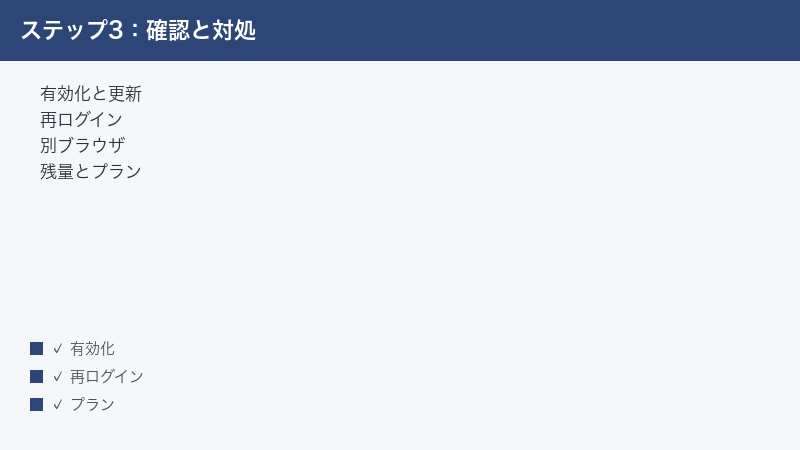
- 拡張機能を有効化してピン留めし、ブラウザを再起動する(無効化・非表示が最多の原因とされます)。
- Sider拡張とブラウザを最新版に更新し、いったんサインアウトして再ログインする(古いバージョンやログイン切れで反応しないことがあります)。
- キャッシュ・Cookieを整理する、または別のブラウザで開いて切り分ける(特定サイトやPDF・YouTubeで動かないときは権限と残量も確認)。
Siderは、ChatGPTやClaude、Geminiなど複数のAIをまとめて使えるとされるブラウザ拡張+アプリのAIアシスタントです。仕様・対応ブラウザ・プラン・無料枠(クレジット)の内容は更新されるため、本記事の手順を試しても解決しない場合は、必ずSider公式(sider.ai)のヘルプセンターと最新情報をご確認ください。以下では原因別に、できるだけ丁寧に対処法を解説します。
この記事でわかること
- Sider(サイダー)とは何か――どんなことができるとされるツールなのか
- 拡張が表示されない・アイコンを押しても反応しないときの原因と直し方
- ログインできない・ログイン状態が保持されないときの対処
- 特定のWebサイト・PDF・YouTube動画で動かないときに確認すること
- 無料の利用回数(クレジット)を使い切ったと思われるときの考え方
- 返答が途中で切れる・遅いと感じるときの対処
- アプリ版・スマホ版で同期しない・履歴が出ないときの確認点
- どうしても直らないときの最終チェックと、公式へ問い合わせる際のポイント
パソコンが苦手な方でも順番にたどれるよう、専門用語にはそのつど説明を添えています。気になる症状の章から読み進めてください。
症状別 早見表(まずここから)
「今こうなっている」という症状に近いものを探して、対応する章へ進んでください。原因は一つとは限らないため、上から順に試すのがおすすめです。
| 症状 | 考えられる主な原因 | まず試すこと |
|---|---|---|
| ツールバーにアイコンが見当たらない | 拡張が無効・ピン留めされていない | 拡張管理画面で有効化し、ピン留めする |
| アイコンを押しても反応しない・サイドバーが開かない | 拡張やブラウザが古い・一時的な不具合 | 拡張とブラウザを更新し、ブラウザを再起動 |
| ログインできない・すぐログアウトされる | Cookie/キャッシュの不調・別アカウント | キャッシュ整理・再ログイン・別ブラウザで切り分け |
| 特定のサイトだけ動かない | そのページの制限・拡張の権限不足 | 拡張のサイトアクセス権限を確認 |
| PDFやYouTubeの要約ができない | ローカルファイル権限・ページ種別の制限 | 権限の見直し・別の開き方を試す |
| 「これ以上使えない」と表示される | 無料の利用回数(クレジット)を使い切った可能性 | 残量・プランを公式マイページで確認 |
| 返答が途中で切れる・極端に遅い | 通信不安定・モデル混雑 | 時間を置く・通信確認・モデルを切り替える |
| スマホ版とパソコン版で内容が違う | 別アカウント・同期未完了 | 同じアカウントでログイン・通信確認 |
表の内容はあくまで一般的な傾向です。お使いのブラウザのバージョンや地域、契約プランによって表示や手順が異なる場合があります。詳しくは各章で説明します。
Sider(サイダー)とは――何ができるツールなのか
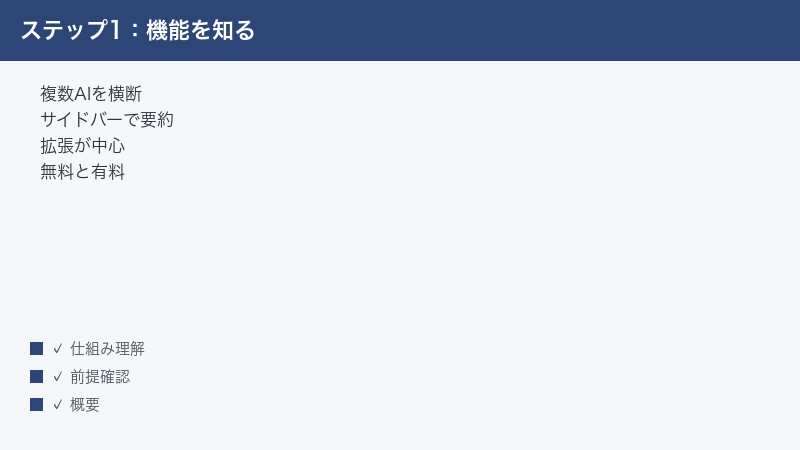
Sider(サイダー)は、ブラウザの画面横に出てくる「サイドバー(画面の端に表示される細長い作業用の領域)」から、AIに話しかけられるアシスタントとされています。ChatGPTやClaude、Geminiなど、複数のAIモデルをまとめて切り替えながら使えるとされる点が特徴です。提供元はsider.aiで、ブラウザ拡張(Chrome・Edgeなどに追加する小さな機能)を中心に、パソコン用アプリやスマートフォン用アプリも用意されているとされています。
主にできるとされること
公式の説明によると、Siderでは次のようなことができるとされています。いずれもバージョンやプランによって対応範囲が変わる可能性があるため、最新の対応状況は公式でご確認ください。
- サイドバーでのAIチャット:見ているページを開いたまま、質問や相談ができるとされます。
- 文章の要約・翻訳:選んだテキストや、見ているWebページ全体を要約・翻訳できるとされます。
- Webページの要約:長い記事の要点をまとめてくれるとされます。
- PDFの要約・質問:開いているPDF(電子文書)の内容について質問できるとされます。
- YouTube動画の要約:動画の字幕などをもとに要点をまとめてくれるとされます。
- 画像生成(AIお絵描き):文章から画像を作れるとされます。
無料の範囲と有料プランがあるとされる
Siderには、無料で使える範囲と、月額の有料プランがあるとされています。無料の範囲では1日に使える回数(クレジットと呼ばれる利用ポイントのような仕組み)に上限があるとされ、上限を超えると一時的に使えなくなることがあります。有料プランにすると、使える回数や選べるAIモデルの幅が広がるとされています。
料金やクレジットの具体的な金額・回数は変更されることがあり、地域や時期によっても異なる場合があります。正確な金額・無料枠・プランの内容は、必ずSider公式の料金ページ(sider.ai/pricing)でご確認ください。本記事では具体的な数値の断定は避けています。
「拡張」と「アプリ」は何が違うのか
Siderには大きく分けて、ブラウザに追加する「拡張」と、単独で動く「アプリ」という二つの形があるとされます。違いをざっくり整理すると、次のようになります。
- ブラウザ拡張:いつも使っているブラウザに小さな機能を追加するもので、見ているWebページやPDF、動画と組み合わせて使うのが得意とされます。ページの内容を読み取って要約・翻訳する、といった使い方の中心になります。
- パソコン用アプリ・スマホ用アプリ:ブラウザとは別の単独のソフトとして開くもので、ブラウザを開いていなくてもAIと会話できるとされます。外出先でスマホからさっと質問したいときなどに向いています。
どちらも同じアカウントでログインすれば、会話履歴や残量を共有できるのが一般的です。「拡張では動くのにアプリでは出てこない」「アプリでは使えるのに拡張が反応しない」という症状は、形ごとの設定や権限の違いが原因のことがあります。本記事では、最も利用が多いと考えられるブラウザ拡張を中心に解説しつつ、アプリ・スマホ版についても後半で触れます。
複数のAIモデルを切り替えられるとされる仕組み
Siderの大きな特徴は、ChatGPTやClaude、Geminiなど、提供元の異なる複数のAIモデルを一つの画面で切り替えながら使えるとされる点です。これは、目的によって得意なモデルを選べるという利点がある一方で、トラブルの切り分けにも役立ちます。たとえば「あるモデルだけ返答が来ない」「特定のモデルでエラーが出る」という場合、それはSider全体の不調ではなく、そのモデル側の一時的な混雑や障害である可能性が高くなります。困ったときに別のモデルへ切り替えてみると、原因がモデル側にあるのか、Siderや自分の環境側にあるのかを判断しやすくなります。
原因1:拡張が表示されない・アイコンが見当たらない
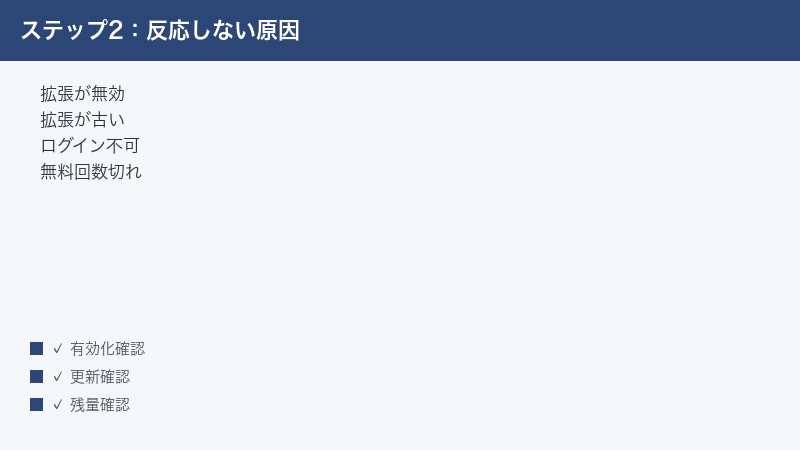
「拡張を入れたはずなのにアイコンが見つからない」というときは、拡張が無効になっているか、ツールバーに表示(ピン留め)されていないだけの場合が多いです。まずは表示設定を確認しましょう。以下はChromeを例にした手順です。Edgeでも考え方は同じですが、メニュー名が一部異なる場合があります。
手順1:拡張が有効になっているか確認する
- ブラウザ右上の「拡張機能(パズルのピースのようなアイコン)」を押します。
- 一覧の下にある「拡張機能を管理」を押します。
- 拡張機能の一覧から「Sider」を探します。
- Siderの右下にあるスイッチがオン(色が付いた状態)になっているか確認します。オフになっていたらオンに切り替えます。
一覧にSider自体が見当たらない場合は、拡張が削除されている可能性があります。その場合は後述の「再インストール」を試してください。
手順2:ツールバーにピン留めする
- 右上の「拡張機能(パズルのピース)」を押します。
- 表示された一覧の中からSiderを探します。
- Siderの横にあるピン(画びょうのような)アイコンを押して、ツールバーに固定します。
ピン留めすると、毎回メニューを開かなくてもアイコンからSiderを呼び出せるようになります。アイコンが薄いグレーで押せない場合は、開いているページがAI拡張を動かせないページ(後述)である可能性があります。
手順3:ブラウザを再起動する
有効化やピン留めをしても変化がないときは、ブラウザを一度すべて閉じてから開き直してください。開いているタブが多いと再起動だけで挙動が安定することがあります。再起動後にもう一度アイコンが出ているか確認しましょう。
原因2:アイコンを押しても反応しない・サイドバーが開かない
アイコンは見えているのに押しても何も起きない、サイドバーが一瞬出てすぐ消える、真っ白なまま――このようなときは、拡張やブラウザのバージョン、または一時的な不具合が関係していることが多いです。
手順1:Sider拡張を最新版に更新する
- 右上の「拡張機能」から「拡張機能を管理」を開きます。
- 画面の左上または右上にある「デベロッパーモード」をオンにします。
- 「更新」ボタンが表示されるので押します。インストール済みの拡張がまとめて最新版に更新されます。
- 更新が終わったら「デベロッパーモード」は元に戻して構いません。
通常、拡張はブラウザが自動で更新しますが、長くブラウザを開きっぱなしにしていると更新が後回しになることがあります。手動更新で改善するケースがあるとされます。
手順2:ブラウザ本体を最新版にする
拡張だけでなく、ブラウザ本体が古いと拡張が正しく動かないことがあります。ブラウザの「設定」内の「(ブラウザ名)について」を開くと、自動で更新の確認が始まります。更新があれば適用し、案内に従って再起動してください。
手順3:他の拡張との競合を切り分ける
別の拡張機能が干渉してSiderが動かなくなることがあります。次の方法で切り分けましょう。
- 「拡張機能を管理」から、Sider以外の拡張を一時的にいくつかオフにします。
- Siderが正常に動くか確認します。
- 動いた場合は、オフにした拡張を一つずつオンに戻し、どれが原因かを特定します。
広告ブロック系やセキュリティ系の拡張が影響することがあるとされます。原因の拡張が分かったら、その拡張の設定を見直すか、同時に使わない運用に切り替えるとよいでしょう。
手順4:ページを再読み込みしてから試す
Siderを入れた直後や更新直後は、すでに開いていたページではうまく動かないことがあります。Siderを使いたいページを一度再読み込み(更新)してから、もう一度アイコンを押してみてください。新しいタブで開き直すのも有効です。これは、拡張がページに機能を組み込むのが「ページを読み込んだ瞬間」だからで、拡張を入れる前から開きっぱなしのページには、まだSiderの仕組みが入り込めていないことがあるためです。
手順5:ショートカットキーや表示位置を確認する
Siderにはサイドバーを開くためのショートカットキー(特定のキーの組み合わせで機能を呼び出す仕組み)が割り当てられていることがあります。アイコンが反応しにくいときでも、ショートカットなら開けることがあります。逆に、ほかのアプリや拡張が同じキーの組み合わせを使っていると、キーが取り合いになって反応しないこともあります。設定画面でショートカットの割り当てを確認し、必要なら別のキーに変更すると改善することがあります。また、サイドバーが画面の左右どちらに出る設定になっているか、画面外にはみ出していないかも一度確認してみてください。
Edge(エッジ)で使っているときの注意点
Microsoft Edge(マイクロソフト エッジ)でも、SiderはChromeとほぼ同じ流れで使えるとされますが、メニュー名が少し異なります。Edgeの場合は、拡張の管理は右上の「…(点が3つのメニュー)」から「拡張機能」を開いて行います。Edgeには標準でサイドバー機能が備わっているため、Siderのサイドバーと表示が重なって分かりにくくなることがあります。どちらのサイドバーが前面に出ているか分からないときは、Edge標準のサイドバーをいったん閉じてから、Siderのアイコンを押し直すと整理しやすくなります。Edge版でも、拡張の有効化・更新・再起動という基本の流れは変わりません。
原因3:ログインできない・ログイン状態が保持されない
「ログインボタンを押しても進まない」「ログインしたのにすぐ未ログインに戻る」というときは、ブラウザに保存された一時データ(CookieやキャッシュなどのログインIDを覚えておく仕組み)が壊れているか、別のアカウントでログインしている可能性があります。
手順1:いったんサインアウトして再ログインする
- Siderのサイドバーやメニューから、アカウント(設定)の画面を開きます。
- 「ログアウト(サインアウト)」を押します。
- 少し待ってから、もう一度ログインし直します。
Siderは、Googleアカウントやそのほかのログイン方法に対応しているとされます。普段Googleでログインしているなら、同じGoogleアカウントを選んでいるかを必ず確認してください。別のアカウントを選ぶと、これまでの履歴や残量が見えず「使えない」と感じる原因になります。
手順2:キャッシュとCookieを整理する
再ログインでも直らないときは、ブラウザに溜まった一時データを整理します。次の手順を参考にしてください(Chromeの例)。
- ブラウザの「設定」を開きます。
- 「プライバシーとセキュリティ」内の「閲覧履歴データの削除」を開きます。
- 「Cookieと他のサイトデータ」「キャッシュされた画像とファイル」にチェックを入れます。
- 期間を選んで「データを削除」を押します。
- 削除後、Siderにもう一度ログインします。
注意点として、Cookieを削除すると、ほかのサービスでもログインし直しが必要になることがあります。心配な場合は、まず「特定のサイト(sider.ai)のデータだけ削除する」方法を選ぶか、後述のシークレットウィンドウで切り分けるとよいでしょう。
手順3:別のブラウザやシークレットウィンドウで切り分ける
ログインの問題が「そのブラウザだけ」なのか「どこでも起きる」のかを切り分けると、原因が絞り込めます。別のブラウザにSiderを入れてログインを試すか、シークレットウィンドウ(履歴やCookieを残さない一時的な窓)で試してみましょう。シークレットウィンドウでは、拡張を使うには別途「シークレットモードでの実行を許可」する設定が必要な場合があります。別ブラウザで問題なくログインできるなら、元のブラウザ側のデータ不調が原因の可能性が高くなります。
原因4:特定のサイト・PDF・YouTubeで動かない
「普段は使えるのに、このページだけ反応しない」というときは、そのページの種類や、拡張に与えられた権限(拡張がどのサイトで動いてよいかの許可)が関係していることが多いです。
そもそも拡張が動けないページがある
ブラウザの設定ページ(chromeの設定画面など)、拡張の管理画面、ブラウザ標準の新しいタブ、そしてChromeウェブストアなどの一部ページでは、仕様上どの拡張も動けないようになっています。こうしたページでSiderが反応しないのは正常です。通常のWebページ(ニュース記事や検索結果など)に移動してから試してください。
手順1:サイトアクセスの権限を確認する
- 「拡張機能を管理」からSiderの「詳細」を開きます。
- 「サイトへのアクセス」という項目を探します。
- 「すべてのサイト」または、使いたいサイトでアクセスが許可されているかを確認します。
- 「特定のサイトのみ」になっていて、対象サイトが含まれていない場合は、サイトを追加するか「すべてのサイト」に変更します。
セキュリティを重視して権限を絞っていると、特定サイトでだけ機能が止まることがあります。動かしたいサイトでアクセスが許可されているかを必ず確認しましょう。
手順2:PDFで動かないとき
パソコン内に保存したPDFファイルを開いている場合、拡張がそのファイルを読むには「ファイルのURLへのアクセスを許可」する設定が別途必要なことがあります。Siderの「詳細」設定の中に同様の項目があれば、オンにして試してください。Web上で公開されているPDFや、Sider側にファイルをアップロードして読み込ませる方法であれば動く場合もあります。PDFが画像をスキャンしただけの文書(文字データを持たないもの)だと、内容を読み取れず要約できないことがあります。
手順3:YouTubeで要約できないとき
YouTube動画の要約は、動画に付いている字幕(キャプション)の情報を手がかりにしているとされます。そのため、字幕が用意されていない動画や、ライブ配信中、地域・年齢の制限がある動画などではうまく要約できないことがあります。別の字幕付き動画で試して動くかどうかを確認すると、原因の切り分けになります。ページを再読み込みしてから、もう一度要約を試すのも有効です。
原因5:無料の回数(クレジット)を使い切ったと思われるとき
急に「これ以上使えません」「上限に達しました」といった案内が出る、または返答が返ってこなくなった――こうしたときは、無料で使える1日の回数(クレジット)を使い切った可能性があります。
手順1:残量とプランをマイページで確認する
Siderのアカウント画面(設定)には、現在のプランや残りのクレジット(利用ポイント)の表示があるとされます。まずはそこを開き、本当に残量がなくなっているのかを確認しましょう。残量がある場合は、別の原因(通信や一時的な不具合)の可能性が高くなります。
手順2:高性能モデルは消費が大きいことを理解する
Siderでは複数のAIモデルを選べるとされ、より高性能とされるモデルほど1回あたりのクレジット消費が大きい設計になっていることがあります。残量を節約したいときは、消費の少ない基本的なモデルに切り替えると、無料の範囲でも使える回数が増えることがあります。どのモデルがどれだけ消費するかは更新されるため、公式の最新情報をご確認ください。
手順3:回復のタイミングを待つ・プランを検討する
無料枠の回数は一定期間(たとえば1日ごとなど)でリセットされる仕組みになっていることがあります。使い切ったと思われる場合は、時間を置いてから再度試すと使えるようになることがあります。どうしてもたくさん使いたい場合は、有料プランの内容と料金を公式の料金ページで確認したうえで検討してください。金額やリセットの条件は変更されることがあるため、本記事では断定しません。
手順4:機能ごとの消費の違いを知っておく
クレジット(利用ポイント)は、ただチャットするだけでなく、長いWebページやPDFの要約、画像生成などでも消費されるとされます。一般に、扱う情報量が多い処理や、画像を作るような重い処理ほど、消費が大きくなりやすい傾向があると考えておくと安心です。たとえば「短い質問なら問題ないのに、長いPDFを読ませようとすると一気に使えなくなる」という場合、その処理がまとまった量のクレジットを使っている可能性があります。残量を節約したいときは、本当に要約が必要な部分だけを選んで読ませる、長い文章は分割して少しずつ処理する、といった工夫が役立ちます。どの機能がどれだけ消費するかは仕様変更で変わるため、正確な情報は公式でご確認ください。
手順5:支払いをしたのに反映されないとき
有料プランの料金を支払ったのに、プラン表示や残量が増えない・無料のままに見える、というときは、まず一度ログアウトして入り直し、表示が更新されるか確認してください。決済の反映には少し時間がかかることがあります。それでも反映されない、二重に請求された気がする、といった支払いに関する問題は、自分の操作だけでは解決が難しいことが多いため、Sider公式のサポートに、いつ・どの方法で支払ったかを添えて問い合わせるのが確実です。クレジットカード会社やアプリストア(App Store、Google Play)経由で購入した場合は、そちらの購入履歴も確認の手がかりになります。
原因6:返答が途中で切れる・遅いと感じるとき
文章が途中で止まる、ぐるぐる回ったまま返事が来ない、いつもより明らかに遅い――こうした症状の多くは、通信環境やサーバー側の混雑など、一時的な要因によるものです。
手順1:通信環境を確認する
Wi-Fiの電波が弱い、回線が不安定だと、返答の途中で通信が途切れて文章が切れることがあります。ほかのサイトが普通に開けるかを確認し、不安定なら接続を切り替える、ルーターの近くに移動する、有線接続を試すなどして安定させてください。
手順2:時間を置く・モデルを切り替える
多くの人が同時に使う時間帯は、AIモデル側が混み合って応答が遅くなることがあります。少し時間を置いてから試すか、別のAIモデルに切り替えると改善することがあります。特定のモデルだけ遅い場合は、ほかのモデルを選ぶのが手早い対処です。
手順3:質問を短く区切る
一度にとても長い文章を読ませたり、複雑な指示をまとめて出したりすると、処理に時間がかかり途中で切れたように見えることがあります。長い文章は分割する、指示は一つずつ出すなど、入力を小さく区切ると安定しやすくなります。途中で切れた場合は「続き」と入力すると、続きから返答してくれることがあります。
原因7:アプリ版・スマホ版で同期しない・履歴が出ない
Siderにはパソコン用アプリやスマートフォン用アプリもあるとされます。「パソコンでの会話がスマホに出てこない」「スマホアプリで履歴が見えない」というときは、ログインしているアカウントや通信の状態を確認しましょう。
手順1:同じアカウントでログインしているか確認する
同期がうまくいかない原因で最も多いのが、端末ごとに違うアカウントでログインしているケースです。パソコンの拡張と、スマホアプリと、別端末のアプリで、すべて同じアカウント(同じGoogleアカウントなど)にログインしているかを確認してください。別のメールアドレスやログイン方法を使っていると、履歴やプランが別々に管理され「同期されない」と感じます。
手順2:通信とアプリの更新を確認する
同期はインターネット経由で行われるため、通信が不安定だと反映が遅れます。Wi-Fiやモバイル通信が安定しているかを確認しましょう。また、スマホアプリが古いと同期や表示に不具合が出ることがあります。App StoreやGoogle Playでアプリの更新がないか確認し、あれば最新版にしてください。
手順3:いったんログアウトして入り直す
同じアカウントなのに反映されないときは、一度ログアウトしてから入り直すと、最新の状態を読み込み直して同期が進むことがあります。再ログイン後、少し待ってから履歴やプラン表示が更新されるか確認してください。
会社・学校のパソコンで動かないとき
自宅では問題なく使えるのに、会社や学校のパソコンではSiderが動かない――こうしたケースは、端末や通信に管理上の制限がかけられていることが原因のことが多いです。個人の設定では変えられない部分もあるため、無理に解除しようとせず、状況を正しく把握することが大切です。
拡張の追加そのものが制限されていることがある
会社や学校が管理しているパソコンでは、許可された拡張以外を追加できないように設定されていることがあります。拡張を入れようとしても「管理者によってブロックされています」といった案内が出る場合は、この制限に当たっています。この場合は、自分で解除することはできないため、システムの管理担当者に相談する必要があります。
通信そのものが遮られていることがある
拡張は入れられても、Siderがやり取りする通信先が、組織のセキュリティ機器によって遮断されていると、ログインや返答の取得ができません。「ログインボタンを押しても進まない」「ずっと読み込み中になる」といった症状が、会社・学校のネットワークでだけ起きる場合は、この可能性があります。スマホのモバイル通信など、別のネットワークにつなぎ替えて試すと切り分けられます。別ネットワークで動くなら、組織側の通信制限が原因と判断できます。
無理をせず管理者に確認する
業務用・学習用の端末では、セキュリティ上の理由から外部のAIサービスの利用が制限されていることがあります。制限を回避しようとすると規則に触れる場合があるため、まずは利用してよいかどうかを管理担当者に確認するのが安全です。個人のパソコンで使うのが最も確実な選択肢になることもあります。
エラーや案内メッセージが出たときの読み解き方
Siderの画面に短い英語や日本語のメッセージが出て止まることがあります。文面はバージョンによって変わりますが、おおまかな意味をつかんでおくと、どこを直せばよいかの見当がつきます。
「ネットワーク」「接続」に関する案内
通信がうまくいっていないことを示す案内です。Wi-Fiやモバイル通信が安定しているか、ほかのサイトが普通に開けるかを確認してください。一時的な不安定さが原因なら、少し待って再試行すると直ることがあります。
「ログイン」「認証」に関する案内
ログインの情報が確認できない状態を示す案内です。いったんサインアウトして、同じアカウントで入り直してください。何度も繰り返す場合は、キャッシュとCookieの整理が効くことがあります。
「上限」「クレジット」「制限」に関する案内
無料の利用回数を使い切った可能性を示す案内です。アカウント画面で残量とプランを確認し、時間を置く、軽いモデルに切り替える、プランを見直す、のいずれかで対応します。
「混雑」「しばらくして」に関する案内
AIモデル側が混み合っていることを示す案内です。自分の環境の問題ではないため、時間を置くか、別のモデルに切り替えて試してください。
どのメッセージも、文面の細かな違いより「通信・ログイン・残量・混雑のどれを指しているか」をつかむのが近道です。意味が分からない英語のメッセージが出たときは、そのまま控えておき、公式のヘルプセンターで同じ文言が説明されていないかを確認すると、原因にたどり着きやすくなります。
どうしてもうまくいかないときの最終チェック
ここまでの手順で直らないときは、次のチェックを上から順に試してください。比較的手間の少ないものから並べています。
1. 拡張をいったん削除して再インストールする
拡張のデータ自体が壊れている場合は、入れ直すのが確実です。手順は次のとおりです。
- 「拡張機能を管理」からSiderの「削除」を押して、いったんアンインストールします。
- ブラウザを再起動します。
- Chromeウェブストア(Edgeの場合はアドオンのストア)でSiderの公式ページを開き、もう一度「追加(インストール)」します。
- インストール後、同じアカウントでログインし直します。
再インストールしても、ログインさえ同じアカウントなら、これまでの履歴や残量はアカウント側に紐づいているため引き継がれるのが一般的です。心配な場合は事前に大切なやり取りを控えておくと安心です。なお、検索結果などで見かける公式以外の配布元からはインストールせず、必ず公式(sider.aiやブラウザ公式ストア)から入れてください。
2. パソコンやスマホ自体を再起動する
ブラウザだけでなく、端末そのものを再起動すると、裏で起きていた一時的な不具合が解消されることがあります。長く電源を入れっぱなしにしているなら、一度再起動してみてください。
3. 別の環境で動くか確かめる
別のパソコンや別のブラウザ、別のネットワーク(自宅と外出先など)で試して、どこで動くかを確かめると、原因が「端末側」「ブラウザ側」「通信側」のどこにあるかを絞り込めます。会社や学校のネットワークでは、セキュリティ設定によって一部の通信がブロックされ、AI拡張が動かないこともあります。
4. 公式の最新情報・障害情報を確認する
自分の環境ではなく、Sider側で一時的な障害やメンテナンスが起きていることもあります。Sider公式(sider.ai)のヘルプセンターやお知らせを確認しましょう。それでも解決しない場合は、公式の問い合わせ窓口(サポート)に、使っているブラウザ名とバージョン、症状、いつから起きているかなどを添えて連絡すると、状況が伝わりやすくなります。
トラブルを防ぐためのちょっとしたコツ
大きなトラブルを避けるために、普段から次のことを意識しておくと安心です。
- 拡張とブラウザは自動更新を有効にしておく:古いままだと不具合が起きやすくなります。
- ログインアカウントを一つに決めておく:複数のアカウントを使い分けると、履歴や残量が分散して混乱のもとになります。
- 無料枠の消費が気になるときは軽いモデルを選ぶ:高性能モデルは消費が大きい設計のことがあります。
- 動かないページがあることを知っておく:設定画面やストアなど、どの拡張も動けないページがあります。
- 公式情報を一次情報として確認する:料金・対応ブラウザ・機能は更新されます。本記事の説明と食い違う場合は公式が正です。
🛒 関連商品をAmazonでチェック
よくある質問(FAQ)
Q1. Sider(サイダー)は無料で使えますか?
無料で使える範囲があるとされていますが、1日の利用回数(クレジット)に上限があるとされます。上限を超えると一時的に使えなくなることがあり、より多く使いたい場合は有料プランが用意されているとされます。具体的な無料枠の回数や料金は変更されることがあるため、最新の正確な情報はSider公式の料金ページ(sider.ai/pricing)でご確認ください。
Q2. どのブラウザで使えますか?
ChromeやEdgeなどの拡張が中心とされ、Safariや、パソコン用・スマートフォン用のアプリも用意されているとされます。対応状況はバージョンや時期によって変わることがあるため、お使いの環境で使えるかどうかは公式の案内をご確認ください。一部のブラウザでは、サイドバー機能の互換性の都合で正しく動かないことがあるとされます。
Q3. アイコンを押しても何も起きません。どうすればいいですか?
まず、開いているページがブラウザの設定画面やストアなど「拡張が動けないページ」でないかを確認してください。通常のWebページで反応しない場合は、ページの再読み込み、拡張とブラウザの更新、ブラウザの再起動を順に試してください。それでも直らないときは、拡張の再インストールが有効なことがあります。
Q4. ログインしてもすぐにログアウトされてしまいます。
ブラウザに保存された一時データ(CookieやキャッシュなどのログインIDを覚えておく仕組み)の不調が原因のことがあります。いったんサインアウトして再ログインし、それでも直らなければキャッシュとCookieを整理してから入り直してください。別のブラウザやシークレットウィンドウで試すと、原因がそのブラウザ側にあるかどうかを切り分けられます。
Q5. 特定のサイトだけSiderが動きません。
そのページが拡張の動けないページである可能性に加えて、Siderに与えられたサイトアクセスの権限が「特定のサイトのみ」に絞られていて、対象サイトが含まれていない可能性があります。拡張の「詳細」設定から「サイトへのアクセス」を確認し、必要に応じて対象サイトを追加するか「すべてのサイト」に設定してください。
Q6. PDFやYouTube動画の要約ができません。
パソコン内のPDFを読むには「ファイルのURLへのアクセスを許可」する設定が必要なことがあります。また、文字データを持たない画像だけのPDFは要約できないことがあります。YouTubeの要約は字幕情報をもとにしているとされるため、字幕がない動画やライブ配信、各種制限のある動画ではうまくいかないことがあります。ページを再読み込みしてから試すのも有効です。
Q7. 返答が途中で止まったり、とても遅かったりします。
通信が不安定だと途中で切れることがあるため、まず接続環境を確認してください。混み合う時間帯はAIモデル側の応答が遅くなることがあるので、時間を置く、別のモデルに切り替える、長い質問を分割する、といった対処を試してください。途中で切れたときは「続き」と入力すると続きから返ってくることがあります。
Q8. パソコンとスマホで会話履歴が同期しません。
最も多い原因は、端末ごとに違うアカウントでログインしていることです。すべての端末で同じアカウント(同じGoogleアカウントなど)にログインしているかを確認してください。あわせて、通信が安定しているか、スマホアプリが最新版かも確認し、必要なら一度ログアウトして入り直すと同期が進むことがあります。
📚 あわせて読みたい
まとめ
Sider(サイダー)が使えない・反応しないときは、原因を一つずつ切り分けていくことが解決への近道です。最後に、本記事のポイントを整理します。
- アイコンが見当たらないときは、まず拡張の有効化とピン留めを確認する。
- 押しても反応しないときは、拡張・ブラウザの更新、再起動、他拡張との競合の切り分けを行う。
- ログインの不調は、再ログイン・キャッシュ整理・別ブラウザでの切り分けが基本。
- 特定サイトやPDF・YouTubeで動かないときは、拡張の権限とページの種類を確認する。
- 急に使えなくなったら、無料の回数(クレジット)の残量とプランを公式マイページで確認する。
- 返答の遅れ・途切れは、通信確認・時間を置く・モデル切り替えで対処する。
- 同期しないときは、同じアカウントでのログインを最優先で確認する。
それでも直らないときは、拡張の再インストールや端末の再起動、別環境での確認を試し、最終的にはSider公式(sider.ai)のヘルプセンターと最新情報を確認してください。料金・対応ブラウザ・機能・無料枠の内容は更新されることがあり、お使いのバージョンや地域、プランによっても異なります。本記事の手順と公式の案内が食い違う場合は、必ず公式の最新情報を優先してご確認ください。落ち着いて一つずつ確認すれば、多くの不具合は解決できるはずです。
