 minto.tech スマホ(iPhone/Android)・パソコン(Windows/Mac)・Office・Wi-Fi・AIツールの「できない」「困った」を解決する実用ガイド。トラブル対処法とノウハウが満載のお助けサイトです。
※本ページにはプロモーション(広告)が含まれています
「Botpress(ボットプレス)でボットが思い通りに動かない」「作ったチャットボットを公開(デプロイ)できない」「ナレッジ(自社データ)を登録したのに学習・回答してくれない」——この記事はそんな悩みをまとめて解決するための実践ガイドです。
結論から言うと、Botpressのトラブルの多くは「フロー(会話の流れ)の接続ミス」「公開・チャネル連携の設定漏れ」「ナレッジの形式や取り込み状況」「指示(プロンプト)や言語設定の不足」のいずれかが原因です。まずは落ち着いて、エミュレーター(テスト画面)でログを確認し、設定を一つずつ見直していきましょう。
本記事では、初心者の方にもわかるよう、原因の切り分け方と具体的な対処手順を順を追って解説します。なお、Botpressは仕様・画面・プラン・料金が頻繁に更新されるため、メニュー名や金額などの最新情報は必ず公式サイト・公式ドキュメントでご確認ください。本記事の手順名はお使いのバージョンや地域、プランにより異なる場合があります。
🛒 関連商品をAmazonでチェック
📑 この記事の目次(タップで開く)
この記事でわかること
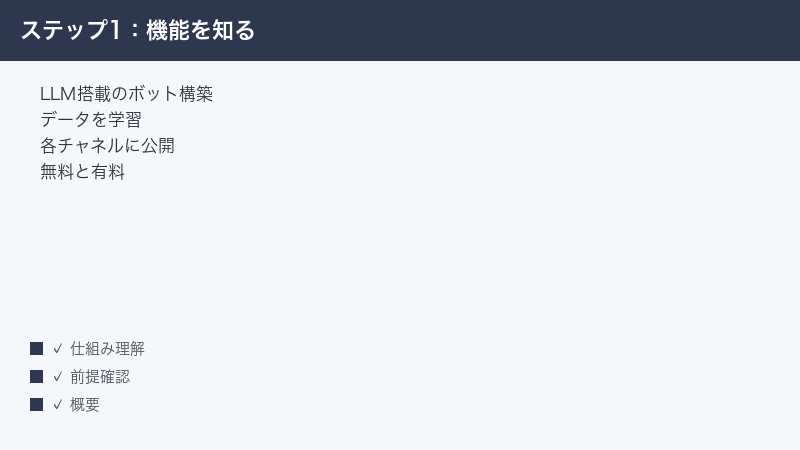
- Botpress(ボットプレス)とはどんなサービスか、基本の仕組み
- ボットが思い通りに動かないときの原因と直し方
- 公開(デプロイ)できない・反映されないときの確認ポイント
- ナレッジ(自社データ)が学習・回答されないときの対処
- AIの応答がおかしい・英語で返ってくるときの調整方法
- メッセージやAI利用枠の上限に達したときの考え方
- WhatsApp(ワッツアップ)など外部チャネル連携が動かないときの対処
- 困ったときに役立つFAQ(よくある質問)8問
まず確認したい早見表(症状別の対処)
今あなたが直面している症状から、対処の方向性をつかんでください。詳しい手順は後の各章で解説します。
| 症状 | よくある原因 | まず試すこと |
|---|---|---|
| ボットが反応しない・想定外の動きをする | フローのノード接続ミス、条件・変数の設定ミス | エミュレーターで会話を再現し、ログを確認する |
| 公開(デプロイ)できない・変更が反映されない | 公開設定の漏れ、再デプロイ忘れ、埋め込みコードの古さ | 設定を見直して再デプロイ、埋め込みコードを貼り直す |
| ナレッジを登録したのに回答しない | 対応形式外のファイル、取り込み(インデックス)未完了 | 形式・取り込み状況を確認し、再同期する |
| AIの回答がおかしい・的外れ | 指示(プロンプト)が曖昧、データ不足 | 指示を具体化し、ナレッジを追加・整理する |
| 英語で返ってくる | 言語設定・翻訳機能の未設定 | 応答言語を日本語に指定する |
| 急に止まった・上限エラーが出る | メッセージやAI利用枠の上限到達 | 利用状況とプランを公式で確認する |
| WhatsAppなどの連携が動かない | チャネル側の認証・権限・承認の不足 | 各チャネルの認証情報・権限を再確認する |
表の内容はあくまで一般的な傾向です。Botpressのアップデートにより画面や名称が変わることがあるため、うまく当てはまらない場合は次章以降の切り分け手順を上から順に試してみてください。
Botpress(ボットプレス)とは?基本の仕組みをおさらい
Botpress(ボットプレス、公式サイト:botpress.com)は、大規模言語モデル(LLM)を活用したAIチャットボットやAIエージェントを作れるとされるプラットフォームです。プログラミングに不慣れな方でも、画面上で会話の流れを組み立てながらボットを構築できるよう設計されているとされます。
トラブルを正しく切り分けるには、Botpressがどんな要素で動いているかを理解しておくことが近道です。主な構成要素を見ていきましょう。
フロー(会話の流れ)とノード
Botpressでは、会話の流れを「フロー」として組み立てます。フローは「ノード」と呼ばれる箱を線でつなぐことで作られ、ユーザーの入力に応じて「次にどのノードへ進むか」が決まります。条件分岐や変数(会話中に覚えておく値)を組み合わせて、複雑な対話も設計できるとされます。
近年のBotpressには、流れを細かく指定する従来型のフローに加えて、LLMがその場で判断して動く「自律的(オートノマス)」な仕組みも用意されているとされます。どちらの方式を使っているかによって、トラブルの見方が少し変わる点に注意しましょう。
たとえば、従来型のフローでは「どのノードへ進むか」をあなた自身が線で決めるため、止まったときは接続や条件を疑います。一方、自律的に動く仕組みでは、LLMが指示(プロンプト)とナレッジをもとに次の行動を選ぶため、止まったときは「指示が曖昧でないか」「参照すべきナレッジが結び付いているか」を疑う、という違いがあります。自分のボットがどちらの考え方で動いているかを最初に把握しておくと、原因の見当が一気につけやすくなります。
ナレッジベース(自社データの学習元)
ボットに「自社の情報」を答えさせたい場合は、ナレッジベース(Knowledge Base)に資料を登録します。文書ファイルやテキスト、Webサイトの情報などを取り込み、ボットがそれを参照して回答を生成する仕組みです。一般的には、取り込んだ情報をボットが検索しやすい形に整理(インデックス化)してから、質問に対して関連情報を引き出して答える流れになるとされます。
公開(デプロイ)とチャネル連携
作ったボットは、自分のWebサイトに埋め込んだり、WhatsAppやその他のメッセージアプリに連携したりして公開(デプロイ)できるとされます。公開してはじめて、実際のユーザーがボットと会話できるようになります。チャネルごとに認証や設定が必要になるのが一般的です。
テスト用のエミュレーター
構築中のボットは、公開する前にエミュレーター(テスト用のチャット画面)で動作を確認できます。エミュレーターでは、実際に会話を入力しながら、ボットが裏側でどのノードを通り、どんな処理を行ったかを確認できるとされます。トラブル解決の出発点として非常に重要な機能です。
多くのトラブルは「症状は見えるが、原因が見えない」状態で行き詰まります。エミュレーターとログは、その見えない部分を可視化してくれる道具です。本記事の各章でも「まずエミュレーターで再現し、ログを見る」という手順を繰り返し登場させていますが、これは遠回りに見えて、実は最短ルートだからです。問題が起きたら反射的にエミュレーターを開く、という習慣を身につけておくと、Botpressと長く付き合ううえで大きな武器になります。
料金プランと利用枠
Botpressには無料で試せる範囲と、有料プランがあります。無料の範囲には会話数やAI利用枠などの制限があるとされ、有料プランは規模や機能によって複数用意されているとされます。料金体系は時期によって見直されることがあり、たとえば課金の単位や含まれる利用枠の内容が変更される場合もあります。具体的な金額・無料枠・含まれる内容は流動的なため、必ず公式の料金ページで最新情報をご確認ください。
なお、Botpressの操作画面(UI)は英語が中心とされます。日本語で操作したい場合はブラウザの翻訳機能を併用すると進めやすいことがあります。
原因1:ボットが思い通りに動かないとき
「質問しても反応しない」「途中で会話が止まる」「想定と違う返事をする」——こうした症状の多くは、フローの組み方に原因があります。あわてず、次の順番で確認しましょう。
このタイプのトラブルで大切なのは、「いきなり全部を直そうとしない」ことです。複雑なフローを目の前にすると、どこから手をつけてよいか分からなくなりがちですが、原因のほとんどは「特定の一か所」に潜んでいます。エミュレーターで症状を再現し、ログをたどって問題の箇所を一点に絞り込んでから直す——この順番を守るだけで、解決までの時間は大きく短くなります。
手順1:エミュレーターで会話を再現する
- Botpress Studio(スタジオ)でテスト用のエミュレーターを開きます。
- 実際に問題が起きた会話と同じ言葉を、同じ順番で入力します。
- ボットの反応を見ながら、どの段階で想定と違う動きになるかを特定します。
トラブルは「再現できれば半分解決」とよく言われます。まずは同じ症状をエミュレーター上で再現することが第一歩です。
手順2:ログ(処理の記録)を確認する
エミュレーターやログ画面では、ボットが裏側でどのノードを通り、どんな判断をしたかを確認できるとされます。次の点に注目してください。
- 会話がどのノードで止まっているか。
- 条件分岐が意図どおりに進んでいるか(「はい」のはずが「いいえ」へ進んでいないか)。
- エラーや警告のメッセージが出ていないか。
ログに表示される情報は、原因を突き止める最大の手がかりです。英語表記でわかりにくい場合は、エラー文をそのまま翻訳ツールにかけると意味をつかみやすくなります。
手順3:ノードの接続を一つずつ確認する
- 会話が止まったノードに、次のノードへ進む線(接続)がきちんと引かれているか確認します。
- 分岐があるノードでは、すべての分岐に行き先が設定されているか確認します。
- 行き先のないノードや、ループ(同じところを繰り返す)になっていないかを確認します。
接続線が一本抜けているだけでも、ボットはそこで「行き止まり」になってしまいます。図を上から下へなぞるように、線のつながりを目視で追っていくのがコツです。
手順4:条件と変数の設定を見直す
- 分岐の条件(たとえば「ユーザーの入力が〇〇のとき」)が正しく書かれているか確認します。
- 変数の名前にスペルミスやスペースの混入がないか確認します(名前が一文字違うだけで別物として扱われます)。
- 変数に値がきちんと入っているか、ログで実際の中身を確認します。
条件や変数の設定ミスは、見た目では正しそうに見えても動かない原因になりがちです。特に変数名の「打ち間違い」は気づきにくいので、コピー&ペーストで統一すると安全です。
手順5:小さく区切ってテストする
フロー全体が複雑な場合は、いきなり全体を直そうとせず、問題が起きている部分だけを切り出して動作確認すると原因を絞り込みやすくなります。ノードを一つずつ無効化したり、簡単なメッセージに置き換えたりして、どこで挙動が変わるかを探る方法も有効です。
具体的には、問題が起きているノードの直前に「ここまで来ました」という確認用のメッセージを一時的に差し込んでみる方法があります。そのメッセージが表示されれば、そこまでは正しく流れていることが分かり、問題はその先にあると判断できます。逆に表示されなければ、より手前に原因があると分かります。こうして「動く範囲」と「動かない範囲」の境界を二分していくと、最小限の確認で原因の一点にたどり着けます。原因を特定して直したあとは、差し込んだ確認用メッセージを忘れずに取り除いておきましょう。
よくあるつまずきパターン
フロー関連のトラブルでは、次のようなパターンが繰り返し見られます。当てはまるものがないか確認してみてください。
- 分岐の取りこぼし:「はい」「いいえ」のうち片方しか行き先を設定しておらず、もう片方を選んだユーザーがそこで止まってしまう。
- 条件の書き方の不一致:ユーザーの入力をそのまま比較しているが、大文字小文字や全角半角、前後の空白の違いで一致と判定されない。
- 変数の上書き:別のノードで同じ名前の変数に値を入れてしまい、覚えていたはずの値が消えている。
- 無限ループ:条件が常に成立してしまい、同じノードを延々と繰り返してしまう。
いずれも、ログで「どのノードを通ったか」「変数に何が入っているか」を確認すれば気づけるものばかりです。慣れるまでは時間がかかりますが、ログを読む習慣がつくと、トラブル解決のスピードは格段に上がります。
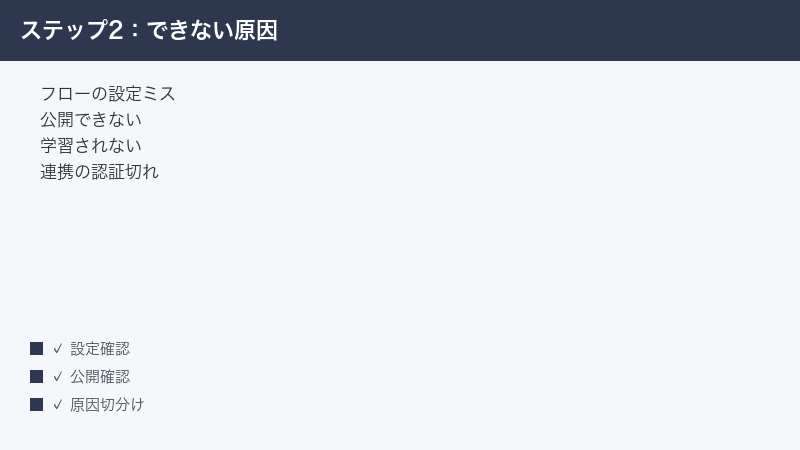
原因2:公開(デプロイ)できない・反映されないとき
「公開ボタンを押したのにエラーになる」「変更したのにサイト上のボットが古いまま」——こうした症状は、公開設定やチャネル連携、埋め込みコードのいずれかに原因があることが多いです。
手順1:公開(デプロイ)の状態を確認する
- Studioの公開(Publish/Deploy)に関するメニューを開き、最後に公開した日時を確認します。
- 編集した内容が「未公開(下書き)」のままになっていないか確認します。
- 未公開の変更がある場合は、あらためて公開(再デプロイ)を実行します。
Botpressでは、編集しただけでは公開中のボットに反映されず、明示的に再公開(再デプロイ)して初めて反映されるケースが一般的です。「直したのに変わらない」と感じたら、まず再デプロイを疑いましょう。
手順2:チャネル連携の認証を確認する
- 公開先のチャネル(Webチャット、WhatsAppなど)の連携設定を開きます。
- 認証情報(トークンやキーなど)の有効期限が切れていないか確認します。
- 必要な権限が付与されているか、連携が「有効」になっているかを確認します。
認証情報は期限切れや再発行で無効になることがあります。連携がうまくいかないときは、いったん連携を解除して再認証すると改善する場合があります。
手順3:埋め込みコードを貼り直す
- WebサイトにWebチャットを設置している場合は、Studioで発行される最新の埋め込みコードを確認します。
- 古い埋め込みコードが残っていると、過去のバージョンが表示され続けることがあります。
- サイト側のコードを最新のものに差し替え、ページを再読み込みします。
あわせて、ブラウザのキャッシュ(一時保存データ)が古い表示を残している可能性もあります。ページを強制的に再読み込みするか、別のブラウザやシークレットウィンドウで確認すると切り分けられます。「自分のパソコンでは古いまま、同僚のパソコンでは新しい」といった場合は、表示側のキャッシュが原因である可能性が高いです。
「公開できたのに、テストでは動いていた」ときの考え方
エミュレーター(テスト画面)では正常に動くのに、公開先では動かない——このギャップに悩む方は少なくありません。これは、テスト環境と公開環境で前提が異なるために起こることがあります。たとえば、テスト中は自分が手動で入力していた値が、公開先では別の経路から渡される設計になっている、といったケースです。公開先で動かないときは、「テストでは満たされていた条件が、本番でも本当に満たされているか」を一つずつ確認すると原因が見えてきます。
また、チャネルによって使える機能や表示のされ方が異なる場合もあります。Webチャットでは表示できるボタンやリッチな要素が、別のチャネルではそのまま表示されないことがあります。複数チャネルに公開している場合は、チャネルごとに動作を確認しておくと安心です。
手順4:時間をおいて再試行する
公開直後はサーバー側の反映に少し時間がかかる場合があります。設定に問題がなさそうなのにすぐ反映されないときは、数分待ってから再度確認してみてください。それでも変わらない場合は、再デプロイをもう一度試します。
原因3:ナレッジ(自社データ)が学習・回答されないとき
「資料を登録したのに、それに関する質問に答えてくれない」——ナレッジ関連のトラブルは、ファイル形式・取り込み状況・ボットがナレッジを参照する設定の3点を順に確認すると解決しやすくなります。
手順1:対応形式と中身を確認する
- 登録したファイルが、対応している形式かどうかを確認します。対応形式はバージョンにより異なる場合があるため公式ドキュメントで確認してください。
- PDFの場合、「文字として選択できるPDF」かどうかを確認します。画像をスキャンしただけのPDF(文字情報がない)は読み取れないことがあります。
- 文字化けや空白だらけのファイルになっていないか、中身を開いて確認します。
「画像として保存された文書」は、見た目は文字でも中身は画像であるため、ボットが内容を読み取れません。テキストとして選択・コピーできるファイルを用意するのが基本です。
手順2:取り込み(インデックス)の状況を確認する
- ナレッジベースの管理画面で、登録した資料の処理状態を確認します。
- 「取り込み中」「処理待ち」のまま止まっていないか確認します。
- エラー表示が出ている資料がないかをチェックします。
登録した直後は、ボットが使える形に整理(インデックス化)されるまで少し時間がかかることがあります。すぐに反映されない場合は、処理が完了するのを待ってから再度テストしてください。
手順3:ボットがナレッジを参照する設定になっているか確認する
- 回答に使いたいナレッジが、対象のフローやノードで「参照する」設定になっているかを確認します。
- ナレッジを参照する箇所に、どんな質問に使うかの指示(インストラクション)が入っているかを確認します。
- 複数のナレッジを使っている場合は、目的の資料が正しく結び付いているかを確認します。
ナレッジを登録しただけでは、ボットが自動で全部を参照するとは限りません。「このノードではこのナレッジを使う」「こういう質問のときに参照する」という設定が必要になる場合があります。ナレッジを参照する箇所に具体的な指示を書いておくと、ボットがどのナレッジを使うべきか判断しやすくなるとされます。
手順4:再同期(再取り込み)する
- 資料を更新したのに古い内容が返る場合は、ナレッジの再同期・再取り込みを行います。
- うまくいかない資料は、一度削除してから登録し直すと改善することがあります。
- Webサイトを情報源にしている場合は、対象ページのURLが正しいか、アクセスできる状態かを確認します。
外部サイトを情報源にしている場合、サイト側の構造やアクセス制限によって取り込めないこともあります。うまくいかないときは、必要な内容をテキストや文書ファイルにして直接登録する方法も検討しましょう。
ナレッジは「量より質と整理」が効く
ナレッジを充実させようとして、関連しそうな資料を片っ端から登録してしまう方がいますが、これは逆効果になることがあります。情報が多すぎたり、似た内容が重複していたりすると、ボットがどれを参照すべきか迷い、かえって精度が下がる場合があるためです。
おすすめは、「ユーザーがよくする質問」を起点に、それに答えるための情報を過不足なく整えるという考え方です。次のような工夫が有効とされます。
- 長い文書は要点を整理し、回答に使いやすい形にまとめ直す。
- 古い情報や、すでに使われていない内容は思い切って削除する。
- 一つのテーマは一つのまとまりにし、内容が混ざらないようにする。
- 専門用語には、日常的な言い換えも併記しておく。
「たくさん登録したのに当たらない」ときは、情報を増やすのではなく、いったん整理して絞り込むという発想に切り替えてみてください。整理されたナレッジは、ボットにとっても人間にとっても扱いやすくなります。
原因4:AIの応答がおかしい・的外れなとき
「ナレッジはあるのに見当違いの答えを返す」「同じ質問でも回答がばらつく」——AIの応答品質に関する問題は、指示(プロンプト)の具体化とナレッジの整理で改善できることが多いです。
手順1:指示(プロンプト)を具体化する
- ボットの役割や答え方の方針を、具体的な言葉で指示に書き込みます。
- 「何について答えるか」「答えられないときはどう振る舞うか」を明記します。
- 口調や回答の長さ、避けてほしい内容なども指定すると安定します。
指示が曖昧だと、AIは自由に解釈してしまい、回答がぶれやすくなります。「製品の使い方に関する質問にのみ、簡潔に答える」「わからないことは推測せず、わからないと伝える」といった具体的な指示が効果的です。
手順2:ナレッジを整理して情報を充実させる
- 的外れな回答が出る質問について、対応する情報がナレッジに含まれているか確認します。
- 情報が不足していれば、該当する内容を追記します。
- 古い情報や重複した内容は、整理・削除して精度を高めます。
AIは登録された情報をもとに回答を組み立てるため、そもそも答えの根拠がナレッジに無ければ、正しく答えられません。回答がずれるときは、まず「答えの材料がそろっているか」を疑いましょう。
手順3:表現の揺れに対応する
ユーザーは同じことでも様々な言い回しで質問します。よく使われる言い換えや略語をナレッジや指示に含めておくと、ヒットしやすくなります。専門用語と日常的な言葉の両方を意識して情報を整えるのがコツです。
回答がぶれるときのチェックポイント
「同じ質問なのに、聞くたびに答えが少しずつ違う」という相談もよくあります。AIはその性質上、まったく同じ回答を毎回返すとは限りませんが、ぶれが大きすぎる場合は次の点を見直してみてください。
- 指示が複数の解釈を許す書き方になっていないか(「丁寧に」など曖昧な表現に頼りすぎていないか)。
- 同じテーマについて、ナレッジ内に食い違う情報が混在していないか。
- 回答の根拠となる情報がそもそも不足しており、AIが推測で補っていないか。
指示を具体化し、ナレッジから矛盾や不足を取り除くと、回答の安定感は目に見えて改善することが多いです。「答えの幅を狭めたいなら、入力(指示とナレッジ)の幅を狭める」と覚えておくとよいでしょう。
原因5:英語で返ってくる・言語がおかしいとき
「日本語で質問したのに英語で返ってくる」「回答の言語が安定しない」——これは言語設定や翻訳機能の調整で改善できることが多いです。
手順1:応答言語を日本語に指定する
- ボットの言語設定や指示の中で、応答する言語を日本語に指定します。
- 指示に「日本語で答える」と明記しておくと、言語がぶれにくくなります。
- ナレッジが英語中心の場合でも、回答は日本語にするよう指示できる場合があります。
Botpressでは、ユーザーの言語を検出して自動翻訳する機能が用意されているとされます。日本語で安定して返したい場合は、こうした翻訳・言語の設定が有効になっているかを確認してください。設定名や利用可否はバージョンやプランにより異なる場合があります。
手順2:ナレッジの言語とのバランスを確認する
英語の資料だけを登録していると、回答に英語が混ざりやすくなることがあります。日本語で答えさせたい場合は、日本語の資料も用意するか、指示で「内容は資料を参照しつつ、回答は日本語で行う」と明確にしておくと安定しやすくなります。
手順3:操作画面(UI)の英語と回答言語は別物と理解する
Botpressの操作画面は英語が中心とされますが、これは管理者向けの表示であり、ボットがユーザーに返す回答の言語とは別の設定です。「画面が英語だから日本語で答えられない」というわけではないので、回答言語は応答側の設定で日本語に整えましょう。操作画面の英語が読みづらい場合は、ブラウザの翻訳機能を使って日本語表示にしながら作業を進めると、設定箇所を見つけやすくなります。
言語が混ざってしまうときの対処
「基本は日本語だけど、ときどき英語の単語や文が混ざる」という症状もあります。これは、参照しているナレッジが英語だったり、指示の中に英語の表現が含まれていたりすることが影響している場合があります。次の点を確認してみてください。
- 指示(プロンプト)の中で、回答言語を日本語に統一するよう明記しているか。
- 固有名詞や専門用語以外は日本語で答えるよう、方針を具体的に示しているか。
- 日本語の資料を用意し、英語資料だけに頼らない構成にしているか。
製品名やサービス名などの固有名詞は、無理に日本語へ訳さず英語のまま残したほうが自然なこともあります。「どこまで日本語にして、どこを原語のまま残すか」をあらかじめ指示で決めておくと、回答の一貫性が保ちやすくなります。
原因6:メッセージ・AI利用枠の上限に達したとき
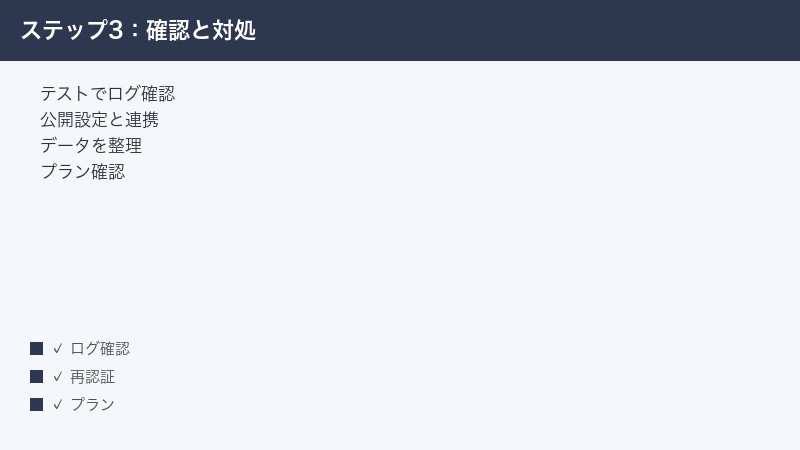
「急にボットが止まった」「利用枠に関するエラーが表示される」——これは、プランに含まれる会話数やAI利用枠の上限に達している可能性があります。
手順1:利用状況を確認する
- ワークスペースの利用状況(会話数やAI利用量など)を管理画面で確認します。
- 当月の上限に近づいていないか、すでに超えていないかを確認します。
- どの項目が上限に達しているか(会話数なのかAI利用枠なのか)を切り分けます。
Botpressの課金や利用枠の考え方は時期によって見直されることがあります。たとえば、課金の単位(メッセージ単位か会話単位かなど)や含まれる利用枠の内容が変更される場合もあるため、現在の数え方と上限は必ず公式の料金・利用状況のページでご確認ください。
手順2:プランの見直しを検討する
- 利用が上限に達している場合は、上位プランへの変更や追加利用枠の検討を行います。
- 各プランに含まれる内容(会話数、AI利用枠、利用できる機能など)を比較します。
- 料金は変動するため、最新の金額と条件を公式の料金ページで確認します。
具体的な金額やクレジット、無料枠の数値は流動的です。本記事では断定せず、最新の金額・条件は必ず公式の料金ページで要確認とさせていただきます。
手順3:利用を効率化する
すぐにプランを上げたくない場合は、無駄な会話や不要な処理を減らす工夫も有効です。たとえば、よくある質問はナレッジで簡潔に答える、無限ループになっているフローを直す、テスト時に過剰な試行を控える、といった見直しで利用枠の消費を抑えられることがあります。
料金や利用枠の「変更」に注意する
Botpressのようなクラウド型のサービスでは、料金プランや利用枠の考え方が、サービス側の方針で見直されることがあります。たとえば、これまでの数え方と現在の数え方が異なっていたり、プランに含まれる内容が更新されていたりする場合があります。「以前はこうだったはず」という思い込みのまま運用すると、想定外のところで上限に達してしまうこともあります。
定期的に公式の料金・利用状況のページを確認し、現在の条件を把握しておくことをおすすめします。本記事では具体的な金額や枠の数値は断定せず、最新の正確な情報は必ず公式の料金ページでご確認くださいとさせていただきます。これは、執筆時点の情報がすぐに古くなる可能性があるためで、読者の皆さまに誤った数値をお伝えしないための配慮です。
原因7:WhatsAppなど外部チャネル連携が動かないとき
「WhatsAppにつないだのにメッセージが届かない・返らない」——外部チャネルの連携トラブルは、チャネル側の認証・権限・承認に原因があることが多いです。
手順1:チャネル側の準備を確認する
- WhatsAppの場合、ビジネス用アカウントや認証済みの電話番号など、必要な準備がそろっているかを確認します。
- 外部サービス側(Metaなど)の承認や設定が完了しているかを確認します。
- 本番運用に必要な条件(承認・権限など)が満たされているかを確認します。
WhatsAppのような業務用チャネルは、ボット側だけでなくチャネル提供元での審査・設定が必要になるのが一般的です。準備が一つでも欠けると、連携が成立しないことがあります。最新の必要要件は各チャネルの公式情報でご確認ください。
手順2:認証情報と権限を再確認する
- 連携に使うトークンやキーなどの認証情報が正しく入力されているか確認します。
- 認証情報の有効期限が切れていないかを確認します。
- 連携に必要な権限(メッセージの送受信など)が付与されているかを確認します。
認証情報の貼り間違いや期限切れは、よくあるつまずきポイントです。コピー&ペーストの際に前後の空白が混ざっていないかも確認しましょう。
手順3:再連携・再認証を試す
- いったん連携を解除し、もう一度連携し直します。
- 再認証後、エミュレーターや実機でメッセージの送受信を確認します。
- それでも動かない場合は、チャネル側のステータス(障害情報など)も確認します。
連携の不調は、ボット側とチャネル側のどちらに原因があるか切り分けることが大切です。他のチャネル(Webチャットなど)では正常に動くかを確認すると、原因がチャネル固有なのか全体的なものかを判断しやすくなります。
「送れるのに返らない」「返るのに送れない」場合
連携トラブルは、送信と受信を分けて考えると原因を絞りやすくなります。
- こちらからは送れるのに、ユーザーの返信が届かない場合は、受信側の設定(メッセージを受け取る経路や権限)に問題があることがあります。
- ユーザーの入力は届くのに、ボットの返信が送れない場合は、送信側の権限や認証に問題があることがあります。
どちらの方向で詰まっているかが分かれば、確認すべき設定の範囲がぐっと狭まります。なお、業務用チャネルでは、提供元のルールにより送れるメッセージの種類やタイミングに制限がある場合もあります。仕様は提供元の更新で変わることがあるため、最新の条件は各チャネルの公式情報でご確認ください。
それでもうまくいかないときの一般対処
個別の章を試しても解決しない場合は、次の基本対処を上から順に試してください。多くのトラブルは、地道な切り分けで原因にたどり着けます。
1. フローと変数をもう一度確認する
接続漏れ・条件ミス・変数名の打ち間違いは、何度見ても見落としやすいポイントです。時間をおいて、別の人の目も借りながら、もう一度上から確認しましょう。
2. エミュレーターでログを確認する
原因の手がかりはログにあります。どのノードを通り、どこで止まり、どんなエラーが出ているかを丁寧に追うことが解決への近道です。
3. 公開と連携の状態を確認する
編集を反映するには再公開(再デプロイ)が必要なことが多いです。チャネル連携の認証や権限、埋め込みコードの新しさもあわせて確認しましょう。
4. ナレッジ(データ)を整理する
対応形式・取り込み状況・参照設定を確認し、不要な情報を整理して精度を高めます。更新後は再同期を忘れずに行いましょう。
5. 言語を明示的に指定する
「日本語で答える」と指示に明記し、言語・翻訳の設定を確認します。回答言語と画面の言語は別物である点も意識しましょう。
6. プラン・利用枠を確認する
急な停止は上限到達のサインかもしれません。利用状況とプランを公式で確認し、必要なら見直しを検討します。
7. ブラウザ環境を見直す
表示が古いまま・動作が不安定なときは、ブラウザのキャッシュ削除、別ブラウザやシークレットウィンドウでの確認、拡張機能の一時停止を試すと改善することがあります。再ログインも有効です。
8. 公式の最新情報を確認する
Botpressは更新が頻繁です。画面名・手順・対応状況・料金が変わることがあるため、最終的には公式サイト・公式ドキュメント・公式コミュニティの最新情報を確認するのが確実です。
よくある質問(FAQ)
Q1. Botpress(ボットプレス)は無料で使えますか?
無料で試せる範囲があるとされますが、会話数やAI利用枠などの制限があるとされます。本格的に運用する場合は有料プランの検討が必要になることがあります。無料枠の具体的な内容や上限は変更される場合があるため、最新情報は公式の料金ページでご確認ください。
Q2. 日本語のボットは作れますか?
操作画面(UI)は英語が中心とされますが、ボットがユーザーに返す回答は日本語に設定できる場合があります。指示に「日本語で答える」と明記し、言語・翻訳の設定を確認してください。日本語の資料も用意すると、回答がより安定しやすくなります。
Q3. 編集したのにボットに反映されません。なぜですか?
編集内容は、再公開(再デプロイ)して初めて反映されることが多いです。まず公開状態を確認し、未公開の変更があれば再デプロイしてください。Webサイトに埋め込んでいる場合は、埋め込みコードが最新かどうか、ブラウザのキャッシュが古い表示を残していないかも確認しましょう。
Q4. ナレッジを登録したのに答えてくれないのはなぜですか?
主な原因は、対応していないファイル形式、取り込み(インデックス)の未完了、ボットがそのナレッジを参照する設定になっていないこと、の3つです。文字として選択できる形式の資料を用意し、取り込み完了を待ち、参照設定と指示を確認してください。更新後は再同期も忘れずに行いましょう。
Q5. AIの回答が的外れです。どう直せばよいですか?
まず指示(プロンプト)を具体化し、「何に答えるか」「わからないときどうするか」を明記します。次に、その質問に答えるための情報がナレッジに含まれているかを確認し、不足していれば追記します。AIは登録された情報をもとに答えるため、根拠となる情報の充実が精度向上の鍵です。
Q6. 英語で返ってきてしまいます。日本語にできますか?
言語設定や指示で応答言語を日本語に指定すると改善することが多いです。指示に「日本語で答える」と明記し、ユーザー言語を検出して翻訳する機能が有効かどうかを確認してください。英語の資料だけを登録している場合は、日本語の資料も加えると安定しやすくなります。
Q7. 急にボットが止まりました。どうすればよいですか?
会話数やAI利用枠の上限に達している可能性があります。管理画面で利用状況を確認し、どの項目が上限に近いかを切り分けてください。上限に達している場合は、プランの見直しや利用の効率化を検討します。現在の数え方や上限は変更されることがあるため、公式の最新情報を確認しましょう。
Q8. WhatsAppとの連携がうまくいきません。何を確認すべきですか?
WhatsAppのような業務用チャネルは、ボット側だけでなくチャネル提供元での準備(ビジネスアカウント、認証済み番号、承認など)が必要になるのが一般的です。必要な準備がそろっているか、認証情報や権限が正しいかを確認し、うまくいかない場合は再連携・再認証を試してください。必要要件はチャネルの公式情報でご確認ください。
📚 あわせて読みたい
まとめ
Botpress(ボットプレス)のトラブルは、原因を切り分けながら一つずつ確認していけば、多くは自力で解決できます。最後に要点を振り返りましょう。
- ボットが動かないときは、エミュレーターで会話を再現し、ログを見ながらフローの接続・条件・変数を確認する。
- 公開できない・反映されないときは、再デプロイ・チャネル連携の認証・埋め込みコードの新しさを確認する。
- ナレッジが学習・回答されないときは、対応形式・取り込み状況・参照設定を確認し、再同期する。
- 回答がおかしいときは、指示を具体化し、ナレッジを整理・充実させる。
- 英語で返るときは、応答言語を日本語に明示的に指定する。
- 急に止まったときは、利用枠とプランを公式で確認する。
- 外部チャネル連携がうまくいかないときは、チャネル側の認証・権限・承認を再確認する。
Botpressは仕様・画面・プラン・料金が頻繁に更新されるサービスです。本記事の手順名や対応状況は、お使いのバージョン・地域・プランにより異なる場合があります。最終的な確認は、必ず公式サイト・公式ドキュメントの最新情報をご参照ください。落ち着いて切り分けを進めれば、きっとあなたのボットも思いどおりに動くようになります。
