 minto.tech スマホ(iPhone/Android)・パソコン(Windows/Mac)・Office・Wi-Fi・AIツールの「できない」「困った」を解決する実用ガイド。トラブル対処法とノウハウが満載のお助けサイトです。
※本ページにはプロモーション(広告)が含まれています
「Gumloop(ガムループ)でフローを実行したのに、途中で止まってしまう…」「ノードに赤いエラーが出る」「連携したサービスとつながらない」——ノーコードでAI自動化を組めるGumloopでつまずいたときは、まず①ノードの入力・出力の設定を1つずつ確認する、②実行ログ(Run history)でどのノードで止まったかを特定する、③連携(integration)を再認証する、④クレジット残量とプランを確認するの順でチェックすると、多くのケースで原因にたどり着けます。
Gumloopは2025〜2026年にかけて急成長しているサービスで、UIや機能、料金体系は頻繁に更新されています。本記事の手順や画面名は記事執筆時点の一般的な情報をもとにしていますが、お使いのバージョン・地域・契約プランによって異なる場合があります。最終的な仕様や最新の対応状況は、必ず公式サイト(gumloop.com)の最新情報をご確認ください。
📑 この記事の目次(タップで開く)
この記事でわかること
- Gumloop(ガムループ)とはどんなサービスか、基本のしくみ
- フローが動かない・途中で止まるときの原因と確認手順
- 連携(integration)でエラーが出るときの再認証・権限確認の方法
- クレジットを使い切って動かないときの考え方
- AIノードの出力が期待どおりにならないときの調整のコツ
- 大量データ・大きいファイルで止まるときの対処
- それでも直らないときに試したいことと、よくある質問8問
まずはここから:症状別の早見表
「何が起きているか」によって、見るべき場所が変わります。下の早見表で自分の症状に近いものを探し、該当する章へ進んでください。なお、表内の対処はあくまで一般的な切り分けの目安です。実際のメニュー名やボタンの位置は、お使いのバージョンにより異なる場合があります。
| 症状 | よくある原因 | まず見るところ |
|---|---|---|
| フローを実行しても何も起きない | トリガー設定・保存もれ・クレジット不足 | 実行ログとクレジット残量 |
| 途中のノードで止まる・赤く表示される | 入力の空欄・前のノードとの形式不一致 | 該当ノードの設定と入力 |
| 連携サービスでエラーになる | ログイン切れ・権限不足 | 連携(integration)設定の再認証 |
| 「動かない」と表示されクレジット関連の警告 | 無料枠や月のクレジット上限 | クレジット残量とプラン |
| AIノードの答えが期待と違う | 指示(プロンプト)があいまい・モデル設定 | AIノードのプロンプトと設定 |
| 大量データや大きいファイルで止まる | 処理量が多すぎる・タイムアウト | 処理件数やファイルサイズ |
| ノードどうしがうまくつながらない | 線の接続もれ・保存後の再読み込み | ノード間の接続線 |
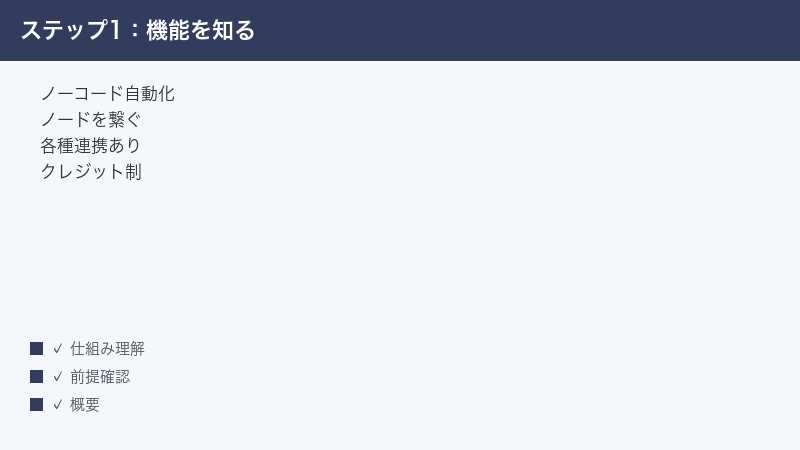
Gumloop(ガムループ)とは?
Gumloop(ガムループ・gumloop.com)は、プログラミングの知識がなくても、画面上でブロック(ノード)をドラッグ&ドロップでつなぐだけで、AIを使ったワークフローや自動化(エージェント)を作れるとされるWebサービスです。データ収集・要約・分類・スプレッドシートの更新・メール送信といった作業を、人の手をかけずに自動で進められるとされています。
イメージとしては、自動化ツールとAIを掛け合わせたような位置づけで、各ステップ(ノード)でAIが文章を要約したり、内容を判断して次の処理を変えたり、といった「考えながら処理を流す」しくみを組める点が特徴とされます。営業・マーケティング・リサーチ・社内の事務作業など、繰り返しの手作業を減らしたいチームでよく使われているようです。
従来の表計算ソフトやマクロでは「決まった手順を機械的に繰り返す」ことしかできませんでしたが、AIを組み込んだワークフローでは「集めた文章を読んで要点をまとめる」「内容に応じて分類を変える」といった、これまで人が判断していた部分まで自動化を広げられるとされる点が、Gumloopのような新しいツールの大きな違いです。一方で、AIが関わる以上「毎回まったく同じ結果になるとは限らない」という性質もあり、ここが後述するトラブル(出力が安定しない、など)の背景にもなっています。
よく使われるノードの種類(おおまかな分類)
Gumloopには多くの種類のノードが用意されているとされますが、ざっくり次のような役割に分けて考えると、フローの構造を理解しやすくなります。ノードの具体的な名称や種類は時期によって変わる可能性があるため、ここでは役割ベースで紹介します。
- 入力系:URL・テキスト・ファイルなど、処理の出発点となるデータを受け取るノード。
- 取得・収集系:Webページの内容を読み取る、検索結果を集める、といったデータ収集を担うノード。
- AI処理系:要約・分類・文章生成・抽出など、AIに考えさせる処理を行うノード。
- 整形・加工系:テキストを分割・結合したり、表の形に整えたりするノード。
- 連携系(integration):Gmail・Slack・スプレッドシートなど外部サービスとやりとりするノード。
- 制御系:条件で処理を分岐させる、繰り返す、エラーに備える、といった流れの制御を行うノード。
- 出力系:結果を表示・保存・送信するノード。
トラブルが起きたとき、「止まったノードがどの役割のものか」を意識すると、確認すべきポイントが絞りやすくなります。たとえばAI処理系なら指示(プロンプト)、連携系なら認証、取得系なら相手サイトの状態、というように、役割ごとに疑うべき原因が変わってくるからです。
基本のしくみ:ノードをつないでフローを作る
Gumloopの中心にあるのが「フロー(Flow)」と呼ばれるワークフローです。フローは、次のような流れで動くのが基本とされています。
- 入力(Input):処理の出発点。たとえば「URLを受け取る」「テキストを受け取る」など。
- 処理ノード:受け取ったデータを加工します。Webページを読み取る、AIで要約する、分類する、表に整形する、など。
- 連携ノード(integration):GmailやSlack、スプレッドシートなど外部サービスとやりとりします。
- 出力(Output):結果を表示したり、保存したり、メールで送ったりします。
各ノードは「前のノードの出力」を「次のノードの入力」として受け取ります。つまり、前後のノードが想定するデータの形(テキストなのか、リストなのか、表なのか)が合っていないと、途中でつまずきやすくなります。トラブルの多くは、この「つなぎ目」で起きると考えると理解しやすいでしょう。
具体的な活用例としては、次のようなものが挙げられます。いずれも「人が手作業で繰り返していた地味な作業」を、フローに任せてしまうイメージです。
- 気になるサイトの新着情報を定期的に集めて、要点だけをまとめて通知する
- 問い合わせメールの内容をAIが読み取り、種類ごとに分類して担当へ振り分ける
- 集めた情報をスプレッドシートに自動で追記し、一覧として蓄積していく
- 長い資料や記事をAIに要約させ、短いレポートとして共有する
こうした作りを、ノードを並べてつなぐだけで実現できるとされる点が、Gumloopの魅力です。その反面、ノードの数が増えるほど「どこかでつなぎ目がずれる」リスクも増えるため、トラブル時には落ち着いて一つずつ確認する姿勢が大切になります。
連携(integration)でできること
Gumloopには各種サービスとの連携(integration)が用意されているとされ、Gmail・Slack・スプレッドシート・各種CRMなど、多数のサービスとつなげられると案内されています。連携を使うと、たとえば「集めた情報を自動でスプレッドシートに追記する」「要約した内容をメールで送る」といった一連の流れを、ノードをつなぐだけで作れるとされています。なお、利用できる連携サービスの種類は時期やプランによって変わる可能性があるため、最新の対応一覧は公式サイトでご確認ください。
無料枠と有料プラン(クレジット制)
Gumloopは「クレジット」を消費して動く料金体系をとっているとされます。フローを実行するたびに、また含まれるノードの種類や数に応じて、一定のクレジットが消費されるしくみと案内されています。無料で使える範囲(月あたりのクレジットや同時実行できるフロー数などに制限があるとされます)と、月額の有料プラン(クレジット枠が増える)が用意されているようです。
ただし、無料枠のクレジット数・有料プランの金額・含まれる機能は変わりやすい部分です。本記事では具体的な数値の断定は避けます。実際の料金やクレジットの消費量については、必ず公式の料金ページ(gumloop.com/pricing)で最新の情報をご確認ください。また、Gumloopの操作画面は英語が中心とされるため、ボタンやメニューの表記は英語のまま表示される場合があります。
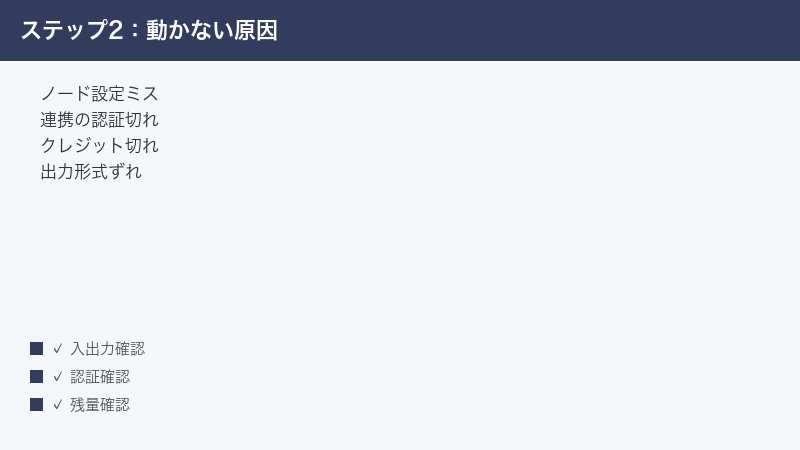
原因1:フローが動かない・途中で止まる
もっとも多いのが「実行しても動かない」「途中のノードで止まる」というケースです。Gumloopのフローは多数のノードがつながって動くため、どこか1か所でも条件が満たされないと、その先へ進めなくなります。あわてて全部を作り直す前に、次の順番で切り分けていきましょう。
手順1:実行ログ(Run history)で止まった場所を特定する
まず「どのノードで止まったのか」を突き止めるのが近道です。Gumloopにはフローの実行履歴・実行結果を確認できる仕組みがあるとされ、各ノードが成功したか・失敗したかを色や表示で確認できる場合があります。
- フローを実行し、結果が表示される画面を開きます。
- 各ノードの状態(成功・失敗・スキップなど)を上から順に確認します。
- 赤い表示やエラーマークが出ているノードを見つけたら、そこが起点と考えます。
- そのノードに表示されているエラーメッセージの文言を、最後まで読みます。
「Could not find next node(次のノードが見つからない)」のようなメッセージが出る場合は、ノード間の接続線が外れている可能性が指摘されています。まずは止まったノードの前後のつなぎ目を確認してみてください。なお、表示されるメッセージの文言はバージョンや状況により異なります。
実行ログを見るときのコツは、「最初に失敗したノード」に注目することです。フローは前のノードの結果を次に渡していくため、上流(前のほう)のノードでつまずくと、その影響で下流(後ろのほう)のノードも次々とエラー表示になることがあります。下流のエラーは「とばっちり」であることが多いので、いちばん上流で赤くなっているノードから直していくと、結果的に下流のエラーもまとめて消えることがよくあります。逆に、下流のノードから手をつけてしまうと、原因でないところをいじって時間を浪費しがちです。
もう一つ確認したいのが、各ノードの「入力(input)」と「出力(output)」の中身です。実行ログでは、そのノードが実際に受け取ったデータと、返したデータを確認できる場合があります。「想定していた値が、ちゃんとそのノードまで届いているか」を見れば、設定ミスなのか、それとも前のノードが空のデータを返しているのかを切り分けられます。空のデータが流れてきている場合は、原因はさらに前のノードにある、と判断できます。
手順2:止まったノードの入力・出力を1つずつ確認する
止まった場所が分かったら、そのノードの設定を丁寧に見直します。確認したいのは主に次の点です。
- 必須項目が空欄になっていないか:入力欄が空のままだと、処理を進められません。
- 前のノードの出力を正しく受け取っているか:参照する項目(変数)の指定がずれていないか確認します。
- 入力するデータの形が合っているか:たとえば「1件のテキスト」を想定しているノードに「複数件のリスト」を渡していないか、など。
- 不要な空白や改行が混ざっていないか:コピーした値に余分な文字が含まれていないか確認します。
1つのノードを直したら、いきなり全体を流すのではなく、可能であればそのノードだけ、あるいはそこまでの範囲で一度動かして、確かに通るようになったかを確かめると、原因の切り分けがしやすくなります。
とくに見落としやすいのが「前のノードの出力形式」と「次のノードが期待する入力形式」のずれです。たとえば、前のノードが「複数件のデータをまとめたリスト」を出力しているのに、次のノードが「1件のテキスト」を前提にしている場合、うまくかみ合わずにエラーになったり、意図しない結果になったりします。逆に、1件ずつ処理してほしいのにリスト全体を一塊で渡してしまうケースもあります。こうした「単数か複数か」のずれは、ぱっと見では気づきにくいので、実行ログで実際のデータの形を見て確認するのが確実です。
また、参照する項目(変数)の指定間違いもよくある原因です。前のノードの出力を後のノードで使うとき、選ぶ項目を1つ間違えるだけで、空欄や見当違いの値が入ってしまいます。手で入力した参照名にタイプミスがないか、選択式の場合は正しい項目を選べているかを、落ち着いて確認してください。
手順3:ノードの接続線がつながっているか確認する
フローを保存して開き直したあとなどに、ノード同士の接続線が外れて見えることがあると報告されています。次の点を確認してください。
- すべてのノードが、前後のノードと線でつながっているか(孤立したノードがないか)。
- 分岐や合流がある場合、線が想定どおりの相手につながっているか。
- 線が薄かったり途切れて見える場合は、いったんつなぎ直してみる。
- つなぎ直したら、忘れずに保存(Save)してから再実行する。
「ノードが接続できない」「保存後に接続が消える」といった状況のときは、ページの再読み込み(ブラウザの更新)や、別のブラウザで開き直すことで改善する場合があります。後半の「うまくいかない時」の章もあわせてご覧ください。
手順4:エラーに備える「エラーシールド」的な仕組みを使う
Gumloopには、ノードでエラーが起きてもフロー全体が止まらないように保護するための仕組み(Error Shieldなどと呼ばれる機能)が用意されているとされます。エラーが起きたときに別ルートへ処理を流し、後で合流させるといった使い方ができる場合があります。「一部のノードでたまに失敗するが、全体は止めたくない」というときに役立つ考え方です。具体的な設定方法や名称は公式ドキュメントでご確認ください。
原因2:連携(integration)でエラーになる
GmailやSlack、スプレッドシートなど外部サービスと連携するノードでエラーが出る場合、原因の多くは認証(ログイン)の問題です。連携先サービスのログイン状態が切れていたり、必要な権限が足りていなかったりすると、ノードがデータをやりとりできずにエラーになります。
手順1:連携を再認証(再ログイン)する
一度つないだ連携でも、時間が経つとログインの有効期限が切れて、つながらなくなることがあります。次の流れで再認証を試してください。
- Gumloopの連携(integration)やアカウント連携の設定画面を開きます。
- エラーになっているサービスの連携状態を確認します(「期限切れ」「要再認証」などの表示が出ることがあります)。
- いったん連携を解除し、もう一度つなぎ直す(再認証する)操作を行います。
- 連携先サービスのログイン画面が表示されたら、正しいアカウントでログインします。
- 連携が「有効」になったことを確認してから、フローを再実行します。
手順2:権限(アクセス許可)が足りているか確認する
連携時に求められる権限を十分に許可していないと、「読み取りはできるが書き込みができない」といった状態になり、ノードがエラーになることがあります。再認証の画面で、必要なアクセス許可(たとえばメールの送信、ファイルの編集など)にきちんと同意できているかを確認してください。会社のアカウントの場合は、管理者側の設定で外部サービスへの連携が制限されていることもあるため、その点もあわせて確認すると安心です。
手順3:連携先サービス側の状態も確認する
Gumloop側ではなく、連携先のサービス側に原因があることもあります。たとえば次のような点です。
- 連携先のアカウントでパスワード変更や二段階認証の変更があった
- 対象のファイルやフォルダ、チャンネルが削除・移動された
- 連携先サービス側で一時的な障害が起きている
連携先サービスにログインして、対象のデータが存在するか、アクセスできる状態かを確認してみてください。状況によっては、連携先サービス側の管理画面で、外部アプリ(Gumloop)への許可状況を見直す必要がある場合もあります。
手順4:複数アカウントの取り違えに注意する
意外と多いのが「別のアカウントで連携してしまっていた」というケースです。たとえば、個人用と仕事用で複数のGmailアカウントを使い分けている場合、連携時に意図しないほうのアカウントでログインしてしまうと、目的のメールやファイルが見つからずにエラーになります。再認証の際には、表示されているアカウント名(メールアドレス)が、本当に使いたいアカウントになっているかを必ず確認してください。ブラウザに複数のアカウントが同時ログインしていると、自動的に別のアカウントが選ばれてしまうこともあるため、不安なときはシークレットウィンドウで連携し直すと確実です。
連携トラブルの確認ポイントまとめ
| 確認項目 | 見るポイント |
|---|---|
| 認証の有効期限 | 連携が「期限切れ」「要再認証」になっていないか |
| 権限(アクセス許可) | 送信・編集など必要な許可に同意できているか |
| アカウントの取り違え | 意図したアカウントで連携できているか |
| 対象データの存在 | ファイルやフォルダ、チャンネルが消えていないか |
| 連携先の状態 | 連携先サービス側で障害や制限が出ていないか |
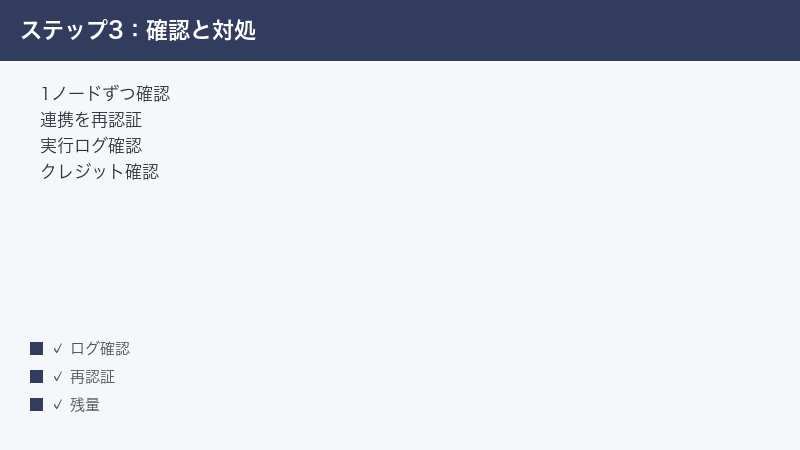
原因3:クレジットを使い切って動かない
Gumloopはクレジットを消費して動くサービスとされているため、無料枠や月のクレジット上限を使い切ると、フローが実行できなくなることがあります。「急に動かなくなった」「月の途中から止まった」というときは、クレジット残量を疑ってみましょう。
手順1:クレジット残量を確認する
- Gumloopのアカウント設定や利用状況(Usage)が確認できる画面を開きます。
- 現在のクレジット残量と、月のリセット日(更新タイミング)を確認します。
- 残量がゼロに近い場合は、それが原因の可能性が高いと考えられます。
クレジットがどのくらいのペースで消費されるかは、フローに含まれるノードの種類や、AIノードを使う回数などによって変わるとされています。一般的に、単純な整形や受け渡しだけのノードよりも、AIに考えさせるノードや、外部からデータを集めてくるような重い処理のノードのほうが、消費が大きくなりやすいと案内されています。重い処理を含むフローを何度もテスト実行すると、思った以上にクレジットを消費することがあるため、テスト段階では処理する件数を絞っておくと節約になります。
「思ったより早くクレジットが減る」と感じたときは、フローの中で繰り返し処理(ループ)が想定以上の回数まわっていないかを確認してみてください。たとえば、100件のデータに対してAIノードを通す作りになっていると、AIノードが100回分動くことになり、その分だけ消費もふくらみます。件数の多いデータを扱うフローでは、AIを使うノードを通す件数をあらかじめ絞れないか、設計を見直す価値があります。
手順2:消費を抑える工夫をする
- テストは少量で:本番前は1〜数件など少ない件数で動作を確かめます。
- 不要なAIノードを減らす:AIを使う処理は消費が大きくなりやすいとされるため、単純な整形などはAI以外のノードで済ませられないか検討します。
- 無駄な再実行を避ける:エラーの原因を特定してから実行し、闇雲な再実行を減らします。
手順3:プランを確認する
使い方に対してクレジットが足りない場合は、上位プランへの変更で枠を増やす選択肢があります。ただし、無料枠の量・各プランの料金・含まれるクレジット数は変わりやすいため、本記事では具体的な金額は記載しません。最新の内容は公式の料金ページ(gumloop.com/pricing)で必ずご確認のうえ、ご自身の利用量に合うプランを検討してください。
原因4:AIノードの出力が期待と違う
「AIに要約させたら内容がずれている」「分類の結果が安定しない」——AIノードの出力が思いどおりにならないときは、多くの場合、AIへの指示(プロンプト)のあいまいさが原因です。AIは指示が具体的なほど、安定した結果を返しやすくなります。
手順1:プロンプト(指示)を具体的にする
AIノードに与える指示を、次のように具体化してみてください。
- 役割を明示する:「あなたは〇〇の担当者です」のように立場を与える。
- 出力の形を指定する:「3つの箇条書きで」「100文字以内で」「表の形で」など。
- 含めてほしい項目・除外したい項目を書く:必要な要素を明確にする。
- 具体例を1つ示す:理想の出力サンプルを添えると精度が上がりやすい。
手順2:モデルや設定を見直す
AIノードでは、使用するAIモデルを選べる場合があるとされます。GPT系・Claude系・Gemini系など、複数のモデルから選べると案内されており、内容に合わせて切り替えると結果が変わることがあります。また、出力のばらつき具合を決める「温度(temperature)」のような設定がある場合、値を下げると安定寄りに、上げると多様な表現が出やすくなる傾向があるとされます。期待と違うときは、これらの設定を一つずつ変えて様子を見てください。なお、選べるモデルの種類はプランや時期によって異なる可能性があります。
手順3:入力データそのものを見直す
AIの出力がおかしいときは、そもそもAIノードに渡している入力データが正しいかも確認しましょう。前のノードでうまくデータが取れていなかったり、余計な文字が混ざっていたりすると、AIの出力も乱れます。実行ログでAIノードへの「入力」を確認し、想定どおりの内容が渡っているかを見てください。「AIが間違えている」と思っていたら、実はAIに渡すデータの時点で中身が空だった、内容がずれていた、というのはよくある話です。
プロンプト改善のビフォー・アフター例
あいまいな指示と具体的な指示で、どのくらい結果が安定しやすくなるかのイメージを表にまとめます。あくまで考え方の例であり、実際の出力はモデルや入力によって変わります。
| あいまいな指示 | 具体的な指示の例 |
|---|---|
| この文章を要約して | 次の文章を、日本語で、3つの箇条書き(各40文字以内)に要約してください |
| 問い合わせを分類して | 次の問い合わせを「料金」「不具合」「その他」のいずれか1つに分類し、分類名だけを出力してください |
| メール文を作って | 次の要点をもとに、初めての相手への丁寧なお礼メールを、件名と本文に分けて作成してください |
ポイントは、出力の形・文字数・選択肢・トーンといった「枠」をこちらから決めてあげることです。AIに自由に判断させる余地を減らすほど、結果は安定しやすくなります。
原因5:大量データ・大きいファイルで止まる
処理する件数が非常に多かったり、扱うファイルが大きすぎたりすると、フローが途中で止まる・時間がかかりすぎる・タイムアウトする、といったことが起こりやすくなります。
手順1:処理する件数を絞る
まずは少ない件数で正しく動くことを確認してから、件数を増やしていくのが安全です。いきなり数千件を一度に流すのではなく、数件→数十件→本番、と段階的に増やすと、どの規模で問題が出るかを把握しやすくなります。
手順2:処理を分割する
大量のデータは、一度に処理せず分割して流すことを検討します。たとえばデータをいくつかのまとまりに分けて、複数回に分けて実行する、あるいは1件ずつ繰り返し処理する作りにすると、1回あたりの負荷を下げられます。フローの設計段階で「まとめて処理する部分」と「1件ずつ処理する部分」を意識して分けておくと安定しやすくなります。
手順3:ファイルサイズ・形式を確認する
大きすぎるファイルや、想定外の形式のファイルを渡すと、ノードが処理できずに止まることがあります。ファイルのサイズが大きい場合は、必要な部分だけを抜き出す、軽い形式に変換するなどの前処理を挟むと改善することがあります。対応しているファイル形式や上限サイズの目安は、お使いのノードや時期によって異なるため、公式ドキュメントもあわせてご確認ください。
手順4:タイムアウトを意識した作りにする
1つのノードや1回の処理にあまりに長い時間がかかると、処理が打ち切られて(タイムアウトして)止まることがあります。とくに、外部サイトからの読み取りや、件数の多いデータへのAI処理は時間がかかりがちです。「重い処理を1つのノードに詰め込みすぎない」「時間のかかる処理は分割する」といった作りを意識すると、タイムアウトで止まるリスクを下げられます。どうしても重い処理が必要な場合は、前述のエラー対策の仕組みを併用して、一部が失敗しても全体は進められるように設計するのも一つの方法です。
トラブルを未然に防ぐためのチェックリスト
フローを本格的に動かす前に、次の項目をひととおり確認しておくと、後からのトラブルをかなり減らせます。新しくフローを作ったときや、大きく変更したときの「点検リスト」として活用してください。
| チェック項目 | 確認内容 |
|---|---|
| 必須項目の入力 | 各ノードの必須欄が空になっていないか |
| ノードの接続 | 孤立したノードや線の外れがないか |
| データの形 | 前後のノードで単数・複数の想定が合っているか |
| 連携の認証 | 使う連携サービスがすべて有効になっているか |
| 少量テスト | まず1〜数件で正しく動くか確認したか |
| クレジット | 本番の件数で消費が枠内に収まりそうか |
| 保存 | 変更後にきちんと保存したか |
とくに「少量テスト」と「保存」は忘れやすいポイントです。少量で確認せずに本番の大量データを流すと、エラー時にクレジットだけ消費して何も得られない、という事態になりかねません。変更したら必ず保存し、小さく試してから本番、という流れを習慣にすると安心です。
共通の一般対処(迷ったらこの順で)
症状がはっきりしないときや、上記で直らないときは、次の順番で基本的な対処を試してみてください。多くのWebサービス共通の切り分け方法です。
- ノードの入力・出力を確認する:必須項目の空欄、形式の不一致がないか。
- 実行ログを確認する:どのノードで、どんなメッセージが出て止まったか。
- 連携を再認証する:外部サービスとの連携が切れていないか。
- クレジット残量を確認する:無料枠や月の上限を使い切っていないか。
- 保存してから再実行する:変更後は必ず保存し、もう一度実行する。
- 公式の最新情報を確認する:仕様変更や障害情報がないか公式で確認する。
一つ直すごとに動作を確かめると、何が効いたのかが分かり、次回以降のトラブル対応も早くなります。複数の箇所をまとめて変更してから実行すると、もし直っても「どれが効いたのか」が分からず、再発時にまた一から悩むことになります。面倒でも一手ずつ確認していくほうが、結局は近道になることが多いものです。
うまくいかない時に試すこと
ここまでの手順で改善しないときは、サービスやブラウザ側の一時的な不具合を疑い、次のような基本対処を順に試してください。
ブラウザまわりを整える
- ページを再読み込みする:ブラウザの更新ボタンで画面を最新の状態にします。
- キャッシュをクリアする:古い表示情報が残って不具合を起こすことがあります。
- 別のブラウザで試す:拡張機能や設定の影響を切り分けられます。
- シークレットウィンドウで開く:拡張機能の影響を受けにくい状態で確認します。
- ブラウザを最新版にする:古いブラウザだと表示が崩れることがあります。
環境・状況を変えてみる
- 通信環境を確認する:不安定なWi-Fiから安定した回線に変える。
- いったんログアウトして入り直す:アカウントの状態をリフレッシュします。
- 時間を置いて再実行する:一時的なサービス側の混雑なら時間で解消することがあります。
- フローを複製して試す:壊れた可能性のあるフローのコピーで切り分けます。
公式の情報・サポートを頼る
Gumloopには公式のドキュメントや、利用者・運営が情報交換するフォーラム(コミュニティ)が用意されているとされます。同じエラーメッセージで困っている人の投稿や、運営からの回答が見つかることがあるため、表示されたエラー文をそのまま検索してみると解決の糸口になります。それでも解決しない場合は、フローの内容・出たエラー・試したことを整理して、公式の問い合わせ窓口やフォーラムに相談するのが確実です。サポートの提供範囲や対応状況はプランや時期によって異なる場合があります。
問い合わせるときに伝えるとよい情報
フォーラムやサポートに相談するとき、状況を具体的に伝えると、回答が早く・的確になりやすいです。次のような情報を整理しておきましょう。
- 何をしようとしているか:フローの目的(例:問い合わせメールの自動分類)。
- どこで止まるか:どのノードで、どんな表示が出るか。
- エラーメッセージの全文:途中で省略せず、表示された文言をそのまま。
- すでに試したこと:再認証・再実行・少量テストなど。
- 環境:使っているブラウザや、連携しているサービス。
「動きません」とだけ伝えるより、上記のように整理して伝えるほうが、相手も状況をつかみやすく、解決までの往復が減ります。自分で原因を切り分ける過程で集めた情報が、そのまま相談材料になります。
一時的な不具合か、設定の問題かを見分ける
「さっきまで動いていたのに、急に動かなくなった」という場合は、サービス側の一時的な不具合や混雑の可能性があります。この場合は、設定をいじるよりも、少し時間を置いてから再実行するほうが賢明です。設定を何も変えていないのに動かなくなったのなら、まずは時間を置く・公式の障害情報を確認する、という順で様子を見てください。逆に、フローを作り変えた直後やノードを追加した直後に動かなくなったのなら、その変更箇所に原因がある可能性が高いので、設定面を重点的に確認するとよいでしょう。
🛒 関連商品をAmazonでチェック
よくある質問(FAQ)
Q1.Gumloopは日本語で使えますか?
操作画面(UI)は英語が中心とされています。メニューやボタンは英語で表示される場合が多いですが、AIノードに与える指示や、扱うデータ自体は日本語でも扱える場合があります。日本語対応の範囲は今後変わる可能性もあるため、最新の状況は公式サイトでご確認ください。
Q2.無料でどこまで使えますか?
無料で使える範囲(月あたりのクレジットや同時に動かせるフロー数など)には制限があるとされます。具体的な数値は変わりやすいため、本記事では断定しません。最新の無料枠の内容は、公式の料金ページ(gumloop.com/pricing)で必ずご確認ください。
Q3.フローを実行しても「何も起きない」のはなぜですか?
主な原因として、トリガー(実行の引き金)の設定もれ、変更を保存していない、クレジットを使い切っている、連携が切れている、などが考えられます。まず実行ログとクレジット残量を確認し、保存し直してから再実行してみてください。
Q4.「次のノードが見つからない」というエラーが出ます。どうすればよいですか?
ノード間の接続線が外れている可能性が指摘されています。止まったノードの前後のつなぎ目を確認し、線がきちんとつながっているかをチェックしてください。つなぎ直したら必ず保存してから再実行します。表示される文言はバージョンにより異なる場合があります。
Q5.連携したサービスが急につながらなくなりました。
連携の認証(ログイン)が期限切れになっている可能性が高いです。連携の設定画面で対象サービスを再認証(つなぎ直し)し、必要な権限を許可してから、もう一度実行してください。連携先サービス側でパスワード変更などがあった場合も、再認証が必要になることがあります。
Q6.AIノードの答えが毎回違ってしまいます。安定させるには?
指示(プロンプト)を具体的にし、出力の形(文字数や箇条書きなど)を明確に指定すると安定しやすくなります。出力のばらつきを抑える設定(温度などと呼ばれる値)がある場合は、値を低めにすると安定寄りになる傾向があるとされます。使うAIモデルを切り替えて比べてみるのも有効です。
Q7.大量のデータを処理すると止まってしまいます。
一度に処理する件数を減らし、データを分割して複数回に分けて流すのがおすすめです。まず少量で正しく動くことを確認してから、段階的に件数を増やしてください。大きなファイルは、必要な部分だけを抜き出すなどの前処理を挟むと改善することがあります。
Q8.料金やクレジットの消費量を正確に知りたいです。
料金やクレジットの消費量は、プランや使うノードの種類によって変わり、改定もされやすい部分です。正確な情報は公式の料金ページ(gumloop.com/pricing)や公式ドキュメントで最新の内容をご確認ください。本記事の内容は記事執筆時点の一般的な情報であり、実際と異なる場合があります。
📚 あわせて読みたい
まとめ
Gumloop(ガムループ)でフローが動かない・エラーになるときは、やみくもに作り直すのではなく、原因を順番に切り分けるのが解決への近道です。最後にポイントを整理します。
- 実行ログで「どのノードで止まったか」を特定するのが第一歩。
- 止まったノードの入力・出力(空欄・形式の不一致・接続線)を1つずつ確認する。
- 連携エラーは再認証と権限確認で多くが解決する。
- 急に止まったらクレジット残量を疑う。テストは少量で行う。
- AIノードはプロンプトを具体的にし、必要に応じてモデルや設定を見直す。
- 大量データは分割し、段階的に件数を増やす。
- 仕様・料金・対応状況は流動的なので、最終的な確認は必ず公式サイト(gumloop.com)で行う。
Gumloopは進化の速いサービスです。本記事の手順はあくまで一般的な切り分けの目安であり、お使いのバージョン・地域・プランによって画面や挙動が異なる場合があります。困ったときは焦らず、ログを見て一つずつ確認していけば、原因にたどり着けるはずです。最新情報は公式の案内をあわせてご活用ください。
