 minto.tech スマホ(iPhone/Android)・パソコン(Windows/Mac)・Office・Wi-Fi・AIツールの「できない」「困った」を解決する実用ガイド。トラブル対処法とノウハウが満載のお助けサイトです。
※本ページにはプロモーション(広告)が含まれています
「Qodo(クオード)の拡張機能が動かない」「コードを書いてもテストが生成されない」「プルリクエスト(PR)のレビューが投稿されない」——AIコード品質ツール Qodo を使っていると、こうした不具合に出会うことがあります。最初に結論をお伝えします。
- まず「拡張機能の有効化・更新・IDE(開発環境)の再起動」を試す。多くの不具合はこれで直ります。
- 次に「再ログイン(サインインしなおし)と通信の確認」。認証が切れているとテスト生成もレビューも止まります。
- PR連携(Qodo Merge)が動かない時は「リポジトリ連携・権限・トークン」を見直す。権限不足が最大の原因です。
この記事では、Qodo が「使えない」と感じたときの原因を切り分け、IDE拡張・ログイン・テスト生成・PR連携の順に、初心者の方にもわかるように手順を整理します。なお Qodo は仕様変更が速いツールです。メニュー名・対応バージョン・プラン内容・無料で使える範囲はお使いのバージョンや地域、契約プランによって異なります。最新の正確な情報は、必ず公式ドキュメントや公式の料金ページでご確認ください。
🛒 関連商品をAmazonでチェック
📑 この記事の目次(タップで開く)
この記事でわかること
- Qodo(旧 CodiumAI)とは何か、Qodo Gen と Qodo Merge の違い
- 名前が似た「Codeium(現 Windsurf)」との混同を避けるポイント
- IDE拡張(プラグイン)が動かないときの原因と対処
- ログイン・認証ができないときの直し方
- テストが生成されない/的外れなテストが出るときの対処
- PR連携(Qodo Merge)が動かないときの確認項目
- 日本語のコメントや指示でうまくいかないときの工夫
- どうしても直らないときの最終チェックとFAQ8問
まず確認したい早見表
症状から原因のあたりを付けるための早見表です。詳しい手順は後の章で説明します。お使いの環境によって画面の名称が異なる場合がありますので、参考としてご覧ください。まずはこの表で「自分の症状がどこに当てはまるか」を確認し、対応する章へ進むと効率的です。原因が一つに絞れないこともありますが、上から順に試していけば、たいていの不具合は切り分けられます。
| 症状 | よくある原因 | まず試すこと |
|---|---|---|
| 拡張のアイコンが出ない・反応しない | 拡張が無効、IDEや拡張が古い | 拡張を有効化、更新、IDE再起動 |
| サインインできない・画面が進まない | 認証画面のブロック、ログイン方法の不一致 | ポップアップ許可、別の認証方法で再ログイン |
| テストが生成されない | 対象コードの未選択、対応言語の問題、通信 | 対象を明示、対応言語を確認、通信を確認 |
| 生成されたテストが的外れ | 文脈不足、指示があいまい | 関数単位で対象を絞り、指示を簡潔に |
| PRにレビューが付かない | リポジトリ未連携、権限・トークン不足 | 連携と権限を再確認、トークン再発行 |
| 急にクレジット切れになる | 利用枠(クレジット)の消費、プラン上限 | プランと残量を公式画面で確認 |
| 応答が遅い・止まる | サービス側の混雑、ネットワーク | 時間を置く、通信とプロキシを確認 |
Qodo(旧 CodiumAI)とは何か
Qodo(クオード)は、コードの品質や正しさを支援するとされるAI開発支援ツールです。具体的には、コードに対するテストの自動生成、コードレビュー、コード補完、コードの説明などの機能を備えているとされています。開発者がコードを書くスピードを保ちながら、バグや見落としを減らす手助けをする、という位置づけのサービスです。
名前の由来は「Quality(品質)」と「Code(コード)」を組み合わせたものとされています。提供元は、もともと CodiumAI(コーディアムAI)という名前で知られていました。2024年に Qodo へとブランド名を変更した経緯があり、この点が後ほど説明する「混同しやすい問題」につながります。
Qodo の特徴としてよく挙げられるのは、「コードを書く」だけでなく「書いたコードが本当に正しいかを検証する」ところまで支援しようとする姿勢です。一般的なコード補完ツールが「次にどう書くか」を提案するのに対し、Qodo はテストの自動生成やレビューを通じて「このコードは想定どおりに動くか」「見落としているケースはないか」を確認する手助けをするとされています。テストの自動生成では、対象の関数がどんな入力でどう振る舞うかを分析し、正常な場合だけでなく、異常な入力・境界の値・エラー処理といった見落としやすいケースのテストも提案する、という説明がされています。
また、近年はコードベース全体や過去のプルリクエストの履歴といった「文脈(コンテキスト)」を広く参照して、変更が他の部分に与える影響まで評価しようとする方向に進化しているとされています。こうした文脈理解の仕組みは時期によって改良されていくため、同じ操作でも以前と挙動が変わることがあります。「前はこう動いたのに」と感じたら、バージョンが上がって挙動が変わった可能性も考えてみてください。
Qodo Gen と Qodo Merge の違い
Qodo には、大きく分けて2つの使い方があるとされています。役割が違うため、不具合の切り分けでもこの区別が重要になります。
| 名称 | どこで動くか | 主な役割 |
|---|---|---|
| Qodo Gen(クオード・ジェン) | IDE(VS Code・JetBrains など)の拡張機能 | テスト生成・コード補完・コードの説明・ローカルでのレビュー支援 |
| Qodo Merge(クオード・マージ) | GitHub・GitLab などのリポジトリ上 | プルリクエスト(PR)の自動レビュー・要約・改善提案 |
つまり、エディタの中で動く部分が Qodo Gen、プルリクエストにコメントを付ける部分が Qodo Merge です。Qodo Merge は、以前「PR-Agent」と呼ばれていた仕組みが元になっているとされています。「IDEでは動くのに PR では動かない」「PRでは動くのに IDE で動かない」というように症状が分かれている場合、どちらの製品の問題かをまず見極めると、解決が早くなります。
この2つは、設定する場所も、必要な権限も、動く仕組みも別々です。Qodo Gen はあなたのパソコンのIDE上で動き、IDEの拡張機能として有効化・更新します。一方 Qodo Merge は、GitHub や GitLab といったリポジトリのサービス側に連携してPRを監視します。そのため、IDE拡張の不具合の対処をいくら丁寧にやっても、PRレビューが動かない問題は直りませんし、その逆も同じです。「自分が今困っているのはどちらの話なのか」をはっきりさせることが、遠回りを避ける第一歩になります。この記事でも、原因ごとに章を分けて説明していきます。
「Codeium(現 Windsurf)」とは別物です
ここで非常に間違えやすい点を一つ。Qodo と名前がよく似た Codeium(コーディアム)という製品がありますが、これはまったく別の会社・別の製品です。Codeium は後に Windsurf(ウィンドサーフ)という名前で知られるようになった、別系統のAIコーディング支援サービスです。
旧名の「CodiumAI」と「Codeium」は読みも綴りもよく似ているため、検索結果やインストール画面で取り違える方が後を絶ちません。「Qodo の拡張を入れたつもりが、別の Codeium / Windsurf を入れていた」というケースもあります。不具合の調査を始める前に、自分が入れているのがどちらなのかを必ず確認してください。拡張機能の発行元(パブリッシャー)名や製品名を見れば区別できます。古い記事や古い解説では旧名の「CodiumAI」のまま書かれていることが多いので、その点も頭に入れておくと混乱しません。
整理すると、混同しやすい名前は次の3つです。Qodo(クオード、本記事の対象)、その旧名である CodiumAI(コーディアムAI、Qodo と同じもの)、そしてまったくの別物である Codeium(コーディアム、後の Windsurf)。検索して情報を集めるときも、どの名前で書かれた記事なのかを意識すると、設定手順や画面名の食い違いに振り回されずに済みます。トラブルの相談を誰かにするときも、正式な製品名を伝えると話が早くなります。
原因1:IDE拡張(プラグイン)が動かない
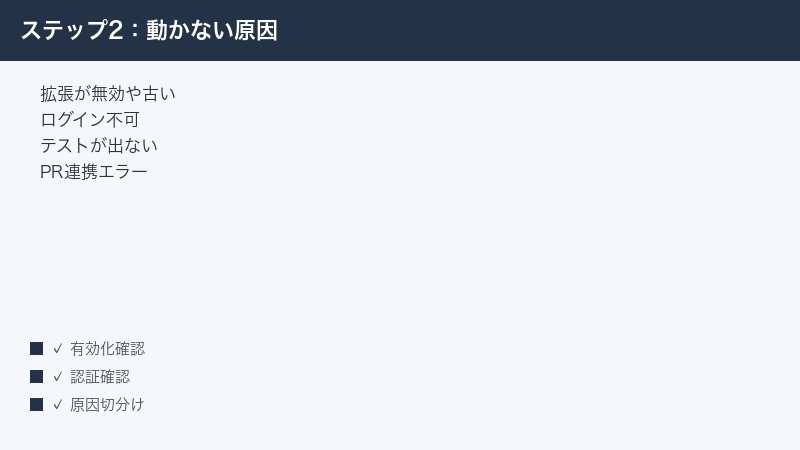
「拡張のアイコンが出ない」「ボタンを押しても何も起きない」という症状は、Qodo Gen(IDE拡張)まわりで最も多いトラブルです。原因の多くは、拡張が無効になっている・IDEや拡張のバージョンが古い・対応していない、のいずれかです。難しい操作は不要で、有効化・更新・再起動・再インストールという基本的な手順で直ることがほとんどです。あわてて複雑な設定をいじる前に、まずはこの基本を一つずつ確認していきましょう。
手順1:拡張が有効になっているか確認する
- VS Code や JetBrains などのIDEで、拡張機能(プラグイン)の一覧を開きます。
- Qodo(旧 Codium)の拡張を探します。発行元の名称が「Codium」と表示されている場合がありますが、これは旧名の名残であることが多いです。
- 無効(Disabled)になっていたら、有効化(Enable)します。
- 有効化したあと、念のためIDEを再起動します。
企業や学校の環境では、IT部門の方針(ポリシー)によって拡張機能のインストールや有効化が制限されていることがあります。拡張がグレーアウトして操作できない、インストール自体ができない場合は、管理者の方に相談してください。会社支給のPCでは、許可された拡張機能だけがインストールできるよう制限されている場合があり、その場合は個人では解決できません。
ここで一つ注意点があります。Qodo の拡張は、過去の名残で発行元(パブリッシャー)の名称が「Codium」と表示されていることがあります。これは旧名 CodiumAI のころの名前で、不審なものではありません。ただし、前述のとおり似た名前の別製品(Codeium / Windsurf)が存在するため、拡張の一覧で「どれが Qodo なのか」を見分けにくいことがあります。製品名・発行元・説明文をよく読み、公式が案内している拡張かどうかを確認してから操作してください。
手順2:IDE本体と拡張を最新版に更新する
- IDE本体(VS Code・JetBrains など)にアップデートが来ていないか確認し、あれば更新します。
- 続いて Qodo の拡張機能にアップデートが来ていないか確認し、あれば更新します。
- 更新後はIDEを再起動して、変更を反映させます。
Qodo は機能追加が速いツールのため、古いバージョンのままだと新機能が動かなかったり、サービス側との通信がかみ合わなくなることがあります。「以前は動いていたのに急に動かなくなった」という場合、バージョンの食い違いが原因のことが少なくありません。サービス側が新しい仕組みに切り替わったとき、古いバージョンの拡張だけが取り残されてしまう、というのはよくあるパターンです。なお、対応しているIDEのバージョンや動作要件は時期によって変わるため、最新の要件は公式ドキュメントでご確認ください。
自動更新がオフになっていると、拡張が古いままになりがちです。VS Code などでは拡張の自動更新を有効にしておくと、こうした食い違いを防ぎやすくなります。逆に、アップデート直後に不具合が出た場合は、いったん前のバージョンに戻して様子を見る、という選択肢もあります。ただしバージョンを戻すと一部機能が使えなくなることもあるため、あくまで一時的な回避策として考えてください。
手順3:拡張を再インストールする
有効化と更新でも直らない場合は、いったん削除してから入れ直すと改善することがあります。
- Qodo の拡張機能をアンインストール(削除)します。
- IDEを再起動します。
- 公式の手順に沿って、改めて Qodo の拡張をインストールします。
- インストール後、再びIDEを再起動します。
再インストールの際は、間違って似た名前の別製品(前述の Codeium / Windsurf)を入れてしまわないよう、製品名と発行元をよく確認してください。インストールの正式な経路や名称は環境によって異なるため、迷ったら公式の案内に従うのが確実です。
手順4:IDEの拡張表示やパネルを確認する
拡張は動いているのに、パネル(操作画面)が見当たらないだけ、ということもあります。サイドバーやアクティビティバーに Qodo のアイコンが隠れていないか、IDEの表示設定で非表示になっていないかを確認してみてください。ウィンドウのレイアウトをリセットしたり、コマンドパレットから Qodo 関連の項目を呼び出せる場合もあります。
原因2:ログイン・認証ができない
Qodo の機能の多くは、アカウントへのログイン(サインイン)が前提です。ログインが切れていたり、認証に失敗していると、テスト生成もレビューも動きません。「サインイン画面から先に進まない」「ログインしたのにすぐ切れる」といった症状はこの章の対象です。
手順1:認証画面(ポップアップ)がブロックされていないか確認する
Qodo のサインインは、ブラウザ側の認証画面に切り替わって進む方式が一般的です。ブラウザのポップアップブロックや拡張機能が、その認証画面を止めてしまうことがあります。
- サインインを始めたとき、ブラウザ側に認証画面が開いているか確認します。
- ポップアップがブロックされていたら、Qodo の認証に使うサイトのポップアップを許可します。
- 広告ブロックやプライバシー系の拡張機能を一時的に止めて、もう一度サインインを試します。
手順2:ログイン方法を変えてみる
Qodo では、GitHub アカウントや Google アカウントなど、複数のログイン方法が選べるとされています。片方の方法でうまくいかないときは、もう片方を試すと進むことがあります。
- サインイン画面で、いま使っている方法とは別の方法(例:Google の代わりに GitHub)を選んでみます。
- 認証が通るか確認します。
ただし注意点があります。最初に選んだログイン方法が、そのアカウントに結び付く仕組みのため、あとから別の方法に切り替えてログインしようとすると、別アカウント扱いになって混乱することがあります。普段使っている方法を思い出し、できるだけ同じ方法で一貫してログインするのが安全です。どの方法で登録したか分からなくなった場合は、公式のサポートやヘルプを確認してください。
手順3:いったんサインアウトして再ログインする
- Qodo の拡張やアカウント画面から、いったんサインアウト(ログアウト)します。
- IDEやブラウザを再起動します。
- 改めてサインインしなおします。
認証情報(トークン)が古くなっていると、ログイン状態が不安定になることがあります。再ログインで新しい認証情報を取り直すと、安定することが多いです。連携用のトークンやアクセスキーを使っている場合は、それらを再発行して設定し直すのも有効です。長く使っているうちに認証情報が期限切れになっていることもあるため、「昨日まで動いていたのに今日は動かない」という場合は、まず再ログインを試すのが近道です。
サインアウトしても改善しないときは、ブラウザやIDEに残っている古いログイン情報(キャッシュやクッキー)が悪さをしている可能性があります。認証に使うブラウザのクッキーを一度消してからログインし直す、別のブラウザで認証を試す、といった方法で改善することがあります。複数のアカウントを使い分けている場合は、意図しないアカウントでログインしていないかも確認してください。
手順4:地域・ネットワーク環境による制限を疑う
一部の地域やネットワークでは、認証に使われる外部サービスへの通信がブロックされ、ログインできないという報告があります。例えば、特定の地域で JetBrains 版のログインが進まないものの、VS Code 版に切り替えると通った、というケースが知られています。これは、認証の裏側で使われている外部サービスへの通信が、その地域やネットワークで制限されているために起きると考えられています。社内ネットワークやプロキシ、ファイアウォールが認証通信を止めていないかも確認してください。
会社や学校のネットワークでは、セキュリティのために外部サービスへの通信を細かく制限していることがあります。自宅の回線やスマートフォンのテザリングなど、別のネットワークでログインを試して通るようなら、ネットワーク側の制限が原因と切り分けられます。その場合は、ネットワーク管理者に Qodo の認証に必要な通信を許可してもらえるか相談するのが筋道です。VPNを使っている場合は、いったんVPNを切って試すと状況が変わることもあります。
原因3:テストが生成されない・的外れなテストが出る
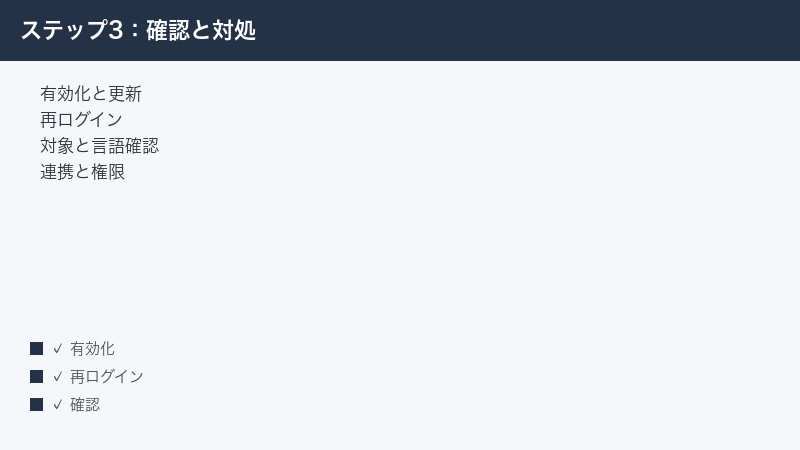
Qodo の代表的な機能の一つが、コードに対するテストの自動生成です。「ボタンを押してもテストが出てこない」「出てくるけれど内容が的外れ」という場合、対象コードの指定・対応言語・文脈の与え方を見直すと改善することが多いです。
手順1:対象のコードをはっきり指定する
- テストを作りたい関数やメソッドを、エディタ上で明確に選択します。
- ファイル全体ではなく、まずは関数1つ単位でテスト生成を試します。
- 対象が広すぎると、AIが何をテストすべきか絞り込めず、結果が薄くなったり的外れになりがちです。狙いを定めて指定しましょう。
手順2:対応している言語・フレームワークか確認する
テスト生成の精度は、使っているプログラミング言語やテスト用のフレームワークによって差が出ることがあります。よく使われる主要な言語ほど対応が手厚い傾向があるとされています。
- いま書いているコードの言語が、Qodo の対応対象に含まれているかを確認します。
- あまり一般的でない言語や、特殊なフレームワークの場合、結果が不安定になることがあります。
- 対応状況は時期によって変わるため、最新の対応言語は公式ドキュメントで確認してください。
手順3:通信とログイン状態を確認する
テスト生成はサービス側との通信で動くため、ログインが切れていたり、ネットワークが不安定だと結果が返ってきません。前の章の「ログイン・認証」を見直し、通信が安定しているかも確認してください。社内プロキシやVPNが通信を妨げていないかも要チェックです。テスト生成のボタンを押したまま反応がない、いつまでも処理中のまま、という場合は、通信がどこかで止まっている可能性が高いです。いったん操作をやり直す、IDEを再起動する、別のネットワークで試す、といった順で切り分けてみてください。
手順4:利用枠(クレジット)が残っているか確認する
Qodo では、AIへのリクエストごとに利用枠(クレジットと呼ばれる単位)を消費する仕組みがあるとされています。枠を使い切ると、新しいリクエストが受け付けられず「生成されない」状態になることがあります。
- アカウント画面やダッシュボードで、利用枠の残量を確認します。
- 枠を使い切っている場合は、次の更新サイクルを待つか、プランの見直しを検討します。
無料で使える範囲、利用枠の量、リセットのタイミング、有料プランの金額などはプランや時期によって大きく異なります。また、高性能なモデルを選ぶと1回あたりの消費が増えるといった違いもあるとされています。具体的な数値や金額は変動しやすいため、必ず公式の料金ページで最新情報をご確認ください。料金体系やプランの名称、無料で試せる期間の有無なども見直されることがあるため、「以前はこうだった」という記憶だけで判断せず、その時点の公式情報を確認するのが安全です。
利用枠が原因で止まっているのか、それとも別の不具合なのかを切り分けるには、ダッシュボードの残量表示を見るのがいちばん確実です。残量がまだあるのに動かないなら、利用枠の問題ではなく、ログインや通信、対応言語など別の原因を疑うことになります。逆に残量がゼロに近いなら、まずは枠の問題を解消してから他を調べる、という順番で進めると無駄がありません。
手順5:指示(プロンプト)を簡潔に整える
「的外れなテストが出る」場合、対象コードの文脈が足りていないか、指示があいまいなことが原因のことがあります。テストしたい観点(例:異常な入力のとき・境界の値のとき・エラー処理のとき)を、短く具体的に伝えると改善しやすくなります。長く複雑な指示よりも、要点を絞った短い指示のほうが安定する傾向があります。
また、テスト対象の関数が他の多くの部品に依存している場合、AIがその依存先まで正しく把握できず、現実的でないテストを作ってしまうことがあります。依存関係が複雑なコードは、まず小さく切り出してからテスト生成を試すと精度が上がりやすいです。生成されたテストはそのまま信用せず、必ず人の目で「このテストは本当に意味があるか」「想定しているケースが正しいか」を確認してください。AIが作るテストはあくまで下書きであり、最終的な判断は開発者が行うもの、という前提で使うと失敗が減ります。
原因4:PR連携(Qodo Merge)が動かない
プルリクエストを開いても Qodo Merge のレビューコメントが付かない、要約が出ない、という症状です。これは IDE拡張とは別の仕組みなので、IDE側の設定をいくら見直しても直りません。リポジトリ側の連携・権限・トークンを確認します。
Qodo Merge は、プルリクエストが開かれると、その差分(変更内容)を読み取り、何が変わったか・どこにリスクがありそうか・どのファイルに特に注意が必要かといった内容を、コメントや要約として投稿するとされています。この動きは、リポジトリのサービス側と Qodo が正しく連携できていて、なおかつ Qodo に必要な権限が与えられている、という前提があってはじめて成り立ちます。逆に言えば、レビューが付かないときは「連携が切れている」「権限が足りない」「対象のPRが条件に合っていない」のいずれかであることが多いのです。順番に確認していきましょう。
手順1:リポジトリと連携できているか確認する
- GitHub や GitLab などのリポジトリに、Qodo(Qodo Merge)が連携・インストールされているか確認します。
- 連携はアカウント単位・組織単位・リポジトリ単位で設定が分かれていることがあります。対象のリポジトリが連携の範囲に含まれているかを確認します。
- 連携が外れている、または対象リポジトリが含まれていない場合は、公式の手順に沿って連携し直します。
手順2:権限(アクセス権)が足りているか確認する
PR連携が動かない原因として最も多いのが、権限不足です。Qodo Merge がプルリクエストの内容を読み、コメントを書き込むには、リポジトリに対する適切なアクセス権が必要になります。
- Qodo に与えているリポジトリの権限を確認します。
- 「読み取りだけ」になっていてコメントの書き込み権限がない場合、レビューが投稿できません。必要な権限が付与されているか確認します。
- 組織のリポジトリでは、管理者の承認が必要なことがあります。承認待ちで止まっていないか確認します。
手順3:トークンや連携設定を再確認する
- 連携に使っているトークンやアクセスキーが期限切れ・無効になっていないか確認します。
- 古くなっている場合は、トークンを再発行して設定し直します。
- 連携をいったん解除して、改めて連携しなおすと直ることもあります。
手順4:対象のPRが連携の条件に合っているか確認する
設定によっては、特定のブランチや特定の条件のPRだけをレビュー対象にしている場合があります。対象外のPRにはコメントが付きません。また、PRの差分が大きすぎる場合や、サービス側が混雑している場合に処理が遅れることもあります。少し時間を置いてから、対象PRが条件に合っているかを見直してください。設定項目の細かい名称や経路は環境によって異なるため、公式ドキュメントで確認するのが確実です。
Qodo Merge は、PRを開いたときに自動でレビューが走る設定のほか、コメント欄に特定のコマンドのような指示を書いて手動で呼び出す使い方が用意されている場合があります。自動レビューが動かないときでも、手動で呼び出すと反応することがあるため、両方の経路を試してみる価値があります。ただし、呼び出し方の正式な書式は時期や設定によって変わるため、公式ドキュメントの最新の案内に従ってください。また、プライベートリポジトリや組織のリポジトリでは、無料で使える範囲やレビュー回数の上限が決まっていることがあり、上限に達すると新しいレビューが止まります。利用状況もあわせて確認しておくと安心です。
手順5:レビュー回数の上限に達していないか確認する
Qodo Merge は、ひと月あたりにレビューできるPRの回数に上限が設けられていることがあるとされています。チームで活発に開発していると、知らないうちに上限へ近づき、ある時点からレビューが付かなくなる、ということが起こり得ます。
- アカウントやチームのダッシュボードで、PRレビューの利用状況・残り回数を確認します。
- 上限に達している場合は、次の更新サイクルを待つか、プランの見直しを検討します。
- レビュー回数の上限や無料で使える範囲は、プランや時期によって異なります。最新の内容は公式の料金ページで確認してください。
原因5:日本語のコメントや指示でうまくいかない
Qodo を含む多くのAIコード支援ツールは、英語を中心に作られているとされています。そのため、日本語で長く複雑な指示を出すと、英語のときに比べて精度に差が出ることがあります。「日本語で頼んだら的外れな結果になった」という場合は、次の工夫を試してみてください。
- 指示は短く・具体的にします。長い文章を一度に渡すより、要点を箇条書き的に伝えるほうが安定しやすいです。
- テストしたい観点や、レビューで見てほしい点を、はっきり一つずつ伝えます。
- 専門用語や関数名などの固有名詞は、英語の綴りのまま渡したほうが正確に伝わることがあります。
- うまくいかないときは、同じ指示を英語で書いてみて、結果が変わるか比べてみるのも一つの手です。
生成されたコメントやテストの説明文が英語で返ってくることもありますが、これは多くのツールに共通する特性です。内容が正しいかどうかを優先して確認し、表示言語は補助的に考えるとよいでしょう。日本語対応の度合いはバージョンによって改善されることもあるため、最新の状況は公式情報をご確認ください。
なお、日本語と英語が混ざったコメントを大量に含むコードを渡すと、AIが文脈をうまくつかめないことがあります。レビューやテスト生成の精度が気になる場合は、まずは一部のコードに絞って結果を確かめ、うまくいく書き方の傾向をつかんでから範囲を広げると、無駄が減ります。ツールの得意・不得意を理解したうえで、人の確認と組み合わせて使うのが、結局はいちばん確実な使い方です。
それでもうまくいかない時の最終チェック
ここまでの手順を試しても改善しない場合は、次の点を順番に確認してください。原因が一つとは限らないため、落ち着いて切り分けることが大切です。
| 確認項目 | 具体的な内容 |
|---|---|
| 製品の取り違え | Qodo(旧 CodiumAI)と Codeium(現 Windsurf)を間違えていないか |
| 拡張の状態 | 有効化されているか、最新版か、再インストールを試したか |
| IDEの再起動 | 設定変更や更新のあと、IDEを再起動したか |
| ログイン | サインインできているか、同じ方法で一貫してログインしているか |
| 通信環境 | ネットワーク、プロキシ、VPN、ファイアウォールが妨げていないか |
| 権限・連携 | PR連携の場合、リポジトリ連携と権限、トークンが正しいか |
| 利用枠 | クレジットやプランの上限に達していないか |
| サービス状況 | Qodo 側で障害やメンテナンスが起きていないか(公式の告知を確認) |
これらを確認しても解決しない場合は、Qodo の公式ドキュメントや公式のサポート窓口に問い合わせるのが確実です。問い合わせる際は、使っているIDEとそのバージョン、Qodo の拡張のバージョン、症状が出る具体的な操作、エラーメッセージの内容を整理して伝えると、回答が早くなります。
問い合わせの前に、症状を再現する手順をメモしておくと役立ちます。「どのボタンを押したら」「どんな表示が出て」「期待していた結果は何だったか」を書き出しておくと、自分でも原因に気づくことがありますし、サポートに伝えるときもスムーズです。あわせて、いつから症状が出始めたか、その直前に何か変更(アップデート、設定変更、ネットワークの切り替えなど)がなかったかを思い出すと、原因の見当が付きやすくなります。
もう一つ大切なのは、焦って一度にいろいろな設定を変えないことです。一度に複数の変更を加えると、どれが効いたのか、あるいはどれが新たな問題を生んだのかが分からなくなります。本記事で紹介した手順も、できるだけ一つずつ試し、そのたびに動作を確認するのがおすすめです。地道なようでいて、これがいちばん早く解決にたどり着く道です。
よくある質問(FAQ)
Q1. Qodo は CodiumAI と同じものですか?
はい、同じ提供元のサービスとされています。もともと CodiumAI(コーディアムAI)という名前で、2024年に Qodo へとブランド名が変更された経緯があります。古い記事や解説では旧名の CodiumAI のまま書かれていることが多いので、同じものを指していると考えてよいでしょう。
Q2. Qodo と Codeium は違うものですか?
はい、まったくの別物です。Codeium(後の Windsurf)は別の会社・別の製品です。旧名 CodiumAI と綴りや読みがよく似ているため取り違えやすいですが、不具合の調査前に、自分が使っているのがどちらなのかを必ず確認してください。
Q3. 拡張のアイコンが急に消えました。どうすればよいですか?
まず拡張機能の一覧で無効になっていないか確認し、無効なら有効化してIDEを再起動してください。表示だけが隠れている場合もあるので、サイドバーやアクティビティバーの表示設定も確認しましょう。それでも出ない場合は、更新や再インストールを試してください。
Q4. ログイン画面から先に進めません。
ブラウザのポップアップブロックや広告ブロック拡張が、認証画面を止めている可能性があります。ポップアップを許可し、別の認証方法(GitHub と Google など)も試してください。地域やネットワークによる制限が原因のこともあるため、プロキシやファイアウォールの確認も有効です。
Q5. テストがまったく生成されません。
テストしたい関数を明確に選択し、まずは関数1つ単位で試してください。あわせて、ログイン状態・通信・対応言語・利用枠(クレジット)の残量を確認します。これらのいずれかが原因で生成が止まっていることが多いです。
Q6. 生成されたテストが的外れです。改善できますか?
対象を関数単位に絞り、テストしてほしい観点(異常な入力・境界の値・エラー処理など)を短く具体的に伝えると改善しやすくなります。長く複雑な指示より、要点を絞った短い指示のほうが安定する傾向があります。
Q7. プルリクエストにレビューが付きません。
これは Qodo Merge(PR連携)の問題です。リポジトリに Qodo が連携されているか、コメント書き込みに必要な権限があるか、連携トークンが有効かを順に確認してください。組織のリポジトリでは管理者の承認待ちで止まっていることもあります。
Q8. 無料でどこまで使えますか?料金はいくらですか?
無料で使える範囲や利用枠、有料プランの金額は、プランや時期によって大きく変わります。変動が速い部分のため、本記事では具体的な金額の断定は避けます。正確な内容は、必ず公式の料金ページで最新情報をご確認ください。
📚 あわせて読みたい
まとめ
Qodo(旧 CodiumAI)が「使えない」と感じたときは、まず自分が使っているのが IDE拡張の Qodo Gen なのか、PR連携の Qodo Merge なのかを見極めることが出発点です。そのうえで、次の順に切り分けると効率よく解決できます。
- 拡張が動かない→ 有効化・更新・IDE再起動、それでもダメなら再インストール
- ログインできない→ ポップアップ許可・別の認証方法・再ログイン・地域やネットワークの確認
- テストが出ない/的外れ→ 対象を関数単位で明示・対応言語と通信と利用枠の確認・指示を簡潔に
- PRレビューが付かない→ リポジトリ連携・権限・トークンの確認
- 日本語でうまくいかない→ 指示を短く具体的に、固有名詞は英語の綴りのまま
また、名前が似た Codeium(現 Windsurf)との取り違えにも注意してください。Qodo は仕様変更が速いツールのため、メニュー名・対応バージョン・対応言語・プラン・無料で使える範囲は、お使いの環境や時期によって異なります。最後は必ず公式ドキュメントや公式の料金ページで最新情報をご確認のうえ、落ち着いて一つずつ切り分けていけば、多くの不具合は解決できるはずです。
