 minto.tech スマホ(iPhone/Android)・パソコン(Windows/Mac)・Office・Wi-Fi・AIツールの「できない」「困った」を解決する実用ガイド。トラブル対処法とノウハウが満載のお助けサイトです。
※本ページにはプロモーション(広告)が含まれています
ブラウザで使えるAIアシスタント「Monica(モニカ)」が、拡張機能のアイコンを押しても反応しない・サイドパネルが開かない・ログインできない――そんなときの結論を先に言うと、多くは「拡張機能の有効化とピン留め」「ブラウザと拡張の更新・再起動」「再ログイン」「サイトごとの権限と無料枠の残量の確認」のいずれかで解決します。
難しい設定はほとんど不要で、上から順に試せば動き出すケースが大半です。本記事では、原因の切り分けから具体的な対処手順までを、初めての方にもわかるようにやさしく整理しました。
なお、AIツールは仕様や画面の名称、対応モデル、料金プランの更新がとても速い分野です。メニュー名や数値はお使いのバージョン・地域・プランによって異なる場合がありますので、最終的な仕様は公式サイトの最新情報をあわせてご確認ください。
📑 この記事の目次(タップで開く)
この記事でわかること
- そもそもMonica(モニカ)とはどんなAIアシスタントなのか(人名や顧客管理アプリの「Monica」との違いも整理)
- 拡張機能が表示されない・反応しないときに最初に見るべきポイント
- ログインできないときのキャッシュ削除や再ログインのやり方
- 特定のサイトやPDFで動かないときの権限の考え方
- 無料の利用回数(クレジット)を使い切ったときの確認方法
- 返答が途中で切れる・遅いときの対処と、アプリ版・スマホ版で同期しないときの確認
- それでも直らないときの最終チェックリストと、よくある質問8問
まずは早見表:症状から対処を探す
急いでいる方向けに、代表的な症状と最初に試す対処をまとめました。詳しい手順は各章で説明します。まずはこの表で、自分の状況に近い行を探してみてください。
| 症状 | よくある原因 | まず試すこと |
|---|---|---|
| 拡張アイコンが見当たらない | ピン留めされていない・無効化されている | 拡張一覧から有効化してツールバーにピン留め |
| アイコンを押しても反応しない | 拡張やブラウザが古い・一時的な不具合 | 拡張とブラウザを更新し、ブラウザを再起動 |
| ログインできない | Cookieやキャッシュの不整合・別アカウント | キャッシュ削除後に再ログイン、別ブラウザでも確認 |
| 特定のサイトやPDFで動かない | そのサイトでの権限不足・ページ側の制限 | 拡張のサイトアクセス権限を確認・許可 |
| 「上限に達しました」と出る | 無料の利用回数(クレジット)切れ | 残量とプランを確認し、時間を置くか見直す |
| 返答が途中で切れる・遅い | 通信の乱れ・モデルの混雑 | 時間を置く・別のモデルに切り替える |
| アプリ版とブラウザで内容が違う | 別アカウントでのログイン・同期の遅延 | 同じアカウントでログインし通信を確認 |
上から順に試していくのが基本です。多くの場合、最初の3行(有効化・更新・再ログイン)のどれかで解決します。
そもそもMonica(モニカ)とは?まず正体を整理
対処の前に、いま自分が触れているものが本当に「AIアシスタントのMonica」なのかを確認しておくと安心です。同じ「Monica」という名前でも、まったく別のものが存在するためです。
ブラウザ上でAIを呼び出せるアシスタント
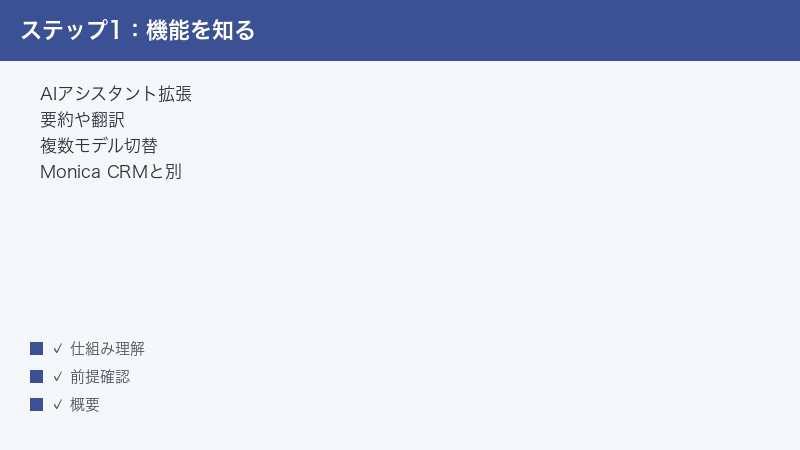
ここで扱うMonica(モニカ)は、monica.imが提供するAIアシスタントです。主にChromeなどのブラウザに入れる拡張機能として使い、見ているWebページの上で、チャット・文章の要約・翻訳・ライティング補助(文章作成や校正、リライトなど)といった作業を手伝ってくれる、とされています。
大きな特徴として、ChatGPT系・Claude系・Gemini系など複数のAIモデルを切り替えて使えるとされている点が挙げられます。用途に応じて、得意分野の違うモデルを選べるイメージです。ブラウザ拡張が中心ですが、デスクトップアプリやスマホアプリも用意されているとされ、同じアカウントでログインすれば環境をまたいで使える構成になっています。
料金については、無料で試せる範囲(1日あたりの利用回数に制限があるとされます)と、より多く・高度に使える有料プランが用意されている、というのが一般的な説明です。具体的な回数・クレジット数・金額はプランや時期によって変わるため、本記事では断定せず、必要に応じて公式の料金ページで確認することをおすすめします。
どんな場面で使われているのか
Monicaの便利さは、「いま見ている画面を離れずにAIを呼び出せる」という点に集約されます。たとえば、英語の記事を読んでいる途中で意味のわからない段落をその場で日本語に要約してもらう、長いニュースページの要点だけを短くまとめてもらう、メールの下書きをていねいな言い回しに直してもらう、といった使い方が代表的です。いちいち別のAIサービスのサイトを開いてコピー&ペーストする手間がいらないため、「ちょっと聞きたい」を素早く片づけられるのが魅力とされています。
こうした「ページに常駐するAIアシスタント」というジャンルは、ここ数年で急速に増えました。Monicaはその中でも、複数のモデルを切り替えられること、翻訳や要約・ライティング補助などを一通り備えていることから、入り口として選ばれることが多いツールの一つとされています。一方で、機能が多いぶん「どこから設定を直せばいいかわからない」と感じやすく、本記事のようなトラブル対処の需要も高くなっています。
動作の前提を押さえておくと切り分けが速い
Monicaがうまく動かないときの原因を素早く見つけるには、Monicaがどんな前提で動いているかを知っておくと役立ちます。ポイントは大きく3つです。第一に、Monicaはブラウザの拡張機能として、見ているページの内容を読み取って動くため、拡張機能が無効だったり、そのページへのアクセスが許可されていなかったりすると動きません。第二に、AIの返答はインターネット越しにやり取りされるため、通信が不安定だと途切れます。第三に、誰が・どのプランで・どれだけ使ったかはログイン中のアカウントに紐づくため、アカウントや無料枠の状態が結果を左右します。「拡張・通信・アカウント」の3点を順に疑うのが、もっとも効率の良い切り分け方です。
「人名のモニカ」「顧客管理アプリのMonica」とは別物
注意したいのが、名前の重複です。次の3つは、名前が似ているだけでまったくの別物です。混同すると、関係のないヘルプを読んで遠回りしてしまうことがあります。
| 名前 | 正体 | 本記事との関係 |
|---|---|---|
| Monica(monica.im) | ブラウザ拡張・アプリのAIアシスタント | 本記事で扱う対象 |
| Monica(モニカ) | 人名・キャラクター名など | 無関係 |
| Monica(CRMアプリ) | 人間関係や連絡先を記録する個人向け顧客管理アプリ | 無関係(別サービス) |
本記事が解説するのは、いちばん上のAIアシスタントのMonica(monica.im)です。検索でヘルプを探すときも「Monica AI」「Monica 拡張機能」のように検索すると、目的のものにたどり着きやすくなります。逆に、ただ「Monica」とだけ検索すると、人名の話題や顧客管理アプリのヘルプが混ざって表示され、ほしい情報にたどり着きにくくなります。自分が使っているのが「ブラウザに入れたAIアシスタント」なら、本記事の対象だと考えて問題ありません。
もう一つの見分け方として、入手元を思い出すのも有効です。Chromeウェブストアなどの拡張機能ストアから「Add to Chrome(Chromeに追加)」のように入れたものであれば、本記事のMonicaです。アプリストアから入れた顧客管理アプリや、まったく別の用途のサービスと取り違えていないか、不安なときは入手元をたどって確認してみてください。
原因1:拡張機能が表示されない・見当たらないとき
「インストールしたはずなのにアイコンがない」「いつの間にか消えた」という場合は、削除されたわけではなく、非表示・無効化・ピン留め解除のいずれかであることがほとんどです。落ち着いて確認しましょう。
1. 拡張機能が有効になっているか確認する
まずは拡張機能そのものがオンになっているかを確認します。Chromeを例にした一般的な流れは次のとおりです(メニュー名は版によって異なる場合があります)。
- ブラウザ右上の拡張機能アイコン(パズルのピースのような形)を押します。
- 表示された一覧、または拡張機能の管理画面を開きます。
- Monicaの項目を探し、スイッチがオン(有効)になっているか確認します。
- オフになっていれば、オンに切り替えます。
うっかりオフにしていたり、ブラウザの更新後に無効化されたりすることがあります。ここがオンになっているだけで直るケースは少なくありません。とくに、ブラウザを大きく更新した直後や、長期間使っていなかった拡張機能は、自動的に無効化されていることがあるため、まっさきに確認したいポイントです。
また、まれに「破損している可能性があります」「このアイテムは安全でない可能性があります」といった注意が表示されて無効化されることがあります。その場合は、公式ストアから入れ直すと解消することが多いです。見覚えのない警告が出たまま無理に有効化しようとせず、いったん削除して正規のストアから入れ直すほうが安全です。
2. ツールバーにピン留めする
有効になっているのにアイコンが見えない場合は、ツールバーに固定(ピン留め)されていないだけかもしれません。
- 拡張機能アイコン(パズルのピース)を押して一覧を開きます。
- Monicaの横にあるピン(画びょう)マークを押して固定します。
- ツールバーにMonicaのアイコンが表示されれば成功です。
ピン留めしておくと、毎回探さずにワンクリックで呼び出せて便利です。なお、Monicaはキーボードショートカット(例として「Ctrl」+「M」など)で呼び出せるとされていますが、割り当てキーはお使いの環境や設定によって異なる場合があるため、反応しないときはアイコンからの起動も試してみてください。
3. それでも見つからないとき
一覧にMonica自体が見当たらない場合は、何らかの理由でアンインストールされている可能性があります。その際は、Chromeウェブストア(またはお使いのブラウザの公式アドオンストア)から、あらためてインストールし直してください。インストール元は、必ず公式のストアや公式サイトを経由するのが安全です。
原因2:アイコンはあるのに反応しない・サイドパネルが開かないとき
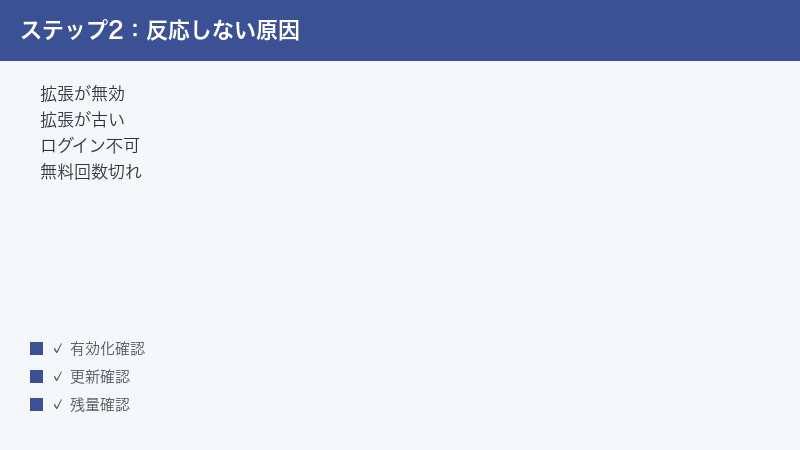
アイコンは表示されているのに、押しても何も起きない・サイドパネルやチャット欄が開かないという場合は、一時的な不具合や、バージョンの古さが疑われます。次の順で試してみましょう。
1. 拡張機能を最新版に更新する
拡張機能が古いままだと、サイト側の変更に追いつけず不具合が出ることがあります。Chromeでの一般的な更新手順は次のとおりです。
- 拡張機能の管理画面を開きます。
- 画面の「デベロッパーモード」をオンにします(版により名称が異なる場合があります)。
- 「更新」ボタンが表示されたら押して、拡張機能を最新の状態にします。
多くの場合、拡張機能は自動で更新されますが、手動で更新を促すことで直るケースもあります。
2. ブラウザ本体を最新版に更新する
ブラウザ自体が古いと、最新の拡張機能と相性が合わないことがあります。ブラウザの設定にある「ヘルプ」や「バージョン情報」から、最新版になっているかを確認し、更新が必要なら適用してください。更新後は必ずブラウザを再起動します。
3. ブラウザを再起動する
もっとも手軽で効果が高いのが再起動です。開いているタブを保存したうえで、ブラウザをいったん完全に終了し、もう一度立ち上げてみてください。メモリの一時的な不具合は、これだけで解消することがよくあります。可能であれば、パソコンやスマホ本体の再起動も試す価値があります。
「ウィンドウを閉じただけ」では、ブラウザが裏側で動き続けていて、完全な再起動になっていないことがあります。確実にやり直したい場合は、すべてのウィンドウを閉じたうえで、タスクトレイ(画面の隅にある常駐アイコンの並び)から完全に終了させてから立ち上げ直すと、より効果的です。再起動後にMonicaを使いたいページを開き直してから試すのを忘れないようにしましょう。
4. ページを再読み込みしてから試す
拡張機能をインストールした直後や更新した直後は、すでに開いているページには反映されていないことがあります。Monicaを使いたいページをいったん再読み込み(リロード)してから、もう一度アイコンを押してみてください。新しく開いたタブで試すのも有効です。
5. 他の拡張機能との干渉を確認する
広告ブロック系やセキュリティ系など、ページの内容を制御する別の拡張機能が、Monicaの動作を妨げていることがあります。切り分けのために、他の拡張機能を一時的にオフにして、Monicaが動くかどうかを確認してみましょう。動くようになった場合は、どの拡張機能が原因かを一つずつオンに戻しながら特定していきます。
原因3:ログインできない・すぐにログアウトされるとき
「ログイン画面から先に進めない」「ログインしてもまた未ログイン状態に戻る」という場合は、ブラウザに保存されたCookieやキャッシュの不整合、あるいは別のアカウントでログインしようとしていることが多いです。
1. ログインに使うアカウントを確認する
Monicaは複数のログイン方法(メールアドレスや、外部アカウント連携など)に対応しているとされます。まずは、普段使っているのと同じ方法・同じアカウントでログインしているかを確認してください。たとえば、いつもは外部アカウント連携でログインしているのに、今回はメールアドレスで新規登録しようとしている、といった食い違いがよくあります。
このとき注意したいのが、外部アカウント連携と、その外部サービスのアカウント名(メールアドレス)が同じでも、Monica側では「別のログイン方法でつくられた別アカウント」として扱われることがある、という点です。同じメールアドレスに見えても、入口(ログインの方法)が違うと、これまでの会話や設定が見当たらない状態になることがあります。「データが消えた」と慌てる前に、いつもと同じ入口からログインできているかをまず確認してください。どの方法でログインしたか思い出せないときは、いくつかの方法を順に試すよりも、ふだんよく使う方法を一つに決めて、今後はそれに統一しておくのがおすすめです。
2. キャッシュとCookieを削除する
古いログイン情報が残っていると、正しく認証できないことがあります。次の手順でブラウザのキャッシュとCookieを削除してから、再度ログインしてみましょう(メニュー名は版により異なります)。
- ブラウザの設定から「プライバシーとセキュリティ」などの項目を開きます。
- 「閲覧データの削除」を選びます。
- 「Cookieと他のサイトデータ」「キャッシュされた画像とファイル」にチェックを入れます。
- 削除を実行し、ブラウザを再起動します。
- あらためてMonicaにログインし直します。
削除すると、他のサイトでもログインし直しが必要になる場合があります。気になる場合は、Monica関連のサイトデータだけを個別に削除する方法もあります。ブラウザの設定で、サイトごとに保存されたデータを検索して、Monica関連のものだけを消すと、他のサービスのログイン状態を保ったまま、ログインの不整合だけを解消できることがあります。
あわせて確認したいのが、ブラウザのCookieの設定です。プライバシー設定で「サードパーティのCookieをブロック」を強めに設定していると、ログインに必要な情報が保存できず、ログインがうまく進まないことがあります。どうしてもログインできない場合は、Monica関連のサイトについてはCookieを許可する例外として追加できないか、設定を見直してみてください。設定後はブラウザを再起動してから試すのがおすすめです。
3. 別のブラウザやシークレットウィンドウで試す
特定のブラウザの設定が原因かどうかを切り分けるには、別のブラウザ(たとえばChromeで困っているならEdgeなど)で同じアカウントにログインできるか試すのが有効です。また、拡張機能を有効にしたうえでシークレットウィンドウ(プライベートウィンドウ)で試すと、保存済みデータの影響を受けにくく、切り分けに役立ちます。
4. 通信環境やセキュリティ設定を確認する
社内ネットワークや一部のセキュリティソフト、VPNなどが、ログインに必要な通信を遮断していることがあります。可能であれば、別のネットワーク(自宅のWi-Fiやスマホのテザリングなど)に切り替えてログインできるか確認してみてください。地域やネットワークによっては、サービス側の都合で動作が異なる場合もあるとされます。
原因4:特定のサイトやPDFで動かないとき
「普段は使えるのに、このページだけ反応しない」「PDFを開いている画面でMonicaが効かない」という場合は、そのページに対する拡張機能の権限や、ページ側の制限が関係していることが多いです。
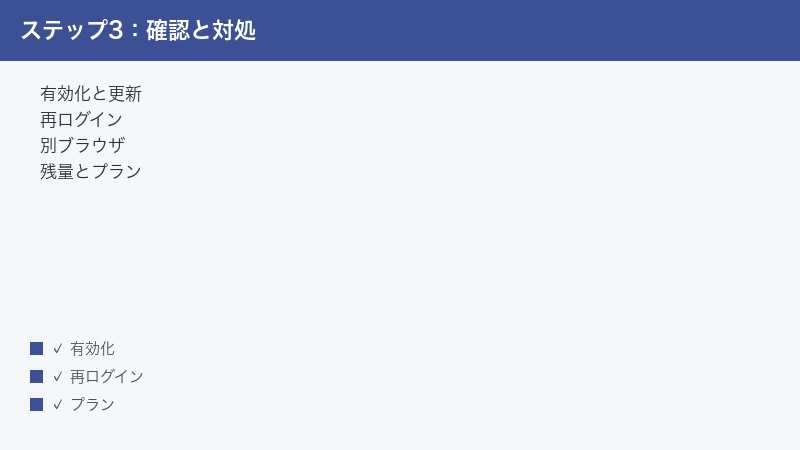
1. サイトへのアクセス権限を確認する
拡張機能は、ページの内容を読み取るための権限が必要です。この権限を「特定のサイトだけ許可」に設定していると、対象外のページでは動きません。Chromeを例にした一般的な確認手順は次のとおりです。
- 使いたいページを開いた状態で、拡張機能の管理画面からMonicaの詳細を開きます。
- 「サイトへのアクセス」などの項目を確認します。
- 「すべてのサイト」または「クリックしたとき」など、目的に合った設定を選びます。
セキュリティを重視して権限を絞っている場合は、必要なサイトだけ個別に許可するのがおすすめです。
2. ページ側で動作が制限されることがある
銀行や決済、社内システムなど、セキュリティが特に強いページでは、拡張機能の動作がページ側の仕組みで制限されることがあります。これは不具合ではなく、安全のための仕様であることが多いです。そうしたページでは無理に使おうとせず、必要な文章をコピーしてMonicaのチャット欄に貼り付けて使う、といった方法に切り替えると安全です。
3. PDFやローカルファイルでの利用
PDFやパソコン内のファイルをブラウザで開いている場面では、拡張機能の動作に追加の許可が必要な場合があります。ブラウザの拡張機能設定に「ファイルのURLへのアクセスを許可する」といった項目があれば、必要に応じてオンにすると改善することがあります。ただし、対応状況はバージョンや環境によって異なるため、うまくいかない場合は内容をコピーしてチャットに貼り付ける方法も検討してください。
また、Web上で開いているPDFと、パソコンに保存したPDFでは、扱いが異なる点にも注意が必要です。Web上のPDFは比較的読み取りやすい一方、ローカルに保存したファイルは、上で触れた追加の許可が必要になりやすい傾向があります。さらに、画像をスキャンしただけのPDF(文字が画像として埋め込まれているもの)は、そもそも文字情報として読み取れないため、要約や翻訳がうまくいかないことがあります。その場合は、文字として選択・コピーできるPDFかどうかをまず確認してみてください。
4. それでも動かないときは内容を貼り付ける
サイトやファイルの制限が原因で、どうしてもページ上で直接動かせないときは、無理をせずテキストをコピーしてチャット欄に貼り付けるのが確実です。要約してほしい部分、翻訳してほしい部分だけを選んで貼り付ければ、ページ側の制限に関係なくMonicaの機能を使えます。長すぎる場合は、いくつかに分けて貼り付けると処理が安定します。「ページ上で動かないと使えない」と思い込まず、貼り付けという回り道を覚えておくと、困る場面がぐっと減ります。
原因5:無料の利用回数(クレジット)を使い切ったとき
「急に返答してくれなくなった」「上限に達した、というメッセージが出る」という場合は、無料で使える1日の回数(クレジット)を使い切っている可能性があります。Monicaの無料プランには、1日あたりの利用回数の制限があるとされます。
1. 残量とプランの状態を確認する
まずは、自分のアカウントの利用状況を確認しましょう。Monicaのメニューやアカウント画面に、その日の残り回数やクレジットの残量が表示されているとされます。表示の名称や場所はバージョンによって異なる場合があります。
- Monicaを開き、アカウントや設定のメニューを探します。
- 利用状況・残量・プランの表示を確認します。
- 無料枠を使い切っている場合は、回復のタイミングやプランの選択肢を確認します。
2. リセットを待つ、または使い方を見直す
無料枠は一定のタイミングで回復するとされます。急ぎでなければ時間を置いてから再度試してみてください。よく使う場合は、軽い質問は無料枠で、重い処理は本当に必要なときだけ、といった使い分けをすると、限られた回数を有効に使えます。高度なモデルや画像生成などは、通常のチャットより多くのクレジットを消費する設計になっていることがある、とされます。
回数を節約するコツとしては、似た質問を何度も投げ直すのではなく、最初に条件や前提をまとめて一度に伝えるのが効果的です。たとえば「この文章を、丁寧な敬語で、300文字以内に要約して」のように、希望をはっきり書いておくと、やり直しの回数が減り、結果として無料枠を長持ちさせられます。また、軽い調べものは無料枠で、込み入った相談や長文の処理は計画的に、といったメリハリをつけると、無理なく使い続けやすくなります。
なお、「無料枠を使い切った」という状態と、「拡張機能の不具合で動かない」という状態は、画面に出るメッセージで見分けられます。上限に関するメッセージ(残り回数やプランの案内など)が表示されているなら、それは不具合ではなく仕様上の制限です。その場合は再インストールなどをしても解決しないため、残量の回復を待つか、プランの見直しを検討するのが正しい対処になります。
3. 料金・プランは公式で確認する
より多く使いたい場合は有料プランが用意されていますが、回数の上限・クレジット数・金額は時期やプランによって変わります。本記事では具体的な数値を断定しません。最新の正確な内容は、必ずMonica公式の料金ページでご確認ください。契約前に、無料・有料それぞれで何ができるかを見比べておくと安心です。
原因6:返答が途中で切れる・遅いとき
返答の生成が途中で止まる、いつまでも返ってこない、極端に遅い――こうした症状は、通信の乱れやAIモデル側の混雑が原因のことが多く、利用者側で大きな問題が起きているわけではないケースがほとんどです。
1. 通信環境を確認する
AIの返答はインターネット経由でやり取りされるため、通信が不安定だと途切れやすくなります。Wi-Fiの電波状況を確認したり、別のネットワークに切り替えたりして、安定した回線で試してみてください。長い文章を一度に処理させると時間がかかりやすいので、内容を分けて短く依頼するのも有効です。
2. 時間を置く・モデルを切り替える
利用者が集中する時間帯は、AIモデル側が混雑して遅くなることがあります。少し時間を置いてから試すと改善することがよくあります。また、Monicaは複数のモデルを切り替えられるとされるため、別のモデルに切り替えてみると、スムーズに返ってくる場合があります。用途によって得意なモデルが違うため、相性の良いものを選ぶのもコツです。
モデルの切り替えは、チャット欄の近くにあるモデル選択のメニューから行えるとされます。高性能なモデルほど混雑しやすく、待ち時間が長くなる傾向があるため、急いでいるときはあえて標準的なモデルを選ぶと、返答が速くなることがあります。逆に、難しい内容や精度を求める作業では、時間がかかっても高性能なモデルを選ぶ、という使い分けがおすすめです。なお、選べるモデルの種類や名称は時期によって入れ替わることがあるため、見当たらないモデルがあっても不具合とは限りません。
3. ページや拡張をリフレッシュする
長時間開きっぱなしにしていると、内部の状態が不安定になることがあります。チャット欄をいったん閉じて開き直す、ページを再読み込みする、それでも改善しなければブラウザを再起動する、という順で試してみてください。
原因7:アプリ版・スマホ版で同期しない・内容が違うとき
「パソコンの拡張機能とスマホアプリで履歴が違う」「アプリ版で前の会話が見えない」という場合は、ログインしているアカウントの違いか、同期の遅延が原因のことが多いです。
1. 同じアカウントでログインしているか確認する
環境をまたいで内容を引き継ぐには、すべての端末で同じアカウントにログインしている必要があります。ブラウザ拡張ではメールアドレスでログインし、スマホアプリでは別の方法でログインしていた、というように、知らないうちに別アカウントになっていないかを確認してください。各端末でアカウント画面を開き、表示されているアカウント情報が一致しているかを見比べると確実です。
2. 通信を確認し、少し待つ
同じアカウントなのに反映されない場合は、同期に少し時間がかかっているだけのこともあります。各端末が安定した通信につながっていることを確認し、しばらく待ってからアプリやページを開き直してみてください。いったんログアウトして、同じアカウントでログインし直すと反映されることもあります。
3. アプリを最新版に更新する
スマホアプリやデスクトップアプリが古いと、最新の機能や同期がうまく働かないことがあります。アプリストアやお使いの環境でアプリの更新を確認し、最新版にしてから再度試してみてください。なお、ブラウザ版とアプリ版で使える機能やモデルが一部異なる場合があるとされる点もあわせて押さえておくと、混乱を避けられます。
「ある端末では見えるのに、別の端末では見えない」という会話履歴のずれは、不具合ではなく、同期がまだ追いついていないだけ、というケースもよくあります。新しく交わした会話は、少し時間を置くと別の端末にも表示されるようになることがあります。それでも反映されない場合は、各端末でいったんアプリやページを閉じ、開き直すと最新の状態を読み込み直すことがあります。あわせて、同じアカウントであること、安定した通信につながっていること、アプリが最新版であることの3点を確認すれば、同期まわりのトラブルはほぼ整理できます。
トラブルを起こしにくくするための日ごろの工夫
毎回トラブルに悩まされないために、ふだんから意識しておくと安心なポイントをまとめます。どれも難しいことではなく、ちょっとした習慣で動作が安定しやすくなります。
1. 拡張機能とブラウザは最新の状態を保つ
拡張機能もブラウザも、更新によって不具合の修正や新機能の追加が行われます。自動更新が基本ですが、長くパソコンを再起動していないと更新が適用されないことがあります。週に一度はブラウザを再起動する、くらいの軽い習慣でも、古いバージョンによる不具合を避けやすくなります。
2. 入手元は公式に限定する
拡張機能は、必ず公式のストアや公式サイトから入れるようにしてください。よく似た名前の偽物や、非公式に配布されているものを入れてしまうと、動作が不安定になるだけでなく、安全面のリスクもあります。「Monica」という名前のものが複数見つかったときは、提供元(monica.imか)や評価、インストール数などを確認し、正規のものを選ぶのが安全です。
3. アカウント情報を整理しておく
どの方法(メールアドレスか、外部アカウント連携か)でログインしたかを覚えておくと、いざログインできなくなったときの切り分けがとても速くなります。複数の端末で使う場合は、すべて同じアカウントに統一しておくと、同期のトラブルを未然に防げます。家族や同僚と端末を共有している場合は、別の人のアカウントでログインしたままになっていないかも、ときどき確認しておくとよいでしょう。
4. 困ったらまず「3点」を思い出す
トラブルが起きたら、本記事の冒頭でも触れた「拡張・通信・アカウント」の3点を順に疑うのが近道です。拡張機能は有効でピン留めされているか、通信は安定しているか、正しいアカウントで無料枠は残っているか。この3つを確認するだけで、原因の多くは見えてきます。あわてて再インストールから始めるよりも、まずこの3点を点検するほうが、結果的に早く解決できることがほとんどです。
それでもうまくいかないときの最終チェックリスト
ここまでの対処を試しても解決しない場合は、次の項目を上から順に、一つずつ確認してみてください。原因の切り分けがしやすくなります。
- 拡張機能を有効化し、ツールバーにピン留めする(消えているように見えるだけのことが多い)
- 拡張機能とブラウザを最新版に更新する(更新後はブラウザを再起動)
- ブラウザやパソコン・スマホ本体を再起動する(一時的な不具合は再起動で消えやすい)
- キャッシュとCookieを削除して再ログインする(ログイン不整合の定番対処)
- 別のブラウザやシークレットウィンドウで試す(環境依存かどうかの切り分け)
- 使いたいページでのサイトアクセス権限を確認する(特定ページだけ動かない場合)
- 無料枠(クレジット)の残量とプランを確認する(上限到達のメッセージが出る場合)
- 通信環境を変える・時間を置く・モデルを切り替える(遅い・途切れる場合)
- すべての端末で同じアカウントにログインしているか確認する(同期しない場合)
- 拡張機能を一度削除して、公式ストアから再インストールする(最終手段)
- 公式のヘルプや最新情報を確認する(仕様変更や障害情報の可能性)
再インストールする際は、必ず公式のストアや公式サイトから行ってください。よく似た名前の別物や、非公式の配布物を避けることが、安全に使い続けるための基本です。
🛒 関連商品をAmazonでチェック
よくある質問(FAQ)
Q1. Monica(モニカ)は無料で使えますか?
無料で試せる範囲があるとされ、その場合は1日あたりの利用回数などに制限があるとされます。より多く・高度に使うための有料プランも用意されています。具体的な回数や金額は時期やプランによって変わるため、最新の正確な内容は公式の料金ページでご確認ください。
Q2. 拡張機能のアイコンが消えてしまいました。アンインストールされたのですか?
多くの場合はアンインストールではなく、ツールバーへのピン留めが外れているか、拡張機能が無効になっているだけです。まずは拡張機能の一覧から有効になっているかを確認し、ピン(画びょう)マークでツールバーに固定してみてください。一覧にも見当たらない場合は、公式ストアから入れ直します。
Q3. 名前が似た「Monica」をいくつも見かけます。どれが本記事の対象ですか?
本記事の対象は、monica.imが提供するAIアシスタントのMonicaです。人名のモニカや、連絡先・人間関係を記録する個人向けの顧客管理(CRM)アプリの「Monica」とは、名前が同じでもまったくの別物です。ヘルプを探すときは「Monica AI」と検索すると目的のものにたどり着きやすくなります。
Q4. ログインしてもすぐにログアウト状態に戻ってしまいます。
ブラウザに残った古いログイン情報(Cookieやキャッシュ)が原因のことが多いです。閲覧データの削除でCookieとキャッシュを消してから再ログインし、それでも直らなければ別のブラウザやシークレットウィンドウで試してください。通信を遮断するセキュリティソフトやVPNの影響も確認するとよいでしょう。
Q5. 特定のサイトだけMonicaが反応しません。
そのサイトに対する拡張機能のアクセス権限が許可されていないか、ページ側のセキュリティで拡張機能の動作が制限されている可能性があります。拡張機能の設定で「サイトへのアクセス」を確認し、必要なサイトを許可してください。銀行や決済など特に安全性の高いページでは、仕様上動かないこともあるため、内容をコピーしてチャットに貼り付ける方法が安全です。
Q6. 返答が途中で止まったり、とても遅かったりします。
通信の乱れやAIモデル側の混雑が主な原因です。安定した回線で試す、長い依頼は短く分ける、少し時間を置く、別のモデルに切り替える、といった対処が有効です。チャット欄を開き直したり、ページを再読み込みしたりするのも効果があります。
Q7. パソコンの拡張機能とスマホアプリで会話履歴が一致しません。
まず、すべての端末で同じアカウントにログインしているかを確認してください。知らないうちに別の方法で別アカウントにログインしていると、内容が引き継がれません。同じアカウントであれば、通信を確認しつつ少し待つ、アプリを最新版に更新する、いったんログアウトして入り直す、といった対処で改善することがあります。
Q8. どうしても直らないときは、どこを確認すればよいですか?
本記事の最終チェックリスト(有効化・更新・再起動・再ログイン・権限・残量・通信・同期・再インストール)を上から順に試すのが基本です。それでも解決しない場合は、サービス側の一時的な障害や仕様変更の可能性もあります。Monica公式のヘルプやお知らせで最新情報を確認し、必要に応じて公式の問い合わせ窓口を利用してください。
📚 あわせて読みたい
まとめ
AIアシスタント「Monica(モニカ・monica.im)」が使えない・反応しないときは、難しい設定よりも先に、基本的な確認を順番に試すのが近道です。要点を振り返っておきましょう。
- 拡張が見当たらない→ 有効化してツールバーにピン留め
- 押しても反応しない→ 拡張とブラウザを更新し、再起動・ページ再読み込み
- ログインできない→ キャッシュとCookieを削除して再ログイン、別ブラウザでも確認
- 特定のサイトやPDFで動かない→ サイトアクセス権限を確認、強固なページは仕様上の制限を理解
- 上限メッセージが出る→ 無料枠(クレジット)の残量とプランを確認
- 遅い・途切れる→ 通信確認、時間を置く、モデルを切り替える
- 同期しない→ すべての端末で同じアカウントにログインしているか確認
多くのトラブルは、有効化・更新・再起動・再ログインのどれかで解決します。それでも直らないときは、慌てず最終チェックリストを上からたどってみてください。なお、AIツールは仕様・対応モデル・プラン・料金の更新が速い分野です。本記事の手順は一般的な対処として参考にしつつ、画面の名称や数値、料金などの最終的な内容は、必ずMonica公式の最新情報でご確認ください。
