 minto.tech スマホ(iPhone/Android)・パソコン(Windows/Mac)・Office・Wi-Fi・AIツールの「できない」「困った」を解決する実用ガイド。トラブル対処法とノウハウが満載のお助けサイトです。
※本ページにはプロモーション(広告)が含まれています
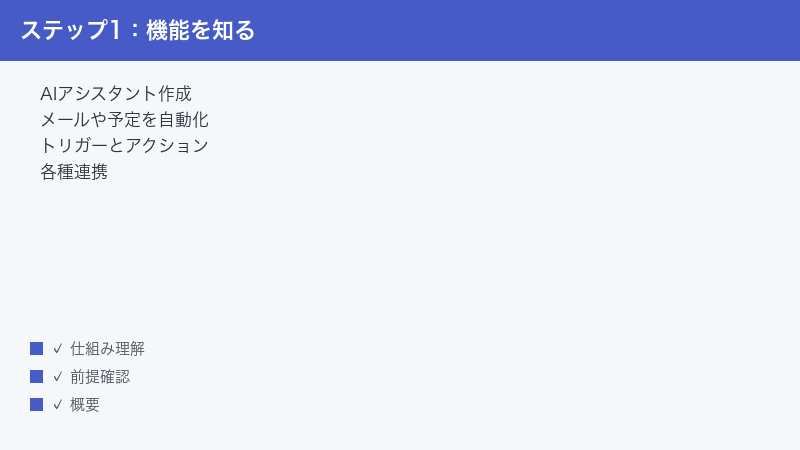
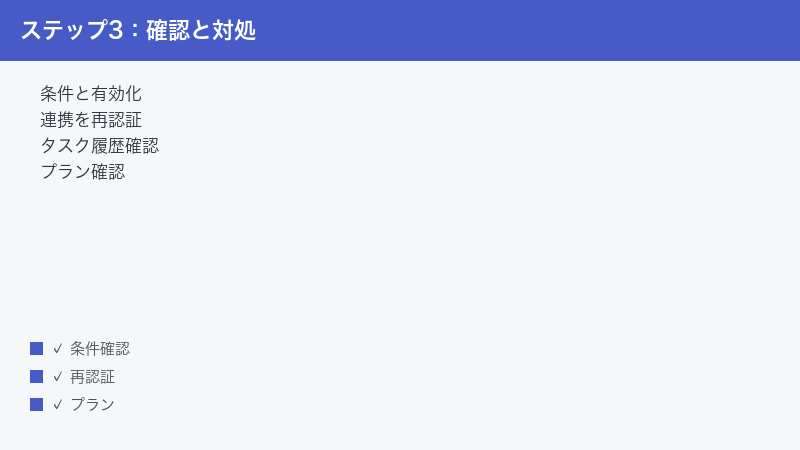
「Lindy(リンディ)で組んだ自動化が動かない」「トリガーが発火しない」「メールやカレンダーの連携が急に切れた」——そんなときは、まずトリガー条件と有効化(オン)の状態を確認し、次に連携サービスの再認証(つなぎ直し)、そしてタスク履歴(ログ)でどこで止まったかを確認する、この3点を順番にたどるのが基本です。
Lindy(リンディ・lindy.ai)は、メール対応や日程調整、問い合わせの一次対応、CRM更新などを「このきっかけが来たら(トリガー)/こう動く(アクション)」の形で自動化できるとされるAIアシスタント(AIエージェント)型のWebサービスです。ただし仕様やUI(画面)の名称、対応プラン、料金は流動的で、お使いのバージョン・地域・プランによって異なります。本記事の手順は一般的な考え方として参考にしていただき、最終的な確認は必ず公式の最新情報で行ってください。
🛒 関連商品をAmazonでチェック
📑 この記事の目次(タップで開く)
- この記事でわかること
- 症状別 早見表
- Lindy(リンディ)とは——トリガーとアクションの基本
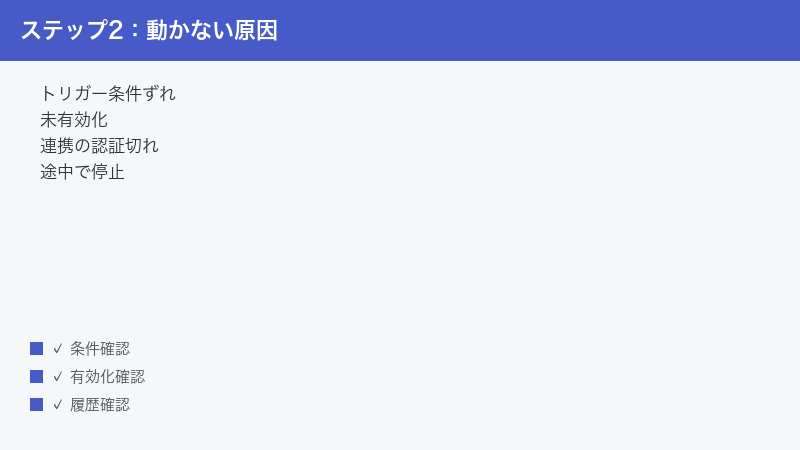
- 原因1:自動化が動かない・トリガーが発火しないとき
- 原因2:タスクが途中で止まる・失敗で終わるとき
- 原因3:メール連携が動かないとき
- 原因4:カレンダー連携が動かないとき
- 連携(接続)が切れるときの仕組みと再認証のコツ
- エラーや異常はどこに表示されるのか(通知の確認場所)
- 原因5:応答内容が的外れ・ずれているとき
- 原因6:無料枠・タスク数(クレジット)の上限に達したとき
- 一般的な対処(共通チェックリスト)
- トラブルを未然に防ぐ運用のコツ
- それでもうまくいかないときは
- よくある質問(FAQ)
- 原因と対処の対応表(おさらい)
- まとめ
この記事でわかること
- Lindy(リンディ)とは何か、トリガーとアクションの基本的な考え方
- 自動化が動かない・発火しないときに最初に見るべきポイント
- タスクが途中で止まる・失敗する場合の確認手順
- メール・カレンダー連携が動かないときの再認証のやり方
- 応答内容が的外れなときに精度を上げる工夫
- 無料枠やタスク数(クレジット)の上限に達したときの考え方
- それでも直らないときの切り分けと、よくある質問(FAQ)8問
Lindyは英語中心のUIで作られているとされ、設定画面の用語が日本語環境に慣れた方には分かりにくいことがあります。本記事では英語の用語に日本語の補足を添えながら、できるだけ手を動かしやすい順番で整理します。なお、画面構成やボタン名は更新によって変わることがあるため、見当たらない場合は近い意味のメニューを探してみてください。
症状別 早見表
まず、ご自身の症状に近いものを下の表で探し、対応する章へ進んでください。原因が複数重なっていることも多いので、上から順に試していくのがおすすめです。
| 症状 | 主な原因の候補 | まず試すこと |
|---|---|---|
| 自動化がまったく動かない・発火しない | トリガー条件のずれ/有効化されていない/連携の認証切れ | トリガー条件と有効化(オン)を確認し、連携を再認証する |
| タスクが途中で止まる・失敗で終わる | 情報不足/権限不足/分岐(条件)の設定ミス | タスク履歴(ログ)でどこで止まったかを確認する |
| メール連携が動かない | 権限不足/認証切れ/対象アカウント違い | 連携を再認証し、対象のメールアカウントを確認する |
| カレンダー連携が動かない | 権限不足/認証切れ/別カレンダーを見ている | 連携を再認証し、対象カレンダーを確認する |
| 応答内容が的外れ・ずれている | 指示(プロンプト)や知識(ナレッジ)が曖昧 | 指示と参照知識をより具体的にする |
| 急に止まった・実行されなくなった | 無料枠やタスク数(クレジット)の上限到達の可能性 | プランと残量を確認する |
| 画面が固まる・読み込まない | 一時的な不具合/キャッシュ/通信 | 再読み込み・再ログイン・別ブラウザを試す |
上記はあくまで一般的な切り分けの目安です。Lindyのように複数のサービスをつないで動く自動化は、「どこか1か所が欠けると全体が止まる」性質があります。1つずつ確認していくことで、原因はかなり絞り込めます。
Lindy(リンディ)とは——トリガーとアクションの基本
Lindy(リンディ・lindy.ai)は、自分専用のAIアシスタント(AIエージェント)を作り、定型的な業務を自動化できるとされるWebサービスです。公式では、メールの仕分けや下書き、会議の日程調整、問い合わせの一次対応、CRM(顧客情報)の更新といった作業を任せられるとされています。一般に「AI社員(AI employee)」のように位置づけられ、単純なルール実行だけでなく、文脈をある程度ふまえて判断するとされる点が特徴とされます。
「トリガー」と「アクション」という考え方
Lindyの自動化は、大きく次の組み合わせで成り立っているとされます。
- トリガー(きっかけ):自動化を起動する条件です。たとえば「特定のメールが届いたら」「決まった時刻になったら」「フォームが送信されたら」などが該当するとされます。
- アクション(動作):トリガーを受けて実際に行う処理です。「返信の下書きを作る」「予定を登録する」「別のサービスに記録する」などが含まれるとされます。
- 条件(コンディション):必要に応じて、アクションの前後で「この場合だけ進む」といった分岐を加えられるとされます。
これらを組み立てる作業は、一般に「フローエディタ(Flow Editor=流れを編集する画面)」と呼ばれる画面で行うとされています。テンプレート(ひな形)や自然言語での指示を使って、コードを書かずに組めるとされる点も紹介されています。なお具体的なメニュー名や画面構成はバージョンや時期によって変わることがあるため、本記事の名称は目安としてお考えください。
「Lindy」は1体ではなく複数作れるとされる
Lindyでは、用途ごとに複数の「Lindy(個々のAIアシスタント)」を作れるとされています。たとえば「メール仕分け用」「日程調整用」のように役割を分けて用意し、必要に応じて互いに連携させる使い方も紹介されています。そのため「どのLindyが、どのトリガーで、何をするのか」を整理しておくと、後でトラブルが起きたときに原因を追いやすくなります。
多くのサービスと連携できるとされる
Lindyは、メールやカレンダーをはじめ、チャットツール、CRM、フォーム、表計算など、数多くの外部サービスと連携できるとされています。解説記事のなかには「数百種類規模の連携に対応しているとされる」と紹介するものもありますが、対応サービスや連携できる範囲は時期によって変わるため、ここでは具体的な数は断定しません。重要なのは、Lindyの自動化は単独で完結しているのではなく、外部サービスとの接続の上に成り立っているという点です。だからこそ、接続(連携)の状態が、トラブルの切り分けで最初の確認対象になります。
無料の範囲と有料プラン
Lindyには無料で試せる範囲と有料プランがあるとされています。無料枠には毎月のタスク数(クレジット)の上限が設けられているとされ、使い込むと上限に達して動かなくなることがあると複数の解説で言及されています。一般的な説明では、上位プランで利用できるタスク数や機能が広がるとされていますが、プラン内容・タスク数・料金は変更されることがあるため、具体的な金額や上限値はここでは断定せず、必ず公式の料金ページで最新の情報をご確認ください。
「動かない」を切り分けるための3つの視点
トラブルの原因は数多くありますが、整理すると次の3つの視点に集約できます。この記事の各章も、基本的にこの3視点で構成しています。
- 起動しているか(トリガー):そもそも自動化が有効化され、トリガー条件が満たされているか。ここが原因なら「何も起きない」症状になります。
- つながっているか(連携):メール・カレンダー・外部サービスとの接続(認証)が生きているか。ここが原因だと、発火しても処理の途中で失敗します。
- 足りているか(情報・権限・残量):処理に必要な情報・権限、そして当月のタスク数(クレジット)が足りているか。どれかが欠けると、特定のステップで止まったり、急に動かなくなったりします。
「何も起きない」のか「途中で止まる」のか「内容がずれる」のか——まず症状を上の3視点のどれに近いかで分類すると、見るべき場所が一気に絞れます。
ここまでが基本のイメージです。次の章からは、実際に「動かない」ときの具体的な確認手順に入ります。
原因1:自動化が動かない・トリガーが発火しないとき
「組んだはずなのに何も起きない」「届くべきメールに反応しない」というケースで、最初に疑いたいのは次の3点です。順番に確認していきましょう。
手順1:自動化が「有効化(オン)」になっているか確認する
- 対象のLindy(自動化)を開きます。
- その自動化が有効(オン/Active/Enabled に相当する表示)になっているかを確認します。下書き・一時停止・無効の状態だと、トリガー条件を満たしても動かないことがあります。
- もしオフや一時停止になっていたら、オン(有効)に切り替えます。
作り途中で保存した自動化や、テスト後に止めたままの自動化は、有効化を忘れているだけ、ということが少なくありません。まずはここを確認するだけで解決する場合があります。
手順2:トリガー条件が実際の状況と合っているか確認する
- トリガーの設定を開き、どんな条件で発火する設定になっているかを読み直します。
- 「特定の差出人」「特定の件名・キーワード」「特定のラベル・フォルダ」など、条件が細かすぎて実際のメールと一致していない可能性を確認します。
- たとえば件名の一部一致のつもりが完全一致になっていた、対象フォルダが受信トレイ以外だった、といった小さなずれで発火しないことがあります。
- いったん条件をゆるめて(範囲を広げて)テストし、発火するかどうかを確かめると切り分けやすくなります。
トリガーが発火しない原因の多くは、「条件が厳しすぎて、現実の入力とかみ合っていない」ことにあります。条件をゆるめて発火を確認できれば、あとは少しずつ絞り込めば狙いどおりに動かせます。
手順3:連携サービスの認証が切れていないか確認する
- その自動化が使っている連携(メール・カレンダー・チャット・CRMなど)の接続状態を確認します。
- 「再接続が必要」「認証の有効期限が切れました」といった表示が出ていないか見ます。
- 切れている場合は、いったん接続を解除してからもう一度ログイン(再認証)してつなぎ直します。
外部サービス側でパスワードを変更したり、アクセス許可を見直したりすると、連携が自動的に切れることがあります。トリガーは正しいのに動かないときは、認証切れを疑う価値が高いです。
それでも発火しないときの追加確認
- テスト実行(手動実行)を試す:手動で動かして成功するなら、問題はトリガー条件側にある可能性が高いと考えられます。
- 本当に条件を満たす入力が来ているか:たとえば「届いたら動く」設定なら、テスト用にその条件のメールを自分で送ってみると確認しやすくなります。
- 同じトリガーを別の自動化と取り合っていないか:似たトリガーを複数組んでいると、意図しない方が動いていることもあります。
原因2:タスクが途中で止まる・失敗で終わるとき
トリガーは発火しているのに、処理が最後まで終わらない・エラーで止まる場合です。このときに頼りになるのがタスク履歴(ログ)です。Lindyでは、実行の記録や発生したエラーが「タスク履歴」「タスクビュー(Task View)」などと呼ばれる画面で確認できるとされています。
手順1:タスク履歴(ログ)でどこで止まったかを見る
- 該当のLindy(自動化)を開き、実行の履歴を確認できる画面(タスク履歴・タスクビューに相当)を開きます。
- 失敗・未完了になっている実行を選び、どのステップで止まったかを確認します。
- エラーメッセージが表示されている場合は、その文面(権限・認証・入力不足などの手がかり)を読み取ります。
多くの場合、「どこで」「なぜ」止まったかはログに残っています。最初から作り直すのではなく、まずログを起点に原因を特定するのが近道です。複数のステップを通る自動化では、最初のステップは成功していて、後半の特定のステップだけが失敗している、というケースがよくあります。ログを見れば、その「最後に成功したところ」と「最初に失敗したところ」の境目がわかるため、修正すべき箇所をピンポイントで絞り込めます。やみくもに全体を見直すよりも、ずっと早く解決にたどり着けます。
手順2:必要な情報が足りているか確認する
- アクションが求めている入力(宛先・本文・日時・対象データなど)が、すべてそろっているかを確認します。
- 前のステップから受け取るはずの値が空になっていないか、項目名のつづりや対応づけがずれていないかを見ます。
- 足りない情報があれば、トリガーや前段のステップで取得・指定するように修正します。
「途中で止まる」原因の代表は、後段のアクションに渡る情報が足りていないことです。たとえば日程調整なら、相手の希望日時や対象カレンダーの指定が欠けていると、そこで処理が進めなくなることがあります。
手順3:権限(アクセス許可)が足りているか確認する
- そのアクションが必要とする権限(メールの送信、カレンダーへの書き込み、外部サービスの更新など)が、連携時に許可されているかを確認します。
- 「読み取りのみ許可していて、書き込みは許可していない」といった状態だと、書き込み系のアクションが失敗することがあります。
- 必要に応じて連携を再認証し、求められる権限を許可し直します。
手順4:分岐(条件)の設定ミスを見直す
- 条件分岐を入れている場合、意図どおりの分岐に進んでいるかをログで確認します。
- 「Aの場合」「それ以外」の境目が曖昧だと、想定外の枝に進んで何もせず終わることがあります。
- 条件を単純にして一度テストし、正しく分岐するか確認してから複雑にしていくと安全です。
再実行(リトライ)で続きから流す
原因を直したあとは、最初からやり直さなくても、止まった実行を再実行(リトライ)して続きから流せる場合があるとされています。タスク履歴の画面に再実行に相当する操作が用意されていることがあるため、まずはそこを探してみてください。ボタン名や場所はバージョンにより異なることがあります。
原因3:メール連携が動かないとき
Lindyの代表的な使い道がメール関連の自動化です。GmailやMicrosoft Outlookなどとの連携が前提になることが多いため、ここが切れると一気に「何も起きない」状態になります。
手順1:連携の接続状態と対象アカウントを確認する
- メール連携の接続状態を開き、エラーや「再接続が必要」の表示が出ていないか確認します。
- つないでいるメールアカウントが、本当に処理したいアカウントかを確認します。複数のアドレスを持っていると、別のアカウントにつないでいて反応しない、ということが起こります。
手順2:再認証(つなぎ直し)する
- 接続が切れている、または挙動が不安定なときは、いったんメール連携を解除します。
- もう一度ログインして再認証し、メールの読み取りや送信など必要な権限を許可します。
- つなぎ直したら、テスト用のメールを使って発火と処理を確認します。
手順3:迷惑メール・フィルタの影響を確認する
- メール側のフィルタやラベル付けによって、Lindyが見るはずの受信トレイにメールが入っていない可能性があります。
- 自動化が「受信トレイ」を見る設定なのに、メールが別フォルダに振り分けられていないかを確認します。
- Lindyが下書きや送信を行う設定の場合、送信元として正しいアカウントが選ばれているかも確認します。
メール連携は「権限・再認証・対象アカウント」の3点を押さえると、多くのトラブルが切り分けられます。特に、テスト用に自分から自分宛て(または条件に合う差出人から)メールを1通送ってみると、トリガーが正しく反応するか、下書きや返信が意図どおり作られるかを安全に確かめられます。本番のやり取りで試すと相手に未完成の動きが伝わってしまうおそれがあるため、まずはテスト用のメールで動作を確認してから本格運用に移すと安心です。
原因4:カレンダー連携が動かないとき
日程調整や予定登録の自動化では、GoogleカレンダーやMicrosoft Outlookのカレンダーなどとの連携が中心になることが多いとされます。メール連携と同様に、権限・再認証・対象の確認が基本です。
手順1:対象のカレンダーが正しいか確認する
- 連携しているカレンダーが、予定を入れたい本来のカレンダーかを確認します。
- 仕事用・個人用など複数のカレンダーがある場合、別のカレンダーを見ていると「予定が入らない」「空き時間がずれる」といった症状が出ます。
手順2:書き込み権限と再認証を確認する
- 予定の作成・変更を行う自動化では、カレンダーへの書き込み権限が必要です。読み取りのみだと予定登録に失敗することがあります。
- 接続が不安定なときは、いったん解除してから再認証し、必要な権限を許可し直します。
手順3:タイムゾーン(時間帯)のずれを確認する
- 予定の時刻がずれるときは、アカウントや自動化のタイムゾーン設定を確認します。
- 相手と自分のタイムゾーンが異なる場合、表示と実際の時刻が食い違うことがあります。
- 日程調整では、空き時間の判定に使うカレンダーが正しく指定されているかも合わせて確認します。
カレンダー連携は、メール連携と並んでLindyの中心的な使い道とされます。「予定が入らない」「空き時間がおかしい」という症状は、対象カレンダー・書き込み権限・タイムゾーンのいずれかで起きていることが多いので、この3点を順に確認してみてください。
連携(接続)が切れるときの仕組みと再認証のコツ
「昨日まで動いていたのに、今日は連携が切れていた」というのは、Lindyに限らず外部サービスをつなぐ自動化全般でよくある現象です。なぜ切れるのか、その仕組みを知っておくと、再発したときも落ち着いて対処できます。
連携が切れる代表的なきっかけ
- パスワード変更:連携先のサービス(メールやカレンダーなど)のパスワードを変えると、それまでの接続が無効になることがあります。
- アクセス許可の見直し:連携先のアカウント設定で、外部アプリの許可を取り消したり期限切れになったりすると、接続が切れます。
- 一定期間の有効期限:接続には有効期限が設定されていることがあり、期限が来ると再認証を求められる場合があります。
- セキュリティ上の再ログイン要求:連携先のサービス側で、安全のために再ログインが必要になることがあります。
再認証を確実に行う手順
- 連携の一覧(接続済みのサービスが並ぶ画面)を開きます。
- 切れている、またはエラー表示が出ている連携を選びます。
- いったん接続を解除します。中途半端に切れた状態のまま再接続しようとすると、うまくいかないことがあるためです。
- あらためて連携を追加(再認証)し、ログイン画面で正しいアカウントを選びます。
- 許可を求められたら、その自動化に必要な権限(読み取りだけでなく、送信や書き込みが必要なら、それも)を許可します。
- 再接続後は、テスト用の入力で一度動かし、最後まで処理が通るか確認します。
つなぐアカウントの取り違いに注意
複数のメールアドレスやアカウントを使い分けている場合、再認証のときに別のアカウントでログインしてしまうミスが起きがちです。再接続したのに動かないときは、「処理したいアカウントと、実際につないだアカウントが一致しているか」をもう一度確認してください。会社用と個人用で同じサービスを使っている方は、特に注意が必要です。
エラーや異常はどこに表示されるのか(通知の確認場所)
Lindyでは、自動化の実行中にエラーが起きると、タスク履歴(タスクビュー)やフローエディタ、さらにメールなどで知らされるとされています。「いつの間にか止まっていた」を防ぐには、どこに通知が出るのかを把握しておくことが大切です。
主な確認場所
- タスク履歴(タスクビュー):実行の成功・失敗の一覧と、止まったステップやエラー内容を確認できる中心的な場所です。トラブル時はまずここを開きます。
- フローエディタ(編集画面):自動化を組む画面上で、問題のあるステップに印やメッセージが出ることがあります。
- メール通知:エラー発生時に、登録したメールアドレス宛てに知らせが届く設定があるとされます。気づかないうちに止まっていた、という事態を減らせます。
エラー内容の読み取り方
エラーメッセージは英語で表示されることがあります。すべてを正確に訳せなくても、次のキーワードに注目すると原因の見当がつきやすくなります。
- 「authentication」「authorize」「reconnect」など:認証・連携まわりの問題を示している可能性があります。再認証を試します。
- 「permission」「access」など:権限不足の可能性があります。連携時の許可内容を見直します。
- 「required」「missing」「empty」など:必要な情報が足りていない可能性があります。前段のステップで値が取得できているか確認します。
- 「limit」「credit」「quota」など:タスク数(クレジット)や上限に関する可能性があります。残量を確認します。
英語のメッセージは、ブラウザの翻訳機能を使うと内容を把握しやすくなります。メッセージの全文をそのまま検索すると、同じエラーの対処例が見つかることもあります。
原因5:応答内容が的外れ・ずれているとき
「動いてはいるが、返信文や判断の中身がずれている」という場合は、Lindyに与えている指示(プロンプト)や参照する知識(ナレッジ)を見直すのが基本です。AIは与えられた情報の範囲で動くため、指示が曖昧だと結果も曖昧になります。
手順1:指示(プロンプト)を具体的にする
- 「丁寧に返信して」だけでなく、誰に・どんなトーンで・何を含め・何を避けるかを具体的に書きます。
- 判断基準があるなら明文化します。たとえば「金額の話が出たら担当者へ転送し、自分では回答しない」など、境界をはっきりさせます。
- 悪い例・良い例を1つずつ示すと、狙いが伝わりやすくなります。
手順2:参照する知識(ナレッジ)を整える
- 会社情報・よくある質問・対応方針などをLindyが参照できる知識として用意し、最新の内容に保ちます。
- 古い情報や矛盾した記載が混ざっていると、的外れな回答の原因になります。
- 参照すべき資料が複数あるときは、優先順位を指示に書いておくと安定します。
手順3:小さくテストして調整を繰り返す
- いきなり本番運用にせず、テスト用の入力で結果を確認し、ずれていたら指示を少しずつ修正します。
- 1回の修正で多くを変えると原因が分かりにくくなるため、変更は小刻みにします。
- うまくいったパターンはメモしておくと、別の自動化にも応用できます。
応答の質は「指示の具体性」と「参照知識の鮮度」でかなり変わります。動かない問題と違い、ここは一度で完璧を目指さず、調整の積み重ねで仕上げていくのが現実的です。
原因6:無料枠・タスク数(クレジット)の上限に達したとき
「昨日まで動いていたのに、今日になって急に止まった」という場合、無料枠やタスク数(クレジット)の上限に達している可能性があります。Lindyは実行ごとにタスク数(クレジット)を消費する仕組みがあるとされ、無料枠には毎月の上限が設けられているとされています。
手順1:プランと残量を確認する
- アカウントのプラン情報や利用状況の画面で、当月の残りタスク数(クレジット)を確認します。
- 上限に達している、または残りが少ない場合は、それが原因で止まっている可能性があります。
手順2:消費の多い処理を見直す
- 複雑な処理(長文の解析や外部の検索など)は、単純な処理より多くのタスク数を消費するとされます。
- 不要に頻繁に動く自動化や、テスト実行の繰り返しが消費を押し上げていないか見直します。
- 使っていない自動化を一時停止するだけでも、消費を抑えられることがあります。
手順3:プランの見直しを検討する
恒常的に上限に達してしまう場合は、上位プランへの変更が選択肢になります。ただしプラン内容・タスク数・料金は変更されることがあるため、具体的な金額や上限値は断定できません。アップグレードの前に、必ず公式の料金ページで最新の条件をご確認ください。無料枠の範囲で運用を続けたい場合は、消費の多い自動化を絞る方向での見直しが有効です。
一般的な対処(共通チェックリスト)
症状がはっきりしないときや、上の各章を試しても改善しないときは、次の共通チェックを上から順に行ってください。多くのWebサービス共通の基本対処であり、Lindyにもそのまま当てはまります。
基本の切り分け
- トリガー条件と有効化(オン)を確認:そもそも起動する設定になっているかを最初に見ます。
- 連携を再認証:メール・カレンダー・外部サービスの接続を、いったん解除して再ログインでつなぎ直します。
- タスク履歴(ログ)を確認:どのステップで、なぜ止まったかを記録から読み取ります。
- プランと残量を確認:無料枠やタスク数(クレジット)の上限に達していないかを見ます。
- 公式の最新情報を確認:仕様変更・障害情報・ヘルプを確認します。
画面が固まる・読み込まないときの基本対処
- ページを再読み込みする。
- いったんログアウトして再ログインする。
- ブラウザのキャッシュを削除するか、シークレットウィンドウで開く。
- 別のブラウザで試す(拡張機能の干渉を切り分けるため)。
- 通信環境を確認する(不安定な回線では読み込みに失敗することがあります)。
- サービス側の一時的な障害の可能性もあるため、時間を置いて再度試す。
変更したら必ずテストする
設定を直したあとは、本番に任せきりにせず、テスト用の入力で1回動かして結果を確認しましょう。「直したつもりが別の箇所に影響していた」という事態を早く見つけられます。テストの結果はログで確認できるため、修正→テスト→ログ確認のサイクルを小さく回すのが安定運用のコツです。
トラブルを未然に防ぐ運用のコツ
同じ不具合を何度も起こさないために、日ごろの運用で意識しておきたいポイントをまとめます。最初に少し手間をかけておくと、あとで原因を探す時間を大きく減らせます。
自動化はできるだけ小さく分けて作る
1つの自動化にあれもこれも詰め込むと、どこで止まったのかが分かりにくくなります。役割ごとに小さく分けて作っておくと、トラブル時に「どの自動化が原因か」をすぐ特定できます。複雑な処理は、いくつかの段階に分割しておくのがおすすめです。
連携の状態をときどき見回る
- 連携(接続)の一覧をときどき開き、エラー表示が出ていないかを確認します。
- 連携先サービスのパスワードを変更したときは、Lindy側の再認証が必要になる可能性を意識しておきます。
- 使っていない連携は外しておくと、管理がシンプルになります。
エラー通知を受け取れるようにしておく
エラー発生時にメールなどで知らせを受け取れる設定があるなら、有効にしておくと「気づかないうちに止まっていた」を防げます。重要な業務を任せる自動化ほど、通知の確保は大切です。
タスク数(クレジット)の使い方を把握する
- 当月の残量をときどき確認し、月末に急に止まる事態を避けます。
- テストを繰り返すと消費が進むため、本番運用に入ったらテスト実行は控えめにします。
- 頻繁に動く自動化や、重い処理を行う自動化は、消費が大きくなりやすい点を意識します。
指示や知識を最新に保つ
応答の質を保つには、Lindyが参照する指示(プロンプト)や知識(ナレッジ)を最新の状態に保つことが欠かせません。料金・連絡先・対応方針などが変わったら、参照元も忘れずに更新しましょう。古い情報が残っていると、的外れな応答の原因になります。
それでもうまくいかないときは
ここまでの手順をすべて試しても解決しない場合は、次のように考えてみてください。
- 問題を最小単位まで分解する:トリガーだけ・アクションだけ、と要素を切り分けて単独でテストすると、どこが原因かが見えてきます。
- 新しく小さな自動化を作って試す:既存の複雑な設定で行き詰まったら、ごく単純な自動化を新規に作り、基本動作(連携・発火・実行)が成り立つかを確かめます。基本が動けば、元の設定のどこかに原因がある、と切り分けられます。
- 連携を一度すべて外して、必要なものだけつなぎ直す:認証まわりの不調は、これで解消することがあります。
- 公式のヘルプ・ドキュメント・サポートを確認する:仕様変更や既知の不具合が告知されていることがあります。英語中心の場合は、ブラウザの翻訳機能を併用すると読みやすくなります。
- 時間を置いて再度試す:一時的なサービス側の不具合であれば、しばらくして自然に復旧することがあります。
くり返しになりますが、Lindyの仕様・UI・対応・プラン・料金は流動的です。本記事の手順や名称は一般的な目安としてとらえ、最終的な判断は必ず公式の最新情報でご確認ください。
よくある質問(FAQ)
Q1.Lindy(リンディ)は無料で使えますか?
無料で試せる範囲があるとされています。ただし無料枠には毎月のタスク数(クレジット)の上限が設けられているとされ、使い込むと上限に達して止まることがあると複数の解説で言及されています。無料の範囲や有料プランの内容・料金は変更されることがあるため、最新の条件は公式の料金ページでご確認ください。
Q2.トリガーが発火しません。最初に何を見ればいいですか?
まず自動化が有効化(オン)になっているかを確認し、次にトリガー条件が実際の入力と一致しているか(条件が厳しすぎないか)、最後に連携の認証が切れていないかを見てください。この3点で多くのケースが切り分けられます。条件をいったんゆるめてテストすると発火を確認しやすくなります。
Q3.タスクが途中で止まります。どこを確認すればいいですか?
タスク履歴(ログ)を開き、どのステップで止まったか、どんなエラーが出ているかを確認してください。原因は「必要な情報の不足」「権限不足」「分岐(条件)の設定ミス」が代表的です。原因を直したあとは、止まった実行を再実行(リトライ)して続きから流せる場合があります。
Q4.メール連携が急に動かなくなりました。
連携の認証が切れている可能性があります。いったんメール連携を解除し、再ログイン(再認証)でつなぎ直して、必要な権限を許可し直してください。また、つないでいるメールアカウントが本当に処理したいアカウントかも確認しましょう。フィルタで別フォルダに振り分けられていないかも要チェックです。
Q5.カレンダーに予定が入りません。
対象のカレンダーが正しいか、書き込み権限が許可されているかを確認してください。読み取りのみだと予定登録に失敗することがあります。接続が不安定なときは再認証し、必要な権限を許可し直します。時刻がずれる場合はタイムゾーン(時間帯)の設定も確認してください。
Q6.返信の内容が的外れです。どうすれば改善しますか?
Lindyへの指示(プロンプト)と参照する知識(ナレッジ)を具体的にしてください。トーン・含める内容・避ける内容・判断基準を明文化し、良い例と悪い例を添えると伝わりやすくなります。参照知識は最新の内容に保ち、矛盾した記載を残さないようにします。小さくテストしながら調整を繰り返すのがコツです。
Q7.急に動かなくなりました。上限に達したのでしょうか?
その可能性があります。アカウントの利用状況で、当月の残りタスク数(クレジット)を確認してください。上限に達している場合は、消費の多い自動化を見直すか、上位プランへの変更を検討します。料金や上限値は変更されることがあるため、最新の条件は公式の料金ページでご確認ください。
Q8.画面が固まって操作できません。
まずページを再読み込みし、改善しなければログアウトして再ログインしてください。それでも直らない場合は、ブラウザのキャッシュ削除・別ブラウザ・シークレットウィンドウ・通信環境の確認を試します。サービス側の一時的な不具合の可能性もあるため、時間を置いて再度試すのも有効です。
原因と対処の対応表(おさらい)
最後に、本記事で扱った原因と対処を一覧にまとめます。困ったときに見返して、上から順にチェックしてみてください。どの原因も「いきなり作り直す」のではなく、まず確認することが解決への近道です。
| 起きていること | 確認するポイント | 具体的な対処 |
|---|---|---|
| 何も起きない・発火しない | 有効化(オン)/トリガー条件/連携の認証 | オンに切り替える・条件をゆるめてテスト・連携を再認証する |
| 途中で止まる・失敗で終わる | タスク履歴(ログ)/情報・権限の過不足/分岐 | ログで止まった箇所を特定し、不足を補ってから再実行する |
| メール連携が動かない | 認証切れ/対象アカウント/フィルタ振り分け | 再認証し、正しいアカウントと受信トレイを確認する |
| カレンダーに予定が入らない | 対象カレンダー/書き込み権限/タイムゾーン | 正しいカレンダーを選び、書き込み権限を許可し、時間帯を確認する |
| 応答内容が的外れ | 指示(プロンプト)/参照知識(ナレッジ) | 指示を具体化し、参照知識を最新で矛盾のない状態にする |
| 急に止まった | 当月のタスク数(クレジット)の残量 | 残量と消費の大きい自動化を見直し、必要ならプランを検討する |
| 画面が固まる・読み込まない | キャッシュ/ブラウザ/通信/一時障害 | 再読み込み・再ログイン・別ブラウザ・時間を置いて再試行する |
表のとおり、症状ごとに見るべきポイントは決まっています。あてはまる行を見つけたら、対処の列を上から順に試していけば、多くのケースは自分で解決できます。それでも改善しないときは、前の章の「それでもうまくいかないときは」を参考に、問題を小さく分解して切り分けてみてください。
📚 あわせて読みたい
まとめ
Lindy(リンディ・lindy.ai)で自動化が動かないときは、次の順番で確認すると効率よく原因を絞り込めます。
- トリガー条件と有効化(オン)を確認——そもそも起動する設定になっているか。
- 連携を再認証——メール・カレンダー・外部サービスの接続をつなぎ直す。
- タスク履歴(ログ)を確認——どのステップで、なぜ止まったかを読み取る。
- プランと残量を確認——無料枠やタスク数(クレジット)の上限に達していないか。
- 公式の最新情報を確認——仕様変更・障害・ヘルプをチェックする。
タスクが途中で止まる場合はログ起点で原因(情報不足・権限不足・分岐ミス)を特定し、応答がずれる場合は指示と参照知識を具体的にするのが基本です。複数のサービスをつないで動く自動化は「1か所欠けると止まる」性質があるため、1つずつ確認していけば原因はかなり見えてきます。
なお、Lindyの仕様・UI・対応・プラン・料金は流動的で、お使いのバージョン・地域・プランによって異なります。本記事の手順や画面名称は一般的な目安としてご活用いただき、最終的な確認は必ず公式の最新情報で行ってください。
