 minto.tech スマホ(iPhone/Android)・パソコン(Windows/Mac)・Office・Wi-Fi・AIツールの「できない」「困った」を解決する実用ガイド。トラブル対処法とノウハウが満載のお助けサイトです。
※本ページにはプロモーション(広告)が含まれています
「気づいたらSNSを何時間も見ていた」「寝る前についスマホをいじってしまう」——こうした悩みを持つ方は少なくありません。AndroidにはデジタルウェルビーイングというSNSや動画アプリの使用時間を管理する機能が標準搭載されており、スクリーンタイムの把握・アプリごとの時間制限・就寝前のデジタルデトックスなどを自動化できます。このガイドでは、2026年時点の最新Android設定に基づき、デジタルウェルビーイングを使いこなすすべての方法を解説します。
- デジタルウェルビーイングでスクリーンタイムを確認する方法
- アプリごとに使用時間の上限(タイマー)を設定する手順
- 就寝時間モードとグレースケールでスマホ依存を断ち切る方法
- 集中モードで通知をブロックして作業効率を上げる設定
- 子どもアカウントへの保護者コントロール設定
- デジタルウェルビーイングに関するよくある質問と対処法
📑 この記事の目次(タップで開く)
デジタルウェルビーイングとは
デジタルウェルビーイングはAndroid 9.0(Pie)以降に搭載されたGoogleの機能で、スマートフォンの使用状況を可視化し、依存度をコントロールするためのツール群です。Apple iPhoneの「スクリーンタイム」に相当する機能で、アプリの使用時間・通知回数・スマホを解除した回数などをダッシュボードで確認できます。
デジタルウェルビーイングの主な機能一覧
| 機能名 | 概要 |
|---|---|
| ダッシュボード | アプリ別・時間帯別の使用時間を可視化 |
| アプリタイマー | アプリごとに1日の使用上限を設定 |
| 就寝時間モード | 指定時間帯に通知を停止・グレースケール化 |
| 集中モード | 指定アプリの通知・使用を一時ブロック |
| 通知管理 | アプリ別の通知回数を確認・整理 |
| 画面解除回数 | 1日に何回スマホを見たかを記録 |
スクリーンタイムをダッシュボードで確認する
ダッシュボードの開き方
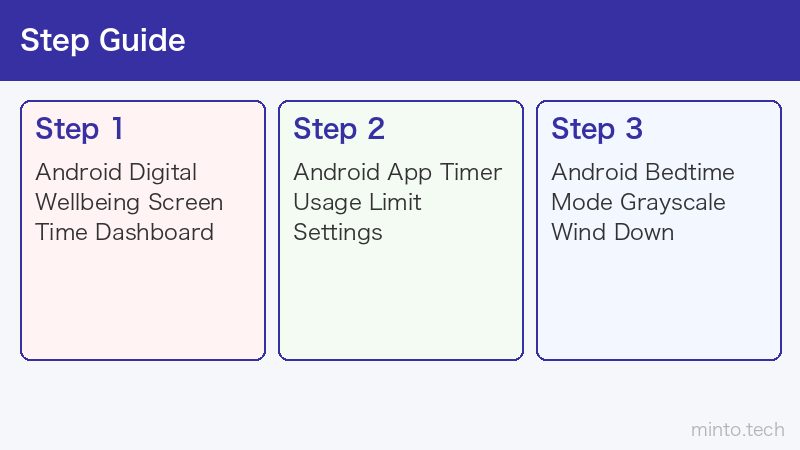
「設定」→「デジタルウェルビーイングと保護者による使用制限」を開くと、画面上部に今日の合計使用時間が円グラフで表示されます。グラフをタップすると時間帯別の棒グラフが表示され、自分がいつスマホを最も使っているかが一目で分かります。グラフ下には各アプリの使用時間ランキングが表示され、どのアプリに時間を使っているかが把握できます。
週単位で使用状況を把握する
ダッシュボードでは「今日」と「今週」を切り替えて表示できます。週単位で見ると、曜日ごとの使用傾向(例:週末にSNS使用が増える、月曜は仕事アプリが多いなど)が分かり、生活リズムとの関係を客観的に確認できます。
通知回数と画面解除回数の確認
ダッシュボードの下部には「通知件数」と「画面解除回数」も表示されます。1日に何十回も通知が来ているアプリがある場合は、そのアプリの通知設定を見直すと集中力の向上につながります。画面解除回数が異常に多い場合(1日100回以上など)は、無意識なスマホ確認が習慣化しているサインです。
アプリタイマーで使用時間を制限する
アプリタイマーの設定手順
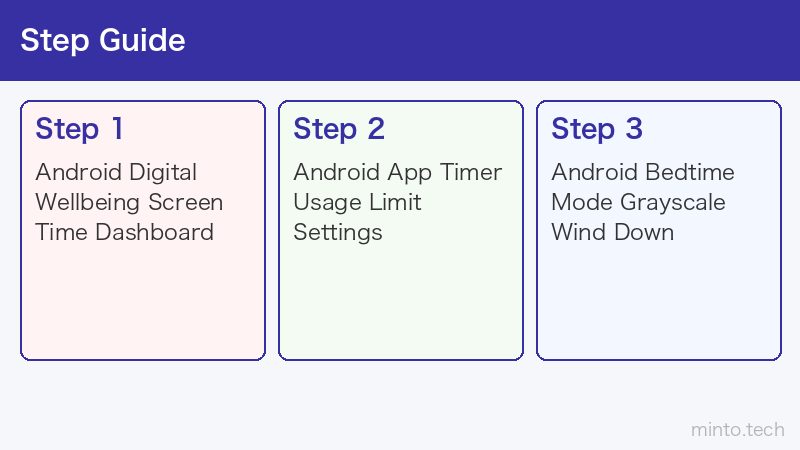
ダッシュボードのアプリ一覧で制限したいアプリの右にある「砂時計アイコン」をタップします。または「設定」→「デジタルウェルビーイング」→「アプリタイマー」から全アプリの一覧を表示して設定することもできます。時間を選択して「設定」をタップすると、1日の使用上限が設定されます。
タイマーに達したときの動作
設定した時間に達すると、アプリのアイコンがグレーアウトして起動できなくなります。通知も届かなくなりますが、「もう5分だけ使う」というスヌーズ的な延長は設定から可能です(乱用すると意味がなくなるため、使いすぎに注意)。翌日0時になると自動的にタイマーがリセットされます。
| アプリ種別 | 推奨タイマー設定 | 理由 |
|---|---|---|
| SNS(Instagram・X等) | 30〜60分 | 依存性が高く無意識に時間が溶ける |
| 動画(YouTube・TikTok等) | 60〜90分 | 自動再生で際限なく視聴しがち |
| ゲーム | 30〜60分 | 報酬設計により長時間化しやすい |
| ニュースアプリ | 30分 | 情報過多による不安増加を防ぐ |
就寝時間モードでスマホを寝室から遠ざける
就寝時間モードとは
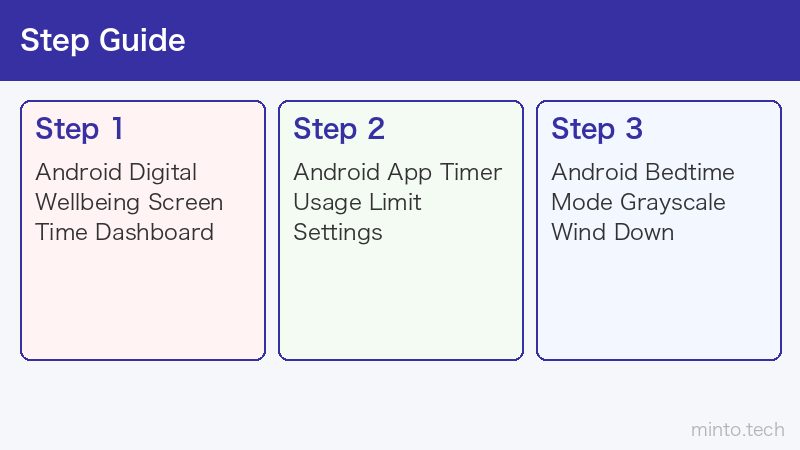
就寝時間モードは、設定した時間帯にスマートフォンの画面をグレースケール(白黒)に変え、通知を「サイレントモード(Do Not Disturb)」にする機能です。夜間の強い光や色彩刺激は脳を覚醒させてしまうため、グレースケール化することで「就寝前にスマホを触りたい気持ち」を自然に抑制します。
就寝時間モードの設定手順
- 「設定」→「デジタルウェルビーイング」→「就寝時間モード」を開く
- 「スケジュール」をオンにする
- 開始時刻(例:23:00)と終了時刻(例:7:00)を設定する
- 「画面をグレースケール表示」をオンにする(推奨)
- 「通知を無音にする」をオンにする(推奨)
グレースケールを単独で使う方法
就寝時間モード以外の時間帯でも、SNS依存を抑えたいときにグレースケールを単独でオンにできます。「設定」→「デジタルウェルビーイング」→「グレースケール」から設定できます。または、クイック設定パネルに「グレースケール」タイルを追加することで素早く切り替えも可能です。カラフルな動画やSNS画像が白黒になることで、コンテンツへの引力が弱まりスクロールを止めやすくなります。
集中モードで通知をブロックする
集中モードとは
集中モードは指定したアプリを一時的に使用不可にする機能で、仕事・勉強・食事などに集中したいときに役立ちます。「気が散るアプリ」を選択してオンにすると、そのアプリが起動できなくなり通知も届かなくなります。就寝時間モードとの違いは「SNS等だけをブロックして他のアプリは普通に使える」点です。
集中モードの設定手順
「設定」→「デジタルウェルビーイング」→「集中モード」を開きます。一覧から集中したいときに使いたくないアプリにチェックを入れ、「今すぐ開始」または「スケジュールを設定」を選択します。スケジュールを設定すると、毎日決まった時間帯に自動で集中モードが起動します(例:平日9〜18時はSNSアプリを非表示)。
保護者による使用制限(ファミリーリンク)
ファミリーリンクとは
Googleファミリーリンクは、子ども用のGoogleアカウントに対して保護者がリモートでコントロールできるサービスです。デジタルウェルビーイングと組み合わせて、子どものスマートフォン使用時間・インストールアプリ・コンテンツフィルタリングを管理できます。
ファミリーリンクで設定できる主な制限
| 機能 | 内容 |
|---|---|
| 1日の使用時間制限 | 合計スクリーンタイムの上限を設定 |
| 就寝時間 | 指定時刻にデバイスをロック |
| アプリの承認 | 新しいアプリのインストールに保護者承認が必要 |
| 位置情報の確認 | 子どものデバイスの現在地を確認 |
| Safesearch強制 | 検索結果に不適切コンテンツを表示しない |
ファミリーリンクの設定方法
保護者のスマートフォンにファミリーリンクアプリをインストールし、子ども用のGoogleアカウントを作成します。子どものデバイスにもファミリーリンクアプリを設定すると、保護者のアプリから子どものデバイス使用状況をリアルタイムで確認・管理できるようになります。
デジタルウェルビーイング活用のコツ
まず「現状把握」から始める
いきなり厳しいタイマーを設定するのではなく、最初の1週間は制限なしで現状のスクリーンタイムを計測するだけにしましょう。客観的なデータを見てから、どのアプリをどれくらい減らすかを決めると無理のない習慣形成につながります。
段階的に時間を減らす
現状が1日3時間のSNS使用なら、最初は2時間30分にタイマー設定し、1〜2週間慣れたら2時間に下げるという段階的なアプローチが効果的です。急激な制限は反動を生みやすく、長続きしません。
スマホを置く場所を工夫する
デジタルウェルビーイングの設定に加え、物理的にスマホを遠ざけることも重要です。食事中はテーブルに置かない・就寝時は別の部屋に充電するなどのルールを設けると、アプリタイマーに頼らなくてもスクリーンタイムが自然に減ります。
デジタルデトックスをサポートするアイテム
就寝前にスマホを定位置に「置く」習慣をつくるスタンド。寝室の外に設置するとデトックス効果大。約1,500円〜
夜間のスマホ使用時に目と脳への光刺激を軽減。睡眠の質改善に役立つアイテム。約2,000円〜
スマホ依存のメカニズムと脱却法を解説した書籍。行動科学に基づいたアプローチが参考になる。約1,500円〜
よくある質問(FAQ)
Q: デジタルウェルビーイングが設定アプリに見つかりません。
デジタルウェルビーイングはAndroid 9.0以降で利用できます。また、一部のメーカー(Xiaomiなど)では標準では表示されず、設定の検索バーで「デジタルウェルビーイング」または「スクリーンタイム」と検索すると見つかることがあります。見つからない場合はGoogleの「ファミリーリンク」アプリが代替手段になります。
Q: アプリタイマーを設定した後でも解除して使い続けられますか?
タイマーに達してアプリがロックされた後も、「もう少し使う」または「今日はタイマーを無視」という選択肢が表示され、解除することはできます。強制力はないため、自分自身のルールとして守る意識が重要です。子ども向けにはファミリーリンクを使うと保護者の承認なしに解除できなくなります。
Q: 就寝時間モードを設定しても目覚まし時計は鳴りますか?
就寝時間モードはサイレントモードとセットになっていますが、時計アプリのアラームは「重要な割り込み」として扱われるため、サイレントモード中でも鳴ります。ただしサイレントモードの設定で「アラームを例外にする」がオンになっているか確認しておくと確実です。
Q: グレースケールにするとすべてのアプリが白黒になりますか?
はい、システム全体がグレースケール表示になるため、ホーム画面・通知バー・すべてのアプリが白黒になります。カメラアプリで撮影した写真もグレースケールで表示されますが、データ自体はカラーで保存されているため心配不要です。
Q: 集中モードをスケジュール設定したいのに画面が見つかりません。
Android 10以降では集中モードのスケジュール機能が利用できます。「設定」→「デジタルウェルビーイング」→「集中モード」を開き、「スケジュールを設定」または「スケジュール」というオプションが表示されない場合は、Androidバージョンのアップデートを確認してみてください。
Q: デジタルウェルビーイングのデータをリセットできますか?
現状、スクリーンタイムの履歴を手動でリセットする公式の方法はありません。ただし、データは一定期間後に自動で上書きされます。週単位・月単位のデータを手元に残したい場合は、スクリーンショットを定期的に撮影しておくとよいでしょう。
まとめ
AndroidのデジタルウェルビーイングはSNS依存を改善するための強力なツールが揃っています。まずは現状のスクリーンタイムをダッシュボードで把握し、最も時間を使っているアプリからタイマー設定を始めましょう。就寝時間モードとグレースケールを組み合わせることで、夜間のスマホ使用を効果的に抑制できます。
- ダッシュボードでアプリ別・時間帯別のスクリーンタイムを可視化できる
- アプリタイマーで1日の使用上限を設定し、超過したらアプリがロックされる
- 就寝時間モード+グレースケールで夜間のスマホ依存を自然に抑制できる
- 集中モードで仕事・勉強中のSNS通知を一時的にブロックできる
- ファミリーリンクを使えば子どものデバイス使用を保護者がリモート管理できる
- まずは1週間「計測のみ」で現状把握してから段階的に制限を加えるのがコツ
デジタルウェルビーイングの設定を日常生活に取り入れて、スマートフォンと上手に付き合うバランスを見つけてみてください。
