 minto.tech スマホ(iPhone/Android)・パソコン(Windows/Mac)・Office・Wi-Fi・AIツールの「できない」「困った」を解決する実用ガイド。トラブル対処法とノウハウが満載のお助けサイトです。
※本ページにはプロモーション(広告)が含まれています
📑 この記事の目次(タップで開く)
子どものiPhone利用、ちゃんと管理できていますか?
お子さんがiPhoneを使いすぎて勉強しない、深夜まで動画を見ている、見せたくないアプリやコンテンツにアクセスしてしまっている——そんなお悩みを持つ保護者の方は多いのではないでしょうか。iPhoneには「スクリーンタイム」という強力なペアレンタルコントロール機能が標準搭載されており、これをうまく使えばお子さんのiPhone利用を保護者がしっかり管理できます。
スクリーンタイムでは、アプリごとの利用時間制限、成人向けコンテンツのフィルタリング、特定のWebサイトへのアクセス制限、そして子どもが夜に使えないよう「休止時間」を設定することができます。さらに「ファミリー共有」を使えば、保護者のiPhoneから子どものiPhoneをリモートで管理・確認することも可能です。
このガイドでは、iPhoneのスクリーンタイムを使ったペアレンタルコントロールの設定方法を、初めての方でも分かるよう順を追って丁寧に解説します。お子さんに合わせたルールを作り、安心してiPhoneを使わせてあげましょう。
このガイドで分かること
- スクリーンタイムの基本的な設定方法
- アプリごとの利用時間を制限する「App使用時間の制限」の手順
- コンテンツフィルタとプライバシー設定の方法
- 夜間など特定の時間帯に使えなくする「休止時間」の設定
- ファミリー共有で保護者のiPhoneから遠隔管理する方法
- コミュニケーション制限(電話・メッセージの相手制限)の設定方法
スクリーンタイムの基礎知識
スクリーンタイムとは
スクリーンタイムは、iOS 12以降のiPhoneに搭載されているデジタルウェルネス機能です。もともとは自分自身のiPhone利用時間を確認・管理するための機能ですが、ペアレンタルコントロールとしても活用できます。子どものiPhoneに設定しておくと、保護者がパスコードを知っていれば、子どもが設定を勝手に変更したり制限を解除したりすることを防げます。
スクリーンタイムで管理できること
| 機能名 | できること |
|---|---|
| 休止時間 | 指定した時間帯(例:夜21時〜朝7時)はほとんどのアプリを使えなくする |
| App使用時間の制限 | カテゴリやアプリごとに1日の利用可能時間を設定する |
| 常に許可 | 電話・メッセージなど、休止時間中でも使えるアプリを指定する |
| コンテンツとプライバシーの制限 | 成人向けコンテンツのブロック、Appの年齢制限、Webフィルタの設定 |
| コミュニケーション制限 | 電話・FaceTime・メッセージの相手を連絡先に登録した人だけに制限 |
準備:スクリーンタイムを有効にする
- 子どものiPhoneで「設定」アプリを開きます
- 「スクリーンタイム」をタップします
- 「スクリーンタイムをオンにする」をタップします
- 「これは子ども用のiPhoneです」をタップします(保護者のiPhoneで設定する場合は「これは自分用のiPhoneです」→後でファミリー共有から子どものデバイスを管理します)
- スクリーンタイム用のパスコード(4桁)を設定します。このパスコードは保護者だけが知っておき、子どもには教えないようにします
休止時間の設定方法
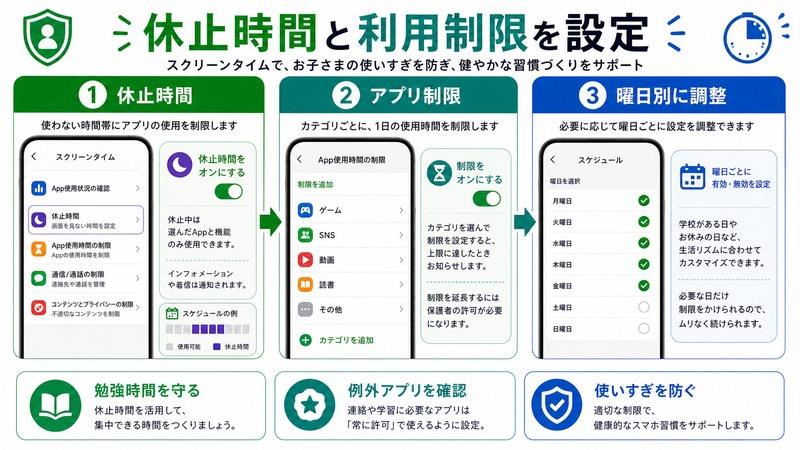
休止時間とは
「休止時間」は、指定した時間帯にiPhoneの大部分のアプリを使えなくする機能です。たとえば「夜21時から朝7時まで」に設定すれば、就寝時間にゲームやSNSを使うことができなくなります。「常に許可」で設定したアプリ(電話など)は引き続き使えるので、緊急連絡に支障をきたす心配もありません。
休止時間の設定手順
- 「設定」→「スクリーンタイム」を開きます
- 「休止時間」をタップします
- 「休止時間をスケジュール」をオンにします
- 「毎日」または「特定の曜日」を選び、開始時刻と終了時刻を設定します
- 設定が完了したら、休止時間の時間帯になるとアプリアイコンがグレーアウトされ、ほとんどのアプリが使えなくなります
なお、休止時間が始まると画面に「あと5分で休止時間が始まります」という通知が表示されます。子どもに「もうすぐiPhoneが使えなくなる」と分かるよう設計されています。
休止時間中でも使えるアプリを指定する(常に許可)
- 「設定」→「スクリーンタイム」→「常に許可」をタップします
- デフォルトでは「電話」「メッセージ」「FaceTime」「マップ」が許可されています
- 追加したいアプリの「+」をタップすれば、休止時間中も使えるようになります
- 削除したい場合は「−」をタップします
App使用時間の制限設定
App使用時間の制限とは
「App使用時間の制限」は、特定のアプリカテゴリや個別アプリに1日の利用可能時間を設定する機能です。たとえばゲームを「1日1時間まで」に設定すれば、1時間経過後はパスコードを入力しないと使えなくなります。保護者がパスコードを管理していれば、子どもが勝手に制限を解除することはできません。
カテゴリ単位での制限設定手順
- 「設定」→「スクリーンタイム」→「App使用時間の制限」をタップします
- 「制限を追加」をタップします
- 「ゲーム」「ソーシャルネットワーキング」「エンターテインメント」などカテゴリを選択します(複数選択可能)
- 「次へ」をタップし、制限時間(例:1時間)を設定します
- 特定の曜日だけ制限する場合は「曜日をカスタマイズ」で設定できます
- 「追加」をタップして完了です
個別アプリへの制限設定手順
- 「設定」→「スクリーンタイム」→「App使用時間の制限」→「制限を追加」をタップします
- カテゴリ選択画面で、制限したいカテゴリを展開し、個別のアプリ名にチェックを入れます
- 「次へ」で時間を設定し、「追加」で完了です
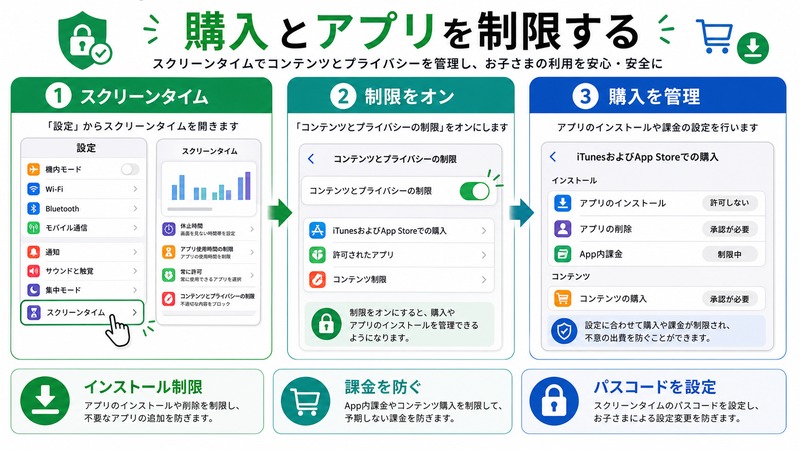
コンテンツとプライバシーの制限設定
コンテンツフィルタの設定手順
成人向けコンテンツや年齢に不適切なアプリのダウンロードをブロックする設定です。
- 「設定」→「スクリーンタイム」→「コンテンツとプライバシーの制限」をタップします
- 「コンテンツとプライバシーの制限」のスイッチをオンにします
- 「iTunesとApp Storeでの購入」をタップし、アプリのインストールや課金を「許可しない」に設定します
- 「コンテンツの制限」をタップし、年齢レーティングを設定します
年齢レーティングの設定
| 設定項目 | 推奨設定(小学生以下) | 推奨設定(中高生) |
|---|---|---|
| 映画 | G(全年齢) | PG-13以下 |
| テレビ番組 | 子ども向け | TV-14以下 |
| App | 4歳以上 | 12歳以上 |
| Webコンテンツ | 成人向けWebサイトを制限 | 成人向けWebサイトを制限 |
Webフィルタの設定
- 「コンテンツの制限」→「Webコンテンツ」をタップします
- 「成人向けWebサイトを制限」を選択すると、成人向けサイトへのアクセスが自動的にブロックされます
- 「許可されたWebサイトのみ」を選択すると、事前に登録したサイトしか見られなくなります(小さいお子さんに適しています)
- 特定のサイトを手動でブロック(または許可)したい場合は「Webサイトを追加」から設定できます
コミュニケーション制限の設定
コミュニケーション制限とは
コミュニケーション制限を使うと、子どもが電話・FaceTime・メッセージで連絡できる相手を限定できます。連絡先に登録されている人(家族や友人)だけと連絡できるよう設定できるので、知らない大人からの接触を防ぐ効果があります。
コミュニケーション制限の設定手順
- 「設定」→「スクリーンタイム」→「コミュニケーションの制限」をタップします
- 「連絡先のみ」を選択すると、連絡先に登録された人のみと通話・メッセージができるようになります
- 「全員」を選択すると制限なし、「連絡先のみ」で制限、「特定の連絡先のみ」でさらに絞り込めます
- 「休止時間中」の設定も別途変更可能です(休止時間中は家族のみに制限するなど)
ファミリー共有で遠隔管理する方法
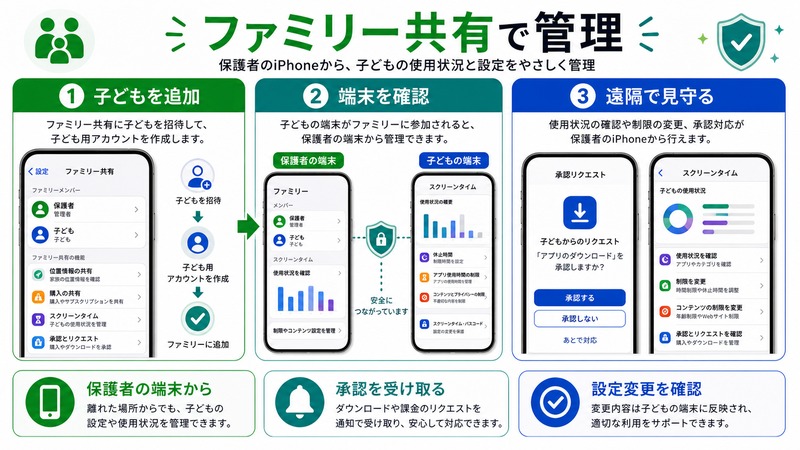
ファミリー共有とは
ファミリー共有を使うと、保護者のiPhoneから子どものiPhoneのスクリーンタイム設定を確認・変更できます。子どものiPhoneを手に取らなくても、リモートで利用状況を把握したり、制限を調整したりできるので非常に便利です。
ファミリー共有の設定手順
- 保護者のiPhoneで「設定」→「Apple ID(名前)」→「ファミリー共有」をタップします
- 「メンバーを追加」をタップし、子どものApple IDを招待するか、子ども用のApple IDを新規作成します
- 子どもが招待を承認(13歳未満の場合は保護者が代わりに承認)すれば設定完了です
- 保護者のiPhoneの「設定」→「スクリーンタイム」→「ファミリー」から、子どものデバイスを選んで設定を管理できます
遠隔でスクリーンタイムを確認・変更する方法
- 保護者のiPhoneで「設定」→「スクリーンタイム」を開きます
- 「ファミリー」セクションに子どもの名前が表示されるのでタップします
- 子どものiPhoneの利用状況(アプリ別の使用時間)が確認できます
- 「App使用時間の制限」「休止時間」「コンテンツの制限」も保護者のiPhoneから変更可能です
スクリーンタイムのパスコード設定と管理
スクリーンタイムパスコードの設定
スクリーンタイムのパスコードは、設定を変更したり制限を解除したりする際に必要です。子どもに知られないように、iPhoneのロック解除パスコードとは別の番号を設定しましょう。
- 「設定」→「スクリーンタイム」→「スクリーンタイム・パスコードを使用」をタップします
- 4桁のパスコードを入力し、確認のためもう一度入力します
- Apple IDでパスコードを回復できるよう、Apple IDのメールアドレスとパスワードを入力します(パスコードを忘れた時の保険です)
パスコードを忘れた時の対処法
スクリーンタイムのパスコードを忘れてしまった場合は、設定時に入力したApple IDでリセットできます。「スクリーンタイムのパスコードをお忘れですか?」をタップし、Apple IDとパスワードでログインするとパスコードをリセットできます。
この記事に関連するおすすめ商品
子ども用iPhone・iPadケース(耐衝撃)
約2,000円〜
子どもが安心して使える頑丈な保護ケース
子ども向け学習タブレット
約10,000円〜
ペアレンタルコントロール搭載の教育向け端末
※ 価格は変動します。最新価格はリンク先でご確認ください
よくある質問(FAQ)
Q1. 子どもがスクリーンタイムの制限を回避する方法はありますか?
一般的な回避方法としては、「時刻を変更して制限をリセットする」という手法がありますが、スクリーンタイムの設定で「日時の変更を許可しない」(コンテンツとプライバシーの制限→位置情報サービスと設定の変更→日時の設定→「許可しない」)を設定しておくとこの方法は使えなくなります。また、Apple IDのパスワードを保護者のみが知っておくことも重要です。
Q2. 制限時間を超えた後、子どもが「もっと時間をください」と申請できますか?
はい、iOS 12以降では「延長を申請」機能があります。制限時間を超えたアプリを開こうとすると、「もっと時間を申請」ボタンが表示されます。これをタップすると保護者のiPhoneに通知が届き、保護者が承認・拒否を選べます。子どもとのコミュニケーションを通じて柔軟に対応できます。
Q3. スクリーンタイムの設定は毎日変えることができますか?
はい、「曜日ごとにカスタマイズ」機能を使えば、平日と週末で異なる制限を設定できます。例えば平日の放課後は1時間、週末は2時間といった設定も可能です。お子さんの学校スケジュールに合わせた細かな管理ができます。
Q4. 設定した制限は子ども自身に分かりますか?
はい、制限があることは子どもにも分かります。制限されているアプリはアイコンがグレーアウトされ、使おうとすると「使用時間の制限に達しました」という画面が表示されます。制限の存在を子どもと共有し、なぜルールを設けているかを話し合うことが、デジタルリテラシー教育にも繋がります。
Q5. 子どもが自分のiPhoneを持っていない場合でも、スクリーンタイムは使えますか?
はい、自分のiPhoneを子どもと共有している場合でも、スクリーンタイムの設定は有効です。ただしこの場合、自分自身の利用も制限される点に注意が必要です。複数の人間が1台のiPhoneを使う場合は、別々のユーザーアカウントを作る方法(iPhoneはiPadと違い複数ユーザーは非対応)よりも、ファミリー共有で子ども専用のiPhoneを持たせる方法が適しています。
まとめ
iPhoneのスクリーンタイムを使ったペアレンタルコントロールは、子どものデジタルライフを守る上でとても重要な機能です。休止時間・App使用時間の制限・コンテンツフィルタ・コミュニケーション制限など、多様な機能を組み合わせることで、お子さんの年齢や生活スタイルに合ったルールを細かく設定できます。
ファミリー共有を活用すれば、保護者のiPhoneから子どもの利用状況をリアルタイムで確認し、必要に応じて設定を調整できます。デジタルデバイスとの上手な付き合い方は、子ども自身が学んでいく必要がありますが、まずは保護者がガイドレールを設けることが大切です。
スクリーンタイムの設定はいつでも変更できるので、お子さんの成長に合わせて少しずつ制限を緩めていくというアプローチが、信頼関係を築きながらデジタル自立を促す方法としておすすめです。ぜひ今日から設定を試してみてください。
