 minto.tech スマホ(iPhone/Android)・パソコン(Windows/Mac)・Office・Wi-Fi・AIツールの「できない」「困った」を解決する実用ガイド。トラブル対処法とノウハウが満載のお助けサイトです。
※本ページにはプロモーション(広告)が含まれています
iOS 17で登場した「NameDrop(ネームドロップ)」は、iPhone同士を近づけるだけで連絡先を交換できる画期的な機能です。名刺交換のように物理的にiPhoneを重ね合わせるだけで、お互いの連絡先情報を安全に共有できます。QRコードを表示したり、番号を口頭で伝えたりする手間が一切不要になりました。
NameDropはAirDropの進化版として設計されており、近接通信とBluetooth・Wi-Fiを組み合わせた独自のプロトコルで動作します。相手が受け取る情報を自分で選択でき、電話番号だけ、またはメールアドレスだけを共有することも可能です。プライバシーへの配慮も充実しています。
本記事では、NameDropの有効化・無効化の設定方法から、実際の使い方、受け取る情報の選択方法、セキュリティ上の注意点まで詳しく解説します。
📑 この記事の目次(タップで開く)
NameDropとは?基本を理解しよう
NameDropはAppleがiOS 17で導入した近距離連絡先交換機能です。2台のiPhoneの上部を数センチ以内に近づけると、それぞれの画面にポップアップが表示され、お互いの連絡先情報を交換できます。iPhoneとApple Watchの間でも同様の操作が可能です。
この機能はAirDropのインフラを基盤としており、Bluetoothでデバイスを検出し、Wi-Fi DirectまたはUWB(Ultra-Wideband)で高速データ転送を行います。完全に近距離での通信に限定されているため、遠隔地の見知らぬ人に連絡先を送られる心配はありません。
対応デバイスと要件
| 要件 | 内容 |
|---|---|
| iOSバージョン | iOS 17以降 |
| 対応デバイス | iPhone XS以降(iPhone SE 第2世代以降を含む) |
| Bluetooth | オンにする必要あり |
| Wi-Fi | オンにする必要あり(インターネット接続不要) |
| AirDrop設定 | 「連絡先のみ」または「すべての人」に設定 |
| Apple Watchとの連携 | watchOS 10以降のApple Watch Ultraまたは Apple Watch Series 6以降 |
NameDropの設定・使い方
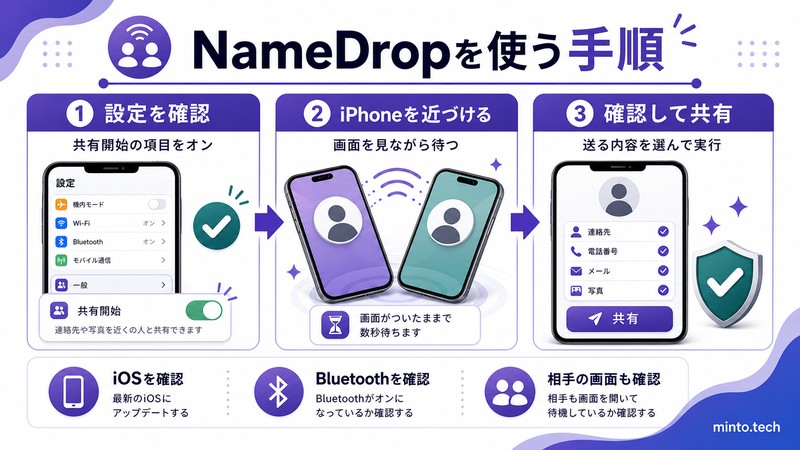
NameDropは初期設定でオンになっています。特別な準備なしに使い始められますが、設定の確認と操作手順を把握しておきましょう。
NameDropが有効かどうか確認・変更する方法
1.「設定」を開きます。
2.「一般」をタップします。
3.「AirDrop」をタップします。
4.「デバイスを近づけて開始」の項目を確認します。
5. 使いたい場合はオン、無効にしたい場合はオフに切り替えます。
なお、AirDrop自体が「受信しない」に設定されている場合、NameDropは機能しません。AirDropを「連絡先のみ」または「すべての人」に設定しておく必要があります。
実際に連絡先を交換する手順
1. 相手のiPhoneと自分のiPhoneの上部を5センチ以内に近づけます。
2. 両方のiPhoneの画面に「NameDrop」のアニメーションが表示されます。
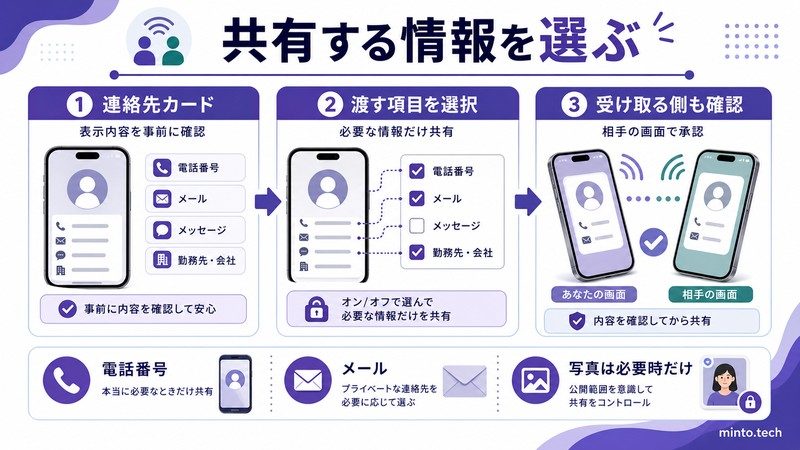
3. 自分の連絡先カードがポップアップで表示されます。共有する情報(電話番号・メールアドレスなど)を確認または変更します。
4.「共有」をタップすると相手に自分の情報が送信されます。
5. 相手も同様に操作します。
6. 双方が「共有」した場合、お互いの連絡先が自動的に連絡先アプリに保存されます。
自分の情報だけを相手に渡し、相手の情報は受け取りたくない場合は「情報のみ共有」を選択できます。操作をキャンセルしたい場合はiPhoneを相手のデバイスから離すだけで中断されます。
共有する情報を事前に設定する方法
NameDropで共有される情報は「連絡先」アプリの自分のカード(マイカード)に設定された内容です。共有したくない情報を事前に整理しておくことを推奨します。
1.「連絡先」アプリを開きます。
2. 画面上部の「自分の連絡先」または「マイカード」をタップします。
3. 右上の「編集」をタップします。
4. 共有したくない電話番号・メールアドレス・住所などを削除またはラベル変更します。
5.「完了」をタップして保存します。
また、NameDropの交換画面でも共有する情報をリアルタイムで選択できます。電話番号のみ、メールアドレスのみといった柔軟な共有が可能です。
よくある問題と解決方法
NameDropが反応しない
iPhoneを近づけてもポップアップが表示されない場合、以下を確認してください。
確認1: iOS バージョン
両方のiPhoneがiOS 17以降にアップデートされているか確認します。「設定」→「一般」→「ソフトウェアアップデート」で確認できます。
確認2: AirDropの設定
「設定」→「一般」→「AirDrop」で「デバイスを近づけて開始」がオンになっているか、またAirDropが「受信しない」になっていないか確認します。
確認3: Bluetoothとワイヤレス接続
コントロールセンターでBluetoothとWi-Fiが両方オンになっているか確認します。
確認4: iPhoneの向き
iPhoneの「上部」(Face ID センサー側)を相手のiPhoneの上部に近づけてください。下部や側面ではNameDropは反応しません。
確認5: ケース
厚手のケースがUWBアンテナをブロックしている場合があります。一時的にケースを外して試してみてください。
NameDropを無効にする方法
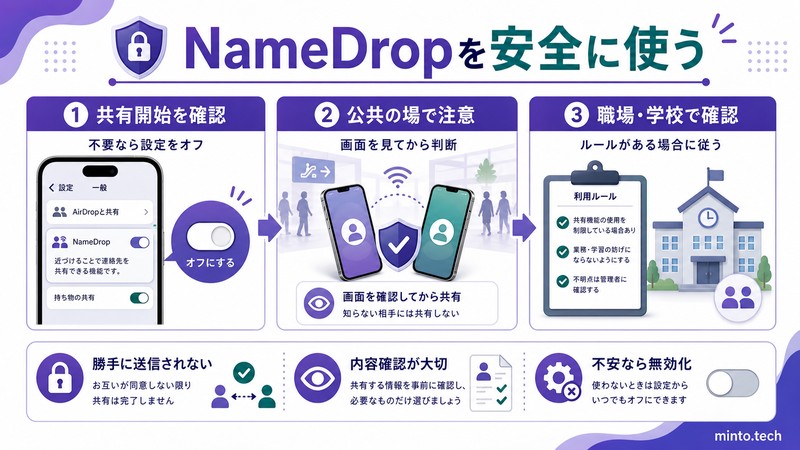
セキュリティポリシーや個人の好みでNameDropを使いたくない場合は、「設定」→「一般」→「AirDrop」→「デバイスを近づけて開始」をオフにすることで無効化できます。
企業のデバイス管理(MDM)環境では、管理者がポリシーでNameDropを一括無効化している場合があります。その場合は個人設定からは変更できません。
間違えて共有してしまった場合
誤って連絡先を共有してしまった場合は、相手の連絡先アプリに保存された自分の情報を削除してもらう必要があります。自分側からリモートで削除する手段はありません。共有前に必ず内容を確認する習慣をつけましょう。
AirDropとの違いと使い分け
| 機能 | NameDrop | AirDrop |
|---|---|---|
| 主な用途 | 連絡先交換 | 写真・動画・ファイル共有 |
| 必要な距離 | 数センチ(極近距離) | 最大約10メートル |
| 操作方法 | デバイスを近づけるだけ | 共有メニューから相手を選択 |
| 転送できる情報 | 連絡先情報のみ | あらゆるファイル形式 |
| 双方向交換 | 1回の操作で双方向可能 | 基本的に一方向 |
初対面の方と連絡先を交換する場面ではNameDrop、写真やファイルを送る場面ではAirDropというように使い分けると便利です。
セキュリティ・プライバシー上の注意点
NameDropはAppleが設計段階からプライバシーに配慮して作られていますが、利用する上でいくつかの点に注意が必要です。
意図しない共有を防ぐ
満員電車など、見知らぬ人と密着した環境でiPhoneを使う際は、意図せずNameDropが起動する可能性があります。電車通勤が多い方は、通勤中はNameDropをオフにしておくことを検討してください。
子どもへの配慮
子どものiPhoneには「スクリーンタイム」の「通信の制限」機能と組み合わせ、見知らぬ人との連絡先交換を制限することを推奨します。
企業ポリシーへの対応
機密情報を扱う企業では、NameDropが意図しない情報漏洩のリスクになる可能性があります。業務端末ではIT部門のポリシーに従ってください。
この記事に関連するおすすめ商品
iPhone 15 ケース MagSafe対応
約2,500円
NameDropをスムーズに使えるMagSafe対応スリムケース
AirTag 4個パック
約11,000円
連絡先交換と一緒に使いたいApple純正のものを探す機能
※ 価格は変動します。最新価格はリンク先でご確認ください
FAQ(よくある質問)
Q. AndroidユーザーとNameDropで連絡先交換できますか?
A. いいえ、NameDropはApple製品(iPhone同士またはiPhoneとApple Watch)専用の機能です。AndroidユーザーとはQRコードやメッセージアプリを使った連絡先交換が必要です。
Q. NameDropを使うにはインターネット接続が必要ですか?
A. いいえ、NameDropはBluetoothとWi-Fi Direct(またはUWB)を使って直接デバイス間で通信するため、インターネット接続は不要です。Wi-Fiをオンにする必要はありますが、ルーターやモバイルデータ通信への接続は必要ありません。
Q. NameDropで相手の写真(プロフィール画像)も共有されますか?
A. 連絡先カードにプロフィール写真が設定されている場合、その写真も共有されます。共有したくない場合は、マイカードのプロフィール写真を事前に削除するか、NameDropの交換画面で共有内容から除外してください。
Q. 一度共有した連絡先を取り消せますか?
A. NameDropで共有した後にリモートで取り消す機能はありません。送信前に共有内容をしっかり確認することが重要です。
Q. iPhoneとiPadの間でNameDropは使えますか?
A. iPadOS 17以降のiPadとiOSのiPhoneの間でもNameDropが利用可能です。操作方法はiPhone同士の場合と同様です。
Q. NameDropはどのくらいの距離で反応しますか?
A. 通常は5センチ以内に近づけると反応します。UWBに対応したiPhone 11以降のモデルではより精度が高く、意図しない起動が起きにくくなっています。
まとめ
NameDropはiOS 17で登場した、iPhoneを近づけるだけで連絡先を交換できる便利な機能です。名刺交換のような自然な動作で素早く情報共有ができ、共有する情報を選択できるプライバシーへの配慮も充実しています。
本記事のポイントを振り返ります。
- iOS 17以降のiPhone XS以降で利用可能
- 「設定」→「一般」→「AirDrop」→「デバイスを近づけて開始」で有効・無効を切り替えられる
- 共有する情報はマイカードの内容またはNameDrop画面でリアルタイムに選択できる
- 意図しない共有を防ぐため、必要に応じてオフにする選択肢もある
- AndroidユーザーとはNameDropでの連絡先交換は不可
初対面の方と素早く連絡先を交換したいシーンで、ぜひNameDropを活用してみてください。
