 minto.tech スマホ(iPhone/Android)・パソコン(Windows/Mac)・Office・Wi-Fi・AIツールの「できない」「困った」を解決する実用ガイド。トラブル対処法とノウハウが満載のお助けサイトです。
※本ページにはプロモーション(広告)が含まれています
外出先でスマートフォンのデータ通信をPCと共有する「テザリング」は多くの人が使っています。しかし逆に、PCのインターネット接続をスマートフォンやタブレットに共有する方法はご存知でしょうか。Windowsには「モバイルホットスポット」という機能が搭載されており、PCのWi-Fiや有線LAN接続を他のデバイスに配信できます。
ホテルや職場の有線LANしかない環境でスマートフォンをつなぎたいとき、Wi-FiルーターなしでタブレットにPCの回線を共有したいとき、この機能が大活躍します。本記事では、Windows 10・Windows 11両対応のモバイルホットスポット設定方法を丁寧に解説します。
パスワード変更・周波数帯の選択・接続台数の確認・節電設定まで、実践的な活用テクニックも網羅しています。つながらないときのトラブル解決策も紹介するので、ぜひ最後まで読んでみてください。
📑 この記事の目次(タップで開く)
Windowsのモバイルホットスポットとは?基本を理解しよう
モバイルホットスポットとは、Windows PCのインターネット接続を仮想的なWi-Fiアクセスポイントとして他のデバイスに共有する機能です。PCがWi-Fiまたは有線LAN(イーサネット)でインターネットに接続されていれば、そのPCをWi-Fiルーターのように使えます。
モバイルホットスポットが便利な場面
- ホテルや会議室の有線LANしかない環境でスマートフォンをインターネットに接続したい
- Wi-Fiルーターを持っていないが、PCのWi-Fi接続をタブレットや別のPCにも使わせたい
- モバイルデータ通信(LTE/5G)でつながっているPCの回線を他のデバイスと共有したい
- ゲスト用の一時的なWi-Fiアクセスポイントを用意したい
モバイルホットスポットの仕組み
PCのネットワークアダプターが「インターネット接続共有(ICS)」を行います。PCはWi-Fiアダプターを使って同時に「インターネットへの接続」と「ホットスポットとしての電波送信」を行います(ただし2.4GHzと5GHzを同時に使う場合は両方のバンドに対応したアダプターが必要です)。
有線LAN(イーサネット)でインターネットに接続している場合は、Wi-Fiアダプター全体をホットスポット専用に使えるため、安定性が高まります。
モバイルホットスポットの設定方法
Windows 11での設定手順
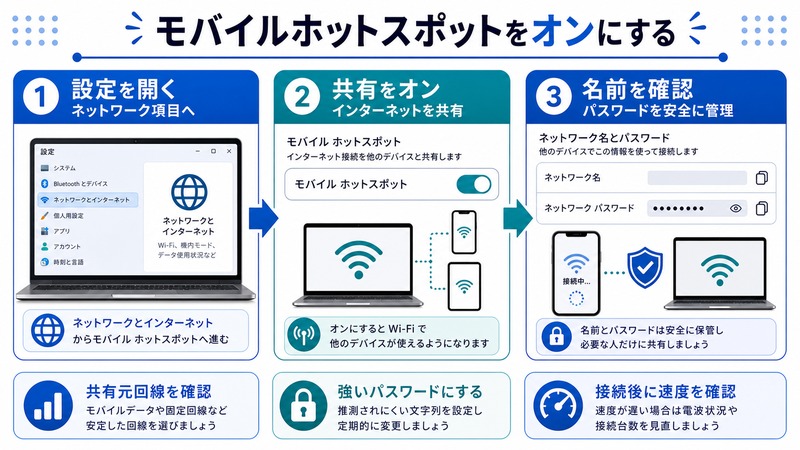
手順1:設定を開く
スタートボタン→「設定」(歯車アイコン)をクリック、または「Windows + I」キーで設定アプリを開きます。
手順2:「ネットワークとインターネット」を選択
左サイドバーから「ネットワークとインターネット」をクリックします。
手順3:「モバイルホットスポット」を開く
右側の一覧から「モバイルホットスポット」をクリックします。
手順4:共有する接続を選択する
「次のものからインターネット接続を共有する」のドロップダウンから、共有元の接続(Wi-FiまたはEthernet)を選びます。
手順5:ホットスポットをオンにする
上部のトグルスイッチを「オン」にします。これでモバイルホットスポットが有効になります。
Windows 10での設定手順
手順1:設定を開く
スタートボタン→「設定」→「ネットワークとインターネット」をクリックします。
手順2:「モバイルホットスポット」を選択
左サイドバーから「モバイルホットスポット」をクリックします。
手順3:共有元の接続を選択してオンにする
「次から自分のインターネット接続を共有する」でWi-FiまたはEthernetを選び、「インターネット接続を他のデバイスと共有する」をオンにします。
クイック設定から素早くオン/オフする方法(Windows 11)
タスクバー右端のネットワークアイコン(Wi-Fiまたはイーサネットアイコン)をクリックしてクイック設定パネルを開きます。「モバイルホットスポット」のタイルをクリックするだけでオン/オフが切り替えられます。一度設定しておけば次回からここで素早く起動できます。
モバイルホットスポットの活用テクニック
ネットワーク名(SSID)とパスワードを変更する
初期設定のSSID(ネットワーク名)はランダムな文字列で、パスワードも複雑な文字列になっています。自分でわかりやすい名前とパスワードに変更しましょう。
変更手順:
- モバイルホットスポット設定画面を開く
- 「編集」ボタンをクリックする
- ネットワーク名(SSID)を入力する(例:MyPC-Hotspot)
- ネットワークパスワードを入力する(8文字以上推奨)
- 「保存」をクリックする
注意: パスワードは最低8文字必要です。セキュリティのためにわかりやすすぎる文字列(生年月日・名前・1234567890など)は避けましょう。
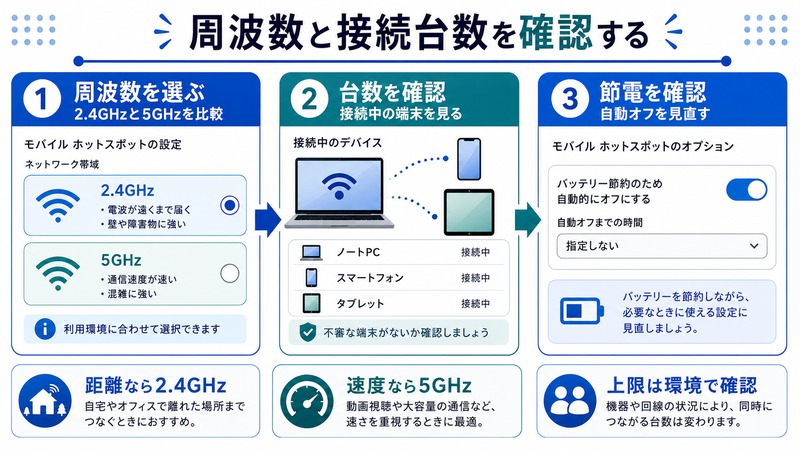
周波数帯(2.4GHz / 5GHz / 6GHz)を選択する
「ネットワークバンド」の設定で、使用する周波数帯を選べます。
| 周波数帯 | 速度 | 障害物への強さ | 推奨用途 |
|---|---|---|---|
| 2.4GHz | 比較的遅い | 強い(壁を通りやすい) | 距離が離れている場合・IoT機器 |
| 5GHz | 速い | やや弱い | 近距離・動画ストリーミング |
| 6GHz(Wi-Fi 6E/7対応) | 非常に速い | 弱い(近距離専用) | 高速転送・最新デバイス |
接続先デバイスが5GHz対応であれば5GHzを選ぶと速度が上がります。古いスマートフォンや家電などは2.4GHzのみ対応の場合があるため、その際は2.4GHzまたは「任意」を選択してください。
接続台数を確認する
モバイルホットスポット設定画面の「接続されているデバイス」欄で、現在接続中のデバイス名・IPアドレス・MACアドレスを確認できます。見知らぬデバイスが接続されていないかチェックする習慣をつけましょう。
Windows 11では最大8台まで同時接続できます。接続台数が増えると速度が分散するため、不要なデバイスは接続を切るよう伝えましょう。
節電設定(バッテリー持続時間を延ばす)
ノートPCでモバイルホットスポットを使うとバッテリーの消耗が速くなります。設定画面の「バッテリーを節約するために、接続されているデバイスがない場合はモバイルホットスポットをオフにする」にチェックを入れると、デバイスの接続が途切れたときに自動でホットスポットがオフになります。
また、ACアダプターを接続して使用することをおすすめします。
Bluetoothテザリングとの違い
Windowsはモバイルホットスポット(Wi-Fi)のほかに、Bluetoothテザリングにも対応しています。Bluetoothテザリングは消費電力が少ない反面、転送速度がWi-FiよりもはるかにI低いため、ブラウジングには使えますが動画視聴には不向きです。
よくある問題と解決方法
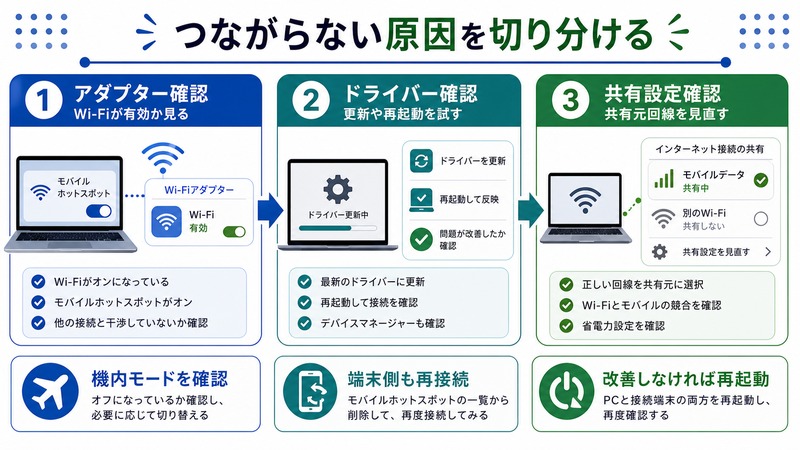
モバイルホットスポットがオンにできない(グレーアウト)
原因1: PCがインターネットに接続されていない
解決策: まずPCがWi-FiまたはLANでインターネットに接続されているか確認します。
原因2: ネットワークアダプターがホットスポット機能に対応していない
解決策: デバイスマネージャーでネットワークアダプターのドライバーを更新してください。(スタートボタンを右クリック→「デバイスマネージャー」→「ネットワークアダプター」→対象のアダプターを右クリック→「ドライバーの更新」)
原因3: VPNが有効になっている
解決策: VPNを一度切断してからホットスポットをオンにしてください。
スマートフォンがホットスポットに接続できない
確認事項:
- スマートフォン側のWi-FiがオンになっているかI確認する
- SSIDとパスワードが正確に入力されているか確認する(大文字・小文字の区別あり)
- スマートフォンが選択した周波数帯(5GHzなど)に対応しているか確認する
- PCのファイアウォールがWi-Fi共有をブロックしていないか確認する
接続はできるがインターネットにつながらない
解決策:
- モバイルホットスポットをいったんオフにして再度オンにする
- 接続デバイスでWi-Fiを切断し再接続する
- PCでコマンドプロンプトを管理者として開き、以下を順に実行する:
net sh winsock reset
net sh int ip reset
実行後にPCを再起動してください。
ホットスポットの速度が遅い
解決策:
- 周波数帯を2.4GHzから5GHzに変更する
- 接続台数を減らす
- PCと接続デバイスの距離を近づける
- 電子レンジや他のBluetooth機器など、2.4GHz帯に干渉する機器から離す
PCを再起動するとホットスポットがオフになってしまう
原因: Windows の仕様で、再起動・シャットダウン後はモバイルホットスポットが自動的にオフになります。
解決策: タスクスケジューラを使ってログオン時に自動的にホットスポットをオンにするバッチを設定できます(上級者向け)。または毎回手動でオンにするか、クイック設定から素早くオンにする習慣をつけましょう。
この記事に関連するおすすめ商品
モバイルWi-Fiルーター ポケットWi-Fi
約6,000円
Windowsホットスポットより安定したモバイルWi-Fiルーター
USB Wi-Fiアダプター
約2,000円
Wi-Fiなし機種でもWindowsホットスポットが使えるUSBアダプター
※ 価格は変動します。最新価格はリンク先でご確認ください
FAQ(よくある質問)
- Q. モバイルホットスポットの同時接続台数の上限は?
- A. Windows 10・11 ともに最大8台まで同時接続できます。台数が増えるほど速度が低下するため、必要なデバイスだけ接続することをおすすめします。
- Q. 有線LAN(イーサネット)をホットスポットで共有できますか?
- A. はい。「次のものからインターネット接続を共有する」でEthernetを選択すれば、有線LANの接続をWi-Fiで共有できます。この場合Wi-FiアダプターをホットスポットI専用に使えるため、安定性が向上します。
- Q. データ通信量はどのように計算されますか?
- A. ホットスポット経由で接続されたデバイスの通信量は、すべてPC側のデータ通信として計上されます。モバイルデータ(LTE/5G)でPCを接続している場合は、スマートフォン側のデータ通信量上限に注意が必要です。
- Q. セキュリティ面で問題はありますか?
- A. パスワードを設定していれば基本的に安全ですが、公共の場でホットスポットを使う場合は強力なパスワードを設定し、見知らぬデバイスが接続されていないか定期的に確認することをおすすめします。
- Q. Windows 10と11で設定方法は大きく違いますか?
- A. 基本的な機能は同じですが、設定画面のデザインが異なります。Windows 11ではクイック設定パネルからも素早くオン/オフできるようになり、より使いやすくなっています。
- Q. モバイルホットスポットを使うとPCのバッテリーはどのくらい減りますか?
- A. Wi-FiアダプターとCPUに負荷がかかるため、通常使用よりもバッテリー消耗が速くなります。体感では20〜30%程度余分に消耗することが多いです。長時間使う場合はACアダプターを接続することを強く推奨します。
- Q. 会社のPCでモバイルホットスポットを使っても大丈夫ですか?
- A. 会社のITポリシーによります。業務用PCでの無許可のホットスポット使用はセキュリティポリシー違反になる場合があります。使用前に社内のIT部門に確認してください。
まとめ
Windowsのモバイルホットスポット機能を活用すれば、PCのインターネット接続をスマートフォン・タブレット・その他デバイスに簡単に共有できます。本記事のポイントをまとめます。
- 設定は「設定」→「ネットワークとインターネット」→「モバイルホットスポット」から行う
- Wi-FiアドレプターがあればほぼすべてのWindows 10/11 PCで利用可能
- SSIDとパスワードは自分でわかりやすいものに変更しておく
- 速度重視なら5GHz、つながりやすさ重視なら2.4GHzを選ぶ
- 接続デバイス数を確認して不審な接続がないかチェックする
- バッテリー節約のため、接続がないときは自動オフ設定を活用する
有線LANしかない環境でも、このモバイルホットスポット機能があればスマートフォンもWi-Fi接続できます。ぜひ状況に応じて活用してみてください。
