 minto.tech スマホ(iPhone/Android)・パソコン(Windows/Mac)・Office・Wi-Fi・AIツールの「できない」「困った」を解決する実用ガイド。トラブル対処法とノウハウが満載のお助けサイトです。
※本ページにはプロモーション(広告)が含まれています
📑 この記事の目次(タップで開く)
【2026年最新版】Android通話スクリーニング完全ガイド|迷惑電話・自動応答の設定方法
知らない番号からの着信、無言電話、しつこい営業電話――迷惑電話は日常的なストレスの一つです。Androidスマートフォンには、こうした迷惑電話を自動的にふるい分けする「通話スクリーニング」機能が搭載されています。
特にGoogle Pixelシリーズには「通話スクリーニング」という専用機能があり、AIが自動的に応答して相手の用件を確認してくれます。他のAndroid端末でも、Googleの電話アプリや各キャリアのブロックサービスを活用することで迷惑電話対策が可能です。
本記事では、Pixel専用機能の詳細解説から、一般的なAndroid端末での迷惑電話対策まで、2026年最新情報を徹底解説します。
この記事でわかること
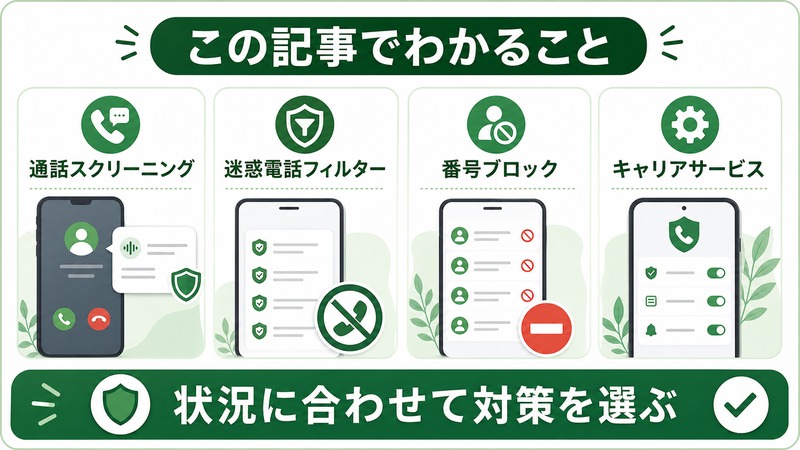
- Google Pixelの通話スクリーニング機能の仕組みと使い方
- 迷惑電話フィルターの設定方法(Pixel・一般Android共通)
- 特定の番号をブロックする手順
- 各キャリアの迷惑電話ブロックサービス比較
- 自動応答(留守番電話)の設定方法
Androidの通話スクリーニング機能の概要
通話スクリーニングとは
通話スクリーニング(Call Screening)とは、着信に自動で応答してAIが相手の用件を確認し、その内容をリアルタイムでテキスト表示する機能です。ユーザーは画面のテキストを見ながら、通話を受けるか拒否するかを判断できます。
Google Pixelシリーズ(Pixel 3a以降)に搭載されているこの機能はGoogleアシスタントが担当しており、「Google からの電話です。お名前とご用件をお聞かせください」という音声で応答し、相手の発言をリアルタイムで文字起こしします。
Pixelと一般AndroidのスクリーニングはAIの処理能力が違う
Google Pixelには通話スクリーニング専用のAIモデルが搭載されており、音声認識・テキスト変換・意図分析をオンデバイスで処理します。一方、一般的なAndroid端末ではGoogleの電話アプリを使えば迷惑電話の自動フィルタリングは可能ですが、AIによるリアルタイム文字起こしのスクリーニング機能はPixel専用です。
Google Pixel:通話スクリーニングの使い方
対応機種と利用条件
通話スクリーニングはGoogle Pixel 3a以降の端末で利用できます(2026年現在)。日本語での通話スクリーニングはPixel 6以降でサポートされており、それ以前の機種では英語のみの対応となります。
通話スクリーニングの起動方法
着信があったとき、通話画面に「スクリーニング」ボタンが表示されます。
- 着信が来たら通話画面を確認
- 「スクリーニング」ボタン(盾のアイコン)をタップ
- Googleアシスタントが自動で応答し、相手に用件を尋ねる
- 相手の発言がリアルタイムでテキスト表示される
- 内容を確認して「通話に応じる」「通話を終了」「報告してブロック」を選択
通話スクリーニングの自動設定
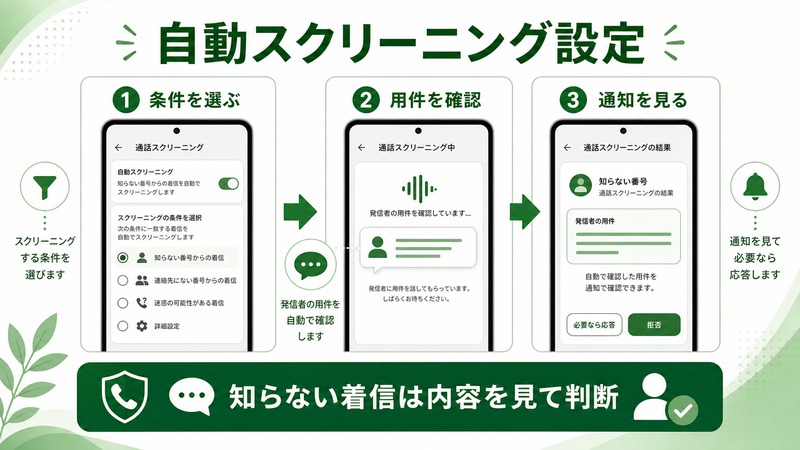
毎回手動でスクリーニングボタンを押さなくても、特定の条件で自動スクリーニングを設定できます。
- 「電話」アプリを開く
- 右上の「…(その他)」→「設定」をタップ
- 「スパムと通話スクリーニング」をタップ
- 「スパムの可能性がある通話をスクリーニング」をオンにする
この設定をオンにすると、スパムの可能性が高い番号からの着信は自動的にスクリーニングされ、相手の用件をAIが確認してからユーザーに通知します。
一般Android:迷惑電話フィルターの設定
Google電話アプリの迷惑電話フィルター
Pixel以外のAndroid端末でも、「Google 電話」アプリ(旧名:電話)をインストールすることで、迷惑電話の自動フィルタリング機能を使えます。
- Google Playストアで「Google 電話」アプリをインストール(または更新)
- アプリを開いて「…(その他)」→「設定」をタップ
- 「スパムと通話スクリーニング」を開く
- 「スパムの通話をフィルタリング」をオンにする
この設定をオンにすると、Googleのスパムデータベースと照合して迷惑電話の可能性がある番号を自動検知し、着信時に「スパムの可能性あり」と表示してくれます。
特定番号のブロック方法
特定の番号を完全にブロックして着信を拒否することもできます。
方法1: 通話履歴からブロック
- 電話アプリの「最近」タブを開く
- ブロックしたい番号をタップ
- 「…(その他)」→「番号をブロック」を選択
- 確認画面で「ブロック」をタップ
方法2: 連絡先からブロック
- 連絡先アプリで対象の連絡先を開く
- 「…(その他)」→「ブロック」を選択
方法3: 番号を直接入力してブロック
- 電話アプリ → 「…(その他)」→「設定」→「ブロック中の番号」
- 「番号を追加」でブロックしたい番号を入力
各キャリアの迷惑電話ブロックサービス比較
スマートフォン本体の設定に加えて、各キャリアも迷惑電話対策サービスを提供しています。
| キャリア | サービス名 | 料金 | 主な機能 |
|---|---|---|---|
| docomo | 迷惑電話ストップサービス | 無料 | 番号登録ブロック(最大30件)・特殊詐欺対策番号自動ブロック |
| au | 迷惑電話撃退サービス | 無料 | 番号登録ブロック(最大30件)・自動音声案内で撃退 |
| SoftBank | ナンバーブロック | 無料 | 番号登録ブロック・着信拒否通知機能 |
| 楽天モバイル | (端末機能のみ) | 無料 | 端末のブロック機能のみ。専用サービスなし |
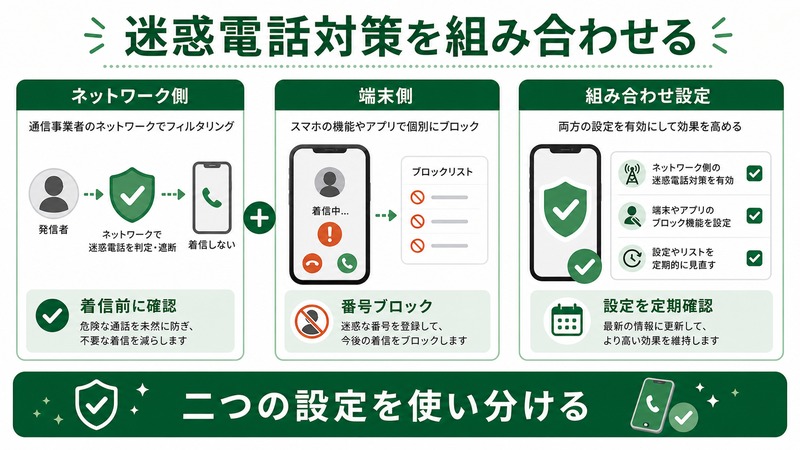
キャリアサービスとアプリ機能の組み合わせが最強
キャリアのブロックサービスはネットワーク側でブロックするため、着信音自体が鳴りません(端末に届く前にブロック)。一方、アプリのブロック機能は端末側でブロックするため、着信音は一瞬鳴ることがあります。重要な迷惑電話対策にはキャリアサービスとアプリ機能の両方を設定することをおすすめします。
自動応答(留守番電話)の設定
Google Pixelの自動応答機能
Pixel端末には、電話に出られないときに自動的に応答して用件を録音する「自動応答」機能があります。これはキャリアの留守番電話サービスとは異なり、端末側で処理します。
- 「電話」アプリ → 設定を開く
- 「通話に応じられない場合」または「スパムと通話スクリーニング」を開く
- 「自動応答」をオンにする
- 応答するまでの待機時間を設定(5秒・10秒・15秒・20秒)
キャリア留守番電話との違い
| 項目 | Pixel自動応答 | キャリア留守番電話 |
|---|---|---|
| 録音場所 | 端末内 | キャリアのサーバー |
| 料金 | 無料 | 月額165〜330円程度(キャリアによる) |
| 電源OFF時の録音 | 不可 | 可能 |
| 文字起こし | ◎ 自動文字起こし対応 | △ 一部サービスのみ |
| 保存件数 | 端末容量に依存 | キャリアによる(10〜20件程度) |
迷惑電話対策アプリの活用
サードパーティアプリの選択肢
標準機能に加えて、より高度な迷惑電話対策を求める場合はサードパーティアプリも有効です。代表的なアプリとしては「Whoscall(フーズコール)」「電話番号検索・迷惑電話ブロック」などがあります。これらのアプリは独自のデータベースを持ち、電話番号の種類(営業・詐欺・アンケートなど)を表示してくれます。
ただし、着信履歴へのアクセス権限が必要なため、プライバシーポリシーをよく確認してから使用してください。
Amazonで関連商品を探す
よくある質問(FAQ)
Q1. 通話スクリーニングはPixel以外のAndroidでも使えますか?
AIによるリアルタイム文字起こしを行う通話スクリーニングはGoogle Pixel専用機能です。ただし、Google 電話アプリをインストールすることでスパム自動フィルタリング(スパムの可能性があると表示する機能)は一般的なAndroid端末でも使用できます。完全なスクリーニング体験にはPixelが必要です。
Q2. ブロックした番号から電話があった場合、相手側にはどう聞こえますか?
端末側でブロックした場合、相手には「話し中」か「電源が入っていないか、電波の届かない場所にいる」というアナウンスが流れます(キャリアによって異なります)。ブロックしたことを相手に知られることはありません。キャリアのブロックサービスを使った場合も同様です。
Q3. 非通知(番号非表示)の電話をブロックすることはできますか?
はい、可能です。Google 電話アプリの設定 →「ブロック中の番号」→「非通知の番号をブロック」をオンにすると、番号非表示の着信をすべてブロックできます。ただし、病院や企業からの正規の非通知着信もブロックされてしまうため注意が必要です。
Q4. 迷惑電話フィルターが有効なのに迷惑電話が来るのはなぜですか?
迷惑電話フィルターは既知のスパム番号のデータベースと照合して判定しています。データベースに登録されていない新しい番号や、番号を頻繁に変える業者の電話は検知できません。フィルターをすり抜けてくる番号は、通話後に「スパムとして報告」することでデータベースの改善に貢献できます。
Q5. 通話スクリーニングで相手の言葉が正確に文字起こしされないことがありますが、なぜですか?
通話スクリーニングの文字起こし精度は通話環境・相手の話し方・言語・背景音の有無に影響されます。早口・方言・専門用語・ノイズが多い環境では認識率が下がることがあります。文字起こしの精度が低い場合は、スクリーニング中に「通話に応じる」を選択して直接会話することで正確な内容を確認できます。
まとめ
Androidの通話スクリーニングと迷惑電話対策機能について解説しました。本記事のポイントをまとめます。
- Google Pixelの通話スクリーニングはAIが自動応答し用件をリアルタイム文字起こしするPixel専用機能
- 一般のAndroid端末でもGoogle 電話アプリでスパムフィルタリングが利用可能
- 特定番号のブロックは通話履歴・連絡先・直接入力の3方法で設定できる
- キャリアの迷惑電話サービス(docomo・au・SoftBank)はネットワーク側でブロックするため着信音が鳴らない
- キャリアサービス+アプリ機能の組み合わせで最も効果的な迷惑電話対策ができる
- 非通知番号の一括ブロックも設定で可能(正規の非通知着信もブロックされる点に注意)
まずはGoogle 電話アプリのスパムフィルタリングをオンにして、迷惑電話の着信時に「スパムの可能性あり」と表示されるようにすることから始めてみてください。さらに対策を強化したい場合は、お使いのキャリアの迷惑電話ブロックサービスも合わせて設定しましょう。
