 minto.tech スマホ(iPhone/Android)・パソコン(Windows/Mac)・Office・Wi-Fi・AIツールの「できない」「困った」を解決する実用ガイド。トラブル対処法とノウハウが満載のお助けサイトです。
※本ページにはプロモーション(広告)が含まれています
📑 この記事の目次(タップで開く)
【2026年最新版】MacのLive Text(テキスト認識)完全ガイド|写真・カメラからテキストをコピー
Macで写真に写り込んだテキストをそのままコピーできたら便利だと思いませんか?領収書の金額、名刺の電話番号、ホワイトボードの内容——これらをすべてキーボードなしで取り込める機能がLive Text(ライブテキスト)です。
macOS Monterey(12)以降に搭載されたLive Textは、AI技術を活用して写真やカメラ映像の中にある文字をリアルタイムで認識し、コピーや検索・翻訳まで行えます。2026年現在、macOS Sequoiaでさらに精度が向上し、日本語認識の精度も格段に上がっています。
この記事では、MacのLive Textの使い方を基礎から徹底解説します。Finderでの操作、対応言語、Spotlight検索との組み合わせ、さらにiPhone・iPadとの連携方法まで、すべてを網羅したガイドです。
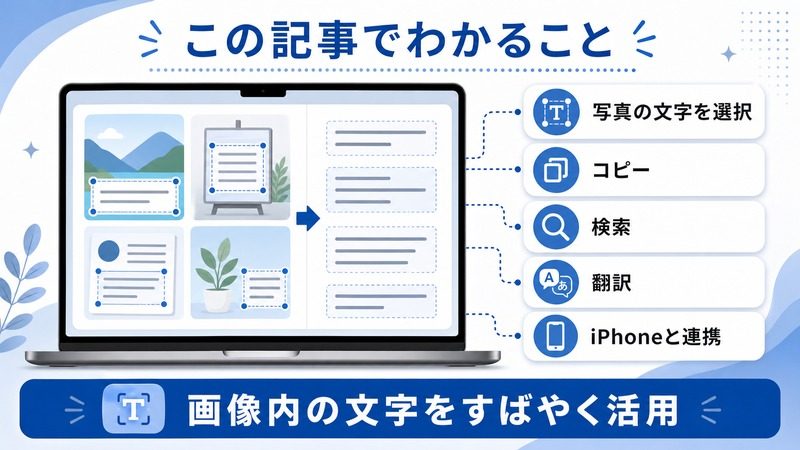
この記事でわかること
- Live Textの基本的な使い方(写真・プレビュー・Safari)
- FinderやQuick Lookでテキストを認識・コピーする方法
- カメラのリアルタイムテキスト認識の活用法
- 対応言語と認識精度を上げるコツ
- Spotlight検索との組み合わせ活用術
- iPhone・iPadとのLive Text連携方法
- Live Textが使えない・認識しない時の対処法
Live Textとは?基礎から理解する
Live Textの仕組み
Live Textは、機械学習(Machine Learning)を活用した文字認識技術(OCR)の一種です。従来のOCRソフトウェアと異なり、特別な起動操作が不要で、写真を表示するだけで自動的にテキストが検出されます。
認識処理はデバイス上(オンデバイス)で行われるため、インターネット接続なしでも動作します。プライバシーの観点でも安心な設計です。
対応しているmacOSバージョン
| macOSバージョン | Live Text対応状況 | 主な追加機能 |
|---|---|---|
| macOS Monterey(12) | 初搭載 | 写真・Webでのテキスト認識 |
| macOS Ventura(13) | 対応 | ビデオのテキスト認識・翻訳拡充 |
| macOS Sonoma(14) | 対応 | PDFテキスト認識強化・アクション拡充 |
| macOS Sequoia(15) | 対応・強化 | 日本語認識精度向上・手書き認識改善 |
macOS MontereyはIntel Macでも対応していますが、Apple Siliconを搭載したMacの方が処理速度・精度ともに優れています。
対応言語
2026年現在、Live Textが対応している言語は以下の通りです。
| カテゴリ | 対応言語 |
|---|---|
| アジア系 | 日本語、中国語(簡体字・繁体字)、韓国語 |
| 欧米系 | 英語、フランス語、スペイン語、ドイツ語、イタリア語、ポルトガル語 |
| その他 | アラビア語、ウクライナ語、タイ語(macOS Sequoia以降) |
Live Textを有効にする設定
多くのMacではLive Textがデフォルトで有効になっていますが、念のため確認しておきましょう。
設定手順
- 画面左上のAppleメニュー()をクリック
- 「システム設定」を開く(macOS Venturaより前は「システム環境設定」)
- 「一般」をクリック
- 「言語と地域」を選択
- 「写真内のテキストを選択」にチェックが入っていることを確認
macOS Montereyの場合は「システム環境設定」→「言語と地域」→「画像内のテキストを選択」のチェックを確認してください。
基本的な使い方:写真アプリ・プレビューでのLive Text
写真アプリでテキストをコピーする
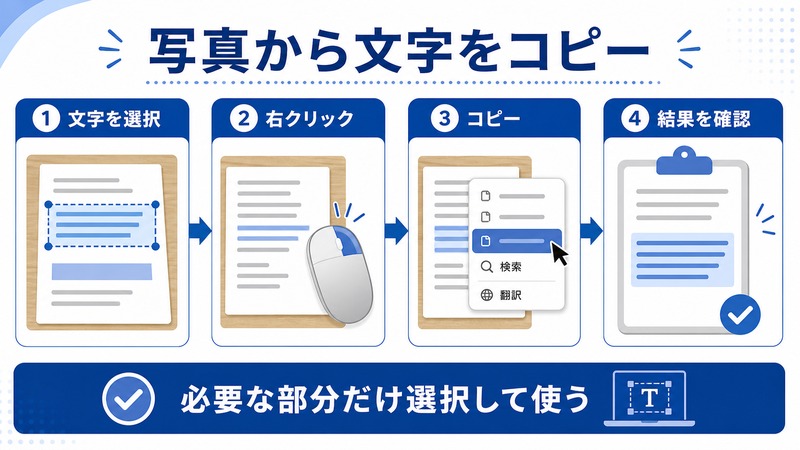
- 写真アプリで画像を開く
- テキストが含まれる部分にカーソルを合わせる
- テキストが自動認識されると、カーソルがIビーム(文字選択)形状に変わる
- ドラッグしてテキストを選択
- Command+Cでコピー、または右クリックメニューから「コピー」
右クリックメニューには「コピー」以外にも「検索」「翻訳」「Webで検索」などのアクションが表示されます。
プレビューアプリでのLive Text
プレビュー(Preview.app)でもLive Textが利用できます。JPEGやPNGはもちろん、スキャンしたPDFのテキスト認識にも対応しています。
- プレビューで画像またはPDFを開く
- ツールバーの「テキスト選択ツール」(T字アイコン)を選択
- 認識されたテキストをドラッグして選択
- コピーや翻訳が可能
Quick Look(スペースキー)でのLive Text
FinderでファイルをSpaceキーで開くQuick Lookでも、Live Textが使えます。
- Finderで画像ファイルを選択
- Spaceキーを押してQuick Lookで開く
- テキストにカーソルを合わせると選択可能になる
- テキストを選択してコピー
ファイルを開かずにQuick Lookのまま操作できるため、大量の画像からテキストを素早く抽出する際に便利です。
カメラのリアルタイムテキスト認識
iPhoneカメラからMacにテキストを取り込む(Continuity Camera)
macOS VenturaとiOS 16以降を組み合わせると、MacのWebカメラとしてiPhoneを使う「Continuity Camera」機能が利用できます。この機能とLive Textを組み合わせると、手元の書類をリアルタイムでテキスト認識できます。
Continuity CameraでLive Textを使う手順
- MacとiPhoneを同じApple IDでサインイン
- 両デバイスでBluetoothとWi-Fiを有効化
- iPhoneをMacの近くに置く(専用スタンドがあると便利)
- FaceTimeやPhoto Boothを起動すると自動的にiPhoneカメラが選択される
- テキストが写り込んだ映像でLive Textが機能する
スキャン機能との連携
FinderやTextEditで右クリックすると「iPhoneまたはiPadからの挿入」→「書類をスキャン」が選択できます。iPhoneのカメラでスキャンした書類が直接Macに転送され、Live Textでテキストを認識・コピーできます。
Spotlightとの組み合わせ活用術
Spotlightで画像内テキストを検索する
macOS Sonomaからは、Finderで管理している写真の中のテキストをSpotlight検索で見つけられるようになりました。例えば「INVOICE」「請求書」などの文字が写り込んだ画像を、キーワード検索で発見できます。
Spotlightでの検索手順
- Command+SpaceでSpotlightを起動
- 検索したいテキストを入力(例:「INVOICE」「2026年1月」など)
- 検索結果の「画像」セクションに、テキストが写り込んだ写真が表示される
- クリックして画像を確認
写真アプリの検索でも同様に活用可能
写真アプリの検索バーでも同様に、画像内のテキストを検索できます。大量の写真の中から特定の書類や看板を探す際に大変役立ちます。
SafariとLive Text
Webページの画像内テキストを認識
Safariで表示したWebページの画像内テキストも、Live Textで選択できます。
- Safariで画像が含まれるWebページを開く
- テキストが写り込んだ画像にカーソルを合わせる
- テキストが認識されると選択可能になる
- 右クリックで「コピー」「翻訳」「Webで検索」などが選択可能
翻訳機能との連携
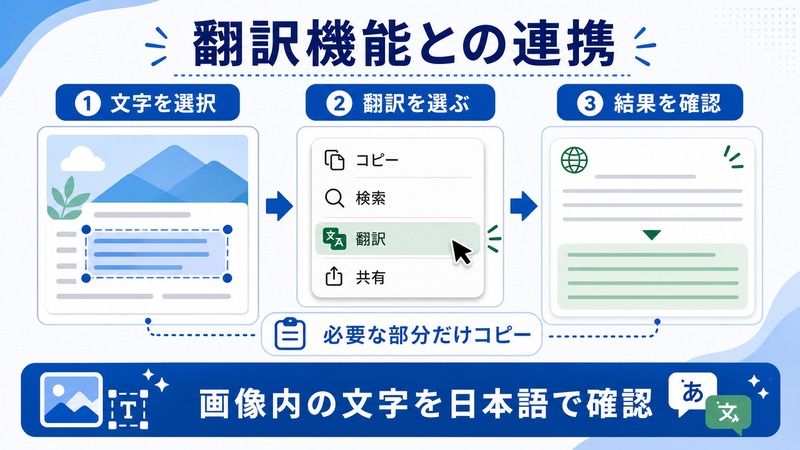
外国語の看板や書類の写真で右クリック→「翻訳」を選択すると、認識されたテキストをそのまま翻訳できます。旅行写真や海外のスクリーンショットの解読に非常に便利です。
iOS・iPadOSとのLive Text連携
iPhoneとMacの連携ポイント
| 機能 | iPhone | Mac | 連携方法 |
|---|---|---|---|
| 写真内テキストコピー | iOS 15以降 | macOS Monterey以降 | iCloud写真で同期 |
| カメラリアルタイム認識 | カメラアプリ内 | Continuity Camera経由 | Bluetooth/Wi-Fi |
| 翻訳 | iOS 15以降 | macOS Monterey以降 | 各デバイスで独立動作 |
| Universal Clipboard | Handoff有効時 | Handoff有効時 | iCloud経由でクリップボード共有 |
Universal Clipboardでシームレスにコピー&ペースト
iPhoneでLive Textを使ってコピーしたテキストを、そのままMacでペーストすることもできます(Universal Clipboard)。
- iPhoneの写真でLive Textを使ってテキストをコピー
- Macでテキストエディタやメモアプリを開く
- Command+Vでペースト
- iPhoneでコピーした内容がMacに貼り付けられる
Universal Clipboardを使うには、両デバイスで同じApple IDでサインインし、Handoffが有効になっている必要があります。
Live Textの活用シーン別ガイド
名刺・連絡先の取り込み
名刺の写真をiPhoneで撮影し、MacのプレビューやQuick Lookで開くと、電話番号・メールアドレスがLive Textで認識されます。右クリックから「連絡先に追加」または「電話」「メールを作成」などのアクションを直接選べます。
レシート・領収書の金額転記
経費精算時にレシートを撮影し、Live Textで金額部分だけをコピーしてスプレッドシートに貼り付けると作業時間を大幅に削減できます。
ホワイトボード・黒板のメモ化
会議やセミナーでホワイトボードの内容を写真に撮り、Live Textでテキストをコピーすれば、後からの文字起こし作業が不要になります。
トラブルシューティング:Live Textが使えない場合
よくある問題と解決策
| 症状 | 原因 | 対処法 |
|---|---|---|
| テキストが全く認識されない | Live Text設定がオフ | システム設定→言語と地域→写真内のテキストを選択をオン |
| 認識率が低い | 画像解像度が低い または手書き | より高解像度の画像を使用。手書きはmacOS Sequoia以降で改善 |
| Finderで認識されない | 対応していない画像形式 | JPEG/PNGに変換してから試す |
| 日本語が認識されない | 言語設定の問題 | システム設定→言語と地域に「日本語」が追加されているか確認 |
| Live Textアイコンが出ない | macOSが古い(11以前) | macOS Monterey以降にアップデート |
macOSのアップデートで解決するケース
Live Textの認識精度は継続的に改善されています。問題が続く場合は、最新のmacOSにアップデートすることで解決するケースが多くあります。「システム設定」→「一般」→「ソフトウェアアップデート」から確認してください。
Amazonで関連商品を探す
よくある質問(FAQ)
Q1. Live TextはすべてのMacで使えますか?
macOS Monterey以降がインストールされていれば、Intel MacでもApple Silicon Macでも利用できます。ただしApple Silicon(M1以降)の方が認識速度・精度が高くなります。MacOS 11(Big Sur)以前は非対応です。
Q2. テキスト認識にインターネット接続は必要ですか?
不要です。Live Textはデバイス上(オンデバイス)で処理が行われるため、オフライン環境でも利用できます。ただし「Webで検索」「翻訳(一部)」などの機能はインターネット接続が必要です。
Q3. PDFのテキスト認識はできますか?
はい、できます。スキャンしたPDFをプレビューで開くと、Live Textが自動的にテキストを認識します。ただし、元からテキストデータとして作成されたPDFは通常の文字選択で操作できるため、Live Textを使わなくてもコピーが可能です。
Q4. 縦書きの日本語テキストは認識できますか?
macOS Sequoia(15)以降では縦書きテキストの認識精度が向上していますが、横書きに比べると認識率がやや低い場合があります。印刷物の縦書きは比較的良好に認識されますが、手書きの縦書きは難易度が高い傾向にあります。
Q5. サードパーティのアプリでもLive Textは使えますか?
macOS Monterey以降のAPIを使用して開発されたアプリであれば、Live Textに対応できます。ただし全てのアプリが対応しているわけではありません。対応状況はアプリのリリースノートや公式サイトで確認してください。
まとめ
MacのLive Text(テキスト認識)は、写真や画像の中にある文字をコピー・検索・翻訳できる非常に便利な機能です。この記事の重要ポイントをまとめます。
- macOS Monterey以降で利用可能。設定は「システム設定」→「言語と地域」から確認
- 写真・プレビュー・Quick Look・Safariなど多くのアプリでLive Textが機能する
- Continuity CameraでiPhoneカメラをMacのWebカメラとして使い、リアルタイムテキスト認識が可能
- Spotlight検索で写真内のテキストをキーワード検索できる(macOS Sonoma以降)
- Universal ClipboardでiPhoneでコピーしたテキストをMacにそのまま貼り付け可能
- 認識されない場合は設定確認とmacOSアップデートで多くが解決する
毎日の作業で書き起こしや転記に時間を取られているなら、Live Textを積極的に活用してみてください。特に名刺整理・領収書管理・会議メモのデジタル化で、大幅な時間短縮が期待できます。
