 minto.tech スマホ(iPhone/Android)・パソコン(Windows/Mac)・Office・Wi-Fi・AIツールの「できない」「困った」を解決する実用ガイド。トラブル対処法とノウハウが満載のお助けサイトです。
※本ページにはプロモーション(広告)が含まれています
📑 この記事の目次(タップで開く)
【2026年最新版】Macのスクリーンタイム完全ガイド|使用時間確認・アプリ制限・Family Sharing
「Macを使いすぎている気がする」「子供がMacでゲームばかりしている」「仕事中に関係ないアプリを開いてしまう」——そんな悩みを解決するのが、macOSに標準搭載されたスクリーンタイム機能です。
スクリーンタイムを使えば、アプリごとの使用時間をグラフで確認したり、特定のアプリやウェブサイトを時間帯によって制限したり、Family Sharingで子供のMacを保護者として管理したりすることができます。
この記事では、macOS Sequoia(macOS 15)対応の最新情報をもとに、スクリーンタイムの設定方法から応用テクニックまでを徹底的に解説します。初めて使う方でもすぐに設定できるよう、画面の手順をステップごとに説明しています。
- スクリーンタイムの基本設定と使用時間の確認方法
- アプリ制限・ダウンタイムの設定手順
- コンテンツ制限・コミュニケーション制限の使い方
- Family Sharingで子供のMacを管理する方法
- iOSのスクリーンタイムとの違いと連携方法
スクリーンタイムとは?基礎知識
スクリーンタイムは、Apple が macOS Catalina(2019年)から導入したデジタルウェルビーイング機能です。iPhone・iPad の「スクリーンタイム」と同じ仕組みで、Mac 上でのアプリ使用時間やウェブブラウズ時間を記録・管理します。
スクリーンタイムでできること
| 機能 | 内容 |
|---|---|
| 使用状況レポート | アプリ・ウェブサイトごとの利用時間をグラフで確認 |
| ダウンタイム | 指定した時間帯はMacの使用を制限(就寝時間など) |
| App使用時間の制限 | カテゴリまたは個別アプリに1日あたりの使用上限を設定 |
| 常に許可 | ダウンタイム中でも使用できるアプリを例外登録 |
| コンテンツとプライバシーの制限 | 成人向けサイトのブロック、App Storeの購入制限など |
| コミュニケーション制限 | 連絡できる相手・時間帯を制限 |
| Family Sharing 連携 | 保護者のデバイスから子供のMacを管理 |
対応するmacOSバージョン
スクリーンタイムは macOS Catalina 10.15以降 に対応しています。macOS Sequoia(15)では設定UIが刷新され、使用状況レポートがより詳細になりました。macOS Monterey以降では、iPhone・iPad と設定を同期する「デバイス間でのスクリーンタイムを共有」機能も利用できます。
スクリーンタイムの有効化と基本設定
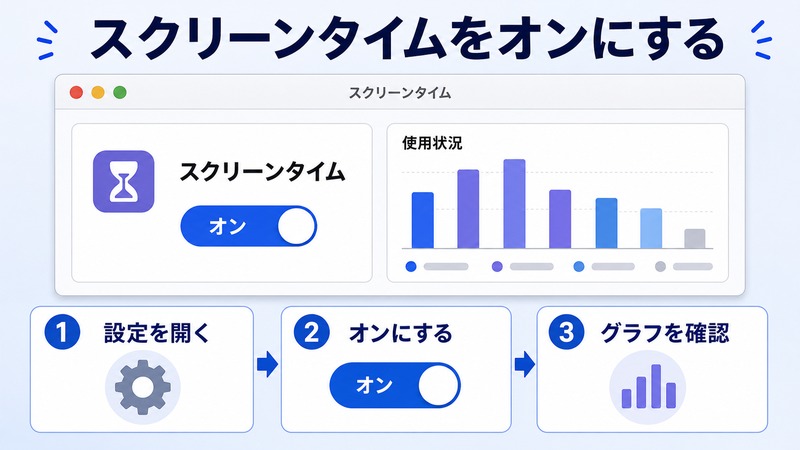
Step 1: スクリーンタイムを起動する
スクリーンタイムの設定は、システム設定(System Settings)から行います。以下の手順で開きます。
- 画面左上の Appleメニュー() をクリック
- 「システム設定」 を選択
- 左サイドバーから 「スクリーンタイム」 をクリック
- 右側に表示される 「スクリーンタイムをオンにする」 ボタンをクリック
スクリーンタイムをオンにすると、即座に使用状況の記録が始まります。過去のデータは記録開始時点からとなるため、できるだけ早めにオンにしておくことをおすすめします。
Step 2: スクリーンタイムのパスコードを設定する
子供が自分で制限を解除してしまわないよう、スクリーンタイムのパスコード(4桁の数字)を設定することをおすすめします。
- スクリーンタイム設定画面の右上にある 「スクリーンタイムのパスコードを使用」 をオンにする
- 4桁のパスコードを入力
- 確認のためもう一度入力
Step 3: 使用状況レポートの見方
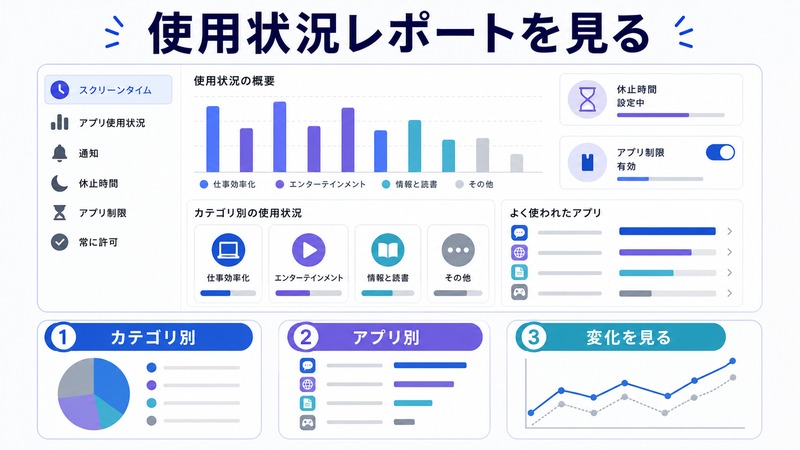
スクリーンタイムをオンにすると、トップ画面に使用状況のグラフが表示されます。
- 今日: 本日の合計使用時間とアプリ別の内訳
- 過去7日間: 曜日ごとの使用時間の推移
- カテゴリ別: エンターテインメント・SNS・生産性など、アプリのカテゴリごとの使用割合
グラフのバーをクリックすると、その時間帯に使用したアプリの詳細が確認できます。「最もよく使ったApp」セクションでは、アプリを使用時間の多い順にランキング表示します。
ダウンタイムの設定(指定時間帯の使用制限)
ダウンタイムとは、指定した時間帯にMacの使用を制限する機能です。就寝時間や食事時間、勉強時間などに設定することで、Mac の使いすぎを防ぐことができます。
ダウンタイムを設定する手順
- スクリーンタイム設定画面で左サイドバーの 「ダウンタイム」 をクリック
- 「ダウンタイムをスケジュール」 のトグルをオンにする
- 時間の設定方法を選択:
- 毎日: 全曜日に同じ時間帯を設定
- カスタマイズ: 曜日ごとに異なる時間帯を設定
- 開始時刻と終了時刻を設定(例: 22:00〜07:00)
ダウンタイム中の挙動
ダウンタイムが有効になると、Mac 画面に「ダウンタイム中」の通知が表示されます。「常に許可」に登録したアプリ以外は、起動しようとすると「制限に達しました」という画面が表示されます。
ただし、スクリーンタイムのパスコードを設定していない場合は、「制限を無視」ボタンから簡単に解除できてしまいます。パスコード設定を忘れずに行いましょう。
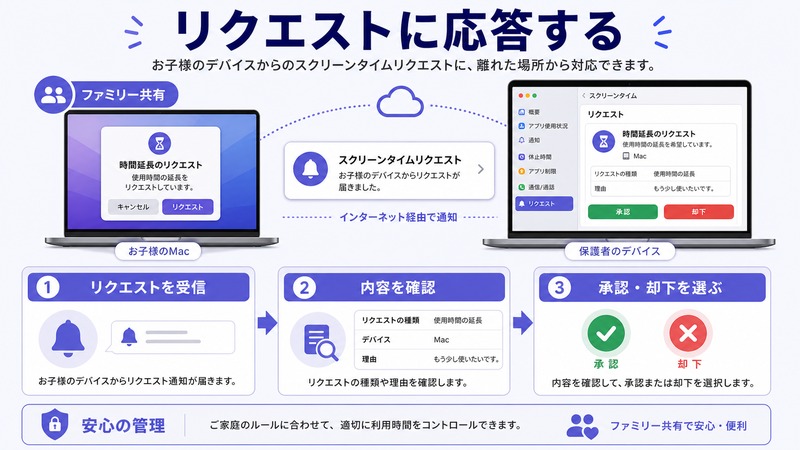
ダウンタイムの延長リクエスト(Family Sharing 利用時)
Family Sharing で管理している子供のデバイスでは、ダウンタイム中に「もう少し時間をください」というリクエストを子供から保護者に送ることができます。保護者は iPhone や Mac で承認または拒否できます。
App使用時間の制限
特定のアプリやカテゴリに対して、1日あたりの使用上限時間を設定できます。上限に達すると、アプリ画面が暗転して「制限に達しました」と表示されます。
アプリ制限の設定手順
- スクリーンタイム設定で 「Appの使用時間の制限」 をクリック
- 「制限を追加」 ボタン(+マーク)をクリック
- 制限したいカテゴリまたは個別アプリを選択
- カテゴリ単位: 「ゲーム」「SNS」「エンターテインメント」など
- 個別アプリ: アプリ名で検索して選択
- 時間制限を設定(例: 1時間30分)
- 適用する曜日を選択(毎日またはカスタム)
- 「完了」 をクリック
| 設定単位 | メリット | デメリット |
|---|---|---|
| カテゴリ単位 | まとめて管理しやすい | カテゴリ内の一部のみ制限できない |
| 個別アプリ単位 | きめ細かく制限可能 | アプリが多いと設定が煩雑 |
制限を一時的に解除する
制限に達しても、一時的に解除したい場合は「あと15分」「今日は制限を無視」などのオプションが表示されます。パスコードを設定している場合は、パスコード入力が必要です。
常に許可の設定
「常に許可」とは、ダウンタイムやアプリ制限が有効な時間帯でも、常に使用できるアプリを登録する機能です。電話・FaceTimeなどの緊急連絡アプリや、学習に必要なアプリを登録しておきましょう。
常に許可を設定する手順
- スクリーンタイム設定で 「常に許可」 をクリック
- 右側に「許可されているApp」の一覧が表示される
- 追加したいアプリを左側のリストから選んで 「+」 ボタンをクリック
- 削除する場合は右側リストのアプリを選んで 「-」 ボタンをクリック
デフォルトでは「電話」(通話機能)が常に許可されています。macOS では「FaceTime」「メッセージ」などを追加登録しておくと、緊急時の連絡が取れます。
コンテンツとプライバシーの制限
コンテンツとプライバシーの制限では、ウェブサイトのコンテンツフィルタリング、App Store での購入・ダウンロードの制限、プライバシー設定の変更禁止など、より詳細な制限を設定できます。
ウェブコンテンツの制限
- スクリーンタイム設定で 「コンテンツとプライバシーの制限」 をクリック
- トグルをオンにして有効化
- 「コンテンツの制限」 をクリック
- 「ウェブコンテンツ」の設定を選択:
- 無制限: すべてのウェブサイトにアクセス可能
- 成人向けウェブサイトを制限: アダルトコンテンツを自動ブロック。特定サイトの例外設定も可能
- 許可されたウェブサイトのみ: ホワイトリスト形式で承認したサイトのみアクセス可能
App Store・購入の制限
| 制限項目 | 設定内容 |
|---|---|
| Appのインストール | App Storeからの新規インストールを禁止 |
| Appの削除 | 既存アプリの削除を禁止 |
| App内課金 | アプリ内での追加購入を禁止 |
| 年齢制限 | 4+/9+/12+/17+ の年齢レーティングで制限 |
| パスワードの変更 | Apple IDパスワードの変更を禁止 |
Family Sharingで子供のMacを管理する
Family Sharing(ファミリー共有)を使うと、保護者のデバイスから家族(特に子供)のMacのスクリーンタイムを管理できます。子供が持つMacを直接操作しなくても、保護者のMacやiPhoneから設定変更や利用状況の確認が可能です。
Family Sharingの前提条件
- 保護者と子供がそれぞれ別のApple IDを持っていること
- 保護者のApple IDでFamily Sharingを設定済みであること
- 子供のApple IDが Family のメンバーとして登録されていること
Family Sharingでスクリーンタイムを管理する手順
- 保護者のMacでシステム設定を開く
- 左サイドバーの上部に表示される自分のApple IDをクリック
- 「ファミリー共有」 をクリック
- 管理したい家族メンバーを選択
- 「スクリーンタイム」 の項目で設定を行う
また、スクリーンタイム設定画面の左上にあるユーザー切り替えメニューから、家族メンバーを選んで個別に設定を変更することも可能です。
遠隔からリクエストに応答する
子供がダウンタイム中に使用延長をリクエストした場合、保護者のiPhoneやMacに通知が届きます。承認すると子供のMacの制限が一時解除されます。通知を見逃しても、スクリーンタイム設定の「リクエスト」から確認・対応できます。
iOSのスクリーンタイムとの違い・連携
スクリーンタイムはiPhone・iPad(iOS/iPadOS)でも利用できます。macOS版と iOS版では機能が若干異なります。
| 機能 | macOS版 | iOS版(iPhone/iPad) |
|---|---|---|
| 使用状況レポート | あり | あり |
| ダウンタイム | あり | あり |
| アプリ使用制限 | あり | あり |
| コミュニケーション制限 | あり(限定的) | あり(より詳細) |
| 集中モードとの連携 | あり | あり |
| デバイス間の設定同期 | 同じApple IDで同期可能 | 同じApple IDで同期可能 |
| スクリーンタイムの共有レポート | Family Sharing経由 | Family Sharing経由 |
| ウィジェット | なし | あり(今日の画面) |
デバイス間でスクリーンタイムを共有する
同じApple IDを使用するすべてのデバイス(Mac・iPhone・iPad)のスクリーンタイムデータを合算して確認できます。設定方法は以下の通りです。
- スクリーンタイム設定画面を開く
- 「デバイス間でのスクリーンタイムを共有」 のトグルをオンにする
- 同じApple IDにサインインしたすべてのデバイスのデータが統合される
スクリーンタイムが反映されない・動作しない場合の対処法
よくあるトラブルと解決策
| 症状 | 対処法 |
|---|---|
| 使用状況が更新されない | Macを再起動。スクリーンタイムを一度オフにして再オン |
| 制限が機能しない | 管理者アカウントにはスクリーンタイムが効きにくい。標準ユーザーアカウントに変更するか確認 |
| パスコードを忘れた | Apple IDを使った回復(appleid.apple.comでサインイン) |
| デバイス間でデータが同期しない | iCloudへのサインインを確認。「デバイス間でのスクリーンタイムを共有」が有効か確認 |
| 子供のデバイスが管理画面に表示されない | Family Sharingの設定を確認。子供のApple IDが正しく登録されているか確認 |
スクリーンタイムを活用した時間管理テクニック
スクリーンタイムは制限をかけるだけでなく、自分自身の時間管理ツールとしても活用できます。
週次レビューの習慣化
毎週日曜日に「過去7日間」のレポートを確認することで、どのアプリに時間を使いすぎているかを把握できます。SNSやニュースアプリに使いすぎていると感じたら、翌週から制限を設定するといったPDCAサイクルを回せます。
ポモドーロテクニックとの組み合わせ
「作業系アプリ(生産性カテゴリ): 無制限 / エンターテインメント: 1時間」のように設定することで、作業時間と休憩時間のメリハリをつけられます。集中モード(Focus Mode)と組み合わせるとさらに効果的です。
この記事に関連するおすすめ商品
iPad(第10世代)
約58,800円〜
スクリーンタイムで子供の使用時間を細かく管理できるApple端末
Apple Watch SE(第2世代)
約29,800円〜
ファミリー共有で子供の通話・通知を管理できる子供向けスマートウォッチ
デジタルタイマー(ポモドーロ対応)
約1,500円〜
スクリーンタイムと組み合わせて集中・休憩サイクルを管理するタイマー
※ 価格は変動します。最新価格はリンク先でご確認ください
よくある質問(FAQ)
Q1. スクリーンタイムは自分のMacの使用時間確認だけでも使えますか?
はい。パスコードの設定や制限を行わず、使用状況レポートの確認だけに使うこともできます。アプリごとの使用時間を可視化するだけでも自己管理に役立ちます。スクリーンタイムをオンにするだけで記録が始まります。
Q2. 管理者アカウントでスクリーンタイムの制限が効きません。どうすればいいですか?
macOSでは、管理者権限を持つユーザーはスクリーンタイムの制限を一部回避できてしまいます。子供向けに使用する場合は、子供に「標準ユーザー」アカウントを使わせ、管理者アカウントは保護者のみが知るパスワードで管理することをおすすめします。
Q3. スクリーンタイムのデータはどこに保存されますか?削除できますか?
データはMac本体のローカルに保存されます。「デバイス間でのスクリーンタイムを共有」をオンにしている場合はiCloudにも保存されます。スクリーンタイムをオフにしてもすぐには削除されません。データを消去する場合は、スクリーンタイム設定画面下部の「スクリーンタイムのデータを削除」からリセットできます。
Q4. Family Sharing のスクリーンタイム管理は、子供が何歳から設定できますか?
Family Sharingのスクリーンタイム管理は13歳未満の子供アカウントを対象に最も強力に機能します。13歳以上の場合はApple IDを子供が自分で管理できるため、制限の強度が下がります。なお、日本では年齢確認方法の関係で運用が一部異なる場合があります。
Q5. スクリーンタイムとmacOSの集中モード(Focus)はどう違いますか?
集中モードは「特定の通知をオフにする」機能で、使用時間の制限やコンテンツフィルタリングはできません。スクリーンタイムは使用時間の計測・制限・コンテンツ管理が目的です。両者を組み合わせることで、仕事中は通知をオフにしつつ、ゲームアプリの使用時間も制限するといった多層的な管理が可能になります。
まとめ
macOS のスクリーンタイムは、単なるペアレンタルコントロールではなく、自分自身の時間管理にも活用できる強力な機能です。
- 使用状況の把握: アプリ・カテゴリ別の使用時間をグラフで可視化
- ダウンタイム: 就寝時間など特定の時間帯にMacの使用を制限
- アプリ制限: SNSやゲームなど特定アプリの1日の使用上限を設定
- コンテンツ制限: ウェブサイトのフィルタリングやApp Store 購入の制限
- Family Sharing: 保護者が子供のMacをリモートで管理
- iOS連携: iPhone・iPad と同一Apple IDで使用状況を統合管理
特に子供がMacを使い始めたご家庭では、Family Sharingと組み合わせたスクリーンタイム管理が非常に有効です。まずはスクリーンタイムをオンにして使用状況を確認することから始め、必要に応じて制限を追加していきましょう。
