 minto.tech スマホ(iPhone/Android)・パソコン(Windows/Mac)・Office・Wi-Fi・AIツールの「できない」「困った」を解決する実用ガイド。トラブル対処法とノウハウが満載のお助けサイトです。
※本ページにはプロモーション(広告)が含まれています
📑 この記事の目次(タップで開く)
【2026年最新版】AndroidのFamily Linkでペアレンタルコントロール!子供のスマホ管理完全ガイド
「子供にスマホを持たせたいけど、使いすぎや有害コンテンツが心配」「YouTubeやゲームに熱中して宿題をしない」「深夜までスマホを使っているようで困っている」――子供のスマートフォン利用を管理したい保護者の方に、Googleが提供する無料サービス「Family Link(ファミリーリンク)」が強力な解決策を提供しています。
Family Linkは、AndroidスマートフォンやChromebookを子供に持たせる際に、利用時間の制限・アプリの承認・位置情報の確認・コンテンツフィルタリングなどを保護者のスマホから一括管理できるGoogleの公式サービスです。2026年現在、iOS(iPhone)の保護者側アプリからも管理できるため、保護者がiPhoneユーザーでも問題なく使えます。
この記事では、Family Linkの基本から設定手順、各機能の詳しい使い方まで、スマホ管理の初心者でもわかりやすく解説します。
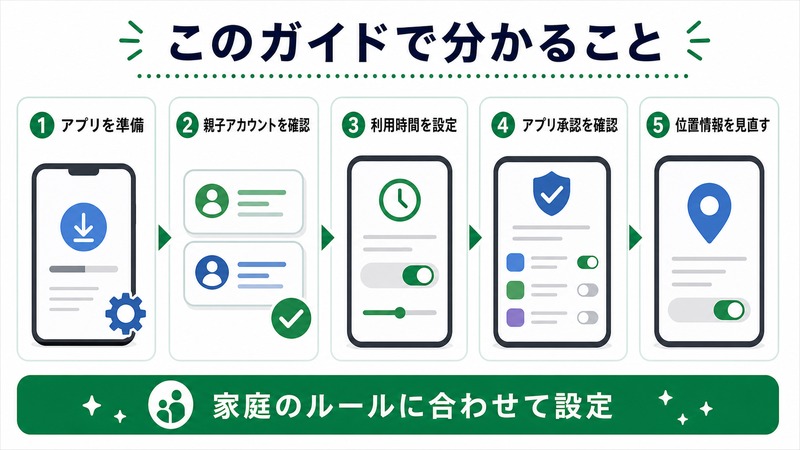
この記事でわかること
- Family Linkでできること・できないことの全体像
- 子供側・保護者側の設定手順
- 利用時間の制限(スクリーンタイム)の設定方法
- アプリのインストール承認・ブロックの方法
- 子供の位置情報を確認する方法
- Family Linkを外す・解除するタイミング
Family Linkの基本を理解しよう
Family Linkでできること
| 機能カテゴリ | 具体的な内容 |
|---|---|
| 利用時間の管理 | 1日の使用時間制限・就寝時間の設定・デバイスのロック |
| アプリ管理 | インストールの承認・特定アプリのブロック・年齢制限設定 |
| コンテンツフィルター | Google検索の制限・SafeSearch強制・YouTube制限 |
| 位置情報確認 | リアルタイムの位置確認・場所の履歴 |
| 使用状況レポート | どのアプリを何時間使ったか確認 |
| 購入管理 | 有料アプリ・アプリ内課金の承認制 |
Family Linkの対象年齢と制限
Family Linkは主に13歳未満の子供向けのサービスです。13歳未満のGoogleアカウント作成には保護者の同意が必要で、Family Linkでの管理が自動的に適用されます。13歳以上になると、子供が管理の解除を選べるようになりますが、保護者は引き続き一部機能を使えます。
必要なもの
- 保護者のGoogleアカウント
- 子供のGoogleアカウント(Family Linkで新規作成可能)
- 保護者用デバイス(Android または iPhone)
- 子供のAndroidデバイス(Android 6.0以降)
設定手順:子供のアカウントを作成してFamily Linkを有効化する
ステップ1:保護者のスマホにFamily Linkアプリをインストール
- Google PlayストアまたはApp Storeで「Google Family Link」を検索してインストール
- アプリを起動し、保護者のGoogleアカウントでサインイン
- 「始める」→「保護者」を選択
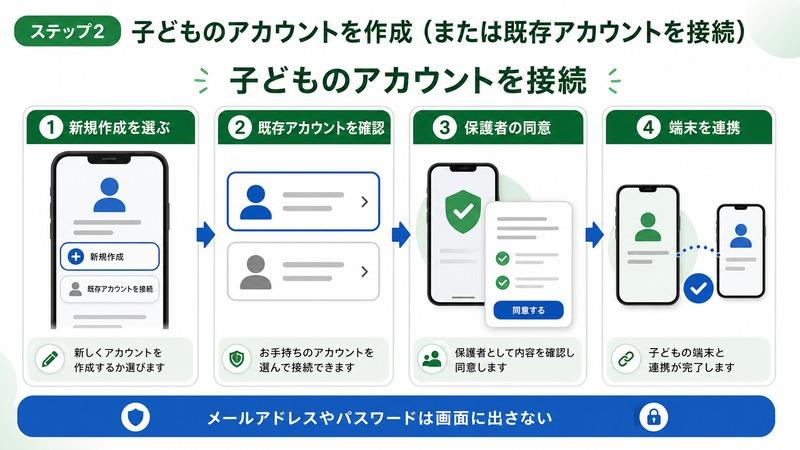
ステップ2:子供のGoogleアカウントを作成(または既存アカウントを接続)
子供がまだGoogleアカウントを持っていない場合:
- Family Linkアプリで「子供のアカウントを作成」をタップ
- 子供の名前・生年月日を入力
- Googleアカウントのメールアドレス(username@gmail.com)を設定
- パスワードを設定
- 保護者として同意書に同意する
ステップ3:子供のAndroidデバイスにアカウントを追加
- 子供のAndroidデバイスの「設定」を開く
- 「アカウント」→「アカウントを追加」→「Google」をタップ
- 作成した子供のGoogleアカウントでサインイン
- Family Linkの設定画面が表示されたら画面の指示に従い設定を完了する
設定が完了すると、保護者のFamily Linkアプリから子供のデバイスを管理できるようになります。
利用時間を管理する:スクリーンタイムの設定
1日の利用時間制限を設定する
- Family Linkアプリを開く
- 管理したい子供を選択
- 「スクリーンタイム」→「1日の上限を設定」をタップ
- 曜日ごとに利用可能な時間を設定(例:平日2時間・休日4時間)
- 「保存」をタップ
上限に達すると、子供のデバイスは自動的にロックされます。緊急の場合など、保護者がロックを一時解除することも可能です。
就寝時間(おやすみモード)を設定する
- 「スクリーンタイム」→「就寝時間」をタップ
- 就寝時間の開始・終了時刻を曜日ごとに設定(例:毎日22:00〜7:00)
- 「保存」をタップ
就寝時間中はデバイスがロックされ、電話・緊急通報以外の機能が使えなくなります。
今すぐデバイスをロックする
食事中・家族の時間など、すぐに使用をやめさせたい場合は「今すぐロック」機能が使えます。Family Linkアプリの子供のページ下部にある「デバイスをロック」をタップするだけです。
アプリのインストールを管理する
新しいアプリのインストールを承認制にする
Family Linkで管理されているアカウントでは、デフォルトでアプリのインストールに保護者の承認が必要です。子供がGoogle Playでアプリをインストールしようとすると、保護者のスマホに承認リクエストが届きます。
- 保護者のスマホにFamily Linkから通知が届く
- 通知をタップしてアプリの詳細(内容・評価・権限)を確認
- 「承認」または「却下」を選択
特定のアプリをブロックする
- Family Linkアプリ→子供を選択→「アプリ」をタップ
- インストール済みアプリの一覧が表示される
- ブロックしたいアプリをタップ
- 「ブロック」をタップ
コンテンツの年齢制限を設定する
Google Playストアで表示されるアプリ・ゲーム・映画の年齢レーティングを制限できます。
- Family Linkアプリ→子供→「Google Playの設定」をタップ
- 「コンテンツの制限」をタップ
- アプリ・ゲーム・映画・本それぞれに年齢レーティングを設定
| レーティング | 対象年齢目安 | 内容 |
|---|---|---|
| 全員向け | 制限なし | すべての年齢に適したコンテンツ |
| 7歳以上 | 小学生〜 | 軽度のファンタジー暴力を含む場合あり |
| 12歳以上 | 中学生〜 | 軽度の暴力・性的示唆の表現を含む場合あり |
| 16歳以上 | 高校生〜 | リアルな暴力・強い言語表現を含む場合あり |
| 18歳以上 | 成人 | 成人向けコンテンツ全般 |
子供の位置情報を確認する
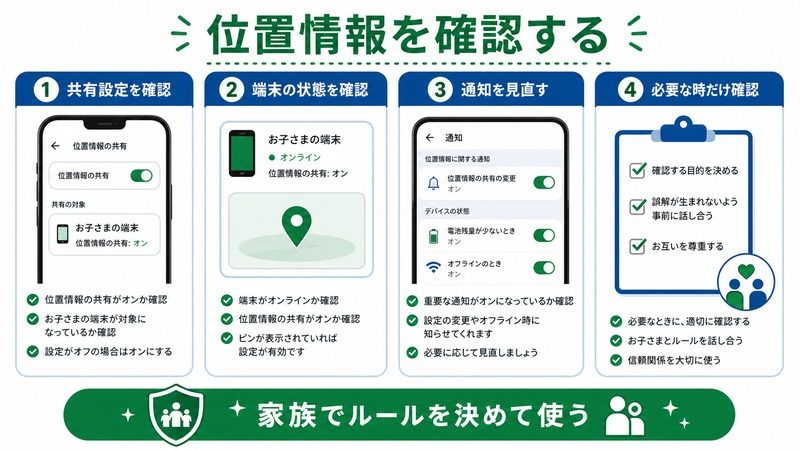
リアルタイムの位置情報確認
- Family Linkアプリを開く
- 子供を選択
- 「現在地を確認」をタップ
- マップ上に子供の現在地が表示される
位置情報が取得できない場合(デバイスの電源オフ・圏外など)は「場所を確認できません」と表示されます。
位置情報の共有を子供に通知すべきか
Google公式の推奨では、子供に「位置情報が保護者に見えている」ことを伝えることを推奨しています。一方的に監視するのではなく、「何かあれば連絡する」という信頼関係を基盤にしたコミュニケーションツールとして活用することが大切です。
使用状況レポートを活用する
週次レポートの見方
Family Linkでは、毎週子供のスマホ利用状況レポートを確認できます。
- アプリ別の使用時間ランキング
- 1日あたりの平均使用時間
- 最もよく使う時間帯
レポートを子供と一緒に確認することで、スクリーンタイムについて話し合うきっかけになります。
Family Linkを解除するタイミングと方法
いつ解除すればよいか
Family Linkの管理は子供の成長に合わせて段階的に緩めていくことが重要です。以下の目安を参考にしてください。
| 年齢目安 | 推奨管理レベル |
|---|---|
| 小学校低学年(6〜8歳) | フル管理(すべての機能ON) |
| 小学校高学年(9〜12歳) | 利用時間・コンテンツフィルターは継続、アプリ承認を緩める |
| 中学生(13〜15歳) | 位置情報共有のみ継続、その他は話し合いで決定 |
| 高校生以上(16歳〜) | 管理解除・自己管理へ移行 |
Family Linkの解除手順
- Family Linkアプリで子供を選択
- 右上の設定アイコン(歯車マーク)をタップ
- 「アカウント情報」をタップ
- 「保護者によるアクセス権を解除」をタップ
- 確認画面で「解除」をタップ
13歳以上の場合、子供側のデバイスからも解除のリクエストを送ることができます。
👨👩👧 子供向けスマホ管理におすすめのアイテム
- 📱 子供向けAndroidスマートフォン — 子供の初めてのスマホにFamily Link管理しやすいエントリーモデル
Amazonで見る → - 🛡️ 耐衝撃スマホケース(子供用) — 落としても壊れにくい分厚いゴム製保護ケース
Amazonで見る → - 🔒 GPS子供用見守りGPS端末 — Family Linkと並行して使えるシンプルなGPS位置確認端末
Amazonで見る →
Family Linkに関するよくある疑問(FAQ)
Q1. Family Linkは無料ですか?
はい、完全無料で使えます。Googleが提供する公式サービスで、追加費用は一切かかりません。
Q2. iPhoneを使っている子供にも使えますか?
Family LinkはAndroidデバイス管理専用です。iPhoneを使っている子供には、Appleの「スクリーンタイム」機能を使ってください。ただし、保護者側がiPhoneを使いながら子供のAndroidを管理することは可能です。
Q3. 子供がFamily Linkを解除しようとした場合は?
13歳未満の場合、保護者の承認なしにFamily Linkを解除することはできません。13歳以上の場合は、子供が解除リクエストを送ることができますが、保護者が承認するまでは解除されません。
Q4. Family Link管理下でもLINEは使えますか?
LINEはGoogle Playからインストール可能なアプリです。年齢制限の設定と承認制にしておけば、保護者が許可した場合にのみ使えます。ただし、LINE内のチャット内容をFamily Linkで確認することはできません。
Q5. 子供のスマホが圏外のときも管理できますか?
スクリーンタイムや就寝時間などの制限はデバイス側に保存されているため、圏外でも機能します。ただし、位置情報確認や新しい制限の即時反映にはインターネット接続が必要です。
Q6. Chromebookでも使えますか?
はい、Family LinkはChromebookにも対応しています。子供用のGoogleアカウントでChromebookにサインインすれば、AndroidスマートフォンとChromebookの両方を一括管理できます。
まとめ
Google Family Linkは、子供のスマホ管理に必要な機能をすべて無料で提供している充実したサービスです。利用時間の制限から有害コンテンツのブロック、位置情報の確認まで、保護者の不安をカバーしています。
- 設定は保護者・子供両方のGoogleアカウントがあれば15分程度で完了
- スクリーンタイムと就寝時間を最初に設定することが最優先
- アプリインストールは承認制にして不適切なアプリを防ぐ
- 位置情報は「監視」ではなく「見守り」のツールとして活用
- 子供の年齢と信頼関係に合わせて段階的に制限を緩める
大切なのは、Family Linkを「制限ツール」としてだけでなく、子供とスマホの使い方を話し合うきっかけとして活用することです。使用状況レポートを一緒に見ながら「どのアプリが楽しかった?」「使いすぎていると思う?」と会話することで、自律的なスマホ管理能力が育まれます。
