 minto.tech スマホ(iPhone/Android)・パソコン(Windows/Mac)・Office・Wi-Fi・AIツールの「できない」「困った」を解決する実用ガイド。トラブル対処法とノウハウが満載のお助けサイトです。
※本ページにはプロモーション(広告)が含まれています
📑 この記事の目次(タップで開く)
【2026年最新版】Windowsのスタートアップ修復完全ガイド|起動しない・ブルースクリーン対処法
「Windowsが起動しない」「ブルースクリーン(BSOD)が表示されてループしている」「スタートアップ修復が始まったが終わらない」——こうしたトラブルに突然見舞われると、パニックになってしまいがちです。
しかし落ち着いて手順を踏めば、多くの場合は自分でWindowsを回復させることができます。Windows 10/11には「回復環境(WinRE)」と呼ばれる強力な修復ツールセットが標準搭載されており、スタートアップ修復・セーフモード・コマンドプロンプトを使った修復など、様々な方法でOSを復旧できます。
この記事では、Windowsが起動しない場合の原因別対処法を、初心者でも実践できるよう順を追って解説します。
- Windowsが起動しない主な原因と症状の見分け方
- 回復環境(WinRE)へのアクセス方法
- スタートアップ修復ツールの使い方
- セーフモードでの起動と問題の切り分け手順
- 修復できない場合の次のステップ(システムの復元・初期化)
Windowsが起動しない原因と症状の分類
適切な修復方法を選ぶために、まず症状を正確に把握することが重要です。
| 症状 | 主な原因 | 推奨対処法 |
|---|---|---|
| 黒い画面のままフリーズ | ドライバの破損・Windowsファイルの欠損 | スタートアップ修復 |
| ブルースクリーン(BSOD)でループ | ドライバエラー・ハードウェア障害・アップデート失敗 | セーフモード起動→原因除去 |
| 「自動修復を準備しています」でループ | ブートレコードの破損・システムファイルの欠損 | スタートアップ修復・bootrec コマンド |
| 「Operating System not found」 | ブートドライブの認識失敗・MBR/GPT破損 | BIOS設定確認・bootrec コマンド |
| ログイン画面で止まる | アプリの競合・プロファイルの破損 | セーフモード起動→問題アプリの削除 |
| Windowsロゴ後に再起動を繰り返す | アップデートの失敗・ドライバの競合 | スタートアップ修復・システムの復元 |
回復環境(WinRE)へのアクセス方法
スタートアップ修復や各種修復ツールを使うには、まず「Windows 回復環境(WinRE)」に入る必要があります。アクセス方法は複数あります。
方法1: 自動で WinRE に入る(起動失敗2〜3回後)
Windowsの起動が2〜3回連続で失敗すると、自動的に「自動修復」画面が表示され、WinRE に入ることができます。
- パソコンを起動する
- Windowsロゴが表示されたら電源ボタンを長押しして強制終了
- これを2〜3回繰り返す
- 「自動修復を準備しています」画面が表示される
- 「詳細オプション」をクリックして WinRE に入る
方法2: 設定から回復オプションに入る(Windowsが起動できる場合)
Windowsが起動できる状態であれば、設定から WinRE に入れます。
- 設定(Windowsキー + I)を開く
- 「システム」 → 「回復」 をクリック
- 「回復オプション」の 「今すぐ再起動」 をクリック
- 再起動後に WinRE が起動する
方法3: Shift + 再起動(ログイン画面またはスタートメニューから)
- スタートメニューの電源ボタンをクリック
- Shift キーを押しながら「再起動」をクリック
- 再起動後に WinRE が起動する
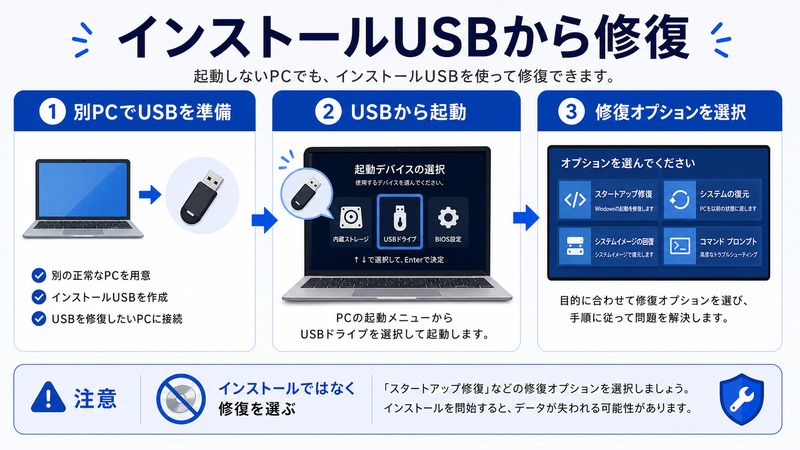
方法4: Windows インストールメディアから起動(完全に起動しない場合)
上記の方法が使えない場合は、別のPCでWindows 11のインストールUSBメディアを作成して使用します。
- 別のPCで「Microsoftのメディア作成ツール」をダウンロード
- 8GB以上のUSBメモリにWindows 11インストールメディアを作成
- 問題のあるPCにUSBメモリを挿入
- BIOS/UEFI設定でUSBからの起動を優先に設定(電源投入直後にF2・F12・Delキーなどで入れることが多い)
- Windowsセットアップ画面で「次へ」→「コンピューターを修復する」をクリック
- WinRE が起動する
スタートアップ修復ツールの使い方
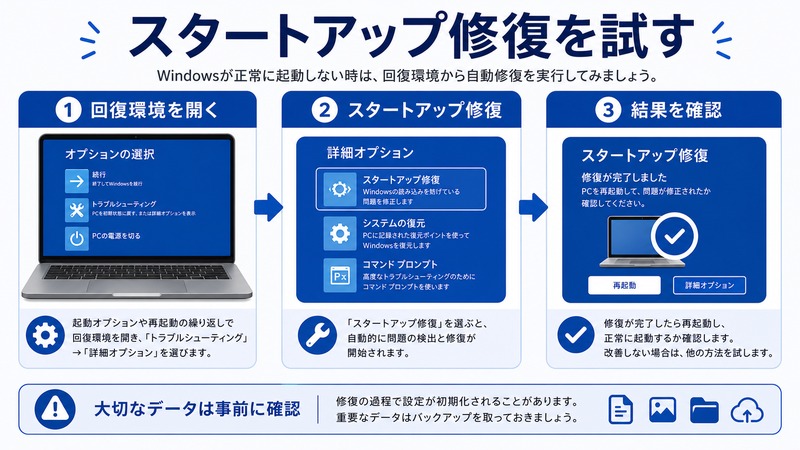
WinRE に入ったら、スタートアップ修復ツールを試します。これはWindowsが自動的に問題を検出・修復するツールです。
スタートアップ修復の手順
- WinRE の「オプションの選択」画面で 「トラブルシューティング」 をクリック
- 「詳細オプション」 をクリック
- 「スタートアップ修復」 をクリック
- アカウントを選択してパスワードを入力
- 修復が自動的に開始される(数分〜数十分かかる場合がある)
- 修復完了後、自動的に再起動される
スタートアップ修復が「修復できませんでした」と表示される場合
スタートアップ修復でも解決しない場合は、WinRE の他のツールを試します。次のステップに進みましょう。
セーフモードでの起動と問題の切り分け
セーフモードは、最低限のドライバとサービスだけでWindowsを起動するモードです。通常起動できない場合でもセーフモードなら起動できることがあります。セーフモードで起動できれば、問題の原因(ドライバ・アプリ・サービス)を特定して取り除けます。
セーフモードの起動手順
- WinRE の「詳細オプション」画面で 「スタートアップ設定」 をクリック
- 「再起動」 をクリック
- 再起動後に数字キーでオプションを選択:
- 4 キー: セーフモード(ネットワーク接続なし)
- 5 キー: セーフモード(ネットワーク接続あり)
- 6 キー: セーフモード(コマンドプロンプト付き)
セーフモードで試すこと
| 試すこと | 手順 |
|---|---|
| 最近インストールしたアプリの削除 | 設定 → アプリ → インストールされているアプリ → 最近インストールしたアプリを削除 |
| 問題のあるドライバの削除 | デバイスマネージャーを開いて「!」マークのデバイスのドライバを削除または更新 |
| Windowsアップデートのロールバック | 設定 → Windows Update → 更新の履歴 → 更新プログラムのアンインストール |
| ウイルススキャンの実行 | Windowsセキュリティでフルスキャン実行 |
| スタートアップアプリの無効化 | タスクマネージャー → スタートアップ タブで不要なアプリを無効化 |
コマンドプロンプトを使った高度な修復
スタートアップ修復でも解決しない場合は、コマンドプロンプトを使って手動で修復を試みます。WinRE の「詳細オプション」→「コマンドプロンプト」から起動できます。
sfc /scannow(システムファイルの修復)
Windowsのシステムファイルが破損している場合に修復します。
sfc /scannow
スキャンには10〜30分程度かかります。「破損したファイルを修復しました」と表示されれば成功です。
DISM(Windowsイメージの修復)
sfc で修復できない場合は、DISM コマンドでWindowsイメージ自体を修復します。
DISM /Online /Cleanup-Image /RestoreHealth
インターネット接続が必要で、完了まで20〜60分かかる場合があります。
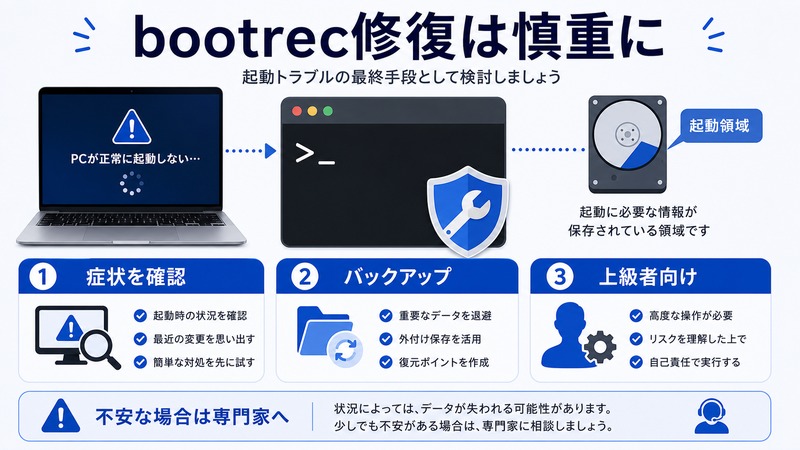
bootrec(ブートレコードの修復)
「Operating System not found」やブートエラーが出る場合に使用します。
bootrec /fixmbr
bootrec /fixboot
bootrec /rebuildbcd
各コマンドを順番に実行します。「The operation completed successfully.」と表示されれば成功です。
修復できない場合の次のステップ
スタートアップ修復・セーフモード・コマンドプロンプトでの修復が効果を示さなかった場合は、より根本的な対処が必要です。
| 対処法 | データへの影響 | 難易度 | 推奨タイミング |
|---|---|---|---|
| システムの復元 | 個人ファイルは保持(アプリは影響あり) | 低 | 問題発生前の復元ポイントがある場合 |
| PCのリセット(ファイルを保持) | 個人ファイルは保持・アプリは削除 | 低〜中 | データを残したまま再インストールしたい場合 |
| PCのリセット(すべて削除) | すべて削除(工場出荷時状態に) | 低 | 完全にクリーンな状態に戻したい場合 |
| クリーンインストール | すべて削除 | 高 | 他の方法がすべて失敗した場合 |
システムの復元を使う手順
- WinRE の「詳細オプション」で 「システムの復元」 をクリック
- アカウントを選択してパスワードを入力
- 問題が発生する前の日付の復元ポイントを選択
- 「影響を受けるプログラムのスキャン」で変更内容を確認
- 「完了」 をクリックして復元を実行(30分〜1時間程度)
PCのリセット(ファイルを保持)を使う手順
- WinRE の「トラブルシューティング」で 「このPCを初期状態に戻す」 をクリック
- 「個人用ファイルを保持する」 を選択
- Windowsの再インストール方法を選択(「クラウドからダウンロード」を推奨)
- 設定を確認して 「リセット」 をクリック(1〜2時間程度)
ハードウェアが原因の場合のチェックポイント
ソフトウェアの修復をすべて試しても改善しない場合は、ハードウェアの問題が疑われます。
| 疑わしいハードウェア | 症状のヒント | 確認方法 |
|---|---|---|
| SSD/HDD の故障 | 異音・読み込みが異常に遅い・修復が繰り返し失敗 | CrystalDiskInfo でS.M.A.R.T.チェック |
| メモリ(RAM)の問題 | ランダムなブルースクリーン・エラーコードが毎回異なる | Windows メモリ診断ツール(WinRE から実行可能) |
| 過熱(サーマルスロットリング) | 使用開始から数分後にブルースクリーン | エアフローの確認・ファンの動作確認 |
| 電源ユニットの問題 | 突然電源が切れる・起動しないことがある | 別の電源で試す(ノートPCはバッテリー外してAC電源のみで試す) |
この記事に関連するおすすめ商品
USBメモリ(32GB・Windows回復ドライブ作成用)
約800円〜
Windowsが起動しない時の回復ドライブ・インストールメディア作成に必須のUSBメモリ
外付けHDD(ポータブル・定期バックアップ用)
約6,000円〜
スタートアップ修復が必要な事態に備えてWindowsバックアップを定期的に保存できるHDD
内蔵SSD(M.2 NVMe・Windowsインストール用)
約5,500円〜
修復できない場合にクリーンインストール先として使えるNVMe SSD。起動速度も大幅向上
※ 価格は変動します。最新価格はリンク先でご確認ください
よくある質問(FAQ)
Q1. スタートアップ修復が「何時間も終わらない」場合はどうすればいいですか?
スタートアップ修復は通常10〜30分程度で完了します。1〜2時間以上動きがない場合は、修復が途中で止まっている可能性があります。電源ボタンを10秒以上押して強制終了し、回復環境に再入場して「システムの復元」や「PCのリセット」など別の手段を試してください。強制終了は最終手段ですが、止まったままの修復を続けても改善しません。
Q2. セーフモードでも起動できません。どうすれば良いですか?
セーフモードでも起動できない場合は、ハードウェア障害(SSD/HDD・メモリの故障)か、Windowsの起動に必要なコアファイルが深刻に破損している可能性があります。インストールメディアからWinREに入り、コマンドプロンプトで「sfc /scannow」「DISM /Online /Cleanup-Image /RestoreHealth」「bootrec /rebuildbcd」を試してください。それでも改善しない場合は「PCのリセット」を検討します。
Q3. 「PCのリセット(ファイルを保持)」を選んでもデータは本当に消えませんか?
「個人用ファイルを保持する」オプションでは、デスクトップ・ドキュメント・写真・音楽フォルダ内のファイルは基本的に保持されます。ただし、インストールしたアプリはすべて削除されます。また、ファイル保持が100%保証されるわけではないため、可能であれば事前に外付けドライブやUSBメモリにバックアップを取ることを強くおすすめします。
Q4. Windowsが起動しない状態でデータを救出できますか?
はい。Windowsが起動しない状態でも、Linux系のライブUSBを使えばSSD/HDDのデータにアクセスできることがあります。「Ubuntu」などのLinuxディストリビューションをUSBメモリに書き込んでそこから起動し、内蔵ドライブのファイルを外付けドライブにコピーする方法です。ただし、ドライブ自体が物理的に故障している場合はデータ復旧専門業者への依頼が必要になります。
Q5. Windowsが起動しないトラブルを予防するにはどうすればいいですか?
主な予防策は4つです。①定期的にシステムの復元ポイントを作成する(設定 → システム → バージョン情報 → システムの保護)、②Windowsアップデート前にバックアップを取る習慣をつける、③信頼性の低いソフトウェアや非公式ドライバのインストールを避ける、④SSD/HDDの健全性を定期的にCrystalDiskInfoなどで確認する。特に復元ポイントの作成は、問題が起きた際に最も手軽に回復できる手段です。
まとめ
Windowsが起動しないトラブルは、適切な手順を踏めば多くの場合は自己解決できます。症状に合わせて段階的に対処することがポイントです。
- まず試すべき手順: WinRE にアクセス → スタートアップ修復ツールを実行
- 次のステップ: セーフモードで起動して問題の原因(アプリ・ドライバ)を取り除く
- 高度な修復: コマンドプロンプトで sfc・DISM・bootrec を実行
- 最終手段: システムの復元 → PCのリセット(ファイルを保持)→ クリーンインストール
- 予防策: 定期的な復元ポイントの作成と重要データのバックアップ
最も大切なことは、重要なデータを日頃からバックアップしておくことです。OneDriveやExternalドライブへのバックアップ習慣があれば、最悪クリーンインストールになっても短時間で元の状態に戻せます。トラブルが起きてから後悔しないよう、今日からバックアップを始めましょう。
