 minto.tech スマホ(iPhone/Android)・パソコン(Windows/Mac)・Office・Wi-Fi・AIツールの「できない」「困った」を解決する実用ガイド。トラブル対処法とノウハウが満載のお助けサイトです。
※本ページにはプロモーション(広告)が含まれています
📑 この記事の目次(タップで開く)
【2026年最新版】MacのメッセージアプリでiMessage・SMS完全活用ガイド!グループ・スタンプ・連携方法まで
Macのメッセージアプリを使いこなせていますか?iPhoneやiPadと連携することで、パソコンからでもiMessageやSMSの送受信ができる非常に便利な機能です。しかし「設定方法がわからない」「グループメッセージの使い方がわからない」「スタンプや絵文字の送り方を知りたい」という方も多いはずです。
本記事では、MacのメッセージアプリでiMessage・SMSを活用するための設定から応用テクニックまで、2026年最新の情報をもとに徹底解説します。Continuityカメラやハンドオフ機能との連携方法も含め、Apple製品を横断した快適な使い方をマスターしましょう。
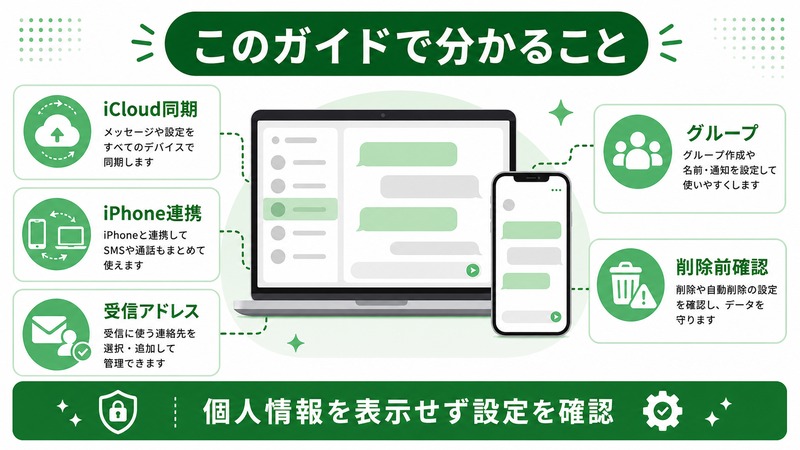
この記事でわかること
- MacでiMessageとSMSを送受信する初期設定の手順
- グループメッセージの作成・管理・退出方法
- スタンプ・ステッカー・リアクションの使い方
- iPhone・iPad・MacのContinuityによる連携設定
- メッセージのピン留め・検索・削除などの管理テクニック
- よくあるトラブルの解決方法
MacのメッセージアプリとiMessageの基礎知識
iMessageとSMSの違い
Macのメッセージアプリでは、大きく分けて2種類のメッセージを扱います。それぞれの特徴を理解することで、通信コストや機能の活用方法が変わってきます。
| 項目 | iMessage | SMS / MMS |
|---|---|---|
| 通信経路 | インターネット(Wi-Fi / モバイルデータ) | 携帯キャリアの回線 |
| 費用 | データ通信料のみ(通常無料) | キャリアの料金プランに依存 |
| 対応端末 | Apple製品のみ(iPhone・iPad・Mac) | すべての携帯電話 |
| 表示色 | 青いバブル | 緑のバブル |
| 既読確認 | あり(既読表示) | なし |
| 暗号化 | エンドツーエンド暗号化 | なし |
| ファイル送信 | 写真・動画・ドキュメント等 | MMSで写真のみ(サイズ制限あり) |
MacでSMSを送受信できる仕組み
MacではiMessageだけでなく、iPhoneと連携することでSMSやMMSの送受信も可能です。これは「テキストメッセージ転送」という機能を使っており、iPhoneが中継役となって携帯キャリアのSMSをMac上で受け取れるようにする仕組みです。
重要なのは、この機能を使うためにはiPhoneとMacが同じApple IDでサインインされており、かつ同じWi-Fiネットワーク上にいる必要があるという点です。Macだけでは独立してSMSを送受信できないため、iPhoneが手元にある状況での補助ツールとして活用するものと理解しておきましょう。
MacでiMessageを設定する手順
Apple IDでサインインする
MacのメッセージアプリでiMessageを使うには、まずApple IDでのサインインが必要です。以下の手順で設定を行ってください。
- Macのメッセージアプリを起動します(Launchpadまたはアプリケーションフォルダから)
- メニューバーの「メッセージ」→「設定」(またはCommand + ,)をクリックします
- 「iMessage」タブを選択します
- Apple IDでサインインしていない場合は、「サインイン」ボタンをクリックしてApple IDとパスワードを入力します
- サインイン後、「iMessageの受信に使用できるアドレス」にメールアドレスと電話番号(iPhoneに紐づいている場合)が表示されます
受信アドレスの設定
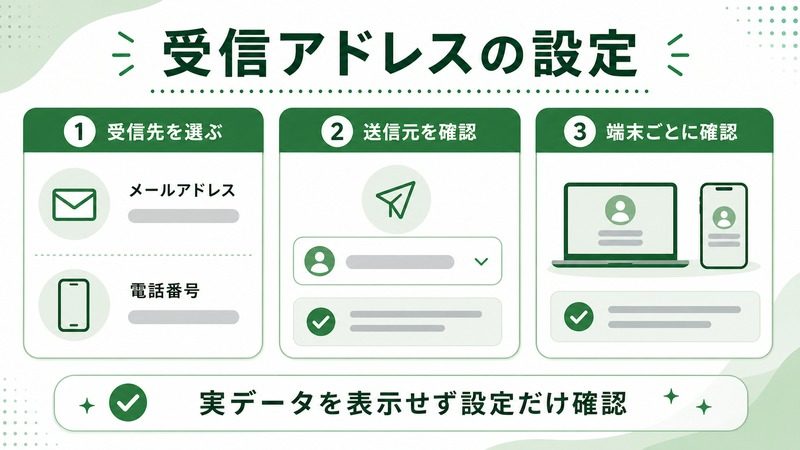
iMessageを受け取るアドレスを設定します。Apple IDに紐づくメールアドレスと、iPhoneの電話番号の両方を受信対象にすることができます。
「iMessageの受信に使用できるアドレス」セクションで、受信したいアドレスすべてにチェックを入れてください。また「新規メッセージの開始元」では、相手に表示されるあなたの送信元アドレスを選択できます。Apple IDのメールアドレスにすることが多いですが、電話番号で統一したい場合はiPhoneと同じ番号を選択してください。
MacでSMSを受信する設定(テキストメッセージ転送)
iPhoneのSMSをMacで受け取るには、iPhone側での設定が必要です。
- iPhoneで「設定」アプリを開きます
- 「メッセージ」をタップします
- 下にスクロールして「テキストメッセージ転送」をタップします
- 一覧に表示されているMacの名前のトグルをオンにします
- Macのメッセージアプリに確認コードが表示されるので、iPhoneの画面に入力します
この設定が完了すると、iPhoneに届くSMSがMac上でも読めるようになります。Macから返信すると、iPhoneのキャリア回線を使ってSMSが送信されます。
グループメッセージの使い方
グループを作成する
複数人へのメッセージ送信はグループメッセージで行います。ファミリーグループや仕事のチーム連絡などに便利です。
- メッセージアプリ左上の鉛筆アイコン(新規作成)をクリックします
- 「宛先」欄に1人目の名前や電話番号を入力してReturnキーを押します
- 続けて2人目以降の連絡先を追加します(最大32名まで)
- 本文欄にメッセージを入力して送信します
グループに名前を付ける
グループメッセージに名前を付けると、後で見つけやすくなります。グループの詳細画面(会話右上のiボタン)から「名前とフォトを変更」を選択して、グループ名と写真を設定できます。
グループから退出する
参加しているグループメッセージを退出したい場合、全員がiMessageを使っている(青いバブルの)グループであれば退出が可能です。グループ詳細から「このグループから退出する」を選択してください。
ただし、SMSを使っている緑のバブルのグループでは退出機能が使えません。この場合はグループ自体を削除(左スワイプ)するしか方法がありません。
特定のメンバーにメンションする
大人数のグループで特定の人に向けてメッセージを送る際は、メンション機能が便利です。本文入力中に「@」と入力してから名前を入力すると、メンション候補が表示されます。メンションされた相手には通知が届くため、重要な連絡を確実に伝えられます。
スタンプ・リアクション・ステッカーの使い方
タップバック(リアクション)を送る
受け取ったメッセージに絵文字でリアクションできる「タップバック」機能があります。返事を書くほどでもない短い反応に使うと会話がテンポよく進みます。
リアクションを付けたいメッセージにカーソルを合わせると、右側にリアクションアイコンが表示されます。クリックすると絵文字の選択肢が表示され、好きな絵文字を選ぶことができます。
ミー文字スタンプを使う
iPhoneまたはiPadで作成したミー文字(自分に似せたアバター)のスタンプをMacから送ることも可能です。メッセージ入力欄左側のアプリアイコンをクリックし、ミー文字のアイコンを選択するとスタンプ一覧が表示されます。
写真・ビデオエフェクトを使う
FaceTime HDカメラを搭載したMacでは、メッセージアプリから直接写真や動画を撮影して送ることができます。撮影時に背景エフェクトやフィルターを適用することも可能です。
メッセージの管理テクニック
メッセージをピン留めする
よく使う会話をリストの上部に固定するピン留め機能があります。会話リストで固定したい会話を右クリック(または2本指クリック)して「固定」を選択するか、会話を右端にドラッグして「固定」ボタンをクリックしてください。ピン留めした会話は最大9件まで画面上部にアイコン表示されます。
メッセージを検索する
過去のメッセージを検索するには、会話リスト上部の検索フィールドにキーワードを入力します。テキスト内容だけでなく、送受信した写真・リンク・ドキュメントなども検索対象に含まれます。
特定の会話内だけで検索したい場合は、その会話を開いた状態でCommand + Fを押すと会話内検索ができます。
重要なメッセージをブックマークする
大切なメッセージは右クリックから「ブックマーク」に追加できます。ブックマークしたメッセージは、検索フィールドの下にある「ブックマーク」フィルターで一覧表示できます。
メッセージを削除する
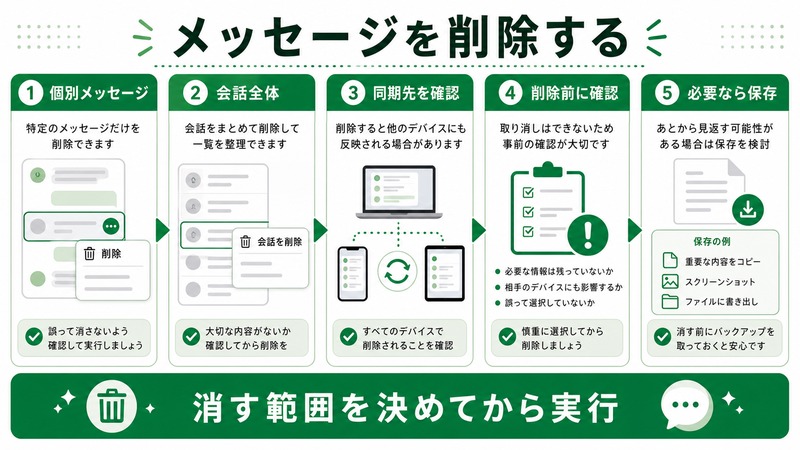
個別のメッセージを削除するには、対象メッセージを右クリックして「削除」を選択します。会話全体を削除する場合は、会話リストで右クリックして「削除」または左スワイプして「削除」を選択してください。
なお、削除したメッセージは相手の端末からは消えません。自分のMacからのみ削除されます。
iPhone・iPad・MacのContinuity連携を活用する
ハンドオフ(Handoff)機能
ハンドオフを使うと、iPhoneで書きかけたメッセージをMacで続けて書いたり、その逆も行えます。ハンドオフを利用するには以下の条件を満たす必要があります。
- すべてのデバイスで同じApple IDでサインインしている
- Bluetooth・Wi-Fiがオンになっている
- 各デバイスでハンドオフが有効になっている
Mac側でのハンドオフ有効化:システム設定→一般→AirDrop と Handoff→「このMacとiCloudデバイス間でのHandoffを許可」をオンにする
Continuity Cameraでテキストスキャン
macOS Sequoiaおよびその後のバージョンでは、iPhoneのカメラを使ってテキストをスキャンし、そのままメッセージに貼り付けることができます。メッセージ入力欄を右クリックして「iPhoneからインポート」→「テキストをスキャン」を選択すると、近くにあるiPhoneのカメラが起動します。
iCloudでメッセージを同期する
iCloudのメッセージ同期を有効にすると、すべてのApple端末でメッセージの履歴が共有されます。設定方法はApple IDの設定→iCloud→「メッセージ」をオンにするだけです。容量はiCloudストレージを使用するため、5GBの無料枠が少ない場合はストレージプランのアップグレードを検討してください。
通知とプライバシー設定
メッセージの通知をカスタマイズする
特定の連絡先やグループからの通知だけをオンにしたい、または逆に特定の相手の通知をオフにしたい場合は細かい設定ができます。
通知を止めたい会話を右クリックして「通知を隠す」を選択すると、その会話だけ通知がオフになります。また、システム設定→通知→メッセージから、バナー・サウンド・バッジなどを詳細に設定できます。
既読通知を非表示にする
相手に自分がメッセージを読んだかどうかを知らせたくない場合は、既読通知をオフにできます。メッセージアプリの設定(Command + ,)→「iMessage」タブで「開封証明を送信」のチェックを外してください。
メッセージの自動削除設定
ストレージ節約のため、古いメッセージを自動的に削除する設定があります。メッセージ設定→「一般」タブで「メッセージを保管」を「30日間」または「1年間」に設定できます。大量のメッセージが保存されていてストレージを圧迫している場合は活用してください。
共有されたコンテンツを活用する
シェアプレイでコンテンツを共有する
Apple TV+の映像や音楽、SharePlayに対応したアプリのコンテンツを、メッセージで繋がっている相手と同時に楽しめます。対応コンテンツを再生中にシェアプレイのアイコンをクリックして「メッセージでシェアプレイ」を選択すると、グループ全員が同じコンテンツを同期して楽しめます。
リンクのプレビューを管理する
URLを貼り付けるとWebサイトのプレビューが表示されますが、この機能をオフにすることもできます。個別のリンクプレビューは右クリックから非表示にでき、メッセージアプリ全体の設定では特にオプションが設けられていないため、必要に応じて個別対応となります。
よくあるトラブルと解決方法
| トラブル | 原因 | 解決方法 |
|---|---|---|
| iMessageが送れない(青バブルにならない) | Apple IDサインイン失敗、ネット接続不良 | サインアウト→再サインイン、ネット接続確認 |
| SMSがMacで受信できない | テキストメッセージ転送がオフ | iPhone側でテキストメッセージ転送を再設定 |
| 通知が来ない | おやすみモード、通知設定オフ | フォーカス設定を確認、通知設定でメッセージを許可 |
| 過去のメッセージが表示されない | iCloud同期が無効 | iCloudのメッセージ同期をオン、同期待ち時間を確保 |
| グループを退出できない | SMSのグループは退出不可 | SMS含むグループは退出不可。会話を削除するのみ |
iMessageの配信ステータスを確認する
送信したiMessageに「配信済み」「既読」などのステータスが表示されます。「送信中」のままになっている場合は、相手の端末がオフラインか、インターネット接続の問題が考えられます。SMSに自動切換えするかどうかの設定(設定→「SMS/MMMSとして送信」)も確認してみてください。
💬 Macでのコミュニケーションをさらに快適にするアイテム
- 🎧 ノイズキャンセリングイヤホン・ヘッドホン — iMessageの通知音を聞き逃さず、通話も快適に
Amazonで見る → - 🖥️ Mac対応外付けディスプレイ — Macのメッセージアプリと他のアプリを広い画面でマルチタスク
Amazonで見る → - ⌨️ Macワイヤレスキーボード — スムーズなタイピングでiMessageの返信速度を上げる
Amazonで見る →
FAQ(よくある質問)
Q1. MacでLINEのようにメッセージを使えますか?
メッセージアプリはApple製品同士のみで使えるため、LINEの代わりにはなりません。ただし、iPhone・iPad・Mac間での連携においてはLINE以上に深い統合が実現されており、同じAppleエコシステム内での利便性は非常に高いです。Android端末との通信はSMSになります。
Q2. MacとiPhoneで同じメッセージを見られますか?
はい、iCloudのメッセージ同期をオンにすることで、MacとiPhone(およびiPad)で同じメッセージ履歴が表示されます。一方の端末で削除したメッセージはすべての端末から削除されます。
Q3. Macから電話番号に直接SMSを送れますか?
iPhoneがそばにありテキストメッセージ転送が有効になっていれば、MacからiPhoneの回線を使ってSMSを送ることができます。iPhoneなしでは電話番号へのSMS送信はできません。
Q4. メッセージを誤送信した場合、取り消せますか?
macOS Venturaおよびそれ以降では、送信から2分以内であればメッセージの取り消し(Undo Send)が可能です。送信したメッセージを右クリックして「送信を取り消す」を選択してください。ただし、相手がiOS 16未満などの古いOSを使っている場合は取り消しが反映されないことがあります。
Q5. メッセージアプリで音声メッセージを送れますか?
はい、音声メッセージの送受信ができます。入力欄右側のマイクアイコンを長押ししながら録音し、指を離すと送信されます。また、相手から届いた音声メッセージはタップして再生できます。デフォルトでは2分後に自動的に削除される設定になっています。
Q6. MacのメッセージアプリはAndroidスマホに送れますか?
Android端末はiMessageに対応していないため、SMS(緑のバブル)として送信されます。この場合、iPhoneのテキストメッセージ転送を経由してSMSが届きます。ただしキャリアのSMS料金が発生する場合があるため、プランを確認してください。
Q7. メッセージアプリのストレージを節約するには?
大量の写真やビデオが添付ファイルとして保存されているとストレージを消費します。メッセージ設定→「一般」タブで「メッセージを保管」を「30日間」に変更するか、Apple IDの設定→iCloud→「ストレージを管理」からメッセージの添付ファイルを個別に削除できます。
まとめ
MacのメッセージアプリでiMessageとSMSを活用するための設定・操作方法を一通り解説しました。ポイントをまとめると以下の通りです。
- iMessageはApple製品間でインターネットを使った無料の暗号化メッセージング
- SMSはiPhoneのテキストメッセージ転送でMacでも利用可能
- グループメッセージはiMessage同士(青バブル)なら最大32名・退出も可能
- iCloudのメッセージ同期でiPhone・iPad・Mac間で履歴を一元管理
- ハンドオフやContinuityカメラでAppleデバイス間のシームレスな連携が実現
- 誤送信は2分以内に取り消し可能(macOS Ventura以降)
Apple製品を複数持っているユーザーにとって、メッセージアプリはすべてのデバイスをひとつの「コミュニケーションハブ」として機能させてくれる重要なアプリです。今回紹介した設定を一通り行って、快適なメッセージング環境を整えてください。
