 minto.tech スマホ(iPhone/Android)・パソコン(Windows/Mac)・Office・Wi-Fi・AIツールの「できない」「困った」を解決する実用ガイド。トラブル対処法とノウハウが満載のお助けサイトです。
※本ページにはプロモーション(広告)が含まれています
📑 この記事の目次(タップで開く)
【2026年最新版】Windows Helloの顔認証・指紋認証を設定してパスワードなしでサインイン完全ガイド
毎回パスワードを打ち込むのが面倒だと感じていませんか?Windows Helloを使えば、顔を見るだけ・指を置くだけでWindowsにサインインできます。パスワードを忘れる心配もなく、他人に盗み見られるリスクも大幅に下がります。
本記事では、Windows Helloの顔認証・指紋認証・PINの設定手順を初心者にもわかりやすく解説します。対応デバイスの確認方法からトラブル対処まで、2026年最新のWindows 11環境での情報をもとにお届けします。
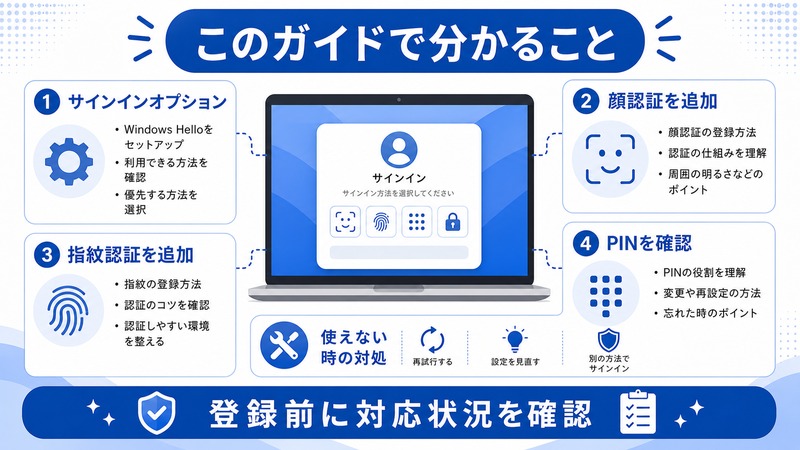
この記事でわかること
- Windows Helloとは何か・どんなしくみで動くのか
- 顔認証・指紋認証・PINそれぞれの設定手順
- 対応するカメラ・指紋センサーの確認方法
- 設定できない・認識しないときの対処法
- 企業環境でのWindows Helloの注意点
- セキュリティ面での安全性と限界
Windows Helloの基礎知識
Windows Helloとは
Windows Helloは、Microsoftが開発した生体認証・PIN認証を使ったサインイン機能です。Windows 10から導入され、Windows 11ではさらに使いやすく改善されています。主に3つの方法でサインインできます。
| 方法 | 必要なハードウェア | 速度 | セキュリティ |
|---|---|---|---|
| 顔認証 | IRカメラ(深度センサー付き) | 最速(1〜2秒) | 非常に高い |
| 指紋認証 | 指紋センサー | 速い(0.5〜1秒) | 高い |
| PIN | 不要 | 普通(手入力) | 中程度 |
顔認証はなぜ安全なのか
Windows Helloの顔認証は、通常のRGBカメラとは異なりIR(赤外線)カメラと深度センサーを使用します。このため、写真や動画を画面に映して不正ログインを試みても認識できない仕組みになっています。3次元の顔の形状データを取得するため、双子でも高い確率で区別できます。
生体情報はどこに保存されるのか
顔・指紋のデータはTPM(Trusted Platform Module)チップに暗号化して保存され、デバイスの外部に送信されることは一切ありません。Microsoft社のサーバーには送られず、他のアプリからもアクセスできない隔離された領域に保管されます。
顔認証の設定手順
IRカメラの確認
顔認証を使うには、Windows Helloに対応したIRカメラが必要です。通常のWebカメラでは設定できません。
対応確認の手順:
- Windowsキー + Xを押して「デバイスマネージャー」を開きます
- 「カメラ」の項目を展開します
- 「Windows Hello Face」または「IR Camera」という名称のデバイスがあれば対応しています
Surfaceシリーズ、Dell XPS、HP Spectre、Lenovo ThinkPad上位モデルなどには標準でIRカメラが内蔵されています。対応カメラがない場合は外付けのWindows Hello対応Webカメラを購入することで顔認証を追加できます。
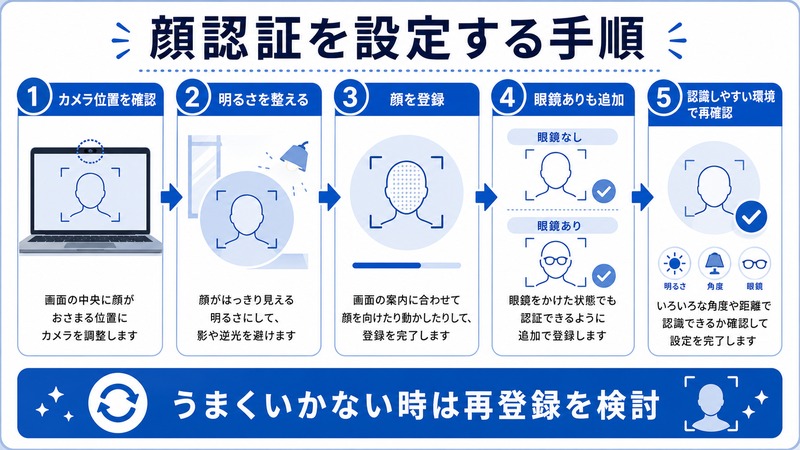
顔認証を設定する手順
- スタートメニュー→「設定」(歯車アイコン)を開きます
- 「アカウント」をクリックします
- 「サインインオプション」を選択します
- 「顔認識(Windows Hello)」の項目をクリックして展開します
- 「セットアップ」ボタンをクリックします
- 「今すぐ開始する」ボタンを押します
- カメラに顔を向けてスキャンが完了するまで待ちます(数秒)
- 「閉じる」ボタンで完了です
眼鏡をかけている場合は、最初に眼鏡ありでスキャンした後に「眼鏡をかけた状態でも改善する」オプションで追加登録をすると認識精度が上がります。
指紋認証の設定手順
指紋センサーの確認
指紋センサーはノートPCのキーボード脇やトラックパッドに内蔵されていることが多いです。デスクトップPCには通常搭載されていないため、USB接続の外付け指紋センサーを追加する必要があります。
デバイスマネージャーで「生体認証デバイス」の項目があり、その下に指紋センサーのデバイス名が表示されていれば利用可能です。
指紋認証を設定する手順
- 設定→アカウント→サインインオプションを開きます
- 「指紋認識(Windows Hello)」をクリックして展開します
- 「セットアップ」ボタンをクリックします
- 「今すぐ開始する」を押します
- 指紋センサーに指を繰り返し当てるよう指示されます(10〜15回程度)
- 「完了」が表示されたら登録成功です
- 複数の指を登録したい場合は「別の指を追加」から追加できます
複数の指を登録する
右手人差し指だけを登録すると、その指をケガしたときにサインインできなくなります。利き手の人差し指と中指、できれば反対の手の指も登録しておくことをお勧めします。最大10本まで登録可能です。
PINの設定と変更
PINとパスワードの違い
PINはデバイスに紐づいており、そのPC上でのみ使用できます。仮にPINが他人に知られても、別のPCではサインインできません。一方、Microsoftアカウントのパスワードは他のデバイスやオンラインサービスにも使い回せるため、漏洩した際のリスクが高くなります。
PINを設定・変更する手順
- 設定→アカウント→サインインオプションを開きます
- 「PIN(Windows Hello)」をクリックします
- 新規設定の場合は「セットアップ」を、変更の場合は「変更」を選択します
- 現在のパスワード(または現在のPIN)を入力します
- 新しいPINを2回入力して「OK」をクリックします
PINは最低4桁の数字ですが、「文字と記号を含める」オプションをチェックすると英字や特殊文字を含む複雑なPINを設定できます。
自動サインインの設定
スリープ解除時の認証を省略する
スリープから復帰するたびに毎回認証するのが手間な場合、設定を変えることができます。ただしセキュリティが下がるため、自宅での個人利用のPCに限って検討してください。
設定手順:設定→アカウント→サインインオプションで「サインインを求めるタイミング」を「なし」に変更します。
パスワードの代わりにWindows Helloのみを使う
Microsoftアカウントでログインしているとき、サインインオプション画面に「セキュリティ向上のため、このデバイスではWindows Helloのみを使用する」というオプションが表示されることがあります。これをオンにすると、以後はパスワードによるサインインが無効になり、Windows Helloだけで認証するようになります。
企業・組織環境での利用
Azure AD(Entra ID)参加デバイスでの設定
会社や学校のアカウントで管理されているデバイスでは、IT管理者のポリシーによってWindows Helloの設定が制限または強制されていることがあります。Windows Hello for Businessという企業向け機能もあり、PKI(公開鍵基盤)を使ったより強固な認証が利用できます。
会社のポリシーで設定できない場合は、IT部門に問い合わせてください。
共有PCでのWindows Hello利用
複数人で同じPCを使う環境では、それぞれのユーザーアカウントに個別にWindows Helloを登録できます。他のユーザーの生体情報は相互にアクセスできません。
よくあるトラブルと解決方法
| 症状 | 考えられる原因 | 解決策 |
|---|---|---|
| 顔認証のセットアップができない | IRカメラが非搭載 | デバイスマネージャーでIRカメラを確認、なければ外付け購入 |
| 暗い場所で顔が認識されない | IRカメラの赤外線が不足 | 照明を少し当てる。完全暗室では認識しにくい場合がある |
| 指紋を登録できない | 指が汗や油で汚れている | 指を乾燥させてから再登録。濡れた手でも認識しにくい |
| 指紋認証が通らない | 登録データが少ない | 登録を削除して再登録。15回以上スキャンするとデータが充実する |
| サインインオプションに顔認証が表示されない | TPMが無効になっている | BIOS/UEFIでTPMを有効化。PC製造元のサポートページを参照 |
| PINを忘れた | − | Microsoftアカウントのパスワードでサインイン後、PINを再設定 |
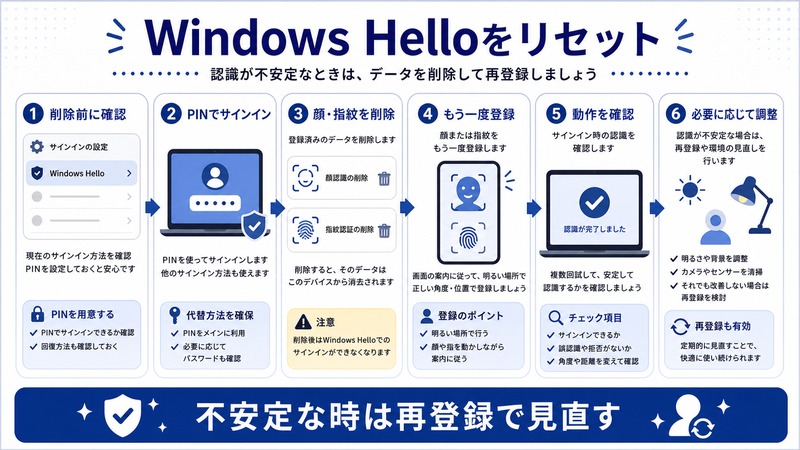
Windows Helloのデータをリセットする
認識精度が落ちた場合や登録し直したい場合は、データを削除して再登録できます。設定→アカウント→サインインオプションで「顔認識」または「指紋認識」の「削除」ボタンを押してから、再度セットアップしてください。
セキュリティとプライバシーについて
Windows Helloは本当に安全か
NISTのガイドラインやFIDO Alliance認証を取得しており、生体認証の信頼性は非常に高い水準です。一般的なパスワードと比べて以下のリスクが大幅に低減されます。
- パスワードの使い回しによる情報漏洩リスクがない
- フィッシングサイトでの認証情報盗用が不可能(デバイス依存のため)
- 肩越しに覗き見てパスワードを盗む「ショルダーハッキング」ができない
注意すべき点
完璧なセキュリティ技術は存在しません。Windows Helloにも以下の注意点があります。
- デバイスを物理的に盗まれた場合、生体認証が突破されるリスクはゼロではない
- 双子や非常によく似た顔の人物に誤認識する可能性がわずかにある
- 強制的に指紋を読ませる行為(いわゆる「ゴム手袋攻撃」等)は物理的な脅威として存在する
こうしたリスクはパスワードのリスクと比較すると現実的に起こりにくいものですが、機密情報を扱うデバイスでは生体認証+PINの組み合わせ(多要素認証)を検討してください。
🔐 Windowsのセキュリティをさらに強化するアイテム
- 📷 Windows Hello対応ウェブカメラ(IR赤外線) — デスクトップPCに顔認証サインインを追加できる外付けカメラ
Amazonで見る → - 🖐️ USB指紋認証センサー — USB接続でデスクトップPCに指紋認証を追加できる外付けリーダー
Amazonで見る → - 🔑 セキュリティキー(YubiKey等) — パスワードレス認証をさらに強固にする物理セキュリティキー
Amazonで見る →
FAQ(よくある質問)
Q1. Windows HelloはWindows 10でも使えますか?
はい、Windows 10 バージョン1703以降で顔認証・指紋認証・PINのすべてが利用できます。ただしWindows 11の方がUIが改善されておりセットアップが簡単です。Windows 10のサポート終了(2025年10月)を踏まえ、Windows 11へのアップグレードも検討してください。
Q2. メガネをかけているとうまく認識されませんか?
初回登録時にメガネをかけた状態でスキャンすると問題ありません。また、設定後に「眼鏡あり・なし」の両方を登録しておくとより認識精度が上がります。サングラスは赤外線をカットするため認識できない場合があります。
Q3. 顔認証はマスクをしていると認識できませんか?
一般的なマスクでは顔の下半分が隠れるため、通常は認識できません。ただしMicrosoft Authenticatorアプリと組み合わせたモバイルデバイスでの「スマートフォン認証」など、代替手段もあります。マスクが必要な環境では指紋認証またはPINを主な手段にすることをお勧めします。
Q4. Windows Helloを無効にするにはどうすればよいですか?
設定→アカウント→サインインオプションで、各Windows Helloの項目にある「削除」ボタンを押すと登録データが消去され、機能が無効になります。元のパスワードでのサインインには引き続きアクセスできます。
Q5. Windows HellloとPINを両方設定するべきですか?
はい、両方設定を強くお勧めします。顔認証や指紋認証が何らかの理由で使えないとき(ケガ・誤認識・カメラ不具合)の代替手段としてPINが機能するためです。PINをバックアップとして必ず設定しておくことがMicrosoftも推奨するベストプラクティスです。
Q6. 指紋センサーがないデスクトップPCでも指紋認証を使えますか?
はい、Windows Hello対応の外付けUSB指紋センサーを購入すれば使えます。市場には2,000〜5,000円程度の対応センサーが多数あります。購入時に「Windows Hello対応」の記載があるものを選んでください。
Q7. Windows HelloはMicrosoftアカウント以外でも使えますか?
はい、ローカルアカウントでもWindows Helloを設定できます。PIN・指紋認証・顔認証のいずれもローカルアカウントで動作します。ただし、Microsoftアカウントを使うとデバイスを紛失した際のアカウント回復が容易になるというメリットがあります。
まとめ
Windows Helloの顔認証・指紋認証・PINについて設定方法からセキュリティの仕組みまで解説しました。要点をまとめると以下の通りです。
- Windows Helloで顔・指紋・PINによるパスワードレスサインインが実現できる
- 顔認証にはIRカメラが必要。指紋認証は指紋センサーが必要
- 生体情報はTPMチップに暗号化保存され、外部送信されない
- 複数の指紋と眼鏡あり・なし両方を登録すると認識精度が上がる
- PIN、指紋・顔の両方を設定してバックアップを確保するのがベスト
- 認識しない場合はデータを削除して再登録が最も効果的
一度設定してしまえばサインインの手間が格段に減り、セキュリティも向上します。まずはPINの設定から始めて、お使いのPCにIRカメラや指紋センサーがあれば生体認証も追加してみてください。
