 minto.tech スマホ(iPhone/Android)・パソコン(Windows/Mac)・Office・Wi-Fi・AIツールの「できない」「困った」を解決する実用ガイド。トラブル対処法とノウハウが満載のお助けサイトです。
※本ページにはプロモーション(広告)が含まれています
📑 この記事の目次(タップで開く)
【2026年最新版】Macのカレンダー&リマインダーアプリ完全ガイド|iCloud同期・活用術
MacにはApple純正の「カレンダー」と「リマインダー」という2つのスケジュール管理アプリが最初から入っています。どちらもiCloudを通じてiPhone・iPadと自動同期でき、無料で高機能なスケジュール管理が実現できます。
しかし「Googleカレンダーとの違いが分からない」「リマインダーの繰り返し設定が見つからない」「カレンダーを家族と共有する方法が分からない」といった声をよく聞きます。この記事では、Macのカレンダーとリマインダーアプリをゼロから使いこなすための完全ガイドを提供します。
2026年現在のmacOS Sequoia対応の最新情報を含め、iCloud同期・Googleカレンダー連携・共有機能・リマインダーの高度な活用術まで徹底解説します。
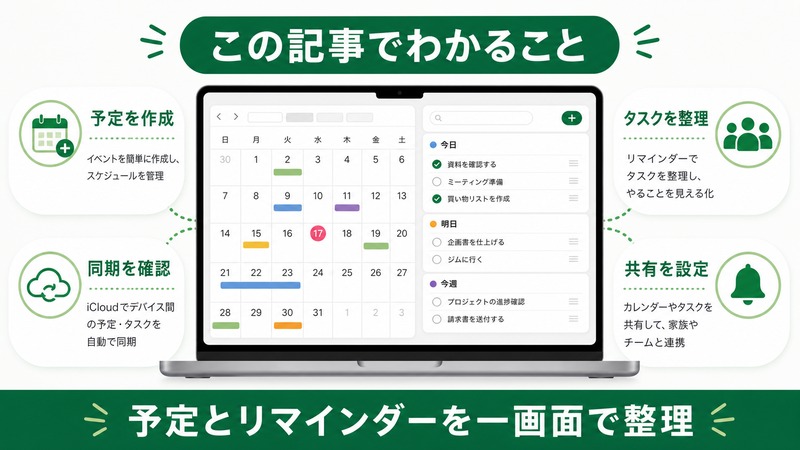
この記事でわかること
- カレンダーアプリの基本操作(イベント作成・編集・削除)
- カレンダーの共有方法(家族・チームとの共有)
- iCloud同期の設定と確認方法
- Googleカレンダーとの連携・比較
- リマインダーのグループ化・繰り返し設定
- カレンダーとリマインダーを連携させる活用術
- 同期がうまくいかない時の対処法
カレンダーアプリの基本操作
カレンダーアプリの起動と画面構成
Dockのカレンダーアイコン(日付が表示された赤いアイコン)をクリック、または「アプリケーション」フォルダから起動します。Spotlightで「カレンダー」と検索しても起動できます。
画面左側に「カレンダーリスト」、右側にカレンダービュー(日・週・月・年)が表示されます。上部のツールバーで表示期間を切り替えられます。
イベントを作成する
- カレンダー上の日時をダブルクリック(または「+」ボタン)
- イベント名を入力してReturnキー
- 詳細情報を入力する場合は「編集」をクリック
- 場所・メモ・招待者・アラーム・繰り返しを設定
- 「保存」または「追加」をクリック
繰り返しイベントの設定
毎週の会議や誕生日など、定期的に繰り返すイベントの設定手順です。
- イベントをダブルクリックして編集画面を開く
- 「繰り返し」フィールドをクリック
- 繰り返しパターンを選択(毎日・毎週・隔週・毎月・毎年・カスタム)
- 終了条件を設定(無期限・日付指定・回数指定)
カレンダーの種類と色分け
複数のカレンダーを作成して色分けすると、仕事・プライベート・家族などのスケジュールを視覚的に管理できます。
- 左サイドバー下部の「+」ボタンをクリック
- 「新規カレンダー」を選択
- カレンダー名を入力
- 右クリックで「情報を見る」から色を変更
カレンダーの共有方法
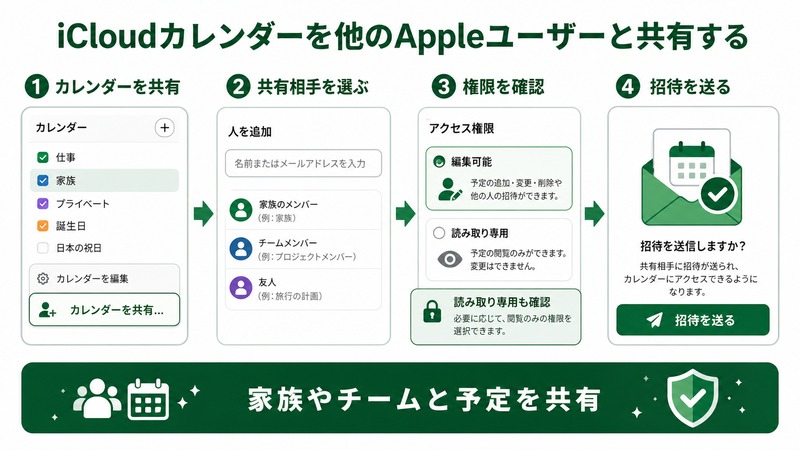
iCloudカレンダーを他のAppleユーザーと共有する
家族や同僚とカレンダーを共有する手順です。共有相手はApple IDが必要です。
- 左サイドバーで共有したいカレンダーを右クリック
- 「カレンダーを共有」を選択
- 相手のApple IDまたはメールアドレスを入力
- 「送信」をクリック。相手に招待メールが届く
- 相手が招待を承認するとカレンダーが共有される
公開リンクで読み取り専用共有
Apple IDを持たない人にもカレンダーを共有できます。
- カレンダーを右クリック→「カレンダーを共有」
- 「公開カレンダー」を選択
- 表示されたURLをコピーして共有する
公開リンクでの共有は読み取り専用です。相手はカレンダーの内容を閲覧できますが、編集はできません。
ファミリー共有でのカレンダー活用
iCloudのファミリー共有を設定すると、家族全員で共有できる「ファミリー」カレンダーが自動的に作成されます。子供の学校行事や家族の予定を一元管理するのに便利です。
iCloud同期の設定と確認
iCloud同期を有効にする
- Appleメニュー→「システム設定」を開く
- 上部の自分の名前(Apple ID)をクリック
- 「iCloud」を選択
- 「iCloudを使用しているApp」の中から「カレンダー」をオンにする
同期状態の確認
カレンダーアプリで「表示」→「カレンダー情報」から、各カレンダーの同期状態を確認できます。最終更新時刻や同期エラーの情報も表示されます。
Googleカレンダーとの連携
MacカレンダーにGoogleカレンダーを追加する
- カレンダーアプリの「ファイル」メニュー→「新規カレンダー登録」
- またはシステム設定→「インターネットアカウント」→「Googleアカウントを追加」
- Googleアカウントでサインイン
- 「カレンダー」をオンにして「完了」
- MacカレンダーにGoogleカレンダーのイベントが表示される
MacカレンダーとGoogleカレンダーの比較
| 機能 | Macカレンダー(iCloud) | Googleカレンダー |
|---|---|---|
| Apple製品との連携 | ネイティブ対応・完全統合 | アドオン経由(やや手間) |
| クロスプラットフォーム | Apple製品のみ(他はWeb) | iOS・Android・Windows全対応 |
| 他者との共有 | Apple IDが必要 | Gmailアドレスで可能 |
| Google Meetとの連携 | 不可 | ネイティブ対応 |
| Siriとの連携 | 完全対応 | 限定的 |
| オフライン利用 | 対応 | 制限あり(アプリ版は対応) |
| 無料ストレージ | iCloud 5GB(共有) | Google 15GB(共有) |
Apple製品だけを使っているならiCloudカレンダーの方が連携がシームレスです。AndroidやWindowsユーザーとのスケジュール共有が多い場合はGoogleカレンダーの方が便利なことがあります。両方をMacカレンダーに追加して一元管理するのが最もおすすめです。
リマインダーアプリの基本操作
リマインダーの作成
- リマインダーアプリを起動(Dockまたはアプリケーションフォルダ)
- 「+新規リマインダー」をクリックまたは入力エリアをクリック
- リマインダーのタイトルを入力
- 日時・場所・フラグなどの詳細を設定
リストのグループ化
リマインダーを「仕事」「買い物」「家事」などのリストに分けて管理できます。さらにリストをグループでまとめることも可能です。
- サイドバー下部の「リストを追加」をクリック
- リスト名を入力(例:「買い物リスト」「仕事ToDo」)
- リストを右クリック→「グループに移動」でグループ分けが可能
繰り返しリマインダーの設定
毎朝の水やりや週次レポート提出など、定期的なリマインダーの設定方法です。
- リマインダーの詳細ボタン(i アイコン)をクリック
- 「繰り返し」をクリック
- 繰り返し間隔を選択(毎時・毎日・毎週・隔週・毎月・毎年・カスタム)
- 終了日を設定する場合は「繰り返しの終了」をオンにして日付を指定
場所に基づくリマインダー
特定の場所に到着または出発した時に通知するリマインダーを設定できます。例えば「スーパーに着いたら牛乳を買う」といったリマインダーです。
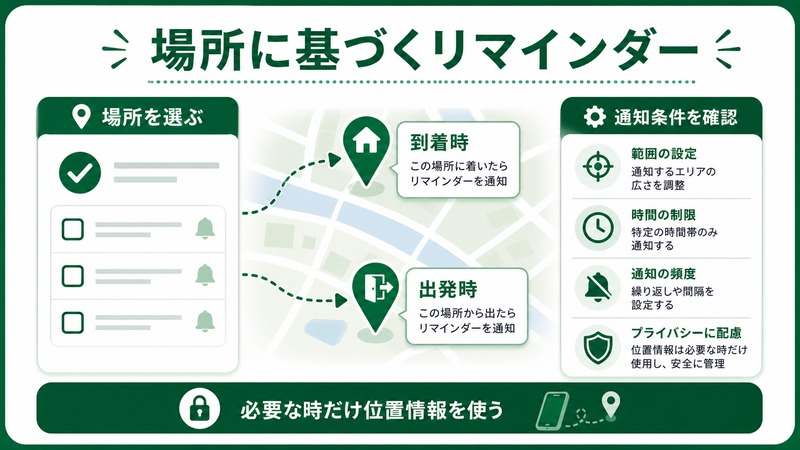
- リマインダーの詳細を開く
- 「場所」をオンにする
- 場所名または住所を入力
- 「到着時」または「出発時」を選択
タグ機能でリマインダーを整理
macOS Monterey以降では、リマインダーにタグを付けて横断的に管理できます。複数のリストにまたがるタスクを一括で確認できます。
- リマインダーの詳細に「#タグ名」を入力(例:#急ぎ #買い物)
- サイドバーの「タグ」セクションにタグが表示される
- タグをクリックすると、そのタグが付いたすべてのリマインダーを確認できる
カレンダーとリマインダーを連携させる活用術
Siriを使った音声入力
「Siri、明日の午前10時に田中さんへの電話のリマインダーを設定して」と話しかけるだけで、リマインダーが作成されます。カレンダーへのイベント追加も「Siri、来週の月曜日に会議を追加して」で可能です。
ショートカットアプリとの連携
macOSのショートカットアプリを使うと、カレンダーイベントの作成と同時にリマインダーを追加するワークフローを自動化できます。例えば「旅行の3日前に荷物チェックリストのリマインダーを自動作成」といった複雑なワークフローも作れます。
よくあるトラブルと対処法
| 症状 | 原因 | 対処法 |
|---|---|---|
| iPhoneと同期しない | iCloud設定がオフ | システム設定→Apple ID→iCloud→カレンダーをオン |
| Googleカレンダーが表示されない | アカウント連携が切れた | システム設定→インターネットアカウント→Googleアカウントを再設定 |
| リマインダー通知が来ない | 通知設定がオフ | システム設定→通知→リマインダーをオンに |
| イベントが二重表示される | 複数アカウントで同じカレンダーを追加 | 片方のカレンダーを非表示または削除 |
| 繰り返しイベントを1件だけ削除できない | 操作方法の問題 | イベントを削除する際「このイベントのみ」を選択 |
Amazonで関連商品を探す
よくある質問(FAQ)
Q1. MacカレンダーのデータをExcelやCSVにエクスポートできますか?
はい、カレンダーアプリの「ファイル」→「書き出す」からICS形式でエクスポートできます。CSVへの直接エクスポートはできませんが、ICSをGoogleカレンダーにインポート後にCSVエクスポートする方法が使えます。
Q2. カレンダーの通知音を変更できますか?
「システム設定」→「通知」→「カレンダー」からアラートスタイルや通知音を変更できます。カレンダーアプリ内では個別イベントのアラート時間を設定できます(例:15分前・1時間前・1日前)。
Q3. リマインダーのデータはどこに保存されますか?
iCloudをオンにしていればiCloudに保存され、全Apple端末で同期されます。iCloudをオフにしている場合はMacのローカルに保存されます。「ローカル」リストとして表示されます。
Q4. Googleカレンダーに追加したイベントをMacカレンダーから編集できますか?
はい、MacカレンダーにGoogleカレンダーを連携すると、双方向の編集が可能です。Macカレンダーで変更した内容はGoogleカレンダーにも反映されます。ただし、Googleカレンダー固有の機能(Google Meet追加など)はMacカレンダーからは操作できません。
Q5. リマインダーを完了したら自動でカレンダーに記録できますか?
標準機能では自動記録はできませんが、ショートカットアプリを使うと「リマインダーを完了にしたらカレンダーに記録する」ワークフローを作成できます。
まとめ
Macのカレンダーとリマインダーアプリはシンプルな見た目ながら、iCloudを中心にAppleエコシステム全体と深く連携した強力なツールです。この記事の重要ポイントを振り返ります。
- カレンダー共有は右クリック→「カレンダーを共有」から、家族や同僚とリアルタイム共有が可能
- Googleカレンダーはシステム設定のインターネットアカウントから追加でき、Macカレンダーと一元管理できる
- リマインダーのグループ化・タグで大量のタスクも整理しやすくなる
- 場所に基づくリマインダーで「○○に着いたら通知」が設定可能
- Siri連携で音声だけでスケジュール管理ができる
- 同期不具合は多くの場合、iCloud設定の確認で解決できる
Apple製品をメインで使っているなら、GoogleカレンダーやサードパーティのToDoアプリに乗り換える前に、標準アプリの機能を十分活用してみることをおすすめします。Siriや他のAppleアプリとの連携がシームレスで、シンプルながら実用十分な機能が揃っています。
