 minto.tech スマホ(iPhone/Android)・パソコン(Windows/Mac)・Office・Wi-Fi・AIツールの「できない」「困った」を解決する実用ガイド。トラブル対処法とノウハウが満載のお助けサイトです。
※本ページにはプロモーション(広告)が含まれています
📑 この記事の目次(タップで開く)
【2026年最新版】Androidのアダプティブバッテリー完全ガイド|節電設定と最適化の方法
Androidスマートフォンを使っていて「バッテリーの減りが早い」「充電が1日もたない」と感じたことはありませんか?Googleが導入した「アダプティブバッテリー」は、AIがアプリの使用パターンを学習し、不要なバックグラウンド動作を自動で制限することでバッテリー持ちを改善する機能です。
本記事では、アダプティブバッテリーの仕組みから設定方法、アプリごとの最適化設定、バッテリー節約モードとの使い分けまで、2026年の最新情報をもとに徹底解説します。
- アダプティブバッテリーの仕組みと効果
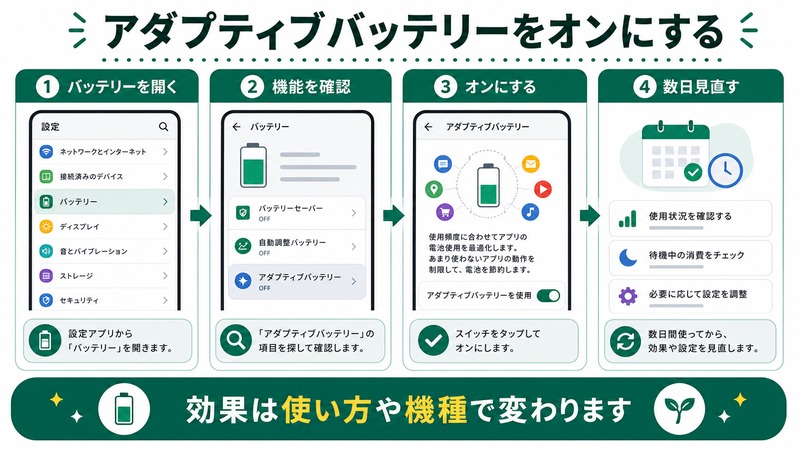
- アダプティブバッテリーの設定場所と有効化手順
- アプリ別のバッテリー最適化レベルの設定方法
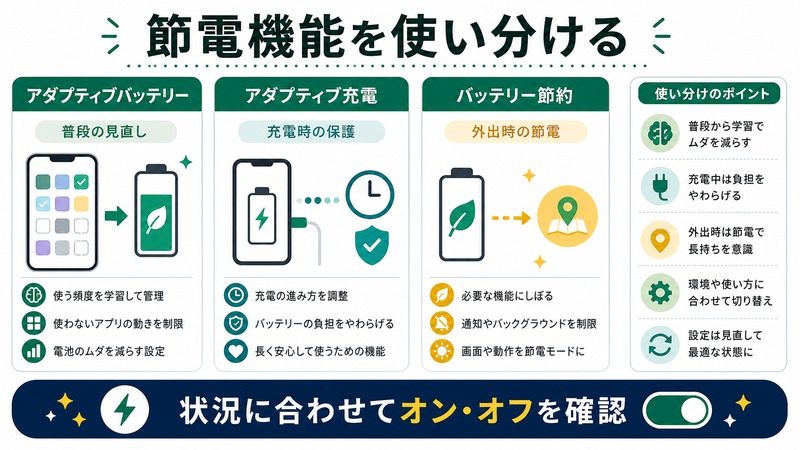
- アダプティブ充電との違いと使い分け
- バッテリー節約モードとの比較と組み合わせ方
アダプティブバッテリーとは何か
アダプティブバッテリー(Adaptive Battery)は、Android 9(Pie)からGoogleが導入したバッテリー最適化機能です。端末に搭載されたAI(機械学習モデル)が、ユーザーのアプリ使用パターンを分析し、「よく使うアプリ」と「ほとんど使わないアプリ」を自動で判別します。
使用頻度の低いアプリはバックグラウンドでのCPU使用・ネットワークアクセス・ウェイクロックが制限され、電力消費を抑えます。一方、よく使うアプリはスムーズに動作するよう優先されます。
アダプティブバッテリーが学習する内容
- どのアプリをどの時間帯によく使うか
- どのアプリをほとんど起動しないか
- バックグラウンドで動作する必要があるアプリはどれか
- 充電のタイミングと充電スピードのパターン
学習には数日〜1週間程度かかります。使い始めすぐは効果が薄く感じることがありますが、使い続けるうちに精度が向上します。
アダプティブバッテリーの設定方法
設定の場所(Android 12以降・標準的な手順)
- 設定 アプリを開く
- バッテリー をタップ
- アダプティブバッテリー(または「バッテリーの最適化」「アダプティブな設定」)をタップ
- 「アダプティブバッテリーを使用する」のトグルを オン にする
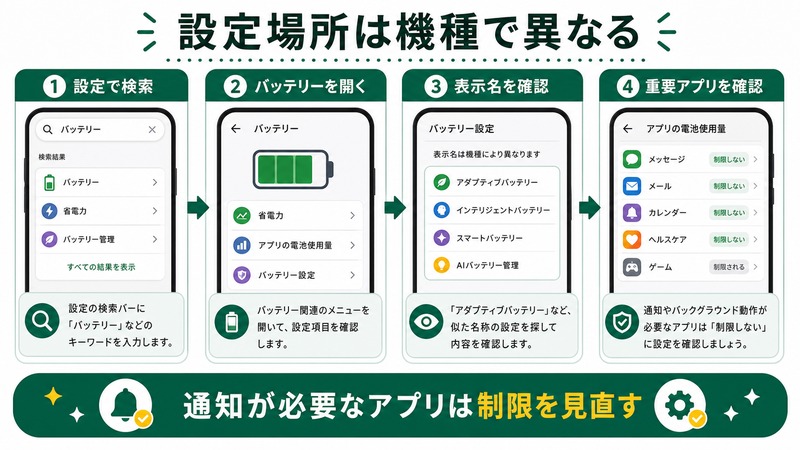
メーカー別の注意点: メーカーによって表示名や場所が異なります。
| メーカー | 設定の場所・名称 |
|---|---|
| Google Pixel | 設定 → バッテリー → アダプティブバッテリー |
| Samsung Galaxy | 設定 → デバイスケア → バッテリー → その他のバッテリー設定 |
| Xperia(Sony) | 設定 → バッテリー → バッテリーケア |
| AQUOS(Sharp) | 設定 → バッテリー → 省エネ設定 |
| OPPO / OnePlus | 設定 → バッテリー → バッテリーの最適化 |
アプリ別のバッテリー最適化レベルを設定する
アダプティブバッテリーの自動判断に加えて、ユーザーがアプリごとに手動でバッテリー使用の最適化レベルを設定することもできます。特定のアプリに通知が届かない・バックグラウンドで動かないといった問題が起きた場合に役立ちます。
アプリ別最適化レベルの設定手順
- 設定 → アプリ(またはアプリと通知)を開く
- 設定を変更したいアプリを選択する
- バッテリー をタップ
- 最適化レベルを選択する
最適化レベルの種類と意味
| レベル名 | バックグラウンド動作 | 適しているアプリ |
|---|---|---|
| 制限なし(無制限) | 常時バックグラウンド動作を許可 | メール・メッセージアプリ・音楽プレーヤー |
| 最適化(標準) | システムが判断して制御 | ほとんどのアプリ(デフォルト推奨) |
| 制限あり(最適化) | バックグラウンド動作を大幅に制限 | ほとんど使わないアプリ・ゲーム |
注意: 「制限なし」に設定しすぎるとバッテリー消費が増えます。重要な通知を受け取るアプリだけに留めましょう。
バッテリーの最適化を無効にすべきアプリの例
- LINE・Slack・Teamsなどのメッセージングアプリでリアルタイムなプッシュ通知が必要な場合
- GPS・位置情報を常時使うナビアプリ
- 音楽・ポッドキャストアプリ(バックグラウンド再生が必要)
- ヘルスケアアプリ(歩数・心拍数の継続計測が必要)
アダプティブ充電との違い
Android端末には「アダプティブバッテリー」に加えて「アダプティブ充電」という似た名前の機能があります。混同しやすいので整理します。
| 機能名 | 目的 | 仕組み |
|---|---|---|
| アダプティブバッテリー | 日々の使用でのバッテリー消費を抑える | アプリのバックグラウンド動作をAIが制御 |
| アダプティブ充電 | 充電サイクルを最適化してバッテリー劣化を抑える | 使用パターンを学習し80%で充電を一時停止・起床前に100%到達 |
どちらも「バッテリーを賢く管理する」機能ですが、アダプティブバッテリーは「今日の使用時間を延ばす」、アダプティブ充電は「長期的なバッテリー寿命を延ばす」という目的の違いがあります。両方を有効にしておくのが最もおすすめです。
バッテリー節約モードとの比較と使い分け
| 項目 | アダプティブバッテリー | バッテリー節約モード |
|---|---|---|
| 動作タイミング | 常時(バックグラウンドで自動) | 手動ONまたは残量が低下したとき |
| 画面・パフォーマンス制限 | なし | あり(輝度・同期・バイブ等を制限) |
| 節電効果 | 中程度(じわじわ効く) | 高い(短期間で大幅に節電) |
| 使い心地への影響 | ほぼなし | やや制限を感じる場合がある |
| 適した場面 | 日常的な使用全般 | 充電できない長時間外出時・残量が少ないとき |
組み合わせ方の推奨: 日常はアダプティブバッテリーをオンにしておき、長時間充電できない外出時や残量が20%以下になったときにバッテリー節約モードを手動でオンにするのが最もバランスの良い使い方です。
アダプティブバッテリー活用のコツ
効果を高める追加設定
- 位置情報の精度を下げる: 設定 → 位置情報で「バッテリー節約」モードを使う(GPS常時オンを避ける)
- 画面の輝度を自動調整: 自動輝度調整をオンにして不要に明るくしない
- 同期の間隔を見直す: メールやカレンダーの同期間隔を「リアルタイム」から「15分ごと」などに変更する
- ダークモードを使う: 有機ELディスプレイ搭載機種ではダークモードで消費電力が下がる
アダプティブバッテリーが学習するのを妨げないために
- アプリを頻繁に強制終了しない(学習データが蓄積されにくくなる)
- 端末を初期化・リセットした後は再学習に数日かかることを想定する
Amazonで関連商品を探す
よくある質問(FAQ)
Q1. アダプティブバッテリーをオンにするとアプリの通知が遅れることがありますか?
A. はい、バックグラウンド動作が制限されたアプリはプッシュ通知の受信が遅延する場合があります。LINEやメールなど通知が重要なアプリは、そのアプリのバッテリー設定を「制限なし」に設定することで解決できます。設定 → アプリ → 対象アプリ → バッテリー → 「制限なし」を選択してください。
Q2. アダプティブバッテリーはどのくらい効果がありますか?
A. Googleの発表では最大で30%程度のバッテリー節約効果があるとされていますが、実際の効果は端末・使用アプリ・使用環境によって大きく異なります。バックグラウンドアプリが多い場合ほど効果が出やすい傾向があります。使い始めて1〜2週間後から効果を実感できる方が多いです。
Q3. アダプティブバッテリーはすべてのAndroid端末で使えますか?
A. Android 9(Pie)以降のOSを搭載した端末であれば標準搭載されています。ただしメーカーのカスタムUIによって設定場所や名称が異なったり、独自の省電力機能に置き換えられていたりする場合があります。特にSamsung・Xiaomi・OPPOなどは独自のバッテリー管理機能を持っています。
Q4. アダプティブバッテリーとアダプティブ充電は両方オンにしてもいいですか?
A. はい、両方オンにすることを推奨します。それぞれ異なる目的(日常の消費を抑える・充電による劣化を抑える)を持つため、競合することなく相乗効果が期待できます。特に就寝中に充電する習慣がある方にはアダプティブ充電が非常に有効です。
Q5. バッテリー残量が多くてもバッテリー節約モードをオンにしていいですか?
A. 問題ありません。長時間充電できない状況(長距離移動・登山・イベントなど)では、残量が多いうちからバッテリー節約モードをオンにしておくのは有効な使い方です。ただし画面輝度の低下や一部機能の制限が生じるため、普段使いでのオン状態は快適性とのバランスで判断してください。
まとめ
Androidのアダプティブバッテリー機能について、基本から応用まで解説しました。要点をまとめます。
- アダプティブバッテリーはAIがアプリ使用パターンを学習し、不要なバックグラウンド動作を自動制限する機能
- 設定 → バッテリー → アダプティブバッテリー からオン/オフを切替できる(メーカーにより場所は異なる)
- 通知が遅延するアプリは個別に「制限なし」に設定することで解決できる
- アダプティブ充電は充電によるバッテリー劣化を抑える別機能。両方オンにするのが最善
- 緊急時はバッテリー節約モードと組み合わせてさらに節電効果を高められる
設定をオンにするだけで日々のバッテリー持ちが改善する可能性があります。まずはアダプティブバッテリーを有効にして、1週間使い続けてみてください。
