 minto.tech スマホ(iPhone/Android)・パソコン(Windows/Mac)・Office・Wi-Fi・AIツールの「できない」「困った」を解決する実用ガイド。トラブル対処法とノウハウが満載のお助けサイトです。
※本ページにはプロモーション(広告)が含まれています
📑 この記事の目次(タップで開く)
【2026年最新版】Macの連絡先アプリ完全ガイド|iCloud同期・グループ管理・活用術
Macに標準搭載されている「連絡先」アプリは、氏名・電話番号・メールアドレスを一元管理できる強力なツールです。iPhoneやiPadと自動でデータを同期でき、Googleカレンダーとの連携も可能です。しかし「グループの作り方がわからない」「重複した連絡先を削除したい」「vCardで書き出す方法は?」といった疑問を持つ方も多いのではないでしょうか。
本記事では、macOS 15 Sequoiaにも対応した連絡先アプリの使い方を基礎から応用まで徹底解説します。iCloud同期の設定方法、グループ管理、インポート/エクスポート、重複削除まで、実際の手順を画像付きで丁寧に紹介します。
この記事でわかること
- Macの連絡先アプリで連絡先を追加・編集・削除する方法
- iCloudやGoogleアカウントとの同期設定手順
- グループを作成してメールをまとめて送る方法
- vCard形式でのインポート/エクスポート手順
- 重複した連絡先をまとめて削除する方法
- Google連絡先との機能比較と使い分けのポイント
Macの連絡先アプリとは
「連絡先」はmacOSに標準搭載されたアドレス帳アプリです。Apple全デバイスで同一のデータを共有できるiCloudとの連携が最大の特徴であり、MacでデータをApple IDに紐付けしておけば、iPhoneやiPadでも同じ連絡先が自動的に利用できます。
macOS 15 Sequoiaでは連絡先アプリのUIが刷新され、検索パフォーマンスが向上しました。また、Siriとの統合も強化され、音声コマンドで素早く連絡先を検索したり、電話・メールを発信したりすることができます。
連絡先アプリの画面構成
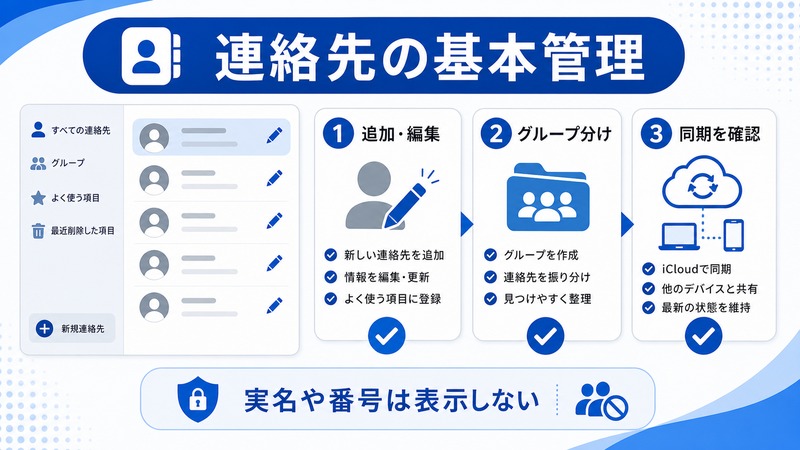
連絡先アプリを起動すると、画面は3つのカラムに分かれています。左カラムにはグループ一覧、中央カラムには連絡先の一覧、右カラムには選択した連絡先の詳細が表示されます。アプリはDockのアイコン、またはLaunchpadの「連絡先」から起動できます。Spotlightで「連絡先」と検索しても素早く開くことができます。
連絡先の追加・編集・削除
新しい連絡先を追加する
連絡先アプリで新しい連絡先を追加する手順は次の通りです。
- 連絡先アプリを開き、中央カラム左下の「+」ボタンをクリックします。
- 「新規連絡先」の入力フォームが表示されます。氏名、会社名、電話番号、メールアドレス、住所などを入力します。
- 「完了」ボタンをクリックして保存します。
キーボードショートカット「Command + N」でも新規連絡先の作成画面を開けます。写真を追加したい場合は、名前の左にある丸いアイコンをクリックし、「写真を追加」を選択します。
既存の連絡先を編集する
連絡先を編集するには、中央カラムで対象の連絡先を選択し、右カラムの「編集」ボタンをクリックします。編集モードに切り替わったら、各フィールドの情報を変更できます。「カスタムフィールドを追加」から、SNSアカウント、記念日、メモなど独自の項目を追加することも可能です。編集後は「完了」をクリックして変更を保存します。
連絡先を削除する
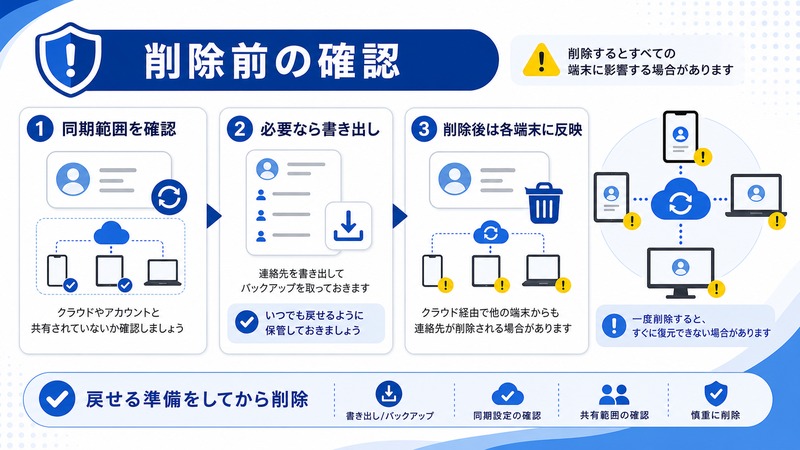
連絡先を削除するには、対象の連絡先を選択した状態で「編集」メニューから「カードを削除」を選択するか、右クリックメニューから「カードを削除」を選択します。iCloud同期が有効な場合、削除はすべてのAppleデバイスに反映されます。
iCloudとの同期設定
iCloud同期を有効にする手順
MacのiCloud同期を有効にする手順は次の通りです。
- Appleメニュー(左上のリンゴマーク)→「システム設定」を開きます。
- 画面上部のApple IDをクリックします。
- 「iCloud」を選択します。
- 「連絡先」のトグルをオンにします。
同期が始まると、Mac上の連絡先データとiCloudのデータが統合されます。初回同期時は数分かかる場合があります。同期が完了すると、iPhoneやiPadなど同じApple IDでサインインしているデバイス上でも同じ連絡先が閲覧・編集できるようになります。
Googleアカウントとの同期設定
GmailやGoogle Workspaceの連絡先をMacの連絡先アプリに表示したい場合は、次の手順でGoogleアカウントを追加します。
- 「システム設定」→「インターネットアカウント」を開きます。
- 「アカウントを追加」をクリックし、「Google」を選択します。
- Googleアカウントのメールアドレスとパスワードを入力してサインインします。
- 同期するサービスの一覧が表示されるので「連絡先」のチェックをオンにします。
設定後、連絡先アプリの左カラムにGoogleアカウントのグループが表示され、Googleの連絡先がMacで閲覧・編集できるようになります。
グループの作成と管理
グループを新規作成する
グループは特定の連絡先をまとめてメール送信したり、整理整頓したりするのに便利な機能です。
- 「ファイル」メニューから「新規グループ」を選択するか、左カラム下部の「+」ボタンをクリックします。
- 左カラムに「グループ名なし」というテキストボックスが表示されるので、グループ名(例:「仕事関係」「家族」など)を入力します。
- Enterキーを押して確定します。
グループに連絡先を追加する
グループに連絡先を追加するには2つの方法があります。
方法1:左カラムで「すべての連絡先」を選択し、追加したい連絡先を選んでグループにドラッグ&ドロップします。
方法2:連絡先を右クリックし、「グループに追加」を選択して対象のグループを選びます。
1人の連絡先を複数のグループに所属させることができます。グループから削除しても、元の連絡先データは残ります。
グループを使ってメールをまとめて送信する
グループ全員に一斉にメールを送るには、左カラムでグループを選択し、「ファイル」メニューから「グループにメールを送信」を選択します。Mailアプリが起動し、グループ内の全員のメールアドレスが「宛先」フィールドに自動入力された状態の新規メール作成画面が表示されます。
連絡先のインポート/エクスポート(vCard)
vCard形式でエクスポートする
連絡先をvCard(.vcf)形式で書き出す手順は次の通りです。
- 書き出したい連絡先を選択します(Command+Aで全選択できます)。
- 「ファイル」メニューから「書き出す」→「vCardを書き出す」を選択します。
- 保存場所とファイル名を指定して「保存」をクリックします。
複数の連絡先を選択してエクスポートすると、1つの.vcfファイルに複数の連絡先データがまとめて保存されます。
vCard形式でインポートする
他のデバイスやアプリから書き出した.vcfファイルをMacの連絡先アプリに取り込む手順は次の通りです。
- 「ファイル」メニューから「読み込む」を選択します。
- インポートしたい.vcfファイルを選択し「開く」をクリックします。
- 重複する連絡先がある場合は確認ダイアログが表示されます。「追加する」をクリックして取り込みを完了します。
vCard以外に、CSVやMicrosoft Outlook形式(.abbu)からもインポートが可能です。
重複した連絡先を削除する
「カードを統合」機能を使う
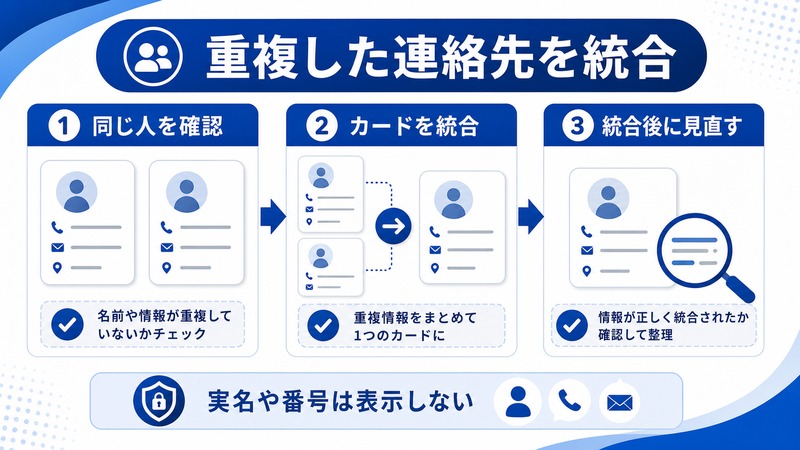
長年連絡先アプリを使っていると、同じ人の連絡先が複数存在する「重複」が発生することがあります。Macの連絡先アプリには、重複した連絡先を自動的に検出してまとめる機能が搭載されています。
- 「カード」メニューから「重複したカードを検索」を選択します。
- 重複が検出された場合、確認ダイアログが表示されます。
- 「統合」ボタンをクリックすると、重複した連絡先が1つにまとめられます。
iCloudとGoogleの両方に登録されている場合など、データソースをまたいで重複が発生しやすいため、定期的に実行することをお勧めします。
Google連絡先との機能比較
MacのデフォルトアプリとGoogleの連絡先サービスはどちらを使うべきでしょうか?主な機能を比較します。
| 機能・特徴 | Mac連絡先アプリ | Google連絡先 |
|---|---|---|
| デバイス同期 | Apple製品間でシームレス | Androidを含む全端末に対応 |
| ウェブアクセス | iCloud.comで閲覧可能 | contacts.google.comで管理 |
| グループ機能 | グループ・スマートグループが使える | ラベル機能で管理 |
| 重複削除 | 自動検出・統合機能あり | 「統合と修正」機能で自動化 |
| インポート形式 | vCard、CSV、Outlookに対応 | vCard、CSV(Google形式) |
| 連携アプリ | Mail、FaceTime、iMessageと統合 | Gmail、Google Chatと統合 |
| 無料ストレージ | iCloud 5GB(有料プランあり) | Google One 15GB(無料) |
| Siri連携 | 標準対応 | Googleアシスタント経由 |
Apple製品を中心に使っているユーザーにはMacの連絡先アプリがおすすめです。一方、Android端末とも頻繁にデータをやり取りする場合はGoogle連絡先が便利です。なお両者は同期できるため、MacでGoogleアカウントを追加すれば両方のデータをまとめて管理することも可能です。
便利な活用テクニック
スマートグループで自動分類する
スマートグループは、指定した条件を満たす連絡先を自動的にグループ化する機能です。通常のグループと異なり、新しい連絡先を追加したとき条件に合えば自動でグループに入ります。
スマートグループを作成するには「ファイル」メニューから「新規スマートグループ」を選択します。「会社名がXXXを含む」「最終更新日が1ヶ月以内」など、柔軟な条件設定ができます。
Siriを使って素早く連絡先を検索する
「Hey Siri、田中さんの電話番号は?」と声をかけると、連絡先アプリを開かなくても連絡先情報を即座に確認できます。macOS 15では自然言語処理が強化されており、「最近追加した連絡先」や「東京都の連絡先」といった検索にも対応しています。
連絡先をホーム画面のウィジェットで表示する
macOS 14 Sonoma以降では、デスクトップにウィジェットを配置できます。よく連絡する相手を連絡先ウィジェットとして追加しておくと、ワンクリックで電話やメールが発信できて便利です。
Amazonで関連商品を探す
よくある質問(FAQ)
Q1. 連絡先アプリのデータはどこに保存されていますか?
iCloud同期が有効な場合、データはiCloudサーバーに保存されます。iCloud同期をオフにしている場合は、Macのローカルストレージ(`~/Library/Application Support/AddressBook/`)にデータが保存されます。データのバックアップはTime Machineで行うことができます。
Q2. iPhoneの連絡先をMacに同期するにはどうすればいいですか?
両方のデバイスで同じApple IDでサインインし、iCloud設定で「連絡先」の同期をオンにするだけで自動同期されます。Wi-Fiがある環境なら数分以内に同期が完了します。
Q3. 連絡先を誤って削除してしまいました。復元できますか?
iCloud.comにアクセスし、「連絡先」→「設定(歯車アイコン)」→「ゴミ箱から復元する」を選択すると、過去30日以内に削除した連絡先を復元できます。
Q4. Outlookの連絡先をMacの連絡先アプリに移すには?
Microsoft OutlookからCSVまたはvCard形式で連絡先をエクスポートし、Macの連絡先アプリで「ファイル」→「読み込む」からインポートします。Outlook形式(.olm)のエクスポートオプションを使うとより確実にデータを移行できます。
Q5. 連絡先アプリが重くなったり、クラッシュしたりします。対処法は?
まずアプリを完全に終了してから再起動します。それでも改善しない場合は、ターミナルで `killall cfprefsd` を実行してキャッシュをリセットし、再度アプリを起動してみてください。また、macOSを最新バージョンにアップデートすることで不具合が解消されるケースもあります。
まとめ
Macの連絡先アプリは、シンプルな外観ながら多彩な機能を持つ強力なアドレス帳ツールです。本記事の要点をまとめます。
- 連絡先の追加・編集・削除はアプリ内の「+」ボタンや「編集」ボタンから行える
- iCloud同期をオンにするとApple全デバイスでデータを共有できる
- Googleアカウントを追加すればGoogle連絡先もMacで一元管理できる
- グループ機能を活用するとメールの一斉送信や整理が楽になる
- vCard形式でのインポート/エクスポートにより、他のアプリやデバイスとのデータ移行がスムーズ
- 「カードを統合」機能で重複した連絡先をまとめて削除できる
連絡先アプリを最大限に活用して、Macでの連絡先管理を効率化しましょう。わからない点があれば、Appleサポートページにも詳細なドキュメントが用意されています。
