 minto.tech スマホ(iPhone/Android)・パソコン(Windows/Mac)・Office・Wi-Fi・AIツールの「できない」「困った」を解決する実用ガイド。トラブル対処法とノウハウが満載のお助けサイトです。
※本ページにはプロモーション(広告)が含まれています
📑 この記事の目次(タップで開く)
【2026年最新版】iPhoneのチェックイン機能完全ガイド|安全確認・通知・設定方法
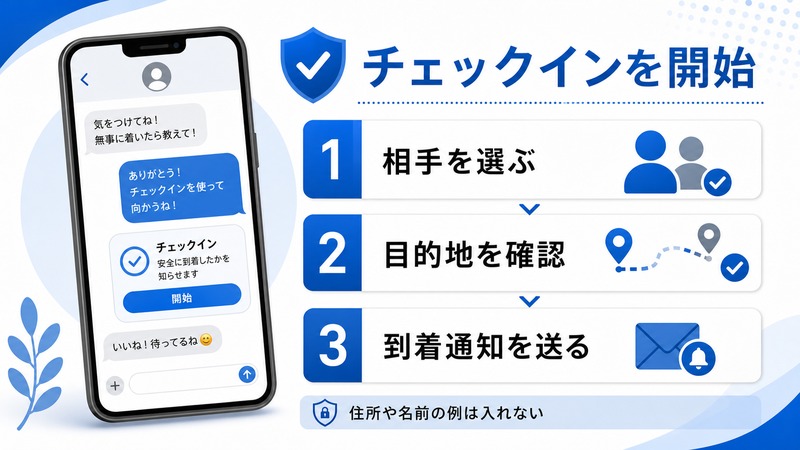
夜遅い帰宅や一人旅の際、「無事に着いた」と家族や友人に伝え忘れてしまったことはありませんか?iPhoneにはチェックイン機能が搭載されており、目的地への到着を自動で通知してくれます。
iOS 17から追加されたこの機能を使えば、わざわざメッセージを送らなくても、到着または予定時刻を過ぎた場合に指定した連絡先へ自動で通知が届く仕組みになっています。本記事では、チェックイン機能の設定方法から活用シーンまで、詳しく解説します。
- iPhoneチェックイン機能の概要と対応OSバージョン
- チェックインの開始方法と連絡先の設定手順
- 共有される情報の種類と範囲
- 旅行・夜道帰宅など具体的な活用シーン
- プライバシーに関する注意点
チェックイン機能とは?基礎解説
チェックイン(Check In)は、iOS 17以降のiPhoneに搭載された安全確認機能です。メッセージアプリから利用できるこの機能は、目的地に到着したとき、または設定した時間が経過したときに、指定した相手へ自動通知を送る仕組みです。
チェックイン機能の主な特徴
- 自動通知: 目的地到着または時間経過で自動送信
- 位置情報共有: 到着できなかった場合に現在地を共有
- バッテリー残量共有: 連絡先相手に通知と同時に残量を送信
- 緊急連絡先連携: ヘルスケアアプリの緊急情報と連携
対応するiOSバージョンと機種
| 項目 | 詳細 |
|---|---|
| 必要なiOSバージョン | iOS 17以降 |
| 対応機種 | iPhone XS以降(iOS 17対応機種すべて) |
| 利用するアプリ | メッセージ(iMessage) |
| 相手側の条件 | iPhoneユーザー(iMessage対応) |
| 位置情報サービス | 有効化が必要 |
なお、チェックイン機能はiMessage専用のため、受信側もiPhoneである必要があります。Androidユーザーへの通知には対応していません。
チェックインの設定と開始方法
Step 1: 位置情報サービスを有効にする
チェックイン機能を使うには、iPhoneの位置情報サービスが有効になっている必要があります。
- 「設定」アプリを開く
- 「プライバシーとセキュリティ」をタップ
- 「位置情報サービス」をタップ
- 上部のトグルをオンにする
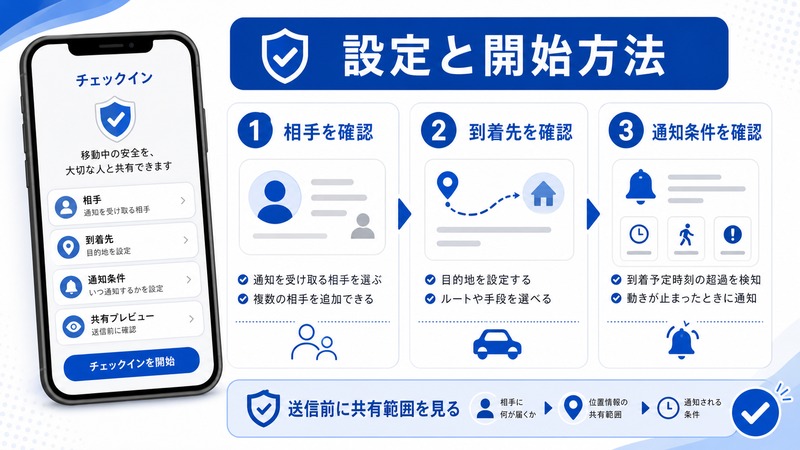
Step 2: メッセージアプリからチェックインを開始する
- 「メッセージ」アプリを開く
- チェックインを送りたい相手との会話を開く
- テキスト入力欄左の「+」ボタンをタップ
- メニューから「チェックイン」を選択
- 「チェックインを編集」が表示されるので設定を確認
- 「送信」をタップして開始
Step 3: チェックインの種類を選ぶ
チェックインには2種類の終了条件があります。
| 種類 | 内容 | 適したシーン |
|---|---|---|
| 目的地に到着したとき | 指定した場所への到着を検知して自動終了 | 自宅・職場など決まった場所への移動 |
| 設定した時間が経過したとき | 15分〜24時間で設定した時間後に自動終了 | 散歩・ランニング・不特定移動 |
チェックインが完了しなかった場合の動作
設定した時間内に目的地に到着しない、または応答がない場合、iPhoneは以下の手順で確認を行います。
- 「まだ移動中ですか?」という確認通知が届く
- 15分以内に応答がない場合、指定した連絡先に現在地・バッテリー残量・電波状況が共有される
- 連絡先はiPhoneの地図アプリで位置を確認できる
チェックインで共有される情報の詳細
チェックインを受け取った相手が見られる情報の範囲を正確に把握しておきましょう。
通常完了時(到着・時間内)に共有される情報
| 情報の種類 | 共有内容 |
|---|---|
| 到着通知 | 「〇〇さんが目的地に到着しました」のメッセージ |
| 到着場所 | 目的地(設定した場所名のみ) |
未完了・無応答時に共有される情報
| 情報の種類 | 詳細 |
|---|---|
| 現在地(リアルタイム) | 地図上のピン位置(緯度・経度) |
| バッテリー残量 | 現在のバッテリーパーセンテージ |
| 電波状況 | Wi-Fi または モバイルデータの接続状況 |
| 最後に確認された場所 | 機内モードや圏外前の最終位置情報 |
共有情報のレベル設定
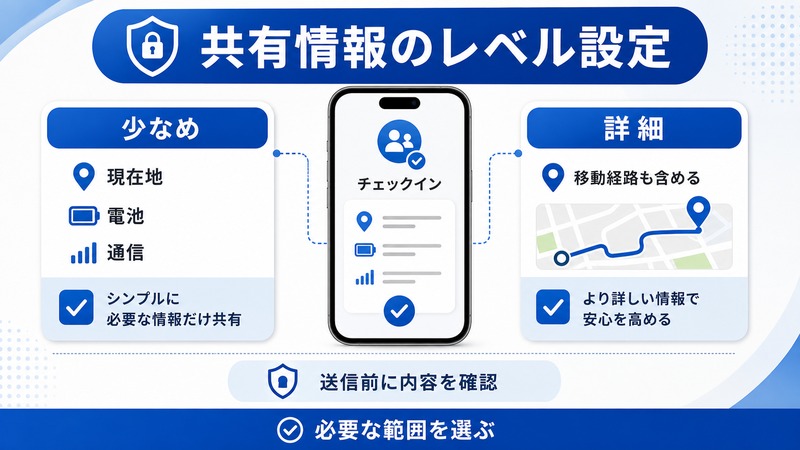
チェックイン設定画面では、共有する情報のレベルを2段階で選べます。
- 限定データ: 現在地のみ共有(バッテリー・電波情報は除外)
- 全データ: 現在地・バッテリー残量・電波状況をすべて共有
プライバシーを重視する場合は「限定データ」、安全確認を優先する場合は「全データ」を選ぶとよいでしょう。
チェックイン機能の活用シーン
活用シーン1: 夜道の一人帰宅
終電後の帰宅や夜道を一人で歩くときにチェックインを使うと、家族や友人が安心して待てます。目的地に「自宅」を設定して送信するだけで、到着と同時に自動通知が届きます。もし帰宅途中にトラブルがあっても、位置情報が自動共有されるため迅速な対応が可能です。
活用シーン2: 一人旅・出張
ホテルチェックインや観光地への到着確認に使えます。「ホテル名を目的地として設定」→「旅行先に着いたら自動通知」という流れで、わざわざ「着いたよ」と送る手間が省けます。
活用シーン3: 子どもの通学見守り
学校への到着確認に活用できます。子どものiPhoneからチェックインを送信し、親のiPhoneに到着通知が届く設定にしておけば、毎朝の安否確認がスムーズになります。
活用シーン4: 登山・ハイキング
電波が不安定な山間部では「時間設定型」チェックインが有効です。「4時間後に完了」と設定して出発し、時間内に下山できれば問題なし。もし戻れなければ最後の位置情報が共有されます。
活用シーン5: 高齢者の一人外出
認知症の予防や高齢の親御さんの外出確認にも活用できます。「買い物から戻るまで2時間」のように設定しておくと、戻ってこない場合に子どもへ自動通知が届きます。
チェックイン設定のカスタマイズ
ヘルスケアアプリとの連携
iPhoneのヘルスケアアプリに緊急連絡先を登録しておくと、チェックインの連絡先設定がよりスムーズになります。
- 「ヘルスケア」アプリを開く
- 右上のアイコン(プロフィール)をタップ
- 「メディカルID」をタップ
- 「編集」→「緊急連絡先を追加」
チェックインの一時停止と終了
チェックイン中に予定変更が生じた場合は、手動で終了できます。
- メッセージのチェックイン通知を開く
- 「チェックイン終了」または「時間を延長」を選択
- 時間延長は15分・1時間・2時間から選べる
Amazonで関連商品を探す
よくある質問(FAQ)
Q1. チェックイン機能はAndroidユーザーには使えませんか?
はい、チェックイン機能はiMessage専用のため、受信側もiPhoneでなければ利用できません。Androidユーザーへ安全確認を送る場合は、LINE等の位置情報共有機能を代わりにご利用ください。
Q2. チェックインを使うと常に位置情報が見られますか?
いいえ。通常の移動中は位置情報は共有されません。チェックインが「未完了・無応答」になった場合にのみ、指定した連絡先に現在地が送信されます。チェックイン完了時に送られるのは「到着しました」という通知のみです。
Q3. iOS 16以前のiPhoneでチェックインは使えますか?
チェックイン機能はiOS 17から搭載された機能のため、iOS 16以前では利用できません。iOS 17に対応しているiPhone XS以降の機種であれば、アップデートすることで利用可能になります。
Q4. チェックイン中に機内モードにすると相手に通知されますか?
機内モードや圏外になると、チェックインが「応答なし」と判定される可能性があります。その場合、最後に記録された位置情報と電波状況が連絡先に共有されます。意図せず心配をかけないよう、機内モード使用前にチェックインを終了するか延長することをおすすめします。
Q5. 複数の連絡先に同時にチェックインを送れますか?
現時点では、1回のチェックインで送信できる連絡先は1人です。複数の人に通知したい場合は、グループチャットでチェックインを送信するか、個別に複数のチェックインを開始する必要があります。
まとめ
iPhoneのチェックイン機能は、夜道帰宅・一人旅・子どもの通学見守りなど、さまざまな安全確認シーンで活用できる便利な機能です。
- iOS 17以降のiPhoneのメッセージアプリから利用可能
- 目的地到着または設定時間経過で自動完了通知を送信
- 未完了・無応答の場合のみ現在地・バッテリー・電波情報を共有
- 共有情報のレベルは「限定データ」か「全データ」で選べる
- ヘルスケアアプリの緊急連絡先と連携して設定できる
大切な人の安全を自動でサポートするチェックイン機能を、日常的に活用してみてください。
