 minto.tech スマホ(iPhone/Android)・パソコン(Windows/Mac)・Office・Wi-Fi・AIツールの「できない」「困った」を解決する実用ガイド。トラブル対処法とノウハウが満載のお助けサイトです。
※本ページにはプロモーション(広告)が含まれています
📑 この記事の目次(タップで開く)
【2026年最新版】Windowsのストレージクリーンアップ完全ガイド|一時ファイル削除・空き容量確保
「Cドライブの空き容量が残り数GBしかない」「パソコンの動作が重くなってきた」「ストレージをどこから削除すればいいかわからない」——こうした悩みはWindowsユーザーであれば一度は経験するはずです。
Windows 10/11には、ストレージの空き容量を増やすためのツールが標準搭載されています。設定アプリの「ストレージ」機能、ディスク クリーンアップ、StorageSense(ストレージセンサー)などを活用すれば、不要なファイルを安全に削除して大幅な容量確保が可能です。
この記事では、Windows 11対応の最新手順をもとに、一時ファイルの削除から大きなファイルの検索・整理、OneDriveのオフライン設定まで、ストレージ管理のすべてを徹底解説します。
- 設定アプリからの一時ファイル削除の手順
- StorageSense(ストレージセンサー)の設定と自動クリーンアップ
- 大きなファイル・使っていないアプリの検索と削除
- OneDriveのオフラインファイル設定で容量を節約する方法
- ディスク クリーンアップとの違い・使い分け
Windowsストレージクリーンアップの基礎知識
空き容量が少ないと起きること
Windowsのストレージ(特にCドライブ)の空き容量が少なくなると、以下のような問題が発生します。
- 動作が遅くなる: Windowsはページングファイル(仮想メモリ)にCドライブを使用するため、空き容量不足でパフォーマンスが低下
- Windowsアップデートが失敗する: 更新プログラムのダウンロード・展開に数GBの空き容量が必要
- アプリのインストールができない: 新しいソフトウェアをインストールするスペースが確保できない
- ファイルの保存ができない: 作業中のファイルを保存できなくなる
削除して安全なファイルの種類
| ファイルの種類 | 場所 | 削除の安全度 | 削除量の目安 |
|---|---|---|---|
| 一時ファイル(Temp) | C:\Windows\Temp | 安全 | 1〜10GB程度 |
| ユーザー一時ファイル | %TEMP%フォルダ | 安全 | 数百MB〜数GB |
| ゴミ箱の中身 | デスクトップのゴミ箱 | 安全(確認後) | 用途による |
| ダウンロードフォルダ | C:\Users\(ユーザー名)\Downloads | 確認が必要 | 数GB〜数十GB |
| Windowsアップデートのキャッシュ | C:\Windows\SoftwareDistribution | 安全 | 1〜15GB程度 |
| 以前のWindowsインストール | C:\Windows.old | アップグレード後10日以上で安全 | 10〜30GB程度 |
| 縮小表示キャッシュ | システム管理 | 安全(再構築される) | 数百MB |
| Windowsエラーレポート | システム管理 | 安全 | 数百MB |
設定アプリからのストレージクリーンアップ
Step 1: ストレージの使用状況を確認する
まず現在のストレージ使用状況を把握します。
- Windowsキー + I を押して設定を開く
- 「システム」 をクリック
- 「ストレージ」 をクリック
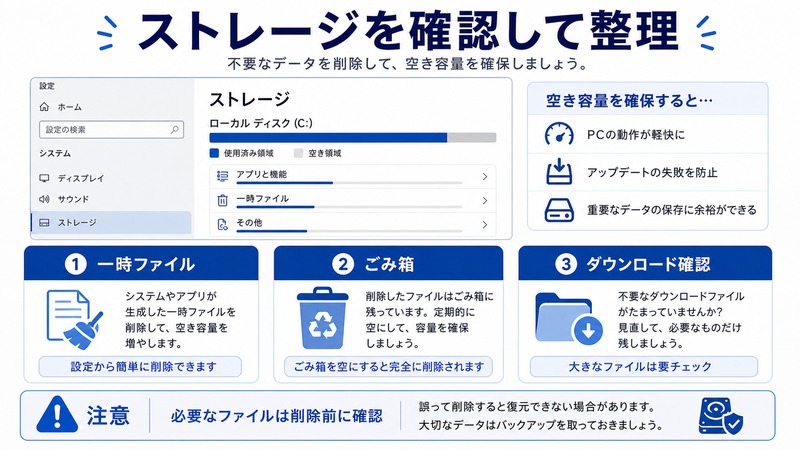
ストレージ画面では、Cドライブの使用量がカテゴリ別に棒グラフで表示されます。「アプリとゲーム」「一時ファイル」「ドキュメント」「その他」などの内訳から、どのカテゴリが大きな容量を占めているかを確認できます。
Step 2: 一時ファイルを削除する
- ストレージ画面で 「一時ファイル」 をクリック
- 削除するファイルの種類が一覧表示される
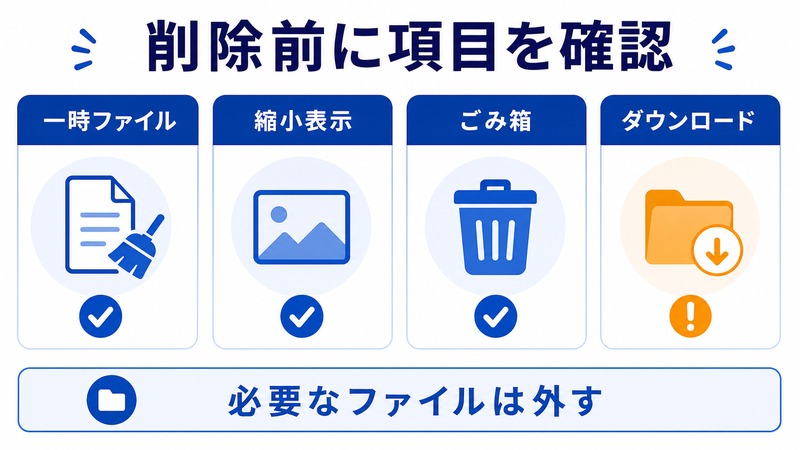
- 削除したい項目にチェックを入れる(推奨項目は以下):
- 一時ファイル
- ごみ箱(中身を確認してから)
- ダウンロード(中身を確認してから)
- Windowsエラーレポートおよびフィードバックの診断
- 縮小表示
- 「ファイルの削除」 ボタンをクリック
- 「これらのファイルを完全に削除しますか?」の確認ダイアログで 「続行」 をクリック
StorageSense(ストレージセンサー)の設定
StorageSense は、一時ファイルやゴミ箱の中身を自動で削除してくれる機能です。設定しておけば手動でのクリーンアップ頻度を減らせます。
StorageSense を有効にする手順
- 設定 → システム → ストレージを開く
- 「ストレージセンサー」 のトグルをクリックして有効にする
- 「ストレージセンサーを構成する」をクリックして詳細設定へ
StorageSense の詳細設定
| 設定項目 | 推奨設定 | 説明 |
|---|---|---|
| ストレージセンサーの実行タイミング | ディスクの空き領域が少ない場合 | 必要な時だけ自動実行 |
| 一時ファイルを削除 | オン(チェックを入れる) | アプリが使用していない一時ファイルを自動削除 |
| ごみ箱のファイル | 30日以上前のもの | 30日間は誤削除の回復が可能 |
| ダウンロードフォルダのファイル | 使用しない(オフ推奨) | 誤削除リスクがあるため手動管理を推奨 |
| OneDriveクラウド専用ファイルの削除 | 30日以上アクセスしていないもの | クラウドにあるため削除しても再ダウンロード可能 |
大きなファイル・使っていないアプリの整理
大きなファイルを検索して削除する
ストレージ設定画面の「その他」や「ドキュメント」から、サイズの大きなファイルを探して削除できます。
- 設定 → システム → ストレージを開く
- 「その他」 をクリック
- ファイルがサイズ順に一覧表示される
- 不要なファイルを右クリック → 「削除」
また、エクスプローラーの検索機能を使って大きなファイルを探す方法もあります。
- エクスプローラーで Cドライブを開く
- 右上の検索ボックスに「size:>1GB」と入力してEnter
- 1GB以上のファイルが一覧表示される
- 不要なものを確認して削除
使っていないアプリをアンインストールする
- 設定 → アプリ → インストールされているアプリを開く
- 「並び替え」 で「サイズ(大きい順)」を選択
- 容量の大きなアプリが上位に表示される
- 使っていないアプリの右端にある「…」メニューから 「アンインストール」 をクリック
OneDriveのオフライン設定で容量を節約する
OneDriveを使用している場合、クラウド上のファイルがローカルにもコピーされていることがあります。「オンデマンド同期」を設定すれば、クラウドにはファイルを保持しつつ、ローカルのCドライブの容量は使わないようにできます。
オンデマンド同期を設定する手順
- タスクバーのOneDriveアイコン(雲のアイコン)をクリック
- 右上の歯車アイコン → 「設定」 をクリック
- 「同期とバックアップ」 タブを開く
- 「オンデマンドファイル」 の「容量を節約してファイルを使用するときにダウンロード」を有効にする
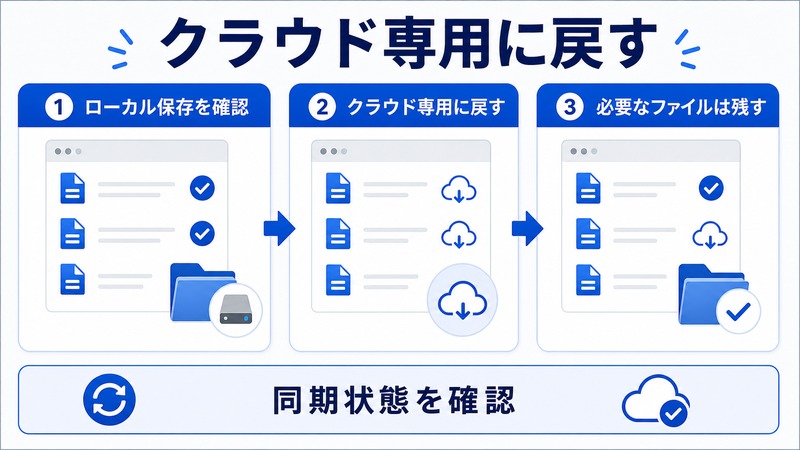
既にダウンロード済みのファイルをクラウド専用に戻す
- エクスプローラーでOneDriveフォルダを開く
- クラウド専用にしたいファイルまたはフォルダを右クリック
- 「空き領域を増やす」 をクリック
- ファイルのアイコンがクラウドマーク(☁️)に変わり、ローカルのコピーが削除される
ディスク クリーンアップとの違い・使い分け
Windows 10以前から存在する「ディスク クリーンアップ」と、Windows 11の「設定アプリのストレージ機能」はどちらも不要ファイルを削除できますが、特徴が異なります。
| 比較項目 | 設定アプリのストレージ | ディスク クリーンアップ |
|---|---|---|
| UIの使いやすさ | モダンで直感的 | 旧来のウィンドウUI |
| 削除できるファイルの種類 | 多い(OneDriveなど含む) | 基本的なもの |
| Windowsアップデートのクリーンアップ | 対応 | 「システムファイルのクリーンアップ」で対応 |
| Windows.oldの削除 | 対応(以前のWindowsのインストール) | 管理者権限で対応 |
| 自動クリーンアップ | StorageSenseで対応 | タスクスケジューラで手動設定が必要 |
| Windows 11での今後のサポート | 主要機能として継続 | 将来的に廃止予定の可能性あり |
結論: Windows 11を使用している場合は、基本的に設定アプリのストレージ機能とStorageSenseを使用することをおすすめします。ディスク クリーンアップは「システムファイルのクリーンアップ」で大きな容量を削除したい場合に補助的に使用する位置づけです。
その他の容量確保テクニック
圧縮機能でファイルサイズを削減
Windowsには NTFSファイルシステムの圧縮機能があります。あまり使わないフォルダを圧縮することで、削除せずに容量を節約できます。ただし、圧縮・解凍にCPU負荷がかかるため、頻繁にアクセスするフォルダへの適用は避けましょう。
保存場所を別ドライブに変更する
Cドライブ以外にDドライブや外付けドライブがある場合、新しいアプリやファイルの保存先を変更できます。
- 設定 → システム → ストレージを開く
- 「詳細なストレージ設定」 をクリック
- 「新しいコンテンツの保存先」 をクリック
- 各カテゴリ(アプリ・ドキュメント・音楽・写真・動画)の保存先ドライブを変更
この記事に関連するおすすめ商品
外付けSSD(ポータブル・1TB)
約7,000円〜
Cドライブの空き確保に最適。写真・動画・バックアップを手軽に移動できる高速SSD
USBメモリ(64GB・高速)
約1,200円〜
Windowsの回復ドライブ作成やファイル一時移動に便利なコンパクトUSBメモリ
外付けHDD(ポータブル・2TB)
約6,000円〜
ストレージ整理後の大容量バックアップ先として最適なポータブルHDD
※ 価格は変動します。最新価格はリンク先でご確認ください
よくある質問(FAQ)
Q1. 一時ファイルを削除しても大丈夫ですか?大事なファイルが消えませんか?
一時ファイル(Tempフォルダ)は、アプリが作業中に一時的に作成するファイルです。通常は作業完了後に自動削除されますが、正常終了しなかった場合に残存します。設定アプリの「一時ファイル」から削除できるのは、Windowsが「現在使用されていない」と判断したファイルのみです。作業中のアプリは閉じてから削除することをおすすめします。
Q2. C:\Windows.old を削除しても問題ありませんか?
Windows.oldは、Windowsをメジャーバージョンアップした際に以前のOSを保存するフォルダです。アップグレードから10日以内であれば以前のバージョンに戻せますが、10日を過ぎると自動削除されます。10日経過後はWindows.oldを削除しても問題ありません。削除するには設定アプリの一時ファイル → 「以前のWindowsのインストール」にチェックを入れます。
Q3. StorageSense を有効にするとデータが勝手に削除されますか?
StorageSenseが削除するのは、設定で指定した項目のみです。デフォルトでは「アプリが使用していない一時ファイル」と「一定期間以上ゴミ箱に入っているファイル」が対象です。「ダウンロードフォルダのファイルを削除する」はデフォルトではオフになっています。設定を確認してからStorageSenseを有効にすることをおすすめします。
Q4. クリーンアップしても空き容量が増えません。なぜですか?
一時ファイル以外に大きな容量を占めているものとして、ハイバネーション(休止状態)ファイル(hiberfil.sys)やページファイル(pagefile.sys)があります。これらはシステムファイルとして管理されており、通常の削除ではなく設定変更が必要です。また、インストール済みのアプリやゲームが大容量を占めている場合は、アンインストールが最も効果的です。
Q5. Cドライブの容量を増やす根本的な解決策はありますか?
根本的な解決策は3つです。①より大容量のSSD/HDDに換装する、②Dドライブなど別ドライブへのデータ移行を進める、③クラウドストレージ(OneDriveなど)を活用してローカルのデータ量を減らす。Cドライブが128GBや256GBのSSDの場合、現代のアプリやWindowsアップデートには不足しがちです。512GB以上のSSDへの換装も検討に値します。
まとめ
Windowsのストレージクリーンアップは、設定アプリの「ストレージ」機能とStorageSenseを活用すれば、安全かつ効率的に不要ファイルを削除できます。
- まず試すべき手順: 設定 → システム → ストレージ → 一時ファイルの削除(数GB〜数十GB確保可能)
- 自動化: StorageSenseを有効にして定期クリーンアップを自動実行
- 大容量ファイル: サイズ順で一覧表示して不要ファイルを特定・削除
- アプリ整理: 使っていないアプリをサイズ順で確認してアンインストール
- OneDrive: オンデマンド同期でクラウドのファイルをローカルに置かない設定
定期的なクリーンアップを習慣化することで、Windowsのパフォーマンスを良好な状態に保てます。まずは設定アプリのストレージ画面を開いて、現在の使用状況を確認するところから始めてみましょう。
