 minto.tech スマホ(iPhone/Android)・パソコン(Windows/Mac)・Office・Wi-Fi・AIツールの「できない」「困った」を解決する実用ガイド。トラブル対処法とノウハウが満載のお助けサイトです。
※本ページにはプロモーション(広告)が含まれています
📑 この記事の目次(タップで開く)
【2026年最新版】iPhoneのBack Tap(背面タップ)完全ガイド|設定方法から活用術まで
iPhoneの背面をトントンと叩くだけで、さまざまな機能をすぐに呼び出せる「Back Tap(背面タップ)」をご存知でしょうか。iOS 14から搭載されたこのアクセシビリティ機能は、片手操作をグッと快適にしてくれる隠れた名機能です。
「スクロールして一番上に戻るのが面倒」「懐中電灯をすぐ点けたい」「スクリーンショットをもっと手軽に撮りたい」――そんな日常のちょっとした不便を、背面をタップするだけで解決できます。
本記事では、Back Tapの基本設定から、ショートカットアプリと組み合わせた上級活用術まで、2026年最新情報をもとに徹底解説します。
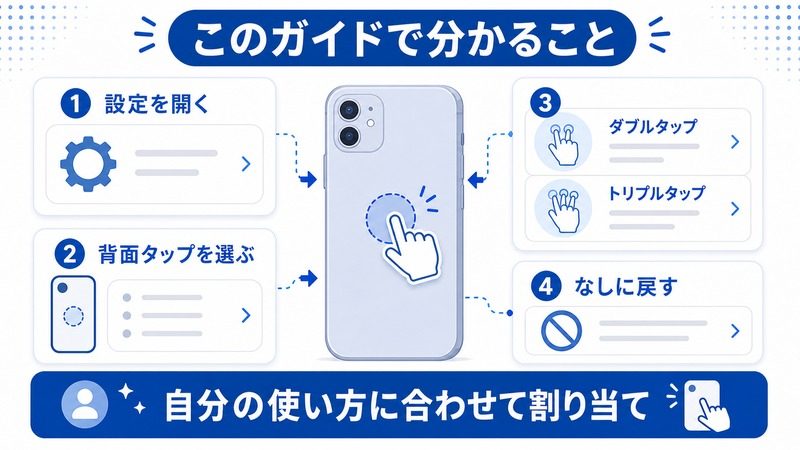
この記事でわかること
- Back Tap(背面タップ)の基本概念と対応機種
- ダブルタップ・トリプルタップへのアクション割り当て方法
- おすすめのアクション設定と活用シーン
- Shortcutsアプリとの組み合わせで広がる可能性
- 誤作動を防ぐためのコツと注意点
Back Tap(背面タップ)とは
機能の概要
Back Tapは、iPhoneの背面(Apple Logoの周辺)を指で軽く叩くことで、あらかじめ設定したアクションを実行できる機能です。「ダブルタップ(2回叩く)」と「トリプルタップ(3回叩く)」にそれぞれ異なるアクションを割り当てられるため、最大2つの操作を背面から呼び出せます。
iPhoneの加速度センサーとジャイロスコープを組み合わせて背面のタップ振動を検知する仕組みです。画面を見なくても、iPhoneを握った状態で操作できるため、ポケットや鞄から取り出す手間が省けます。
対応機種とOSバージョン
Back TapはiOS 14以降かつ、iPhone 8以降の機種で利用できます。具体的には以下の通りです。
| 機種 | 対応状況 |
|---|---|
| iPhone 8 / 8 Plus | ✅ 対応 |
| iPhone X / XS / XS Max | ✅ 対応 |
| iPhone XR | ✅ 対応 |
| iPhone 11 シリーズ | ✅ 対応 |
| iPhone 12〜16 シリーズ | ✅ 対応 |
| iPhone SE(第2世代以降) | ✅ 対応 |
| iPhone 7以前・SE(第1世代) | ❌ 非対応 |
なお、ケースを装着している場合でも、薄型ケースであれば多くの場合問題なく動作します。厚手のケースや、金属製のバンパーケースなどは感度が低下することがあります。
Back Tapの基本設定手順
設定画面へのアクセス
Back Tapは「アクセシビリティ」の設定の中にあります。以下の手順で設定画面を開いてください。
- 「設定」アプリを開く
- 「アクセシビリティ」をタップ
- 「タッチ」をタップ
- 画面を下にスクロールして「背面タップ」をタップ
設定画面には「ダブルタップ」と「トリプルタップ」の2つの項目があります。それぞれに対して、割り当てたいアクションを選択します。
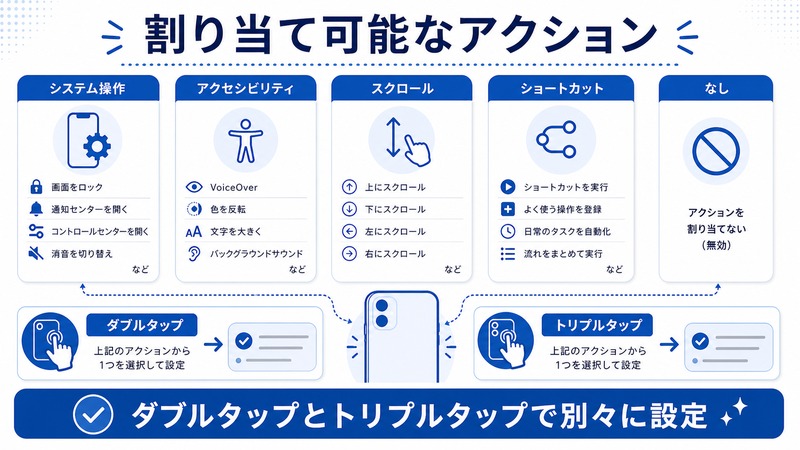
割り当て可能なアクション一覧
Back Tapに割り当てられるアクションは、大きく5つのカテゴリに分かれています。
| カテゴリ | 主なアクション |
|---|---|
| システム | App スイッチャー、Siri、スクリーンショット、ホーム、音量を上げる/下げる、消音、ロック画面 |
| アクセシビリティ | アクセシビリティショートカット、AssistiveTouch、拡大鏡、反転(スマート)、コントラストを上げる |
| スクロール | 上にスクロール、下にスクロール |
| コントロールセンター | コントロールセンターを表示 |
| ショートカット | Shortcutsアプリで作成したカスタムショートカット |
おすすめのアクション設定と活用術
ダブルタップのおすすめ設定
1. スクロール上(トップに戻る)
長いWebページやSNSのタイムラインを読んでいるとき、ページの一番上に戻るには通常ステータスバーをタップしますが、片手操作では届きにくいことがあります。「上にスクロール」をダブルタップに割り当てれば、背面を叩くだけでスルスルとトップに戻れます。
2. スクリーンショット
標準のスクリーンショット操作(サイドボタン+音量上ボタン)は両手が必要ですが、Back Tapなら片手でサッと撮影できます。レシピや気になる情報をすぐにメモしたいときに重宝します。
3. コントロールセンター
iPhone Xシリーズ以降は右上から下にスワイプしてコントロールセンターを開きますが、大型モデルでは指が届きにくい場合があります。Back Tapに「コントロールセンター」を割り当てれば、どんな画面からでも一発で開けます。
トリプルタップのおすすめ設定
1. アクセシビリティショートカット(拡大鏡)
拡大鏡は文字や細かいものを見るときに便利ですが、設定 → アクセシビリティと遷移するのは手間です。トリプルタップに「アクセシビリティショートカット」→「拡大鏡」を割り当てれば、三回叩くだけでカメラが拡大鏡になります。
2. AssistiveTouchの表示/非表示
AssistiveTouchの丸いボタンを普段は非表示にしておきたい方は、トリプルタップで表示/非表示を切り替えるよう設定すると便利です。必要なときだけ呼び出せます。
3. カスタムショートカット(上級活用)
Shortcutsアプリと組み合わせることで、Back Tapの可能性は大きく広がります。後述のショートカット連携をご参照ください。
Shortcutsアプリとの組み合わせ活用術
Back TapにShortcutsアプリのショートカットを割り当てると、複数の操作をまとめて自動実行できます。以下は特に便利な組み合わせ例です。
活用例1: 「おやすみモード一発切り替え」
Shortcutsで「集中モード(おやすみ)をオン/オフ切り替え」というショートカットを作成し、トリプルタップに割り当てます。就寝前・起床後に背面を叩くだけで通知設定を切り替えられます。
活用例2: 「マナーモード一発切り替え」
会議の前後にサイレントモードを切り替えるショートカットを作成します。「音量をゼロにしてサイレントモードをオン」という動作をひとまとめにすれば、物理スイッチと組み合わせる必要がなくなります。
活用例3: 「特定アプリを開く」
よく使うアプリをBack Tapで開くショートカットを作れます。たとえばカメラアプリをダブルタップで即起動するよう設定すれば、ロック画面からのスワイプよりも速く撮影を開始できます。
ショートカットの作り方
- 「ショートカット」アプリを開く
- 右上の「+」をタップして新規作成
- 実行したいアクションを追加する
- ショートカットに名前をつけて保存
- 設定 → アクセシビリティ → タッチ → 背面タップ → ダブル/トリプルタップで作成したショートカットを選択
誤作動を防ぐためのコツ
感度の問題
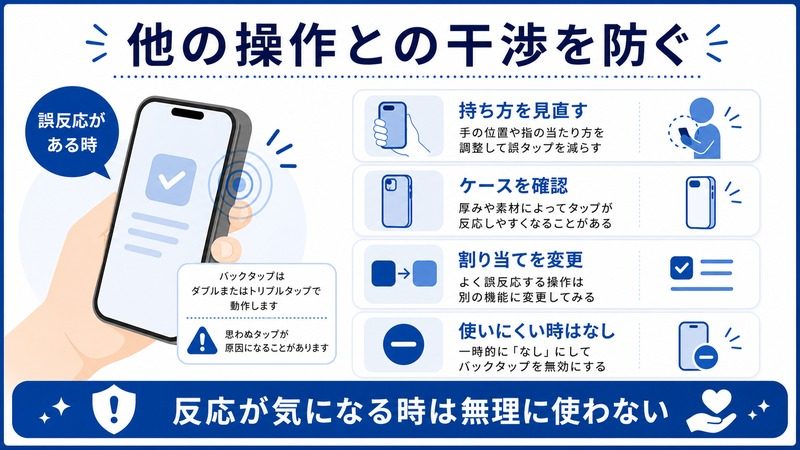
Back Tapは誤検知することがあります。たとえばiPhoneをテーブルに置いたときの衝撃や、カバンの中でぶつかる振動で誤って動作することがあります。
誤作動が多い場合は、ダブルタップよりトリプルタップの方が誤動作しにくいため、重要な操作はトリプルタップに割り当てるとよいでしょう。また、よく使う操作ではあるが間違えて実行されても困らないもの(スクリーンショット等)はダブルタップに、重要な操作(画面ロック等)はトリプルタップに分けるのがおすすめです。
ケースとの相性
厚手のケース(特に手帳型ケースなど)は背面タップの認識精度が落ちることがあります。ケース使用時にうまく動作しない場合は、一時的にケースを外して試し、Back Tapが正常に動作するか確認してみましょう。
他の操作との干渉を防ぐ
iPhoneを手に持っているとき、通常のグリップ動作でBack Tapが反応することは少ないですが、ゲームや動画視聴でiPhoneを叩くような動作をする場合は一時的に設定を変更するか、Back Tapを「なし」に設定することも選択肢です。
シーン別おすすめ設定まとめ
| 使用シーン | ダブルタップ | トリプルタップ |
|---|---|---|
| 日常使い全般 | スクリーンショット | コントロールセンター |
| Web閲覧・SNS多用者 | 上にスクロール(トップへ戻る) | Appスイッチャー |
| 写真撮影が多い | カメラを開く(ショートカット) | スクリーンショット |
| 高齢者・視覚補助が必要 | 拡大鏡 | 反転(スマート) |
| ビジネスユーザー | 集中モード切り替え(ショートカット) | AssistiveTouch |
Amazonで関連商品を探す
よくある質問(FAQ)
Q1. Back TapはiPhone SEでも使えますか?
iPhone SE 第2世代(2020年発売)以降であれば利用できます。初代iPhone SE(2016年発売)はiOS 14に対応していないため使用できません。第2世代はiOS 16まで対応しているためBack Tapも利用可能ですが、第3世代(2022年発売)のiOS 17/18環境ではより安定して動作します。
Q2. 背面ケースをつけているとBack Tapは動作しますか?
薄型のクリアケースやシリコンケースなら、ほとんどの場合問題なく動作します。厚さ3mm以上の手帳型ケースや金属製バンパーは感度が低下することがあるため、実際に試して確認することをおすすめします。ケースなしの状態と比べて動作が不安定な場合は、タップの強さを少し強めにすると改善することがあります。
Q3. 「ダブルタップ」と「トリプルタップ」の両方に設定しないとダメですか?
どちらか一方だけの設定でも機能します。使いたい操作が1つだけの場合は、ダブルタップのみに設定しておくのが自然です。両方「なし」にすれば機能はオフになります。
Q4. Back TapとAssistiveTouchは同時に使えますか?
はい、同時に使用できます。Back TapにAssistiveTouchの「表示/非表示切り替え」を割り当てることもできますし、別々の機能として共存させることも可能です。それぞれ独立して動作します。
Q5. iPhoneを落としたときの衝撃でBack Tapが誤動作することはありますか?
理論的には可能性があります。Back Tapは加速度センサーで振動を検知しているため、強い衝撃があった場合に誤検知することがあります。ただし、落下時の衝撃はBack Tapが想定する「意図的なタップ」とは異なるパターンのため、多くの場合は誤動作しません。万が一重要な操作(例: ロック画面)を割り当てていて誤作動が心配な場合は、トリプルタップへの割り当てを検討してください。
まとめ
iPhoneのBack Tap(背面タップ)は、日常の操作を大幅に効率化できる非常に便利な機能です。本記事のポイントをまとめます。
- iPhone 8以降・iOS 14以降で利用可能なアクセシビリティ機能
- ダブルタップ・トリプルタップそれぞれに異なるアクションを割り当て可能
- スクリーンショット・トップへ戻る・コントロールセンターなどが特に便利
- Shortcutsアプリと組み合わせれば複雑な操作も一発実行
- 厚手ケースでは感度が低下する場合があるため注意
- 誤作動が心配な重要操作はトリプルタップへの割り当てがおすすめ
まずはダブルタップに「スクリーンショット」か「上にスクロール」を設定して、使い心地を試してみてください。一度便利さを体験すると、背面タップなしのiPhoneには戻れなくなるはずです。
