 minto.tech スマホ(iPhone/Android)・パソコン(Windows/Mac)・Office・Wi-Fi・AIツールの「できない」「困った」を解決する実用ガイド。トラブル対処法とノウハウが満載のお助けサイトです。
※本ページにはプロモーション(広告)が含まれています
📑 この記事の目次(タップで開く)
【2026年最新版】AndroidのGoogle PayでNFCタップ決済!設定から使い方まで完全ガイド
「コンビニのレジでスマホをかざすだけで支払いを済ませたい」「財布を出す手間を省いてスマートに買い物したい」「Google Payを設定したいけど手順がよくわからない」――AndroidスマートフォンのNFC機能を使ったGoogle Pay(グーグルペイ)によるタップ決済は、一度設定してしまえばこれまでの支払いスタイルを劇的に変えてくれます。
Google Payは、クレジットカード・デビットカード・電子マネー(Suica・nanaco・WAONなど)をAndroidスマートフォンに登録して、NFC対応の決済端末にスマホをかざすだけで支払いができるGoogleの公式決済サービスです。2026年現在、日本国内のほぼすべてのコンビニ・スーパー・ドラッグストアで利用可能で、交通系IC(Suica)での改札通過にも対応しています。
この記事では、Google PayとNFCの基本から、カードの登録方法、実際の使い方、トラブル対処まで初めての方でも迷わないように丁寧に解説します。
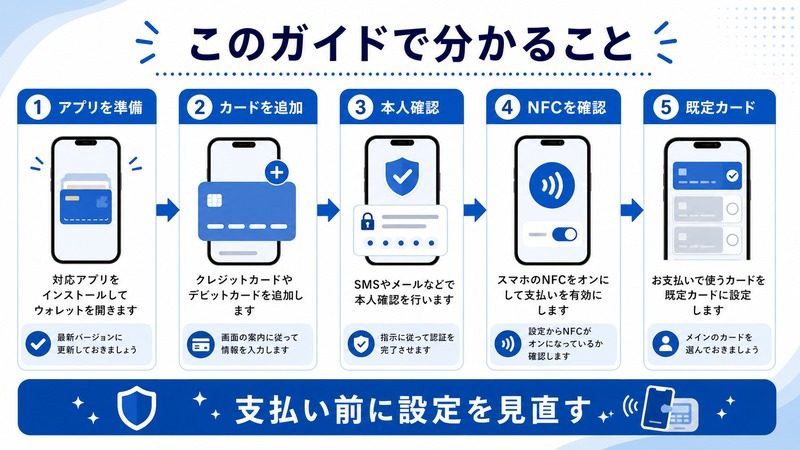
この記事でわかること
- Google PayとNFCの仕組みの基本
- 利用できるカード・電子マネーの種類
- Google PayへのカードとSuicaの登録手順
- 実際の支払い方法(お店での使い方)
- セキュリティの仕組みと安全性
- うまく使えない場合のトラブルシューティング
Google PayとNFCの基本知識
NFCとは何か
NFC(Near Field Communication:近距離無線通信)は、数センチ以内の距離でデータをやりとりできる無線通信技術です。AndroidスマートフォンのほとんどはNFCチップを搭載しており、対応する決済端末(レジ)にかざすだけで通信が完了します。Suicaの改札やクレジットカードの非接触決済(タッチ決済)と同じ技術です。
Google Payで使えるサービス
| カテゴリ | 対応サービス例 |
|---|---|
| クレジット・デビットカード | Visa・Mastercard・JCB・American Express(各カード会社の対応による) |
| 交通系IC | Suica・PASMO(モバイルSuica・モバイルPASMOとして登録) |
| 流通系電子マネー | nanaco・WAON・楽天Edy |
| QRコード決済(一部) | PayPay・楽天ペイなど(アプリ経由でGoogle Walletに統合) |
おサイフケータイとの違い
日本のAndroidスマートフォンの多くは「おサイフケータイ」機能を搭載しており、Google Payと連携しています。おサイフケータイは日本独自のFeliCa技術を使ったNFCの一種で、Suica・nanaco・WAONなどFeliCa対応のサービスに対応しています。Google PayアプリはFeliCaとNFCの両方を統合管理するインターフェースとして機能します。
事前確認:使用条件をチェックする
対応しているAndroidの確認
- Android 5.0以降のスマートフォン
- NFC機能搭載(設定→接続設定でNFCの項目があるか確認)
- Suica・nanaco・WAONを使う場合はFeliCa(おサイフケータイ)対応機種が必要
NFCが搭載されているか確認する方法
- 「設定」アプリを開く
- 「接続設定」または「デバイス接続」をタップ
- 「NFC」または「NFCとおサイフケータイ」の項目があれば対応済み
機種によってはメニュー名が異なります。「その他の無線接続」や「詳細接続設定」の中にある場合もあります。
Google Payの設定手順:カード登録
ステップ1:Google Walletアプリをインストール・起動
- Google Playストアで「Google Wallet」(旧Google Pay)を検索してインストール
- アプリを開いてGoogleアカウントでサインイン
- 「始める」をタップ
2023年以降、日本でもGoogle PayはGoogle Walletアプリに統合されています。旧Google Payアプリは自動的にGoogle Walletに移行されているため、すでにインストール済みの場合はそのまま使えます。
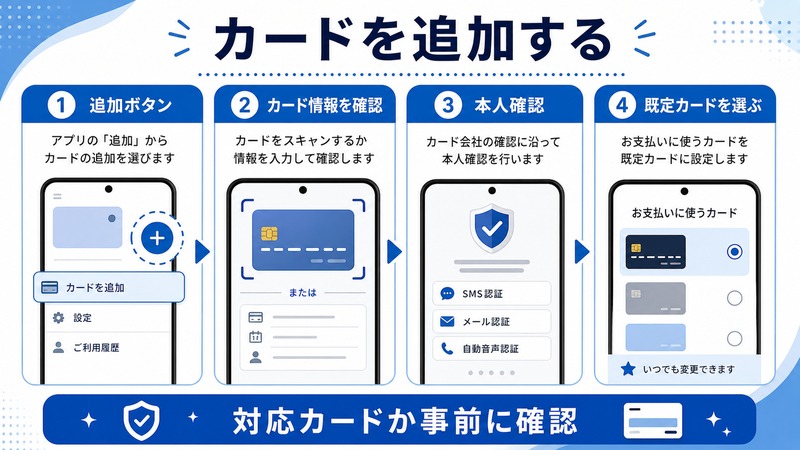
ステップ2:クレジット・デビットカードを追加する
- Google Walletアプリを開く
- 「+ カードを追加」をタップ
- 「新しいクレジット/デビット カード」を選択
- カメラでカードをスキャン(または手動入力)
- カード番号・有効期限・セキュリティコードを確認
- カード会社の確認手続き(SMS認証など)を完了
- 「追加」をタップして完了
ステップ3:SuicaをGoogle Payに追加する
Suicaの追加はモバイルSuicaアプリとの連携で行います。
- Google PlayストアからモバイルSuicaアプリをインストール
- モバイルSuicaを起動→「Suicaを発行する」または「既存のカードを移行」を選択
- Suica ID・氏名・生年月日を入力(新規発行の場合)
- 「Google Payに追加」をタップ
- Google Walletアプリに「Suica」が表示されたら登録完了
既存のSuicaカード(プラスチック製)の残高・定期券情報もアプリに移行できますが、移行後は元のカードが無効になる点に注意してください。
実際の使い方:お店での支払い手順
NFC(タップ)決済の基本手順
- スマートフォンのロックを解除する(顔認証・指紋認証・PINどれでも可)
- 決済端末の「タッチ決済」「Suica」「iD」などのマークを確認する
- スマートフォンの背面(NFCアンテナ部分)を端末にかざす
- 「ビー」という音と振動で決済完了
カードによっては画面にGoogle Walletを起動する必要はなく、ロック解除後にかざすだけで支払いが完了します。これが最も素早い使い方です。
デフォルトの支払い方法を設定する
Google Walletに複数のカードを登録している場合、デフォルトで使用するカードを設定できます。
- Google Walletアプリを開く
- 使用頻度が高いカードを選択
- 「デフォルトの支払い方法として設定」をタップ
別のカードで支払いたい場合
デフォルト以外のカードで払う場合は、決済前にGoogle Walletアプリを開いて使用するカードを選択してからかざします。
セキュリティの仕組み
実際のカード番号は使われない
Google Payは、登録したカードの実際の番号を決済端末に送信しません。代わりに「仮想カード番号(トークン)」を使用するため、決済端末側に本物のカード番号が渡ることはありません。スキミング(カード情報の盗み取り)リスクがほぼゼロです。
ロック解除が必要な設計
Google PayはデバイスのロックPIN・指紋・顔認証の設定が必須です。スマートフォンを紛失した場合でも、ロック解除なしに決済はできません。
紛失時の対応
| 対応方法 | 手順 |
|---|---|
| デバイスをリモートロック | Androidの「端末を探す」でロック → 決済不可になる |
| Google Walletからカード削除 | pay.google.com にブラウザでアクセス → カードを削除 |
| カード会社へ連絡 | クレジットカード会社に紛失報告 → カード停止・再発行 |
Suicaのオートチャージと残高管理
残高の確認方法
- Google Walletアプリでカードを選択→残高を確認
- モバイルSuicaアプリから確認
- JRの駅の改札を通るたびに残高が通知される(設定による)
チャージ方法
- Google WalletアプリでSuicaを選択
- 「チャージ」をタップ
- チャージ金額を選択(500円〜1万円)
- 支払い方法(クレジットカード)を選択して確認
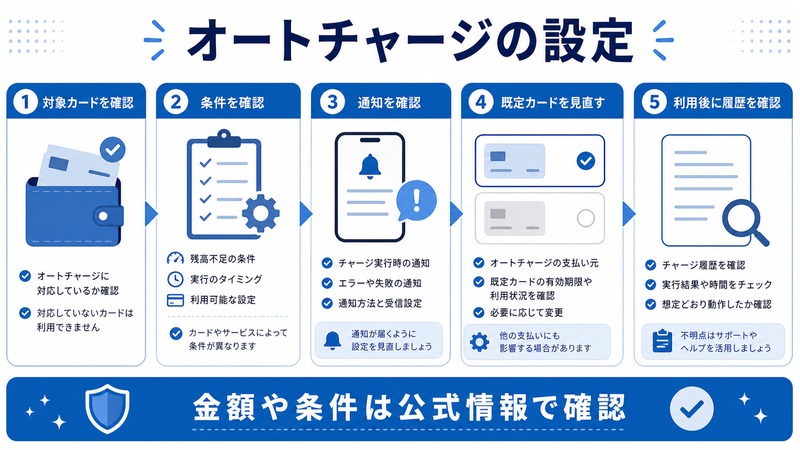
オートチャージの設定
定期券付きSuicaまたはビューカードを登録している場合は、残高が一定額を下回ると自動的にチャージされる「オートチャージ」を設定できます。モバイルSuicaアプリの「設定」→「オートチャージ設定」から設定してください。
トラブルシューティング:うまく使えない場合
よくある問題と解決策
| 症状 | 原因 | 解決策 |
|---|---|---|
| タップしても反応しない | NFCがオフ、または金属ケース使用 | NFCをオンにする・ケースを外す |
| カードが追加できない | カード会社がGoogle Pay非対応 | カード会社に対応状況を確認 |
| 決済が通らない | ロック解除前にかざした | 必ずロック解除後にかざす |
| Suicaが機能しない | 機種非対応(FeliCa非搭載) | おサイフケータイ対応機種か確認 |
| 「このデバイスは非対応」と表示 | Android バージョンが古い | Android 5.0以降にアップデート |
NFCを有効化する手順
- 「設定」を開く
- 「接続設定」または「デバイス接続」をタップ
- 「NFC」をタップしてオン(緑)にする
金属製スマホケースに注意
NFCの通信はスマートフォン背面のNFCアンテナから発信されます。金属製のケースや磁気シールドを内蔵したケースを使っていると、NFC信号が遮断されてタップ決済が機能しません。Google Payを使う際はケースを一時的に外すか、NFC対応のケースに変更してください。
💳 キャッシュレス決済をもっと便利にするアイテム
- 📱 NFC対応Androidスマートフォン — Google PayのNFCタップ決済に対応した最新Androidモデル
Amazonで見る → - 🔐 NFC対応スマホケース — NFCアンテナを遮断しない薄型・透明ケース
Amazonで見る → - ⌚ スマートウォッチ(Wear OS) — Google Payを手首で使えるWear OS搭載スマートウォッチ
Amazonで見る →
Google PayとNFCに関するよくある疑問(FAQ)
Q1. Google Payの利用手数料はかかりますか?
Google Pay自体の利用は無料です。ただし、登録したクレジットカードの利用分はそのカードの請求に含まれます。Suicaのチャージ時にビューカード以外を使う場合は手数料が発生する場合があります。
Q2. バッテリーが切れた状態でもSuicaで改札を通れますか?
モバイルSuicaには「電池残量低下時の利用」機能があり、一部のAndroid機種ではバッテリーが切れた後も最大4時間程度、Suicaとしての利用が可能です(機種・設定による)。ただし過信は禁物です。こまめなチャージと充電を習慣にしましょう。
Q3. 海外でもGoogle Payは使えますか?
Google Payは海外でも利用可能です。VISA・Mastercardのタップ決済対応端末であれば、海外の多くの国でも「かざすだけ」で支払えます。ただしSuicaなどのFeliCa系サービスは日本国内限定です。
Q4. 複数のカードを登録できますか?枚数制限はありますか?
Google Walletには複数のカードを登録できます。公式には最大10枚程度が推奨されていますが、実際にはそれ以上の登録が可能な場合もあります。用途に合わせてクレジットカード・Suica・nanacoなどを使い分けることができます。
Q5. iPhone(iOS)ではGoogle Payは使えますか?
Google Payアプリ自体はiPhone版がありますが、タップ決済(NFC経由)には対応していません。iPhoneでのNFCタップ決済はApple Payのみ対応しています。Google WalletのアプリはiPhoneでも使えますが、残高確認などの機能に限定されます。
Q6. Google Payでポイントは貯まりますか?
登録したクレジットカードのポイントは、Google Pay経由で支払った場合も通常通り貯まります。つまり普通のカード払いと同じポイント還元率が適用されます。Suicaの場合はJRE POINTが貯まります(モバイルSuicaの会員登録が必要)。
まとめ
AndroidのGoogle PayとNFC機能を使ったタップ決済は、一度設定すればコンビニ・スーパー・電車の改札まであらゆる場面でスマートな支払いができる便利な機能です。設定手順も難しくなく、Googleアカウントがあれば15〜20分で使い始められます。
- まずNFCが使える機種かどうかを「設定」→「接続設定」で確認する
- Google Walletアプリをインストールしてよく使うカードを登録する
- Suicaを使いたい場合はFeliCa対応機種でモバイルSuicaと連携する
- 支払いはロック解除後に背面を端末にかざすだけ
- 金属製ケースはNFCを妨害するため使用時は注意
キャッシュレス決済の普及が加速している2026年、Google Payをマスターして財布いらずのスマートなライフスタイルを実現しましょう。
