 minto.tech スマホ(iPhone/Android)・パソコン(Windows/Mac)・Office・Wi-Fi・AIツールの「できない」「困った」を解決する実用ガイド。トラブル対処法とノウハウが満載のお助けサイトです。
※本ページにはプロモーション(広告)が含まれています
📑 この記事の目次(タップで開く)
【2026年最新版】iPhoneの常時表示ディスプレイ完全ガイド|設定・カスタマイズ・バッテリー影響
iPhone 14 Proから搭載された常時表示ディスプレイ(Always-On Display / AOD)は、画面がロック状態でも時刻・通知・ウィジェット情報を常に表示し続ける機能です。スマートウォッチのような感覚でiPhoneを使えるようになり、多くのユーザーに活用されています。
一方で「バッテリーの消費が気になる」「表示をカスタマイズしたい」「特定のシーンだけオフにしたい」という疑問も多く聞かれます。本記事では、常時表示ディスプレイの仕組みから設定・カスタマイズ方法、バッテリーへの影響まで詳しく解説します。
- 常時表示ディスプレイの対応機種と仕組み
- 時計・壁紙・ウィジェットの表示設定方法
- バッテリー消費への影響と省電力対策
- 常時表示のオン/オフ切り替え方法
- 就寝中・ポケット内での自動オフ機能
常時表示ディスプレイとは?基礎解説
常時表示ディスプレイ(AOD)は、iPhoneのロック画面をごく低い輝度で常に表示し続ける機能です。通常の画面オフ状態でも時刻・日付・通知バッジ・ウィジェットが見えるため、iPhoneを手に取らずに情報を確認できます。
常時表示が実現できる理由:ProMotionディスプレイ
AODはAppleが採用しているLTPOディスプレイ(低温多結晶酸化物)技術によって実現されています。このディスプレイはリフレッシュレートを1Hzまで落とせるため、通常使用時の120Hzから大幅に消費電力を削減しつつ表示を維持できます。
対応機種一覧
| 機種名 | AOD対応 | 最大リフレッシュレート |
|---|---|---|
| iPhone 16 Pro / 16 Pro Max | 対応 | 120Hz(AOD時 1Hz) |
| iPhone 15 Pro / 15 Pro Max | 対応 | 120Hz(AOD時 1Hz) |
| iPhone 14 Pro / 14 Pro Max | 対応 | 120Hz(AOD時 1Hz) |
| iPhone 16 / 16 Plus | 非対応 | 60Hz |
| iPhone 15 / 15 Plus | 非対応 | 60Hz |
| iPhone 14 / 14 Plus | 非対応 | 60Hz |
| iPhone 13以前 | 非対応 | 60Hz(Proモデルも非対応) |
常時表示ディスプレイはLTPO ProMotionディスプレイを搭載したProモデル限定の機能です。「iPhone 14 Pro」以降の「Pro」または「Pro Max」モデルが必要になります。
常時表示ディスプレイの設定方法
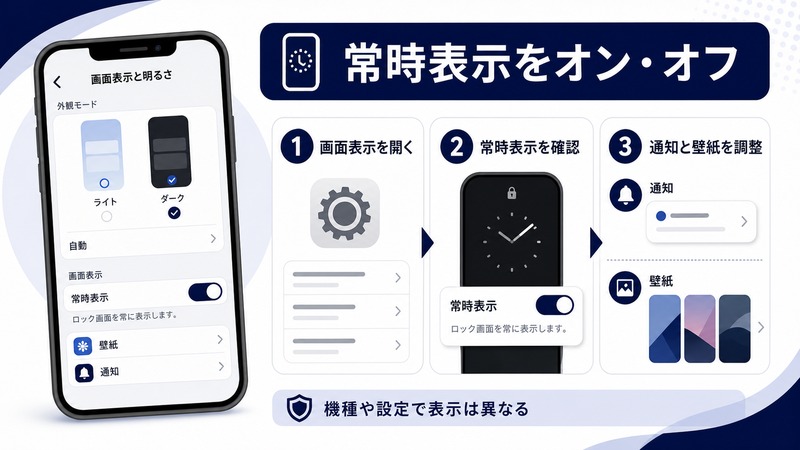
常時表示のオン/オフ切り替え
- 「設定」アプリを開く
- 「画面表示と明るさ」をタップ
- 「常にオン」の項目を探してトグルをタップ
- オン(緑)またはオフ(グレー)に切り替える
初期設定ではオンになっています。完全にオフにしたい場合はここから切り替えられます。
表示する要素のカスタマイズ
常時表示ディスプレイに何を表示するかは、ロック画面のカスタマイズから設定できます。
- iPhone画面をロック状態にする
- ロック画面を長押しする
- 「カスタマイズ」をタップ
- 「ロック画面」を選択
- 時計・ウィジェット・壁紙を編集する
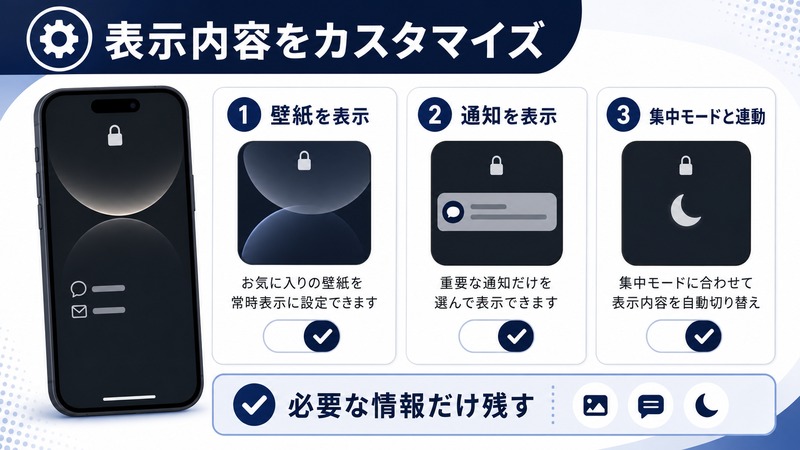
壁紙の常時表示設定
iOS 17以降では、常時表示中に壁紙を非表示にするオプションが追加されました。
- 壁紙を表示: ロック画面の壁紙が暗くなった状態で表示され続ける
- 壁紙を非表示: 黒背景に時刻・ウィジェットのみ表示(よりシンプルな見た目)
設定方法:「設定」→「画面表示と明るさ」→「常にオン」→「壁紙を表示」のトグルで切り替え
通知の常時表示設定
通知バッジやプレビューを常時表示するかどうかも設定できます。
- 通知を表示: 着信・メッセージなどのバッジが常時表示に出る
- 通知を非表示: プライバシーを重視する場合はオフにできる
設定方法:「設定」→「画面表示と明るさ」→「常にオン」→「通知を表示」のトグルで切り替え
バッテリーへの影響と省電力対策
常時表示によるバッテリー消費の実態
| 比較項目 | AODオン | AODオフ |
|---|---|---|
| スタンバイ時の消費 | やや多い(1Hz駆動) | 最小限 |
| 1日の追加消費目安 | 約5〜10% | 0%(基準) |
| 実使用への影響 | 通常使用では軽微 | ― |
| フル充電からの持続 | やや短縮 | 最大 |
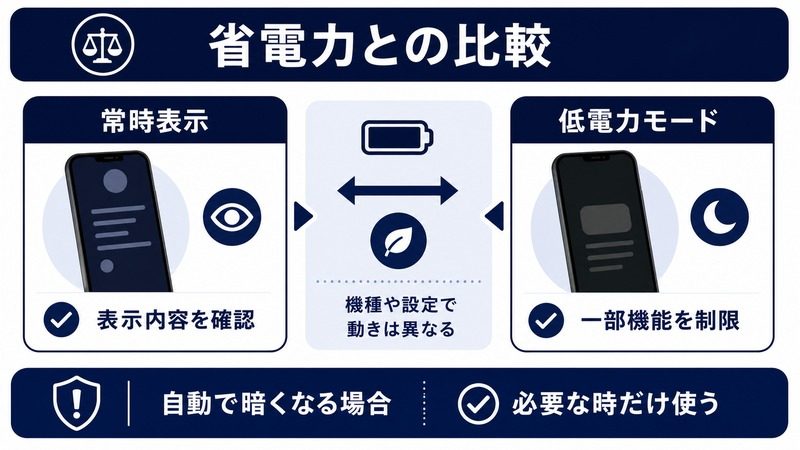
Appleの設計では、AODによる追加消費を最小限に抑えています。実際の使用では1日あたり5〜10%程度の追加消費が目安です。充電が足りなくなりがちな場合は、AODをオフにするか省電力モードを活用しましょう。
自動でオフになる条件
AODは以下の状況で自動的に非表示になり、バッテリーを節約します。
- ポケット・カバンの中: 近接センサーが反応してオフ
- 画面を下向きに置いたとき: 環境光センサーが反応してオフ
- 省電力モード有効時: 自動的にAODが無効化
- 低電力モード(バッテリー20%以下): 自動オフ
- 睡眠フォーカス中: 就寝中は自動的に非表示
省電力との比較まとめ
| 設定 | バッテリー消費 | 利便性 | 推奨ユーザー |
|---|---|---|---|
| AODオン(壁紙あり) | やや多い | 最高 | 充電環境が整っている人 |
| AODオン(壁紙なし) | 少なめ | 高い | シンプルな表示を好む人 |
| AODオフ | 最小 | 低い | バッテリー重視の人 |
| 省電力モード | 最小(AOD自動オフ) | 低い | 外出先でバッテリーが少ない時 |
時計・ウィジェットのカスタマイズ
時計スタイルの変更
ロック画面でカスタマイズできる時計スタイルは、AOD表示にもそのまま反映されます。
- アナログ時計: 従来型の針時計表示
- デジタル時計(小・大): 数字による時刻表示
- 世界時計: 複数のタイムゾーンを同時表示
- 太陽/月: 現在の日の出・日没に合わせたデザイン
ウィジェットの追加と配置
ロック画面には上下2か所にウィジェットを配置できます。AOD表示中も同じウィジェットが表示されます。
- 上段(時刻の上):小さなウィジェット×2まで
- 下段(時刻の下):中サイズウィジェット×最大4まで
主要なウィジェット例:天気・カレンダー・バッテリー残量・アクティビティ・フィットネス・リマインダーなど
Amazonで関連商品を探す
よくある質問(FAQ)
Q1. iPhone 14(Proなし)でも常時表示は使えますか?
iPhone 14(標準モデル)は常時表示ディスプレイに対応していません。AODはLTPO ProMotionディスプレイを搭載した「Pro」「Pro Max」モデル限定の機能です。iPhone 14 Pro以降のProモデルが必要です。
Q2. 常時表示中も通知の内容は見えますか?
通知バッジ(アイコンと件数)は表示されますが、メッセージの内容は基本的に非表示です。「通知プレビューを表示」の設定によって内容の表示有無を変更できます。プライバシーが気になる場合は通知を非表示に設定することをおすすめします。
Q3. 常時表示を一時的にオフにする簡単な方法はありますか?
「省電力モード」をオンにすると自動でAODがオフになります。また、iPhoneを画面を下向きに置くか、ポケットに入れると自動的に非表示になります。一時的にオフにしたい場合はコントロールセンターから「低電力モード」をオンにする方法が手軽です。
Q4. 常時表示中はバッテリー残量のウィジェットを表示できますか?
はい、バッテリーウィジェットをロック画面に追加すれば、AOD表示中もバッテリー残量をリアルタイムで確認できます。ロック画面のカスタマイズから「バッテリー」ウィジェットを追加してください。
Q5. 就寝中に常時表示をオフにする設定はありますか?
はい、「フォーカス」機能の「睡眠」を設定すると、就寝時間中は自動的にAODが非表示になります。「設定」→「フォーカス」→「睡眠」→「スケジュール」で就寝時間を設定するだけで、自動的にオフになります。
まとめ
iPhoneの常時表示ディスプレイ(AOD)は、iPhone 14 Pro以降のProモデルで利用できる、利便性とデザイン性を高める機能です。
- 対応機種はiPhone 14 Pro / 15 Pro / 16 Pro系列のみ
- 「設定」→「画面表示と明るさ」→「常にオン」でオン/オフを切り替え
- 壁紙・通知・ウィジェットの表示をそれぞれカスタマイズ可能
- バッテリー追加消費は1日あたり5〜10%程度
- ポケット内・画面下向き・省電力モード時は自動でオフ
- 睡眠フォーカスと組み合わせると就寝中は自動非表示
日常の使い方に合わせてAODをカスタマイズし、より快適なiPhoneライフを楽しんでください。
