minto.tech スマホ(iPhone/Android)・パソコン(Windows/Mac)・Office・Wi-Fi・AIツールの「できない」「困った」を解決する実用ガイド。トラブル対処法とノウハウが満載のお助けサイトです。
※本ページにはプロモーション(広告)が含まれています
📑 この記事の目次(タップで開く)
【2026年最新版】iPhoneのライブボイスメール完全ガイド|リアルタイム文字起こし・設定方法
iPhoneのライブボイスメールは、着信中にリアルタイムで相手のメッセージを文字起こしする機能です。「知らない番号から電話がきたけど出るべきか迷う」「電話に出られない状況で内容だけ確認したい」そんなシーンで大いに役立ちます。
本記事では、iOS 17以降で利用できるライブボイスメールの仕組みから設定手順、従来のキャリア留守電との違い、活用シーンまで2026年の最新情報を網羅して解説します。
- ライブボイスメールとは何か・何ができるか
- ライブボイスメールの有効化・設定手順
- リアルタイム文字起こしの使い方と精度
- 文字起こしを見て通話に出る(割り込む)方法
- キャリア留守電との違いと使い分け方
ライブボイスメールとは何か
ライブボイスメール(Live Voicemail)は、iOS 17から導入されたiPhone標準の留守番電話機能です。電話に出ない(または出られない)状況で相手が話し始めると、iPhoneの画面上にリアルタイムで文字起こしが表示されます。
従来のキャリア留守電と大きく異なるのは、「相手が話している最中から内容を確認できる」点です。重要な内容だと判断したら、そのまま通話に割り込んで電話に出ることもできます。
ライブボイスメールの主な特徴
- 着信中に相手の声をリアルタイムで文字に変換して画面表示する
- 文字起こし内容を見て通話に出るか判断できる
- 通話終了後に録音と文字起こしを後から見返せる
- キャリアへの追加申し込み不要(iPhone標準機能)
- オフライン処理のためプライバシーに配慮した設計
対応条件
- iOS 17.0以降がインストールされたiPhone
- 日本では2024年以降に日本語対応が強化された
- キャリアや設定によっては利用できない場合がある
ライブボイスメールの有効化手順
ライブボイスメールはiOS 17以降のiPhoneでデフォルトで有効になっていることが多いですが、設定を確認・変更する方法を解説します。
設定を確認・有効にする手順
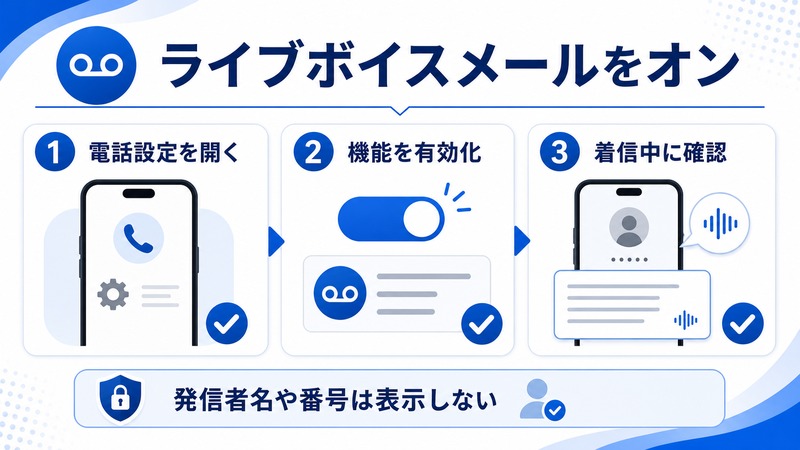
- iPhoneの 設定 アプリを開く
- 電話 をタップ
- ライブボイスメール をタップ
- 「ライブボイスメール」のトグルを オン にする
オンにすると、次回から電話に出られない着信があった際に自動的にライブボイスメールが起動します。
文字起こし言語の設定
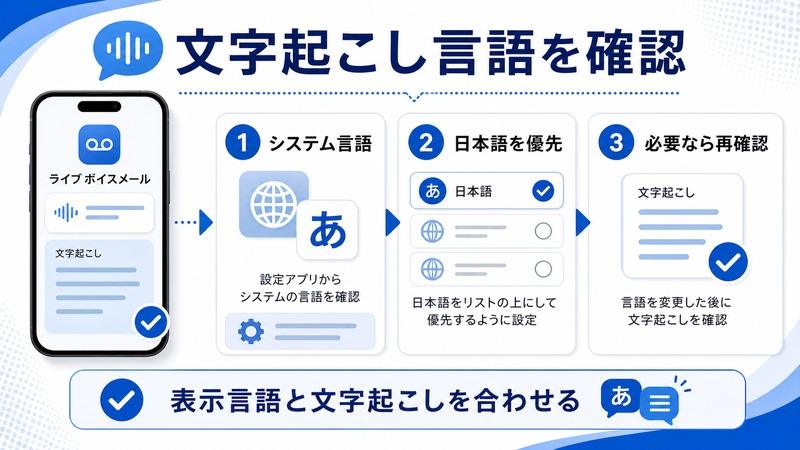
文字起こしの言語はiPhoneのシステム言語に基づきます。日本語環境では日本語の文字起こしが行われます。iPhoneのシステム言語が英語になっている場合は、設定 → 一般 → 言語と地域 → 使用する言語 で日本語が最上位になっているか確認してください。
ライブボイスメールの使い方(実際の流れ)
ライブボイスメールが有効な状態で着信があったとき、どのような流れになるかを説明します。
着信から文字起こしまでの流れ
- 着信があり、一定時間(通常4〜6回のコール)応答しないとライブボイスメールが自動起動する
- 相手には「少しお待ちください。メッセージを残してください。」という自動応答メッセージが流れる
- 相手が話し始めると、iPhoneの画面に文字起こしがリアルタイムで表示される
- 内容を見て通話に出たい場合は「応答」ボタンをタップ → そのまま通話に切り替わる
- 通話を断りたい場合はそのまま放置するか「折り返し」を選択する
録音と文字起こしの確認方法
ライブボイスメールとして保存されたメッセージは、電話アプリから確認できます。
- 電話 アプリを開く
- 下部メニューの ボイスメール タブをタップ
- 受信したメッセージの一覧が表示される
- メッセージをタップすると文字起こし全文と音声再生ボタンが表示される
通話中断して電話に出る方法(重要)
相手がメッセージを残している最中でも、内容が気になったら即座に電話に出ることができます。
- ライブボイスメールで文字起こしが流れている画面で 「応答する」 ボタンをタップ
- ライブボイスメールが中断され、通常の通話モードに切り替わる
- 相手はそのまま会話を続けることができる
この機能により、「出るか迷ったけど重要そうだから出る」という判断がリアルタイムで行えます。
文字起こしの精度について
ライブボイスメールの文字起こし精度は、話者の声の明瞭さや背景ノイズの有無によって変わります。以下の点を押さえておきましょう。
- 静かな環境でゆっくり話した内容は比較的高精度に変換される
- 電話越しのくぐもった音声や早口は誤認識が増える傾向がある
- 固有名詞(人名・地名)は誤変換されやすい
- 音声が不明瞭な箇所は「…」や空白で表示される場合がある
- 文字起こしはあくまで参考。重要な内容は音声再生で確認するのが確実
キャリア留守電との比較
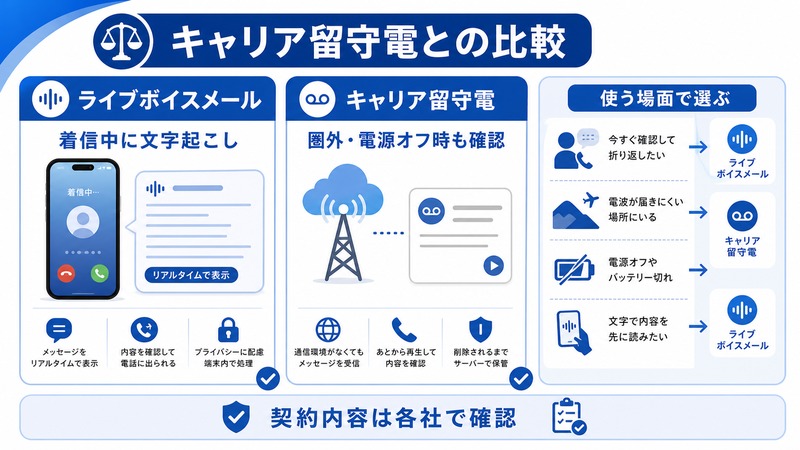
| 項目 | ライブボイスメール | キャリア留守電 |
|---|---|---|
| 費用 | 無料(iOS標準機能) | 有料(月額300〜550円程度) |
| リアルタイム文字起こし | ◎ あり(着信中に表示) | ✕ なし |
| 着信中の割り込み | ◎ できる | ✕ できない |
| メッセージの保存場所 | iPhone本体 | キャリアのサーバー |
| 電源オフ・圏外時の対応 | ✕ 受信不可 | ◎ 受信可能 |
| 設定の手間 | ◎ ほぼ不要 | △ キャリアへの申込みが必要 |
| メッセージの転送 | △ 手動共有のみ | ◎ メール転送などに対応 |
| プライバシー | ◎ 端末内処理 | △ キャリアサーバーに保存 |
使い分けの目安: iPhoneの電源が常時オンで電波が届く環境で使うなら、ライブボイスメールのみで十分な場合がほとんどです。圏外や電源オフの時間が多い場合はキャリア留守電との併用も検討しましょう。
ライブボイスメールが使えない・表示されない場合
チェックリスト
- iOSバージョンを確認: 設定 → 一般 → ソフトウェアアップデートでiOS 17以降かどうか確認する
- 設定が有効か確認: 設定 → 電話 → ライブボイスメール がオンになっているか確認する
- キャリアの設定を確認: 一部のMVNO(格安SIM)ではライブボイスメールに対応していない場合がある
- 着信拒否設定を確認: 着信拒否しているとライブボイスメールにもつながらない
キャリア留守電とライブボイスメールの競合
キャリアの留守電サービスに加入しており、呼び出し回数が少なく設定されている場合、ライブボイスメールが起動する前にキャリア留守電に転送されてしまうことがあります。この場合はキャリアの留守電設定で呼び出し回数を増やすか、留守電サービスを一時停止することで解決します。
Amazonで関連商品を探す
よくある質問(FAQ)
Q1. ライブボイスメールはiOS 17未満のiPhoneでも使えますか?
A. いいえ、ライブボイスメールはiOS 17以降の機能です。iOS 16以前のiPhoneでは利用できません。iOS 17に対応しているのはiPhone XS以降のモデルです(XRも対応)。最新iOSへのアップデートを推奨します。
Q2. 相手にライブボイスメールが録音されていることは伝わりますか?
A. はい、ライブボイスメールが起動すると「少しお待ちください。メッセージを残してください」という自動音声が相手に流れます。録音が始まっていることは相手に伝わる設計になっています。
Q3. 格安SIM(MVNO)でもライブボイスメールは使えますか?
A. MVNO(IIJmio、OCNモバイルONEなど)でも基本的に使えますが、キャリアの設定によっては一部機能が制限される場合があります。また、MVNOの留守電サービスを併用している場合は設定の競合に注意が必要です。利用前にMVNOのサポートページで確認することをおすすめします。
Q4. ライブボイスメールの録音はどのくらいの期間保存されますか?
A. ライブボイスメールの録音はiPhone本体に保存されます。保存期間に制限はなく、ユーザーが手動で削除するまで残ります。ただしiPhoneの空き容量が少ない場合は古いデータから削除される場合があります。電話アプリのボイスメールタブから個別に削除・管理できます。
Q5. ライブボイスメールの文字起こしはどこで処理されますか?個人情報は大丈夫ですか?
A. ライブボイスメールの文字起こしはiPhone本体内でオンデバイス処理されます。Apple のサーバーには送信されないため、プライバシーの観点からは比較的安全です。これはAppleが「プライバシー・バイ・デザイン」として推進するオンデバイスAI処理の一例です。
まとめ
iPhoneのライブボイスメールは、iOS 17以降で使える便利な標準機能です。要点を整理します。
- 着信中にリアルタイムで相手のメッセージを文字起こし表示できる
- 内容を見て「応答する」をタップすれば、メッセージ途中でも通話に割り込める
- 設定 → 電話 → ライブボイスメールでオン/オフの切替が可能
- キャリア留守電と比べて無料・プライバシー重視の設計だが、圏外時は機能しない
- 文字起こしの精度は完璧ではないため、重要な内容は音声で確認するのが安心
キャリア留守電の月額費用を節約しながら、より便利に着信を管理したい方はぜひライブボイスメールを活用してみてください。