 minto.tech スマホ(iPhone/Android)・パソコン(Windows/Mac)・Office・Wi-Fi・AIツールの「できない」「困った」を解決する実用ガイド。トラブル対処法とノウハウが満載のお助けサイトです。
※本ページにはプロモーション(広告)が含まれています
📑 この記事の目次(タップで開く)
【2026年最新版】Androidのデジタルウェルビーイング完全ガイド|スマホ依存を防ぐ設定術
「気づいたらスマホをずっと見ていた」「就寝前にSNSを見てしまって眠れない」「子どもがゲームをやめられない」――そんな悩みを持つ方が増えています。Androidに標準搭載されている「デジタルウェルビーイング」は、スマートフォンとの向き合い方を改善するための機能です。
1日の利用時間の可視化から、アプリごとの使用制限、就寝前の自動モード切り替えまで、スマホ依存を防ぐための機能が充実しています。本記事では、Androidのデジタルウェルビーイング機能を2026年最新情報で徹底解説します。
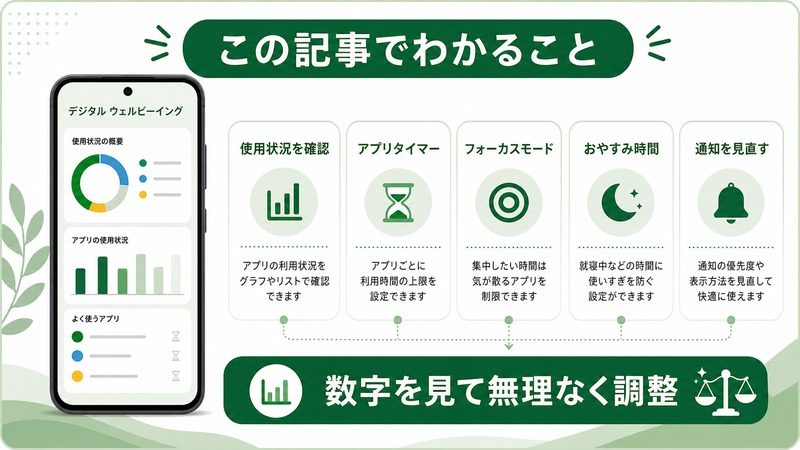
この記事でわかること
- デジタルウェルビーイングの基本概念と設定の開き方
- 使用状況ダッシュボードでスマホの使い方を把握する方法
- アプリタイマーでアプリごとの使用時間を制限する手順
- おやすみ時間モードとフォーカスモードの設定方法
- 子どもへの活用方法とFamily Linkとの違い
デジタルウェルビーイングとは
機能の概要
デジタルウェルビーイング(Digital Wellbeing)は、Googleが開発したAndroid向けのスクリーンタイム管理ツールです。Android 9(Pie)から段階的に導入され、現在はAndroid 10以降のほぼすべての端末で利用できます。Pixel端末には標準搭載されており、Samsung・OPPO・Xiaomiなどのメーカー端末でも同様の機能が組み込まれています。
スマートフォンの利用時間や頻度を「見える化」し、意識的な利用を促すことが目的です。強制的に使えなくする機能というよりも、自分自身のスマホ利用習慣を振り返り、改善するためのツールです。
設定画面へのアクセス方法
- 「設定」アプリを開く
- 「デジタルウェルビーイングと保護者による使用制限」をタップ
- ダッシュボードが表示される
機種によってメニュー名が多少異なります。「スクリーンタイム」「ウェルネス」などの表記の場合もあります。見つからない場合は「設定」アプリの検索機能で「デジタル」と入力してください。
使用状況ダッシュボード
ダッシュボードでわかること
デジタルウェルビーイングのトップ画面には、今日のスマホ使用状況がひと目でわかるダッシュボードが表示されます。
| 表示項目 | 内容 |
|---|---|
| 画面使用時間 | 本日の合計スクリーンタイム(時間・分) |
| アプリ別使用時間 | 各アプリの使用時間を円グラフで表示 |
| 通知の受信数 | 本日受け取った通知の総数と、アプリ別の内訳 |
| スマホの起動回数 | 本日スマホのロックを解除した回数 |
「思っていたよりSNSを1日3時間も使っていた」「通知を150回も受け取っていた」など、数字で見ると自分のスマホ利用習慣の実態に気づかされます。まずはダッシュボードで1週間の使用状況を確認してみてください。
アプリタイマーの設定方法
アプリタイマーとは
アプリタイマーは、特定のアプリの1日の使用時間に上限を設定できる機能です。設定した時間を超えると、そのアプリのアイコンがグレーアウトし、開こうとすると「本日の制限時間に達しました」という画面が表示されます。
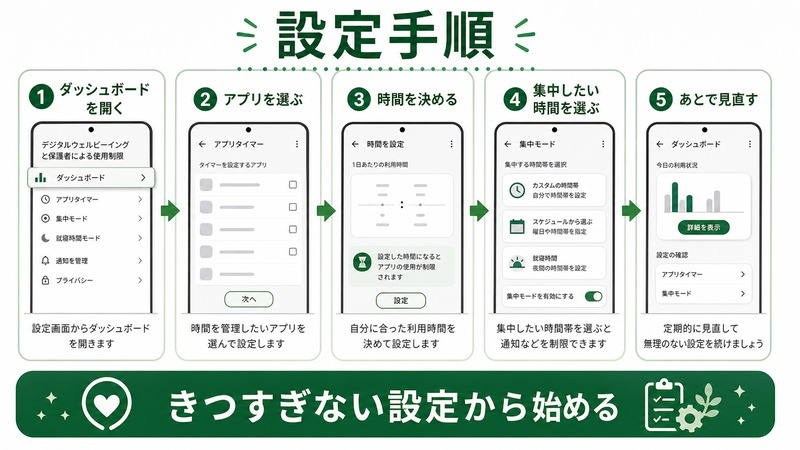
設定手順
- デジタルウェルビーイングの画面を開く
- 「ダッシュボード」をタップ
- 制限を設定したいアプリをタップ
- 「アプリタイマー」の砂時計アイコンをタップ
- 1日の制限時間を設定して「OK」をタップ
アプリタイマーの活用例
| アプリ | 推奨制限時間の目安 | 設定のねらい |
|---|---|---|
| YouTube | 1〜2時間/日 | 動画視聴への過剰な時間投資を防ぐ |
| Instagram / TikTok | 30〜60分/日 | SNS無限スクロール対策 |
| ゲームアプリ | 30〜60分/日 | 長時間ゲームの歯止め |
| ニュースアプリ | 30分/日 | ニュース消費の適正化 |
制限時間に達しても「制限時間を延長する」ボタンがあり、1回だけ無視して使い続けることができます。完全にブロックされるわけではないため、緊急時や本当に必要な場面では柔軟に対応できます。
おやすみ時間モードの設定
おやすみ時間モードとは
おやすみ時間モードは、就寝前から起床後にかけて自動的にスマートフォンの利用を制限するモードです。以下の機能が組み合わさっています。
- 画面をグレースケール(白黒)表示にして目への刺激を減らす
- 設定した時刻に「おやすみ時間」通知を表示
- 通知をサイレントにする(サイレントモードとの連携)
設定手順
- デジタルウェルビーイングの画面を開く
- 「おやすみ時間モード」をタップ
- 「スケジュールに基づく」または「充電時」を選択
- 開始時刻と終了時刻を設定(例:23:00〜7:00)
- グレースケール表示のオン/オフを選択
グレースケール表示は、カラーの鮮やかさを取り除くことで視覚的な刺激を軽減し、スマホを「つい見てしまう」衝動を抑える効果があります。最初は不便に感じるかもしれませんが、慣れると自然にスマホを置く習慣がつきやすくなります。
フォーカスモードの設定
フォーカスモードとは
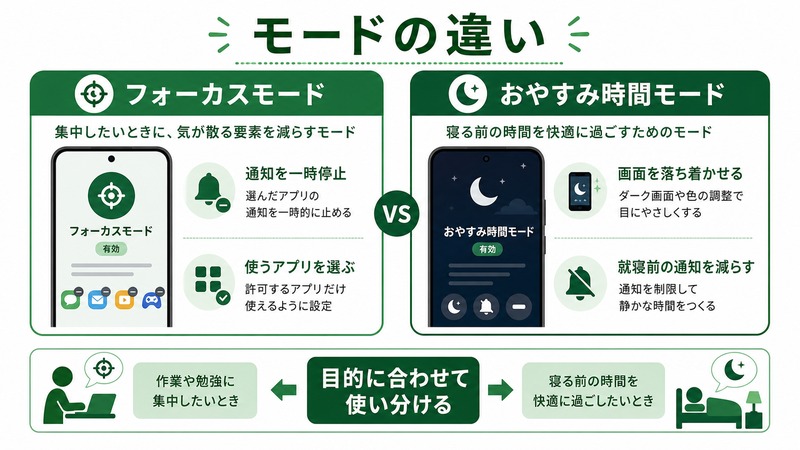
フォーカスモードは、仕事・勉強・食事など、集中したい時間帯に特定のアプリを一時的に休止させる機能です。おやすみ時間モードが「就寝時間帯」向けなのに対し、フォーカスモードは「集中したい任意の時間」に使います。
設定手順
- デジタルウェルビーイングの画面を開く
- 「フォーカスモード」をタップ
- 「気が散るアプリを選択」で休止させたいアプリにチェックを入れる
- 「今すぐ開始」または「スケジュール設定」を選択
- スケジュール設定の場合は曜日・開始時刻・終了時刻を設定
フォーカスモードとおやすみ時間モードの違い
| 項目 | フォーカスモード | おやすみ時間モード |
|---|---|---|
| 用途 | 集中時間帯のアプリ制限 | 就寝前後の利用制限 |
| 制限対象 | 選択した特定のアプリのみ | 通知全般 + グレースケール |
| 起動方法 | 手動 またはスケジュール | 時刻 または充電時 |
| 解除方法 | 「一時停止」ボタンで5分解除可能 | 終了時刻になると自動解除 |
子どもへの活用方法
デジタルウェルビーイングで子どもの利用を管理する
デジタルウェルビーイングは子ども自身のスマホにも設定できますが、子ども自身が設定を変更できてしまうため、保護者による管理には限界があります。より厳格な管理が必要な場合は「Family Link」の使用が推奨されます。
Family Linkとの違い
| 機能 | デジタルウェルビーイング | Family Link |
|---|---|---|
| 管理場所 | 子ども自身の端末で設定 | 保護者のスマホから遠隔管理 |
| 設定変更 | 子どもが変更できる | 保護者の承認が必要 |
| アプリの承認 | 制限なし | 保護者がアプリインストールを承認 |
| 位置情報 | 非対応 | 子どもの現在地を確認可能 |
| 対象年齢 | 年齢制限なし | 主に13歳未満 |
| 料金 | 無料 | 無料 |
小学生以下の子どもには Family Link、中高生には子ども自身の意識を高めるためにデジタルウェルビーイングを一緒に確認しながら使う、というアプローチが効果的です。
Amazonで関連商品を探す
よくある質問(FAQ)
Q1. デジタルウェルビーイングはすべてのAndroid端末で使えますか?
Android 9以降を搭載した端末のほとんどで利用できます。ただし、メーカーによって機能の一部が省略されていたり、名称が異なる場合があります。Samsungでは「Digital Wellbeing」、中国メーカー端末では「スクリーンタイム」「スマホのご利用状況」などの名称になっていることがあります。設定アプリで検索すると見つけやすいです。
Q2. アプリタイマーの制限を子ども自身が解除できますか?
標準のデジタルウェルビーイングでは、「制限時間を延長する」ボタンを子ども自身がタップできてしまいます。保護者が解除できないようにしたい場合は、Family Linkを使って管理するのが確実です。Family Linkでは保護者の承認なしに制限を解除できません。
Q3. グレースケール(白黒)モードはおやすみ時間モード以外でも使えますか?
はい、設定 → ユーザー補助(アクセシビリティ)→ テキストと表示 → カラー補正 でグレースケールを常時オンにできます。またクイック設定パネルにグレースケールのボタンを追加することで、任意のタイミングで切り替えることも可能です。
Q4. フォーカスモード中でも電話の着信は受けられますか?
はい、フォーカスモードはアプリの使用を制限する機能であり、電話の着信をブロックするものではありません。電話・SMSはフォーカスモード中も通常通り受信できます。通話アプリ(電話)をフォーカスモードの制限対象アプリとして選択しない限り、通話機能には影響しません。
Q5. デジタルウェルビーイングのデータはGoogleアカウントと同期されますか?
デジタルウェルビーイングのデータは基本的に端末内にのみ保存されます。Googleアカウントへのクラウド同期や、他端末との共有は行われないため、プライバシーの観点では安心して利用できます。端末を初期化したり機種変更した場合は、以前のデータを引き継ぐことができません。
まとめ
Androidのデジタルウェルビーイングは、スマホとの健全な関係を築くための強力なツールです。本記事のポイントをまとめます。
- ダッシュボードでスマホの使用時間・通知数・起動回数を可視化できる
- アプリタイマーで1日あたりの使用時間をアプリごとに制限可能
- おやすみ時間モードで就寝前後の使用を自動制限(グレースケール表示付き)
- フォーカスモードで集中したい時間帯に特定アプリを休止できる
- 子どもの管理には Family Link との組み合わせが効果的
まずはダッシュボードを開いて、今日の使用時間を確認することから始めましょう。「1日3時間以上使っているアプリ」を見つけたら、そのアプリのタイマーを2時間に設定してみてください。小さな制限から始めることで、無理なくスマホとの付き合い方を改善できます。
