 minto.tech スマホ(iPhone/Android)・パソコン(Windows/Mac)・Office・Wi-Fi・AIツールの「できない」「困った」を解決する実用ガイド。トラブル対処法とノウハウが満載のお助けサイトです。
※本ページにはプロモーション(広告)が含まれています
📑 この記事の目次(タップで開く)
【2026年最新版】iPhone翻訳アプリの使い方完全ガイド|音声翻訳・カメラ翻訳・会話モード
旅行先での道案内、海外のお客様との商談、英語のメニューが読めないとき――そんな場面で大活躍するのがiPhoneに標準搭載された「翻訳」アプリです。iOS 14から導入され、iOS 17・18でさらに機能が強化されたこのアプリは、今や単なる文字翻訳にとどまらず、音声通訳・カメラ翻訳・オフライン翻訳まで幅広くカバーしています。
「Google翻訳との違いは?」「オフラインでも使えるの?」「会話モードってどう使うの?」――そんな疑問にすべてお答えします。本記事では、iPhoneの翻訳アプリの全機能を2026年最新情報で徹底解説します。
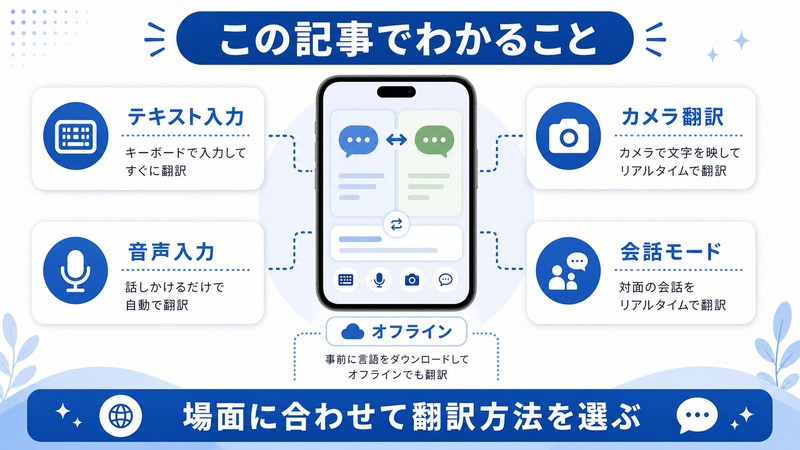
この記事でわかること
- iOS標準翻訳アプリの基本的な使い方(テキスト・音声・カメラ翻訳)
- 会話モードの設定と活用方法
- オフライン翻訳の設定手順と対応言語
- Siriとの連携で使える翻訳機能
- Google翻訳との機能比較
- 翻訳アプリをさらに便利に使うコツ
iPhone翻訳アプリの基本
翻訳アプリの概要
Appleの「翻訳」アプリはiOS 14から標準搭載されたアプリです。Appleが独自に開発した翻訳エンジンを採用しており、特にオフライン翻訳(インターネット接続なしでの翻訳)の精度が高いことが特徴です。iOS 17以降ではリアルタイム翻訳の精度が大幅に改善され、iOS 18では画面上のテキストをその場で翻訳する「Live Text翻訳」との統合も強化されています。
対応言語一覧(2026年現在)
2026年時点でApple翻訳アプリが対応している主な言語は以下の通りです。
| 言語グループ | 対応言語 |
|---|---|
| アジア言語 | 日本語、中国語(簡体字)、中国語(繁体字)、韓国語、タイ語、ベトナム語、インドネシア語 |
| ヨーロッパ言語 | 英語、フランス語、ドイツ語、スペイン語、イタリア語、ポルトガル語、ロシア語、オランダ語、ポーランド語、スウェーデン語、ノルウェー語、デンマーク語、フィンランド語、トルコ語 |
| 中東・その他 | アラビア語、ヘブライ語、ウクライナ語 |
Google翻訳の130以上の言語と比べると対応言語数は少ないものの、日本人が主に利用する言語はほぼカバーされています。
基本的な翻訳方法
テキスト翻訳の使い方
最も基本的な使い方は、テキストを入力して翻訳する方法です。
- 「翻訳」アプリを開く
- 画面上部で翻訳元・翻訳先の言語を選択(例:日本語 → 英語)
- 「テキストを入力」の欄をタップしてキーボードを表示
- 翻訳したいテキストを入力
- キーボードの「Return(翻訳)」をタップ、またはしばらく待つ
- 翻訳結果が表示される
翻訳結果の右下にあるスピーカーアイコンをタップすると、翻訳されたテキストを音声で読み上げてくれます。発音を確認したり、実際に相手に聞かせたりするのに便利です。
音声翻訳の使い方
声で話した内容をリアルタイムで翻訳するのが音声翻訳です。
- 翻訳アプリを開いて言語を設定
- マイクアイコン(画面下部)をタップ
- 翻訳したい言葉を話す
- 話し終わると自動的に翻訳が表示・読み上げられる
音声翻訳はiPhoneのマイクを使って音声を認識し、翻訳エンジンで変換します。静かな環境では非常に高い精度で認識してくれます。騒がしい場所では認識精度が下がることがあるため、マイクをできるだけ口に近づけて話しましょう。
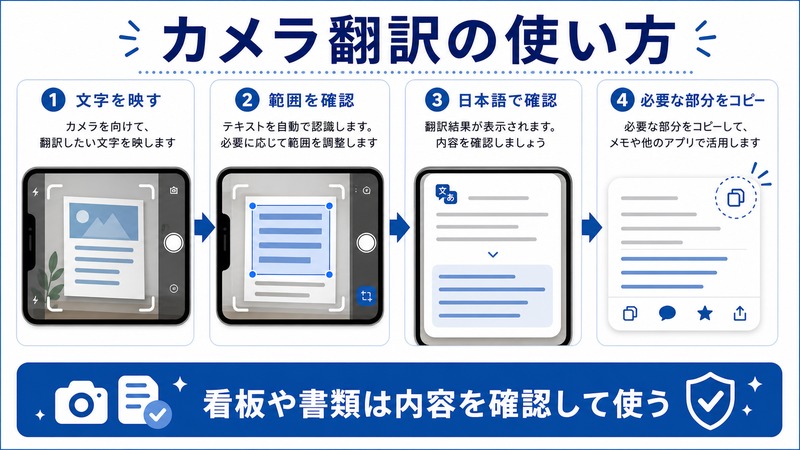
カメラ翻訳の使い方
カメラで映した文字をリアルタイムで翻訳する機能です。看板・メニュー・書類などの翻訳に最適です。
- 翻訳アプリを開く
- 画面下部のカメラアイコンをタップ
- カメラが起動するので、翻訳したい文字にカメラを向ける
- 文字が認識されると自動的に翻訳テキストが重ねて表示される
- シャッターボタンをタップすると画像を固定して詳しく確認できる
会話モードの使い方
会話モードとは
会話モードは、異なる言語を話す2人がiPhoneを使って会話できる機能です。一方が話すと自動的にその言語を検知し、もう一方の言語に翻訳して読み上げてくれます。海外旅行での対話や、外国語を話す相手との打ち合わせに非常に便利です。
会話モードの起動方法
- 翻訳アプリを開く
- 画面下部の「会話」タブをタップ
- 自動認識モードまたは手動モードを選択
- 各自のマイクアイコンをタップして話す
自動認識モードと手動モードの違い
| モード | 特徴 | 向いている場面 |
|---|---|---|
| 自動認識 | 話した言語を自動で検知して翻訳。どちらのマイクボタンも押す必要なし | スムーズな会話、カジュアルなやりとり |
| 手動モード | 自分の側のマイクボタンをタップして話す。意図的に発話タイミングを制御 | 騒がしい場所、正確なやりとりが必要な場面 |
横向き(ランドスケープ)モード
iPhoneを横向きにして会話モードを起動すると、画面が左右に分割されます。向かい合って座っている状態でそれぞれの側に翻訳結果が表示されるため、テーブルを挟んだ会話に最適です。
オフライン翻訳の設定方法
オフライン翻訳が使える条件
Appleの翻訳アプリは、事前に言語パックをダウンロードしておくことで、インターネット接続なしでも翻訳できます。この機能はiPhone 12以降で利用可能です(Apple Neural Engineを搭載したチップが必要)。
言語パックのダウンロード手順
- 「翻訳」アプリを開く
- 画面右上の「…(その他)」ボタンをタップ
- 「ダウンロード済み言語」をタップ
- ダウンロードしたい言語の横にある「↓(ダウンロード)」アイコンをタップ
- ダウンロードが完了すると、オフラインでも翻訳が可能になる
オフラインで翻訳を使う
言語パックをダウンロードしていれば、機内モードや電波の届かない場所でも翻訳が動作します。旅行先では出発前に対象言語をダウンロードしておきましょう。各言語パックのサイズは約100〜200MB程度です。
Siriとの連携
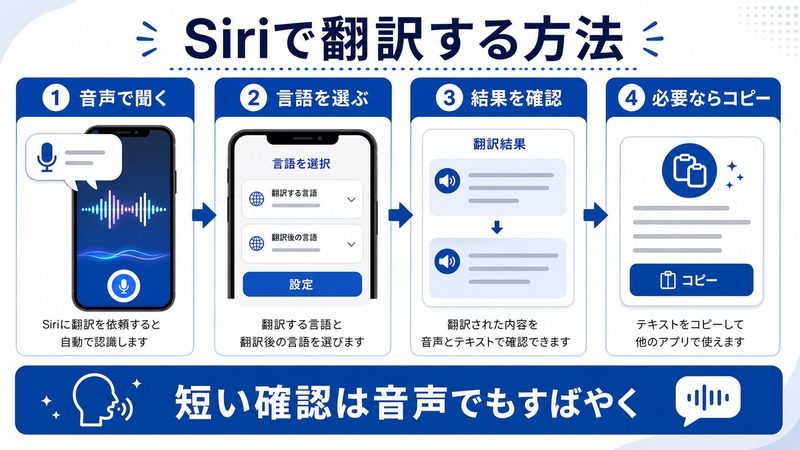
Siriで翻訳する方法
「Hey Siri」または「Siriを起動」した状態で、「〇〇を英語で何と言う?」と話しかけると、翻訳アプリを開かずに素早く翻訳を確認できます。
Siriでの翻訳で使えるフレーズ例:
- 「ありがとうをフランス語で何と言う?」
- 「”Where is the station?” を日本語に翻訳して」
- 「”おはようございます” を韓国語で」
手が塞がっているときや、素早く一言だけ翻訳したい場面でとても便利です。Siriからも翻訳アプリの会話モードを起動することができます。「翻訳モードにして」と話しかけてみてください。
Google翻訳との比較
| 機能・特徴 | Apple翻訳 | Google翻訳 |
|---|---|---|
| 対応言語数 | 約20言語 | 130以上の言語 |
| オフライン翻訳 | ◎ iPhone 12以降で高品質 | ○ 対応(精度は良好) |
| カメラ翻訳 | ○ 基本的な機能あり | ◎ AR翻訳・リアルタイム対応が優秀 |
| 会話モード | ○ シンプルで使いやすい | ○ 対応(機能は同等) |
| プライバシー | ◎ オンデバイス処理でデータ保護 | △ クラウド処理(Googleに送信) |
| Siri連携 | ◎ シームレスに連携 | × 直接連携なし |
| ウィジェット | ○ ホーム画面に配置可能 | ○ 対応 |
| 料金 | 無料(標準搭載) | 無料(アプリ別途インストール) |
結論として、日常的に使う主要言語(英語・中国語・韓国語など)の翻訳であればApple標準の翻訳アプリで十分です。マイナー言語が必要な場合や、カメラ翻訳の精度にこだわる場合はGoogle翻訳の併用が効果的です。
Amazonで関連商品を探す
よくある質問(FAQ)
Q1. 翻訳アプリはiPhoneのどこにありますか?
iOS 14以降のiPhoneには「翻訳」アプリが標準搭載されています。ホーム画面に見当たらない場合は、画面を下にスワイプしてSpotlight検索を開き「翻訳」と入力してください。削除してしまった場合はApp Storeで「Apple 翻訳」と検索すると再インストールできます。
Q2. カメラ翻訳で日本語を他の言語に翻訳することはできますか?
はい、可能です。翻訳元言語を「日本語」に設定してカメラモードを起動すると、日本語の文字を撮影して他の言語に翻訳できます。ただし手書き文字や装飾的なフォントの認識は苦手なため、印刷されたクリアな文字の方が精度が高くなります。
Q3. オフライン翻訳と通常翻訳で精度に違いはありますか?
若干の差はありますが、日常的な会話レベルでは気になる差はほとんどありません。Apple Silicon(A14 Bionic以降)搭載のiPhoneでは、オンデバイス処理の精度が大幅に向上しており、特に日本語↔英語の翻訳ではオフラインでも十分実用的な翻訳品質が得られます。
Q4. 翻訳アプリの履歴はどこで確認できますか?
翻訳アプリ下部の「最近」タブをタップすると、過去に翻訳したテキストの一覧が表示されます。お気に入り登録した翻訳は「お気に入り」タブで確認できます。翻訳結果の右にある星アイコンをタップするとお気に入りに追加できます。
Q5. 翻訳アプリで長い文書を翻訳することはできますか?
翻訳アプリには入力文字数の上限があり、非常に長い文書の翻訳には向いていません。長い文書(数百文字以上)を翻訳する場合は、段落ごとに分けて翻訳するか、Webブラウザ(Safari)のページ翻訳機能を使う方が便利です。Safariではページ全体をワンタップで翻訳できます(URLバーの翻訳アイコンをタップ)。
まとめ
iPhoneの翻訳アプリは、旅行・ビジネス・日常生活のあらゆる場面で活躍する多機能な翻訳ツールです。本記事のポイントをまとめます。
- テキスト・音声・カメラの3方式で翻訳が可能
- 会話モードで異言語間のリアルタイム対話ができる
- iPhone 12以降はオフライン翻訳も高品質で利用可能
- Siriと連携して「〇〇を英語で何と言う?」の一言で翻訳可能
- プライバシー重視ならApple翻訳、対応言語の多さならGoogle翻訳が優勢
- 旅行前に使用言語の言語パックをダウンロードしておくのがおすすめ
まず「会話モード」を試してみてください。スマートフォン1台で2人が自然に会話できる体験は、一度使うと手放せなくなるはずです。海外旅行の前には必ず言語パックをダウンロードして、オフライン環境でも安心して使えるよう準備しておきましょう。
