 minto.tech スマホ(iPhone/Android)・パソコン(Windows/Mac)・Office・Wi-Fi・AIツールの「できない」「困った」を解決する実用ガイド。トラブル対処法とノウハウが満載のお助けサイトです。
※本ページにはプロモーション(広告)が含まれています
📑 この記事の目次(タップで開く)
【2026年最新版】macOS SequoiaのデスクトップWidgetsを追加・カスタマイズして情報を一目で確認する完全ガイド
「Macのデスクトップに天気や時計を表示したい」「iPhoneアプリのウィジェットをMacでも使いたい」「デスクトップをもっと情報豊かにカスタマイズしたい」——そんな要望を持つMacユーザーが増えています。
macOS Sonoma(14)から正式搭載されたデスクトップWidgets機能により、iPhoneのホーム画面のようにMacのデスクトップにも様々なウィジェットを配置できるようになりました。macOS Sequoia(15)ではさらに機能が充実し、より多くのアプリがウィジェットに対応しています。
本記事では、macOSのデスクトップWidgetsの追加方法から、iPhoneアプリのウィジェットをMacで表示する方法、レイアウトのカスタマイズまで、初めての方でも迷わないよう丁寧に解説します。
この記事でわかること
- macOS Sonoma/Sequoiaのデスクトップウィジェット機能の概要
- ウィジェットをデスクトップに追加する基本手順
- 利用できるウィジェットの種類一覧
- iPhoneアプリのウィジェットをMacに表示する方法
- ウィジェットのサイズ変更・配置・削除の方法
- 編集モードの使い方とカスタマイズのコツ
- よくあるトラブルと解決策
macOSデスクトップウィジェットとは
macOS Sonoma以降で搭載されたデスクトップウィジェットは、従来の「通知センター」内にしか表示できなかったウィジェットを、デスクトップ画面に直接配置できるようにした機能です。
iOSのホーム画面ウィジェットと似た概念ですが、Macのデスクトップウィジェットは以下の特徴があります。
- デスクトップの壁紙の上に配置: アプリウィンドウの背後に表示される
- リアルタイム更新: 天気・株価・カレンダーなどが自動更新される
- iPhone連携: 同一Apple IDでサインインしたiPhoneのアプリウィジェットを表示可能
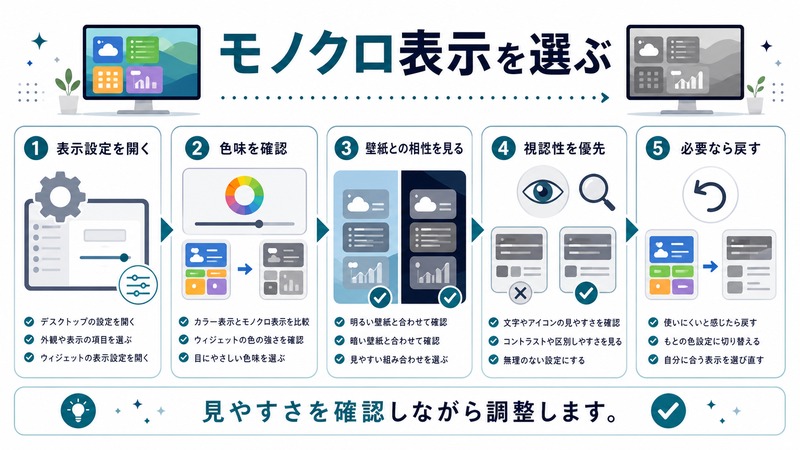
- モノクロ表示オプション: ウィジェットをモノクロで表示して壁紙と馴染ませる設定
macOS Sonoma vs Sequoia の違い
| 機能 | macOS Sonoma(14) | macOS Sequoia(15) |
|---|---|---|
| デスクトップウィジェット基本機能 | あり(初搭載) | あり(改善) |
| iPhone連係ウィジェット | あり | あり(対応アプリ増加) |
| インタラクティブウィジェット | 一部対応 | 対応強化 |
| ウィジェットサイズ | スモール・ミディアム・ラージ | スモール・ミディアム・ラージ・エクストララージ |
| ゲームモード対応 | なし | あり(ウィジェット非表示設定) |
デスクトップウィジェットを追加する基本手順
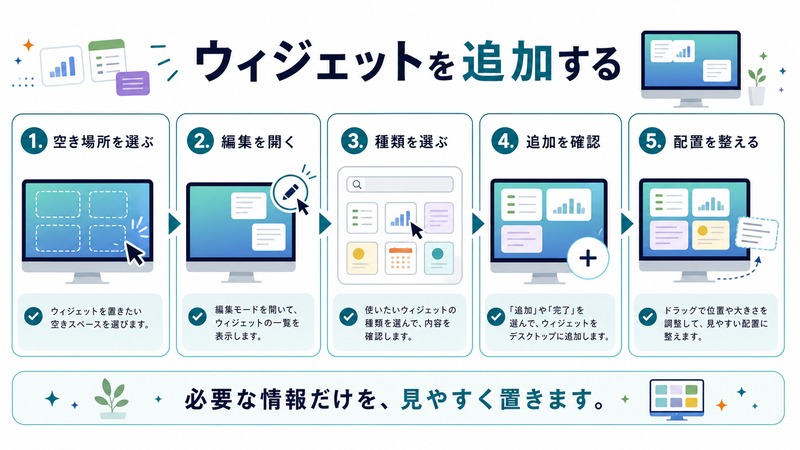
Step 1: デスクトップを右クリックする
まずMacのデスクトップの何もない部分を右クリック(または2本指でクリック)します。コンテキストメニューが表示されます。
Step 2: 「ウィジェットを編集」を選択
メニューの中から「ウィジェットを編集…」をクリックします。画面右側にウィジェットギャラリーが開き、編集モードになります。
また、通知センターを開いて(右上の時刻をクリック)、一番下にある「ウィジェットを編集」からも同じ画面にアクセスできます。
Step 3: 追加したいウィジェットを選ぶ
右側のウィジェットギャラリーには、インストール済みのアプリのウィジェットが一覧表示されます。追加したいアプリ名をクリックすると、利用可能なウィジェットのバリエーションが表示されます。
Step 4: デスクトップにドラッグするか「+」をクリック
ウィジェットをデスクトップにドラッグするか、ウィジェットの左上の「+」ボタンをクリックすると、デスクトップに追加されます。
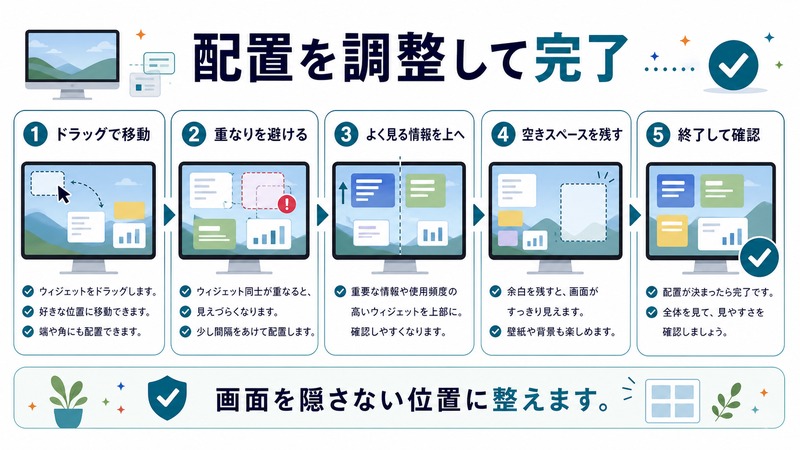
Step 5: 配置を調整して完了
追加されたウィジェットはドラッグで位置を移動できます。好みの場所に配置したら、デスクトップの空きスペースをクリックして編集モードを終了します。
利用可能なウィジェット一覧
macOS Sequoiaで利用できる主要なウィジェットをカテゴリ別に紹介します。
Apple標準ウィジェット
| ウィジェット名 | 表示内容 | 利用可能なサイズ |
|---|---|---|
| 時計 | アナログ/デジタル時計 | スモール・ミディアム |
| 天気 | 現在の天気・気温・週間予報 | スモール・ミディアム・ラージ |
| カレンダー | 今日の予定・月のカレンダー | スモール・ミディアム・ラージ |
| リマインダー | リマインダーの一覧 | スモール・ミディアム・ラージ |
| メモ | 特定のメモの内容 | スモール・ミディアム |
| 株価 | 監視リストの株価 | スモール・ミディアム・ラージ |
| フォト | 思い出の写真を自動表示 | スモール・ミディアム・ラージ |
| バッテリー | Mac・Apple Watch・AirPodsのバッテリー | スモール・ミディアム |
| ニュース | 注目のニュース(日本語対応) | スモール・ミディアム・ラージ |
| ポッドキャスト | 最近聴いたポッドキャスト | スモール・ミディアム |
| ミュージック | 最近再生した曲 | スモール・ミディアム |
| スクリーンタイム | 今日のスクリーンタイム | スモール・ミディアム |
| マップ | 特定の場所の地図 | スモール・ミディアム・ラージ |
| 連絡先 | よく連絡する人の情報 | スモール |
| ショートカット | ショートカットの実行ボタン | スモール・ミディアム・ラージ |
サードパーティアプリのウィジェット
App Storeのアプリも多数ウィジェットに対応しています。主なものとしては以下が挙げられます。
- Fantastical(カレンダー・タスク管理)
- Things(タスク管理)
- Reeder(RSSリーダー)
- 各種ニュースアプリ
- 各種天気アプリ
iPhoneアプリのウィジェットをMacに表示する方法
macOS Sequoiaの大きな特徴の一つが、iPhoneにしかないアプリのウィジェットをMacのデスクトップに表示できる「iPhone連係ウィジェット」機能です。
利用条件
- MacとiPhoneが同一のApple IDでサインインしている
- MacとiPhoneが同じWi-Fiネットワークに接続されている(またはBluetoothが有効)
- iPhoneがロック解除されているか、近くにある
- iPhoneのアプリがウィジェットに対応している
iPhone連係ウィジェットの追加手順
- デスクトップを右クリック → 「ウィジェットを編集」を開く
- ウィジェットギャラリーの下部に「iPhone上のアプリ」というセクションが表示される
- iPhoneにインストールされているアプリのウィジェットが一覧表示される
- 追加したいウィジェットをドラッグまたは「+」でデスクトップに追加
iPhoneのウィジェットはMac上でレンダリングされますが、データはiPhoneから取得されます。そのため、iPhoneとの接続が必要な場合があります。
iPhone連係ウィジェットが表示されない場合
| 原因 | 対処法 |
|---|---|
| Apple IDが異なる | MacとiPhoneで同じApple IDでサインイン |
| Wi-Fiが異なるネットワーク | 同じWi-Fiネットワークに接続する |
| Bluetoothがオフ | MacとiPhoneのBluetooth両方をオンにする |
| macOSが古い | macOS Sonoma(14.0)以上にアップデート |
| iPhoneのOSが古い | iOS 17以上にアップデート |
ウィジェットのカスタマイズ・管理
ウィジェットのサイズを変更する
多くのウィジェットはスモール・ミディアム・ラージの複数サイズに対応しています。編集モード中にウィジェットを右クリックすると、サイズ変更オプションが表示されます。
- デスクトップを右クリック → 「ウィジェットを編集」で編集モードにする
- サイズを変更したいウィジェットを右クリック
- 「スモール」「ミディアム」「ラージ」から選択
ウィジェットを移動する
編集モード中はウィジェットをドラッグして自由に移動できます。編集モード外でも、ウィジェットを長押し(クリックしたまましばらく待つ)することで移動モードになります。
ウィジェットを削除する
編集モード中にウィジェットの左上に表示される「-」ボタンをクリックするか、ウィジェットを右クリックして「ウィジェットを削除」を選択します。
ウィジェットのモノクロ表示設定
macOS Sequoiaでは、ウィジェットを壁紙に馴染ませるためにモノクロ(グレースケール)で表示するオプションがあります。
- システム設定 → デスクトップとDockを開く
- 「ウィジェット」セクションで「ウィジェットスタイル」を「モノクロ」に変更
「カラフル」「モノクロ」「自動(壁紙に合わせて)」の3つから選べます。
ウィジェットの表示・非表示を制御する
デスクトップにウィジェットを置いていても、アプリウィンドウが前面に来るとウィジェットは背後に隠れます。デスクトップが見えているときのみウィジェットが確認できる仕様です。
ウィジェットを常に前面に表示したい場合は、通知センター(右上の時刻をクリック)を開くと常に確認できます。
ウィジェットを活用したデスクトップレイアウトの例
仕事効率化レイアウト
仕事中に役立つウィジェットの組み合わせ例です。
- カレンダー(ミディアム): 今日の予定を一目で確認
- リマインダー(ミディアム): やるべきことのリスト
- 時計(スモール): デジタル時計
- バッテリー(スモール): MacBook・AirPodsのバッテリー残量
情報収集レイアウト
- 天気(ラージ): 週間天気予報
- ニュース(ミディアム): 最新ニュース
- 株価(ミディアム): 気になる銘柄の株価
ライフスタイルレイアウト
- フォト(ラージ): 思い出の写真をスライドショー表示
- ミュージック(スモール): 最近聴いた音楽
- マップ(ミディアム): よく行く場所のショートカット
ウィジェットの配置のコツ
デスクトップの使いやすいエリアを活用する
Macのデスクトップは、アプリウィンドウを開くと隠れてしまいます。そのため、ウィジェットを配置するなら以下の場所が実用的です。
- 画面右端: ほとんどのアプリウィンドウが最大化しても少し見える場所
- 画面左端: サイドバー的に使う場合
- Dockとメニューバーの間(下部): ウィンドウが開いても比較的見えやすい
サイズとグループを意識する
関連するウィジェットをまとめて配置すると見やすくなります。たとえば、カレンダーとリマインダーを隣り合わせに配置すると、スケジュール管理の情報が集約されます。
壁紙とのコントラストを調整する
明るい壁紙では暗めのウィジェット、暗い壁紙では明るめのウィジェットが見やすくなります。モノクロオプションを使うと壁紙に関わらず馴染みやすくなります。
🛒 Mac作業環境をさらに充実させるグッズ
- 📦 Mac対応 ウルトラワイドモニター(ウィジェット表示スペースを拡大)
- 📦 Apple HomeKit対応 スマートホーム機器(ウィジェットで一括コントロール)
よくある質問(FAQ)
Q1. デスクトップを右クリックしても「ウィジェットを編集」が表示されません
macOS Sonomaより前のバージョン(Venturaなど)では、デスクトップウィジェット機能が搭載されていないため表示されません。macOS Sonoma(14)以上にアップグレードする必要があります。アップグレードはシステム設定 → 一般 → ソフトウェアアップデートから確認できます。
Q2. ウィジェットが表示されず「使用できません」と表示されます
対応するアプリがMacにインストールされていないか、iPhone連係ウィジェットでiPhoneとの接続が切れている可能性があります。アプリを再起動するか、iPhoneとMacの接続を確認してください。
Q3. ウィジェットのデータが更新されません
天気・株価などのウィジェットはインターネット接続が必要です。Wi-Fiやネットワーク接続を確認してください。また、アプリのバックグラウンド更新が制限されている場合は、システム設定からバックグラウンドアプリの更新設定を確認してください。
Q4. ウィジェットをクリックしても何も起きません
デスクトップウィジェットはインタラクティブな操作が限定的です。ウィジェットをクリックすると対応するアプリが開く仕様のものが多いです。チェックボックスのある「リマインダー」ウィジェットなど、macOS Sequoiaではインタラクティブ操作に対応したウィジェットが増えています。
Q5. 通知センターのウィジェットとデスクトップウィジェットは別ものですか
はい、異なります。通知センターのウィジェットは右側のパネル内に表示され、デスクトップウィジェットはデスクトップの壁紙上に直接表示されます。それぞれ別々に設定でき、同じウィジェットを両方に配置することも可能です。
Q6. ウィジェットのデータがiPhoneと同期されますか
iPhone連係ウィジェットの場合、データはiPhoneから取得されます。リマインダーやカレンダーなどiCloudで同期するデータは、MacとiPhone両方に同じ情報が表示されます。iPhone専用アプリのデータはiPhoneから取得するため、iPhoneが近くにあることが必要です。
Q7. ウィジェットの数に上限はありますか
公式には上限は設定されていませんが、デスクトップのスペースが限られるため、実用的には10〜15個程度が上限になります。ウィジェットを増やしすぎると壁紙が見えなくなるため、必要なものに絞って配置することをお勧めします。
まとめ
macOS Sonoma/SequoiaのデスクトップWidgets機能を使えば、デスクトップが単なる壁紙ではなく、情報ダッシュボードとして活用できるようになります。
本記事の重要ポイントを振り返ります。
- デスクトップ右クリック →「ウィジェットを編集」でウィジェットを追加できる
- 天気・時計・カレンダー・リマインダーなど多数のApple標準ウィジェットが利用可能
- 同一Apple IDのiPhoneと同じWi-Fiがあれば、iPhoneアプリのウィジェットもMacに表示できる
- スモール・ミディアム・ラージの3サイズ(Sequoiaでは4サイズ)から選択可能
- モノクロ表示設定で壁紙に馴染ませることができる
- アプリウィンドウの背後に表示されるため、画面右端など見えやすい場所への配置がおすすめ
まずはカレンダーや天気ウィジェットを1〜2個試してみましょう。実際に使ってみながら、自分のワークスタイルに合ったウィジェットの組み合わせを見つけてください。
