 minto.tech スマホ(iPhone/Android)・パソコン(Windows/Mac)・Office・Wi-Fi・AIツールの「できない」「困った」を解決する実用ガイド。トラブル対処法とノウハウが満載のお助けサイトです。
※本ページにはプロモーション(広告)が含まれています
📑 この記事の目次(タップで開く)
【2026年最新版】Siri便利コマンド50選!iPhoneで使えるおすすめ音声操作ガイド【完全版】
「Siriって結局どう使えばいいの?」「毎日使えるSiriコマンドが知りたい」——そんな疑問を持つiPhoneユーザーは意外に多いものです。Siriはアップルが提供するAIアシスタントで、声ひとつで電話・メッセージ・アプリ操作・情報検索まで幅広くこなせます。しかし実際には「天気を聞く」「タイマーをセットする」程度にしか使っていない方が大半ではないでしょうか。
本記事では、2026年現在のiOS最新版に対応したSiriの便利コマンドを50個厳選してご紹介します。毎日の生活をラクにする定番コマンドから、知っていると差がつくプロ活用テクニックまで、カテゴリ別に丁寧に解説します。
この記事でわかること
- Siriの基本的な呼び出し方・設定方法
- 電話・メッセージ・カレンダーなど日常業務を効率化するコマンド
- アプリ操作・ショートカット連携で作業を自動化する方法
- スマートホームデバイスをSiriで制御するテクニック
- iOS 18以降で追加された新機能コマンド
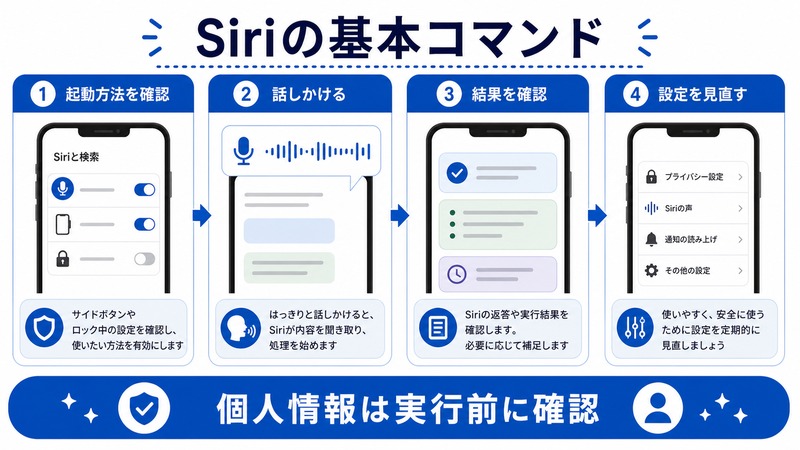
Siriの基本:起動方法と初期設定
Siriを呼び出す3つの方法
Siriにはいくつかの起動方法があります。自分のライフスタイルに合った方法を使い分けましょう。
| 起動方法 | 操作 | おすすめシーン |
|---|---|---|
| ホームボタン長押し | サイドボタンまたはホームボタンを長押し | 手が空いているとき |
| 「Hey Siri」 | 声で「Hey Siri」と呼びかける | 両手がふさがっているとき・運転中 |
| サイドボタン(iPhone X以降) | サイドボタンを長押し | 素早く呼び出したいとき |
Siriの初期設定を確認しよう
Siriを最大限活用するには設定の確認が欠かせません。「設定」→「Siriと検索」から以下の項目をオンにしておきましょう。
- 「”Hey Siri”を聞き取る」:ハンズフリーで呼び出せるようになる
- 「サイドボタンでSiriを使用」:物理ボタンから即起動
- 「ロック中にSiriを許可」:画面ロック中でも使用可能
- 「言語」:日本語に設定されているか確認
- 「Siriの声」:男性・女性など好みの声に変更可能
カテゴリ別:Siri便利コマンド50選
【電話・連絡先】コマンド(1〜8)
Siriは電話発信・着信拒否・留守番電話の確認まで、電話まわりの操作を音声だけで完結できます。
- 「○○に電話して」:連絡先に登録している相手に即発信。「ママに電話して」のように関係性でもOK。
- 「○○にビデオ通話して」:FaceTimeでビデオ通話を開始。
- 「最後に話した人に折り返して」:直前の着信相手に素早く折り返せる。
- 「○○のLINEに電話して」:LINE経由の通話もSiri経由で可能(LINEがインストール済みの場合)。
- 「○○のメールアドレスは?」:連絡先に登録されたメールアドレスを読み上げ。
- 「○○の誕生日はいつ?」:連絡先に誕生日が登録されていれば確認できる。
- 「ミュートにして」:通話中にマイクをミュートにする。
- 「スピーカーにして」:通話中にスピーカーモードへ切り替え。
【メッセージ・メール】コマンド(9〜16)
運転中・料理中など手が離せないシーンでも、メッセージのやり取りが音声だけで完了します。
- 「○○に『今から帰ります』とメッセージして」:相手の名前と内容を一気に伝えるだけでメッセージ送信。
- 「未読メッセージを読んで」:届いているメッセージを音声で読み上げてくれる。
- 「返信して『了解しました』」:最後に届いたメッセージへの返信が即できる。
- 「○○にメールして、件名は会議の件、本文は後ほど詳細を送ります」:メールの件名と本文を一度に口頭で作成。
- 「受信トレイに未読メールはある?」:未読メールの件数を教えてくれる。
- 「最後のメールを読んで」:最新着信メールの内容を音声で確認。
- 「VIPメールを確認して」:VIPリストに登録した連絡先からのメールだけを表示。
- 「○○からのメールを検索して」:特定の送信者からのメールを素早く検索。
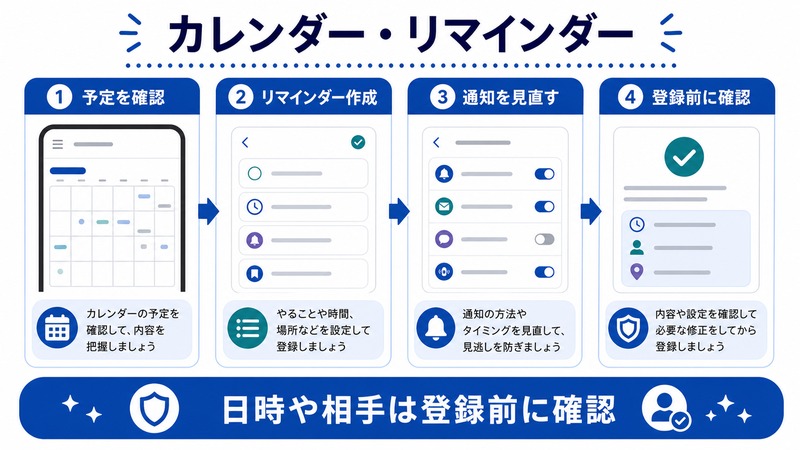
【カレンダー・リマインダー】コマンド(17〜24)
予定管理にSiriを活用すると、手入力の手間が大幅に省けます。
- 「明日の午後3時に会議の予定を入れて」:日時とタイトルを指定してカレンダーに自動登録。
- 「今週の予定を教えて」:カレンダーに登録されている今週の予定を一覧で読み上げ。
- 「明日の朝8時にアラームをセットして」:アラームを即設定。
- 「10分後にリマインドして、ガスを止めること」:メモしておきたいことを指定時間に通知。
- 「家に着いたら○○をリマインドして」:位置情報連動リマインダーが設定可能。
- 「来週の月曜日は休みにして」:丸一日の予定として登録できる。
- 「今日の空き時間はある?」:カレンダーを参照して空き時間を教えてくれる。
- 「タイマーを5分でセットして」:料理中など素早くタイマーを起動。
【地図・ナビ・移動】コマンド(25〜31)
移動中の検索や道案内もSiriが強力にサポートします。
- 「渋谷駅までナビして」:Apple マップで目的地までのルートを即表示。
- 「近くのコンビニはどこ?」:現在地から最寄りのコンビニを検索。
- 「○○の営業時間は?」:店舗・施設の営業時間を検索して読み上げ。
- 「自宅まで何分かかる?」:現在地から自宅までの移動時間を表示。
- 「渋滞を避けて帰り道を案内して」:渋滞情報を考慮したルートを提案。
- 「ここで駐車できる場所を探して」:現在地付近の駐車場を表示。
- 「○○駅から△△駅の電車の時刻は?」:乗換案内的な情報も確認できる。
【情報検索・計算・翻訳】コマンド(32〜38)
Siriはウェブ検索・計算・単位変換・翻訳など、知識系の質問にも対応しています。
- 「今日の東京の天気は?」:天気予報を即確認。週間予報も確認可能。
- 「1ドルは今何円?」:リアルタイムの為替レートを確認。
- 「27×43は?」:暗算しにくい計算もSiriが瞬時に答える。
- 「5マイルは何キロ?」:単位変換も得意。メートル・フィート・ポンドなど多様な単位に対応。
- 「『ありがとう』を英語で言って」:翻訳もSiriに任せられる。
- 「ビタミンCを多く含む食べ物は?」:雑学・豆知識もウェブ検索して答えてくれる。
- 「〇〇って誰?」:人名や固有名詞についてWikipediaなどを参照して教えてくれる。
【音楽・メディア】コマンド(39〜44)
Apple MusicやSpotifyと連携すれば、音楽操作も完全にハンズフリーになります。
- 「J-POPをかけて」:ジャンル指定で音楽再生が始まる。
- 「ボリュームを上げて」/「音量を50%にして」:数値で音量指定も可能。
- 「この曲は何?」:流れている音楽のタイトル・アーティスト名を識別(Shazam連携)。
- 「次の曲にして」:再生中にスキップ。「前の曲に戻して」も使える。
- 「シャッフル再生して」:ライブラリまたは指定プレイリストをシャッフル。
- 「眠れる音楽をかけて」:シチュエーションに合った曲を提案してくれることも。
【アプリ操作・ショートカット】コマンド(45〜50)
iOS 14以降のSiriショートカット連携により、複雑な操作の自動化が可能になりました。
- 「カメラを開いて」:指定したアプリを即起動。「マップを開いて」「設定を開いて」も同様。
- 「QRコードをスキャンして」:カメラアプリをQRコード読み取りモードで起動。
- 「画面の明るさを下げて」:ディスプレイの輝度をコントロール。
- 「低電力モードにして」:バッテリー残量が少ないとき素早く省エネモードへ切り替え。
- 「ショートカットの○○を実行して」:ショートカットアプリで作成した自動化をSiriから起動。
- 「アクセシビリティ設定を開いて」:深い階層にある設定も直接ジャンプできる。
Siri活用の比較:入力方法別メリット・デメリット
| 操作方法 | メリット | デメリット | おすすめシーン |
|---|---|---|---|
| 音声入力(Hey Siri) | 完全ハンズフリー・素早い | 周囲の騒音に弱い・プライバシーに注意 | 運転中・料理中・両手がふさがっているとき |
| ボタン長押し | 確実・静かな場所でも使える | 片手が必要 | 電車内・会議室など声が出せない場所 |
| タイプ入力(Siriに入力) | 周囲に声が聞こえない | 手入力が必要 | 静かな空間・文字確認が必要なとき |
| AirPods連携 | 耳元で素早く操作・完全ハンズフリー | AirPodsが必要 | ウォーキング・仕事中のイヤホン使用時 |
Siriが苦手なことと上手な使い方のコツ
認識精度を上げる話し方
Siriへの指示はできるだけ具体的に、はっきり発音するのが基本です。曖昧な言い方だと意図が伝わらないことがあります。
- 悪い例:「あの人に電話」→ 誰のことか不明でエラーになる
- 良い例:「田中さんに電話して」→ 連絡先の名前を明示する
- 悪い例:「音楽かけて」→ 何をかけたいか不明
- 良い例:「宇多田ヒカルの曲をかけて」→ アーティスト名を指定
Siriが得意ではない操作
- SNSへの投稿(X(旧Twitter)・Instagramなどへの直接投稿は非対応)
- ネット銀行や決済アプリの操作
- 複雑な文書作成・長文メール作成
- アプリ内の細かい設定操作(一部アプリは対応)
Siriとショートカットアプリの連携でさらに便利に
iOSのショートカットアプリを使えば、複数のステップを組み合わせたオリジナルのコマンドを作れます。たとえば「朝のルーティン」というコマンドを作れば、アラームオフ・天気確認・ニュース読み上げ・お気に入り音楽再生を一度の操作で実行できます。
🎧 Siriをもっと快適に使うためのおすすめアイテム
- 🎵 AirPods(ワイヤレスイヤホン) — 「Hey Siri」呼びかけ対応、ケーブル不要で快適
Amazonで見る → - ⌚ Apple Watch — 手首でSiriを素早く呼び出せる最強の組み合わせ
Amazonで見る → - <🔋 MagSafe充電器 — iPhone充電をワイヤレスで。Siri音声操作との相性も抜群
Amazonで見る →
よくある質問(FAQ)
Q1. Siriが日本語を認識してくれないのですが?
「設定」→「Siriと検索」→「言語」が日本語になっているか確認してください。また、マイクへのアクセス許可も「設定」→「プライバシーとセキュリティ」→「マイク」でオンにする必要があります。
Q2. Hey Siriが反応しないのはなぜ?
「設定」→「Siriと検索」で「”Hey Siri”を聞き取る」がオンになっているか確認しましょう。また、Hey Siriはデバイスが下向きになっているときは反応しない場合があります。iPhoneを水平に近い状態で呼びかけてみてください。
Q3. Siriの声や言語は変えられる?
「設定」→「Siriと検索」→「Siriの声」から、男性・女性・声質のバリエーションを選べます。言語も「言語」の項目から変更可能です。
Q4. SiriはオフラインでもAI機能を使える?
iOS 17以降では一部のコマンドはオフラインでも動作します(アラーム設定・タイマーなど)。ただし、ウェブ検索や翻訳などはインターネット接続が必要です。
Q5. Siriに個人情報を話して大丈夫?
Siriへの音声リクエストはデバイス上で処理される部分(オンデバイス処理)と、Appleのサーバーに送信される部分があります。Appleはプライバシーポリシーとして音声データをApple IDと紐付けず匿名化していますが、機密性の高い情報はSiriを通さないよう注意しましょう。
Q6. SiriとChatGPTは何が違う?
SiriはAppleのエコシステム(電話・メール・カレンダー・スマートホームなど)との深い統合が強みです。ChatGPTは長文の会話・文章生成・複雑な推論が得意という特徴があります。iOS 18以降のApple IntelligenceではChatGPTとSiriが連携できるようになり、両者の強みを組み合わせて使えるようになっています。
Q7. CarPlayでもSiriコマンドは使える?
CarPlay接続中でもHey Siriや操作ボタンからSiriを呼び出せます。ナビ・電話・音楽再生など主要なコマンドはCarPlayでも問題なく動作します。
まとめ
SiriはiPhoneに標準搭載されているにもかかわらず、その便利さを十分に活かせていないユーザーが多いのが現状です。本記事では電話・メッセージ・カレンダー・ナビ・情報検索・音楽・アプリ操作と7カテゴリにわたって50のコマンドをご紹介しました。
まずは自分が一番よく使う操作をSiriに置き換えることから始めてみましょう。運転中や料理中など両手がふさがっているシーンでの利用から始めると、ハンズフリー操作の便利さをすぐに実感できるはずです。
さらにショートカットアプリとの連携を活用すれば、複数のタスクを一言で処理できるオリジナルコマンドも作れます。日常のルーティン作業を自動化して、スマートなiPhoneライフを実現してください。
