 minto.tech スマホ(iPhone/Android)・パソコン(Windows/Mac)・Office・Wi-Fi・AIツールの「できない」「困った」を解決する実用ガイド。トラブル対処法とノウハウが満載のお助けサイトです。
※本ページにはプロモーション(広告)が含まれています
📑 この記事の目次(タップで開く)
Notta(ノッタ)で文字起こしされない・止まるときの早わかり
会議やインタビューの録音を読み込ませたのに、Notta(ノッタ)でリアルタイムの文字が表示されない・「テキスト化中」のまま進まない・3分ほどで文字起こしが止まってしまう・できあがった文章の精度が低い——こうした症状でお困りではありませんか?
結論を先にお伝えすると、多くのケースは ①ご利用中のプランと残りの文字起こし時間(分数)を確認する、②安定した通信回線につなぎ直して時間を置いてから再試行する、③ブラウザのキャッシュとCookieを削除して別ブラウザやシークレットウィンドウで開き直す、この3つで改善することが多いです。とくに「リアルタイムの結果が途中で止まる」症状は、無料プランの仕様による制限であることが少なくありません。
この記事では、Notta(ノッタ)の文字起こしがうまく動かないときの原因と対処法を、症状別にやさしく整理しました。なお、Notta の仕様・画面表示・無料で使える範囲・料金は、お使いの地域やプラン、アプリのバージョン、時期によって異なり、随時変わる可能性があります。本記事の手順名や表示名、数値は一例・目安としてお読みいただき、最新かつ正確な情報は必ず Notta の公式ページでご確認ください。
- Notta(ノッタ)とは何か、名前が似た別サービスとの違い
- リアルタイム文字起こしが表示されない・途中で止まる原因と対処
- 「テキスト化中」のまま進まない・「未知のエラー」が出るときの対処
- キャッシュ/Cookie・拡張機能・古いアプリが原因のときの直し方
- マイクが使えない・結果が空・精度が低いときの確認ポイント
- どの症状にも効きやすい共通の対処法チェックリスト
- よくある質問8問と、つまずいたときの最終確認
そもそも Notta(ノッタ)とは
対処法に入る前に、まず Notta(ノッタ)がどんなサービスなのかを整理しておきましょう。仕組みを大まかに理解しておくと、「どこでつまずいているのか」を切り分けやすくなり、解決までの近道になります。
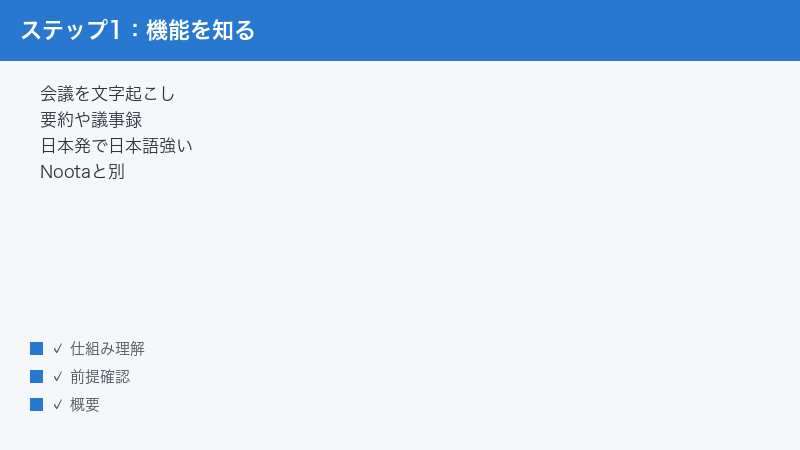
音声を AI が文字起こし・要約してくれるサービス
Notta(ノッタ)は、会議やインタビュー、講義などの音声を、AI が自動で文字起こし・要約・議事録化してくれるとされるサービスです。公式サイトのアドレスは notta.ai とされています。録音した音声、あるいはマイクから入ってくる音声をリアルタイムで読み取り、話した内容をテキストに変換していく、というのが基本的な使い方です。文字起こしした内容をあとから検索したり、要点をまとめたりできる点が、手作業でのメモ取りと比べて大きな特徴とされています。
とくに 日本語の認識精度と国内サポートに強みがあるとされており、運営も日本法人の Notta 株式会社とされています。日本語の会議や打ち合わせで使いたい人にとって、なじみやすいサービスといえるでしょう。ただし、こうした特徴や運営体制は時期によって変わる可能性があるため、本記事ではあくまで「とされている」という前提でお伝えします。
ブラウザ・iPhone・Android で使えて、データは同期される
Notta は、パソコンの Web ブラウザ(notta.ai 上)と、iPhone(iOS)向けアプリ、Android 向けアプリで使えるとされています。同じアカウントでログインすれば、どの端末からでも同じ文字起こしデータにアクセスでき、内容が同期されるとされています。たとえば外出先のスマートフォンで録音し、あとからパソコンの大きな画面で編集する、といった使い分けがしやすい設計です。
この「同期される」という点は便利な反面、トラブルの切り分けではヒントにもなります。たとえばスマートフォンのアプリで不具合が出ても、パソコンのブラウザでは正常に表示できることがあります。その場合は、端末やアプリ側の一時的な問題である可能性が高い、と見当をつけられます。逆に、どの端末で開いても同じ症状が出るなら、アカウントの状態やサービス側の問題を疑う、という具合です。複数の入り口を持っていること自体が、原因の絞り込みに役立つわけです。
音声をクラウドに送って処理する仕組みを知っておく
トラブルを理解するうえで、もうひとつ押さえておきたいのが、Notta の処理の流れです。Notta は、お使いの端末の中だけで文字起こしを完結させているわけではなく、取り込んだ音声をインターネット経由でクラウド上の AI に送り、そこで文字に変換した結果を受け取って表示しているとされています。つまり、文字起こしが成立するには「マイク(または音声ファイル)→ 端末 → 通信 → クラウドの AI → 端末に結果が返る」という一連の流れが、すべて滞りなくつながっている必要があります。
この流れを知っておくと、症状の原因がどの段階にあるのかを推測しやすくなります。たとえば「録音はできているのに文字が出ない」なら、音声は取り込めているので通信やクラウド側を、「録音そのものが無音」ならマイクや権限の段階を疑う、といった具合です。本記事の対処法も、この流れのどこを直すものなのかを意識して読むと、より腑に落ちやすくなるはずです。
無料の範囲と有料プランがある
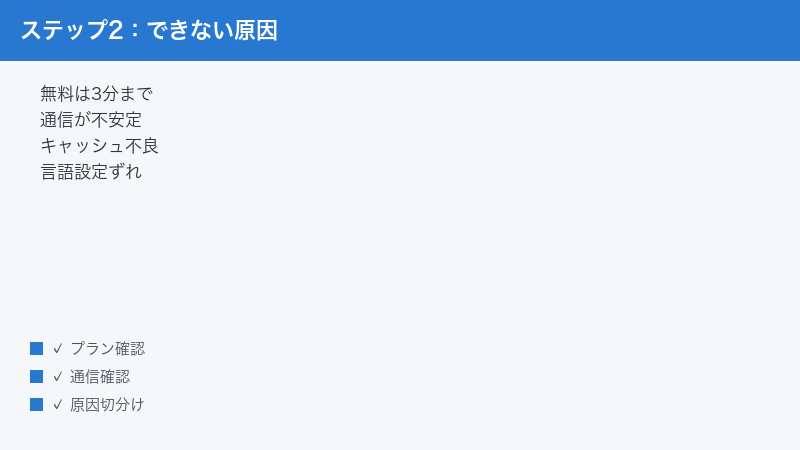
Notta には、無料で使える範囲と、有料のプランがあるとされています。一般に、無料の範囲では 1回の録音や文字起こしの長さに上限がある(たとえば1回最大3分までとされる)ほか、月あたりに文字起こしできる合計時間にも上限があるとされています。有料プランに切り替えると、こうした制限が緩和されたり、より長い時間の文字起こしや高度な機能が使えたりするとされています。
ただし、具体的な分数・月間の上限・料金・プランごとの違いは、地域やキャンペーン、時期によって変わる可能性が高い部分です。本記事では断定を避け、考え方の目安としてお伝えします。正確な無料枠や料金は、必ず Notta の公式の料金ページでご確認ください。実は「文字起こしが途中で止まる」という症状の多くが、この無料の範囲の制限と深く関係しています(後述します)。
名前がよく似た別サービス「Noota(ヌータ)」との混同に注意
ここで、とても大切な注意点があります。Notta(ノッタ/notta.ai)と名前が酷似した別のサービスとして、「Noota(ヌータ/noota.io)」というものが存在します。スペルが1文字違い(Notta と Noota)であり、読みも「ノッタ」「ヌータ」と紛らわしいため、検索したり情報を調べたりするときに取り違えやすいのです。
本記事で扱っているのは、あくまで Notta(ノッタ/notta.ai)のほうです。もし操作画面や料金体系がこの記事の説明と大きく違うと感じたら、いま使っているのが Noota(ヌータ)のほうではないか、アドレスバーの表示が notta.ai になっているかを一度確認してみてください。サービスを取り違えたまま設定をいじると、かえって混乱の原因になります。なお、表記ゆれとしてカタカナで「ノッタ」と書かれることも多いので、検索のときは「Notta」「ノッタ」の両方で調べると見つけやすくなります。
用語と関係の整理表
| 名称・用語 | 位置づけ | ポイント(目安) |
|---|---|---|
| Notta(ノッタ) | 本記事で扱うサービス | notta.ai。AI 文字起こし・要約・議事録化とされる |
| Noota(ヌータ) | 名前が似た別サービス | noota.io。混同に注意。本記事の対象外 |
| 無料の範囲 | 利用プランのひとつ | 1回や月間の時間に上限があるとされる |
| 有料プラン | 利用プランのひとつ | 制限が緩和されるとされる。料金は公式で要確認 |
症状別 早見表:あなたのトラブルはどれ?
まずは、いま起きている症状に近いものを下の表から探してみてください。症状ごとに「まず疑うべき原因」と「最初に試す対処」をまとめました。詳しい手順は、このあとの各セクションで順番に解説していきます。
| 症状 | まず疑う原因(目安) | 最初に試す対処 |
|---|---|---|
| リアルタイムの文字が表示されない・3分ほどで止まる | 無料プランのリアルタイム制限 | プランと残り時間を確認・言語とマイク権限を確認 |
| 「テキスト化中」のまま進まない・「未知のエラー」 | 通信の不安定さ | 安定した回線に切替・時間を置く・ページ再読み込み |
| 読み込みが重い・ログインが切れる・表示が崩れる | キャッシュ/Cookie・拡張機能 | キャッシュとCookie削除・シークレット・別ブラウザ |
| 新機能が動かない・動作が古くて不安定 | アプリ/ブラウザが古い | アプリとブラウザを最新版に更新 |
| 録音しても音声が入らない・無音になる | マイク権限・他アプリの占有 | マイク権限を許可・他のマイク使用アプリを閉じる |
| 結果が空・精度が低い・別言語になる | 言語設定のずれ・残り時間切れ | 録音と文字起こしの言語を合わせる・残り分数を確認 |
どの対処から手をつければよいか迷ったときは、表のいちばん上、「プランと残り時間の確認」「通信の安定」から始めるのがおすすめです。Notta は音声をインターネット経由でクラウド上の AI に送って処理する仕組みとされているため、プランの制限と通信状態が、多くのトラブルの根っこになりやすいからです。
原因1:リアルタイム文字起こしが表示されない・3分ほどで止まる
「録音を始めたのにリアルタイムの文字がまったく出てこない」「最初は表示されていたのに、3分くらいで文字が更新されなくなった」——この症状は、Notta のトラブルの中でもとくに多いものです。原因として最も考えられるのが、プランによる制限です。
無料プランのリアルタイム結果の制限が主な原因とされる
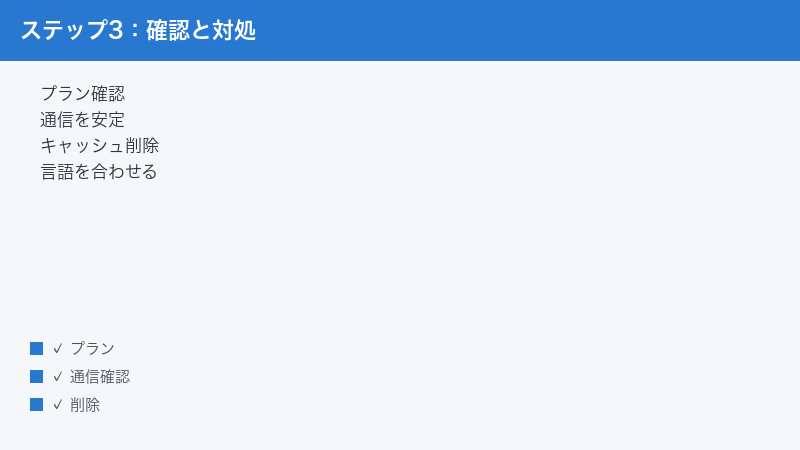
一般に、Notta の 無料の範囲では、リアルタイムに表示される文字起こしの結果が、録音の最初の一定時間(たとえば3分まで)に限られるとされています。つまり、無料プランのまま長い会議を録音すると、最初の数分は文字が表示されるものの、その後はリアルタイム表示が止まってしまう、という挙動になることがあるのです。これは不具合ではなく、プランの仕様による制限であるケースが多いとされています。
この制限は、有料プランへ切り替えることで解除される(より長くリアルタイム表示が続く)とされています。ただし、何分までが無料で、有料だとどう変わるのかという具体的な条件は、時期やプランによって変わる可能性があります。正確な制限内容は Notta の公式の料金ページでご確認ください。
確認・対処の手順
- まず、いま自分が使っているのが無料の範囲なのか、有料プランなのかを確認します。アカウントの設定画面やマイページに、プラン名や残りの文字起こし時間が表示されることが多いです(表示場所はバージョンにより異なります)。
- 無料の範囲で長時間の録音をリアルタイム表示したい場合は、有料プランへの切り替えで制限が緩和されるかどうかを、公式の案内で確認します。
- 「3分で止まる」のがどうしても困る短い録音であれば、録音を一度区切り、複数の短い録音に分けて取る、という運用で回避できる場合もあります。
- あわせて、後述する言語設定とマイクの権限もこの段階で確認しておくと、「そもそも音声が拾えていない」ケースとの切り分けができます。
「止まる=壊れている」とすぐに判断せず、まずは「プランの制限ではないか?」と疑ってみるのが、この症状の最短ルートです。プランの制限であれば、いくらアプリを入れ直しても解決しないため、原因の見極めがとても重要になります。逆に言えば、ここを取り違えてアプリの再インストールや端末の初期化のような大がかりな対処に走ってしまうと、時間ばかりかかって解決しません。「まず仕様を疑う、次に環境を疑う」という順番を意識しておきましょう。
マイク権限・言語設定もこの段階でセットで確認する
リアルタイム表示が出ないとき、プランの制限と同じくらい多いのが「そもそも音声が拾えていない」「言語設定がずれている」というパターンです。プランを確認したついでに、次の2点もまとめてチェックしておくと、無駄な行ったり来たりを減らせます。
- マイクの権限:Notta にマイクの使用が許可されているかを確認します。許可されていないと、録音ボタンを押しても音声が入らず、当然リアルタイムの文字も出ません(詳しい手順は後述の「原因5」を参照)。
- 言語設定:文字起こしの言語が、実際に話す言語(日本語の会議なら日本語)に合っているかを確認します。ずれていると、たとえ音声が拾えていても、文字がほとんど出てこなかったり、意味の通らない結果になったりします。
「プラン・マイク権限・言語設定」の3点は、リアルタイム文字起こしが出ないときの三大チェックポイントと覚えておくと便利です。この3つを最初に押さえるだけで、原因の大半は切り分けられます。
原因2:「テキスト化中」のまま進まない・「未知のエラー」が出る
「テキスト化中」「処理中」といった表示が出たまま、いつまで待っても文字起こしが完了しない。あるいは「未知のエラー」「エラーが発生しました」といったメッセージが出て止まってしまう——このようなときに、まず疑いたいのが通信環境です。
主な原因は通信の不安定さ
前述のとおり、Notta は音声データをインターネット経由でクラウド上に送り、そこで AI が文字起こしをする仕組みとされています。そのため、通信が不安定だと、音声データの送受信が途中で詰まり、「テキスト化中」のまま処理が進まなくなったり、エラーになったりすることがあるのです。とくに、電波の弱い場所、混雑した公共のフリー Wi-Fi、不安定なモバイル回線などでは、この症状が出やすくなります。
「未知のエラー」という表示は、原因が一つに特定できない一時的な不具合のときに出ることがあります。サーバー側が一時的に混み合っている、通信が一瞬途切れた、といった理由で表示されることもあるため、必ずしも端末側の故障とは限りません。
確認・対処の手順
- 安定した通信回線に切り替えるのが最優先です。モバイル回線で不安定なら安定した Wi-Fi へ、混雑した Wi-Fi なら別の回線へ切り替えてみてください。電波の良い場所に移動するのも有効です。
- 少し時間を置いてから再試行します。サーバー側の一時的な混雑が原因の場合、数分から数十分ほど待つだけで解消することがあります。
- ブラウザで使っている場合は、ページの再読み込み(リロード)を試します。読み込みが途中で止まっていただけのこともあります。
- アプリで使っている場合は、アプリを一度完全に終了し、起動し直してから再試行します。
- それでも改善しないときは、いったん Notta をログアウトして、ログインし直すことで状態がリセットされ、処理が通ることがあります。
大切なのは、エラーが出たからといって焦って何度も連続で再試行しないことです。通信やサーバーが一時的に不安定なときは、少し間隔を空けて落ち着いて試したほうが、結果的に早く解決することが多いです。
原因3:ブラウザのキャッシュ/Cookie・拡張機能が干渉している
パソコンの Web ブラウザで Notta を使っている場合、ブラウザ側にたまった古いデータや、入れている拡張機能(アドオン)が、Notta の動作を邪魔していることがあります。「読み込みが極端に重い」「ログインが何度も切れる」「ボタンが反応しない」「画面の表示が崩れる」といった症状のときは、この原因を疑ってみましょう。
まずはキャッシュとCookieを削除して再ログイン
ブラウザは、表示を速くするために「キャッシュ」と呼ばれる一時データや、ログイン状態を保つ「Cookie」を保存しています。これらが古くなったり壊れたりすると、Notta が正しく動かなくなることがあります。
- お使いのブラウザの設定(または履歴)から、「閲覧履歴データの削除」「キャッシュされた画像とファイル」「Cookie とその他のサイトデータ」を削除する項目を開きます(名称はブラウザにより異なります)。
- キャッシュと Cookie を削除します。Cookie を削除すると、各サイトのログイン状態が解除されるため、削除後は Notta にログインし直してください。
- 削除が終わったらブラウザを一度閉じ、開き直してから notta.ai にアクセスし、改めてログインして動作を確かめます。
シークレットウィンドウや別ブラウザで切り分ける
キャッシュや拡張機能が原因かどうかを手早く確かめるには、シークレットウィンドウ(プライベートウィンドウ)が便利です。シークレットウィンドウは、通常は拡張機能が無効になり、キャッシュや Cookie の影響も受けにくい状態で開けます。
- ブラウザのメニューから「新しいシークレットウィンドウ」(または「プライベートウィンドウ」)を開きます。
- そこから notta.ai にアクセスし、ログインして、同じ操作を試します。
- シークレットウィンドウだと正常に動く場合は、通常のウィンドウ側のキャッシュ/Cookie、または拡張機能が干渉している可能性が高いと判断できます。
- その場合は、広告ブロックやセキュリティ系などの拡張機能を一時的にオフにして、どれが影響しているかを一つずつ確かめます。
- あわせて、Chrome で不調なら別のブラウザ(Edge や Firefox など)で開いてみる、という別ブラウザでの切り分けも有効です。特定のブラウザだけで起きる不具合なのかどうかが分かります。
これらの切り分けをしておくと、「Notta 自体の問題なのか」「自分のブラウザ環境の問題なのか」がはっきりします。問い合わせをするときにも、こうした切り分け結果を添えると、状況が伝わりやすくなります。
原因4:アプリやブラウザが古い
スマートフォンのアプリやパソコンのブラウザが古いバージョンのままだと、最新の Notta がうまく動かないことがあります。サービス側は日々改良されており、古い環境では不具合が起きやすかったり、新しい機能に対応していなかったりするためです。
アプリを最新版に更新する
- iPhone(iOS)なら App Store、Android なら Google Play ストアを開きます。
- ストア内で「Notta」を検索するか、アカウントのアップデート一覧を確認します。
- 「アップデート」と表示されていれば、タップして最新版に更新します。
- 更新後はアプリを起動し直し、症状が改善したかを確認します。自動更新をオンにしておくと、今後は最新の状態を保ちやすくなります。
ブラウザを最新版に更新する
- パソコンのブラウザのメニューから「ヘルプ」や「(ブラウザ名)について」を開きます。
- 多くのブラウザは、その画面を開くと自動的に更新の有無を確認し、必要に応じて更新を始めます。
- 更新が終わったらブラウザを再起動してから、改めて Notta を開いて確認します。
Notta は比較的新しい機能が次々と追加されていくサービスとされているため、「以前は使えていた機能が急に動かなくなった」というときは、まずアプリやブラウザの更新を確認するのが効果的です。OS(iOS や Android、パソコンの基本ソフト)自体が古い場合も影響することがあるので、可能であれば OS の更新もあわせて確認しておきましょう。
原因5:マイクが使えない・音声が入らない
「録音ボタンを押しているのに、文字がまったく出てこない」「録音したファイルが無音になっている」——このようなときは、マイクまわりに原因があることが多いです。音声がそもそも Notta に届いていなければ、当然ながら文字起こしも始まりません。
マイクのアクセス権限を許可する
スマートフォンやパソコンには、アプリやサイトがマイクを使ってよいかどうかを決める「権限(アクセス許可)」の設定があります。ここで Notta にマイクの使用が許可されていないと、音声を拾えません。
- スマートフォンのアプリの場合は、端末の「設定」からアプリ一覧を開き、Notta のマイク権限が「許可」になっているかを確認します(経路は機種やバージョンにより異なります)。
- ブラウザで使う場合は、アドレスバーの近くにあるマイクのアイコンや、サイトの権限設定から、notta.ai に対してマイクの使用が許可されているかを確認します。
- 最初に「マイクの使用を許可しますか?」と尋ねられたときに「許可しない」を選んでいると、ブロックされたままになります。設定から「許可」に変更してください。
- 権限を変更したら、アプリやページを開き直してから再度録音を試します。
マイクを使う他のアプリを閉じる
マイクは、原則として一度に一つのアプリしか使えないことが多いです。そのため、Zoom や Google Meet、その他のビデオ会議アプリ・通話アプリ・録音アプリなどがマイクを使っていると、Notta がマイクを使えず、音声が入らないことがあります。
- Zoom や Meet など、マイクを使う他のアプリが起動していないかを確認し、使っていないものは完全に閉じます。
- 会議アプリで録音しながら Notta でも文字起こししたい場合は、外部マイクやパソコンの音声を取り込む設定が必要になることがあります。環境により方法が異なるため、無理に重ねず、まずは一つずつ動かして確認するのがおすすめです。
- 外付けマイクやヘッドセットを使っている場合は、正しく接続されているか、入力先のマイクとして選ばれているかも確認します。
「音量が小さすぎて拾えていない」「マイクがミュート(消音)になっている」といった単純な見落としも意外と多いものです。録音前に、マイクのミュートが解除されているか、入力レベルが極端に低くないかを一度確認しておくと安心です。
原因6:結果が空になる・精度が低い
「文字起こしは終わったのに中身が空っぽ」「できあがった文章が日本語として崩れている」「思っていたより精度が低い」——このようなときは、言語設定と残り時間(分数)を中心に確認していきます。
録音の言語と文字起こしの言語設定を合わせる
Notta では、文字起こしする言語を設定できるとされています。実際に話している言語(録音の言語)と、文字起こしの言語設定がずれていると、精度が大きく下がったり、結果が空に近くなったりすることがあります。たとえば、日本語の会議なのに文字起こしの言語が英語などに設定されていると、うまく変換できません。
- 録音や文字起こしを始める前に、言語設定が実際に話す言語(日本語の会議なら日本語)になっているかを確認します。
- すでに文字起こししたものの精度が低い場合は、言語設定を正しく直したうえで、可能であればもう一度文字起こしし直します。
- 複数の言語が混ざる会議では、メインで話される言語に合わせるのが基本です。混在への対応はプランや機能により異なるため、公式の案内も確認してみてください。
残りの文字起こし時間(分数)を確認する
前述のとおり、Notta には月あたりに文字起こしできる時間の上限があるとされています。残りの文字起こし時間(分数)を使い切っていると、新しい文字起こしができず、結果が空になったり、開始できなかったりすることがあります。
- アカウントの設定画面やマイページで、残りの文字起こし時間(分数)が表示されていないかを確認します。
- 残りが少ない、またはゼロになっている場合は、上限がリセットされる時期を待つか、有料プランへの切り替えを検討します。
- 正確な上限や、リセットの仕組みは時期やプランで変わる可能性があるため、Notta の公式情報で確認してください。
録音環境を整えて精度を上げる
AI の文字起こしは、もとの音声がクリアであるほど精度が上がります。精度が低いと感じるときは、次のような点も見直してみてください。
- できるだけ静かな環境で録音する(周囲の雑音やエコーが少ないほど有利です)。
- 話す人とマイクの距離を近づけ、はっきり・ゆっくりめに話す。
- 複数人が同時にかぶって話さないようにする。
- 音楽や空調の音が大きい場所を避ける。
専門用語や固有名詞、人名などは、AI が苦手とする部分です。完璧を求めすぎず、文字起こし後にあとから人の目で修正する前提で使うと、ストレスなく活用できます。
どの症状にも効きやすい 共通の対処法チェックリスト
ここまで症状別に見てきましたが、「結局どれから試せばいいの?」と迷ったときのために、どの症状にも効きやすい共通の対処を、試す順番でまとめました。上から順に確認していくのがおすすめです。
| 順番 | やること | ねらい |
|---|---|---|
| 1 | プランと残り時間(分数)を確認する | 制限による「止まる・空になる」を切り分ける |
| 2 | 言語設定が話す言語と合っているか確認する | 精度の低さ・空の結果を防ぐ |
| 3 | 通信を安定させる・時間を置いて再試行する | 「テキスト化中」「未知のエラー」を解消する |
| 4 | ページ再読み込み・アプリ再起動・再ログイン | 一時的な状態の乱れをリセットする |
| 5 | キャッシュとCookieを削除する | 古いデータによる不具合を取り除く |
| 6 | シークレットウィンドウ・別ブラウザで試す | 拡張機能やブラウザ環境の干渉を切り分ける |
| 7 | アプリ・ブラウザを最新版に更新する | 古いバージョン由来の不具合を防ぐ |
| 8 | マイクの権限を許可・他アプリを閉じる | 音声がそもそも届かない問題を解決する |
このチェックリストは、軽い対処から順に並べています。1〜4までは数分でできる確認なので、まずはここまでを試してみてください。それでも直らないときに、5以降のブラウザ環境や権限の見直しに進む、という流れが効率的です。
それでもうまくいかないときの最終確認
上記をひととおり試しても改善しない場合は、次の点を落ち着いて確認してみましょう。原因が Notta 側にあるのか、自分の環境にあるのかを見極めることが、解決への近道になります。
別の端末・別の回線で試して切り分ける
同じアカウントでデータが同期されるという特徴を活かして、いつもと違う端末(スマートフォンからパソコン、あるいはその逆)や、違う通信回線で同じ操作を試してみましょう。別の環境では正常に動くなら、もともとの端末・回線側に原因がある可能性が高いと分かります。逆に、どの環境でも同じ症状が出るなら、アカウントの状態や Notta 側の一時的な問題を疑うことになります。
Notta 側で障害が起きていないか確認する
自分の環境に問題がなくても、Notta のサーバー側で一時的な障害やメンテナンスが起きていると、誰が使っても不具合が出ます。公式サイトやお知らせ、公式の SNS アカウントなどで、障害情報やメンテナンス情報が出ていないかを確認してみてください。障害中であれば、待つのが最善の対処になります。
使っているのが Notta か Noota かを再確認する
解決策がどうしても噛み合わないと感じたら、冒頭でも触れた Notta(ノッタ/notta.ai)と Noota(ヌータ/noota.io)の取り違えを、もう一度疑ってみてください。アドレスバーの表示や、ログインしているアカウントのサービス名を確認しましょう。別のサービスのつもりで設定をいじっていた、という思わぬ原因が見つかることがあります。
公式サポートへ問い合わせる
それでも解決しないときは、Notta の公式サポートへ問い合わせるのが確実です。その際、「どの端末・どのブラウザで」「どんな操作をしたときに」「どんな表示(エラーメッセージ)が出るか」「これまでに試した対処」を整理して伝えると、やり取りがスムーズになります。スクリーンショットを添えられると、状況がさらに伝わりやすくなります。
🛒 関連商品をAmazonでチェック
よくある質問(FAQ)
Q1.Notta(ノッタ)で文字起こしがまったく表示されません。何から確認すべきですか?
まずは、ご利用中のプラン(無料の範囲か有料か)と残りの文字起こし時間(分数)を確認してください。無料の範囲ではリアルタイム結果が一定時間までに制限されることがあるとされています。あわせて、通信が安定しているか、言語設定が話す言語と合っているか、マイクの権限が許可されているかも確認しましょう。これらは時期やバージョンで変わるため、詳細は公式情報もご確認ください。
Q2.リアルタイムの文字起こしが3分くらいで止まってしまいます。故障ですか?
故障とは限りません。無料の範囲では、リアルタイムに表示される結果が録音の最初の一定時間(たとえば3分まで)に限られるとされており、その仕様による挙動であることが多いです。有料プランへの切り替えで制限が緩和されるとされていますが、正確な条件は Notta の公式の料金ページでご確認ください。
Q3.「テキスト化中」のまま進みません。どうすればよいですか?
主な原因は通信の不安定さと考えられます。Notta は音声をクラウドで処理する仕組みとされているため、まず安定した回線に切り替え、少し時間を置いてから再試行してください。ブラウザならページの再読み込み、アプリなら再起動も有効です。サーバー側が一時的に混み合っているだけのこともあります。
Q4.「未知のエラー」と表示されました。原因は何ですか?
原因を一つに特定しにくい一時的な不具合のときに表示されることがあります。通信の乱れやサーバー側の一時的な混雑が背景にあることも多いため、回線を見直し、時間を置いて再試行してみてください。連続で何度も試すより、少し間隔を空けたほうが解決しやすい傾向があります。
Q5.ブラウザで動作が重い・ログインが切れるときはどうすればよいですか?
ブラウザのキャッシュと Cookie を削除して、Notta にログインし直してみてください。シークレットウィンドウや別のブラウザで試すと、拡張機能やブラウザ環境が干渉していないかを切り分けられます。シークレットウィンドウで正常に動く場合は、拡張機能を一つずつオフにして原因を探すとよいでしょう。
Q6.録音しても音声が入りません。文字も出ません。
マイクのアクセス権限が許可されているかを確認してください。スマートフォンなら端末の設定から、ブラウザなら notta.ai に対するマイクの許可を確認します。また、Zoom や Google Meet などマイクを使う他のアプリが起動しているとマイクを取り合うため、使っていないものは閉じてから試してください。マイクのミュート解除も忘れずに確認しましょう。
Q7.文字起こしの精度が低い・結果が空になります。
録音の言語と文字起こしの言語設定が合っているかをまず確認してください。ずれていると精度が大きく下がります。また、月の文字起こし時間(分数)を使い切っていると結果が空になることがあるため、残り時間も確認しましょう。静かな環境で、マイクに近づいてはっきり話すと精度が上がりやすくなります。
Q8.Notta と Noota は同じサービスですか?
いいえ、別のサービスです。本記事で扱っている Notta(ノッタ)は notta.ai のサービスで、名前が酷似した別サービスとして Noota(ヌータ/noota.io)が存在します。スペルが1文字違いで紛らわしいため、調べるときは取り違えに注意してください。操作画面や料金がこの記事の説明と大きく違うと感じたら、アドレスバーが notta.ai になっているかを確認しましょう。
📚 あわせて読みたい
まとめ
Notta(ノッタ)で「文字起こしが表示されない・止まる・精度が低い」というトラブルは、原因を切り分ければ、自分で解決できることが多いです。最後に要点を整理しておきます。
- リアルタイムが3分ほどで止まるのは、無料の範囲のリアルタイム制限による仕様であることが多い。まずプランと残り時間(分数)を確認する。
- 「テキスト化中」「未知のエラー」は通信の不安定さが主因。安定した回線に切り替え、時間を置いて再試行し、再読み込みや再起動も試す。
- ブラウザの不調は、キャッシュと Cookie の削除・再ログイン、シークレットウィンドウや別ブラウザでの切り分けが有効。
- アプリやブラウザは最新版に更新し、古い環境による不具合を防ぐ。
- 音声が入らないときは、マイクの権限を許可し、マイクを使う他のアプリを閉じる。
- 精度が低い・結果が空のときは、録音と文字起こしの言語設定を合わせ、残りの文字起こし時間を確認する。
- 名前が似た Noota(ヌータ)との取り違えにも注意する。
Notta は便利なサービスですが、AI と通信を使う仕組み上、プランの制限や通信状態、環境設定の影響を受けやすい面があります。この記事のチェックリストを上から順に試していけば、多くのトラブルは落ち着いて対処できるはずです。なお、Notta の仕様・無料で使える範囲・料金・対応状況は、お使いの地域やプラン、アプリのバージョン、時期によって異なり、随時変わる可能性があります。本記事の内容は一例・目安としてお読みいただき、最新かつ正確な情報は必ず Notta の公式ページでご確認ください。
