 minto.tech スマホ(iPhone/Android)・パソコン(Windows/Mac)・Office・Wi-Fi・AIツールの「できない」「困った」を解決する実用ガイド。トラブル対処法とノウハウが満載のお助けサイトです。
※本ページにはプロモーション(広告)が含まれています
「TurboScribe(ターボスクライブ)に音声ファイルをアップロードできない」「文字起こしが『処理中』のまま進まない」「変換された文章の精度が低くて誤変換ばかり」——こうしたトラブルで困っていませんか?
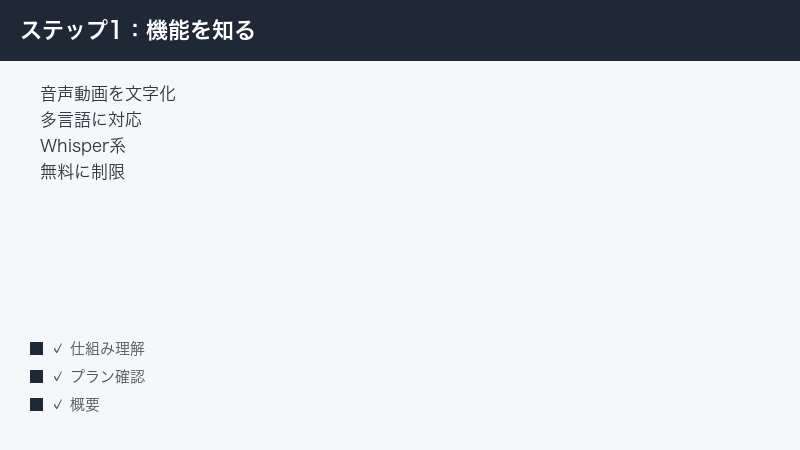
TurboScribeは、音声や動画をAIで高精度に文字起こしできるとされるWebサービス(turboscribe.ai)です。日本語を含む多くの言語に対応しているとされ、会議の録音やインタビュー、動画の字幕づくりなどに使われています。便利な一方で、ファイルの形式や容量、回線の状態、言語設定などが原因で「うまく使えない」状況が起こりやすいのも事実です。
この記事では、TurboScribeでアップロードできない・処理が進まない・精度が低いときの対処法を、原因の切り分けから具体的な手順まで順を追って解説します。なお、TurboScribeの料金・ファイル上限・対応状況は時期やプラン、地域によって変わる可能性があるため、最終的な数値や仕様はかならず公式の最新情報をご確認ください。本記事の数値はあくまで一般的な目安として読み進めていただければと思います。
🛒 関連商品をAmazonでチェック
📑 この記事の目次(タップで開く)
この記事でわかること
- TurboScribe(ターボスクライブ)とは何か・どんなサービスか
- アップロードできない・止まるときの主な原因と切り分け
- 「File size too large」など容量エラーが出たときの対処
- 文字起こしの処理が進まない・固まるときの確認ポイント
- 精度が低い・誤変換が多いときに試したい設定
- 日本語特有の課題(同音異義語・専門用語・言語設定)への対応
- 原因別の早見表とよくある質問(FAQ)まとめ
まず試したい3つの応急対処
細かい原因を調べる前に、多くのトラブルに共通して効きやすい基本対処を3つだけ先にお伝えします。時間がない方は、まずここから試してみてください。
- 動画ファイルは「音声のみ(MP3など)」に変換してからアップロードする。動画は容量が大きく、回線によってはアップロードがブロックされたり途中で止まったりすることがあるとされます。音声だけにすると軽くなり、改善・高速化することがあります。
- 言語設定で「日本語」を明示的に選ぶ。自動判定に任せると、日本語の音声が別の言語として処理され、精度が大きく落ちることがあります。文字起こしを始める前に、言語の選択欄で日本語を選んでおきます。
- 通信環境とファイル形式を確認する。安定したWi-Fiに切り替える、対応している一般的な形式(MP3・MP4・WAVなど)かを確認する、別のブラウザで試す——この3点だけでも、止まる・進まない系のトラブルはかなり減ります。
この3つでも改善しない場合は、以下で原因別にくわしく見ていきます。なお、操作画面のボタン名やメニューの位置は、アップデートやプラン、お使いの環境(ブラウザ版・スマホ・パソコン用アプリ)によって異なる場合があります。本記事では一般的な流れを示しますので、実際の画面表示にあわせて読み替えてください。
原因別・早見表
「自分の症状はどれに当てはまるのか」をまず把握すると、対処が早くなります。下の早見表で、症状から対処の見当をつけてください。各項目のくわしい手順は、後の章で順に解説します。
| 症状 | 考えられる主な原因 | まず試すこと |
|---|---|---|
| アップロードが始まらない・途中で止まる | 回線が不安定/職場・公共回線の制限/ファイルが大きすぎる | 音声のみ化・通信切り替え・別回線で再試行 |
| 「File size too large」が出る | 1ファイルの容量・長さの上限超過(目安あり) | ファイル分割・音声のみ化・低ビットレート化 |
| 「処理中」のまま進まない・固まる | 非対応の形式/回線不安定/無料プランの優先度が低い | 形式確認・再読み込み・時間を置いて再実行 |
| 精度が低い・誤変換が多い | 音質が悪い/言語設定が日本語でない/専門用語が多い | 音声強化・最高精度モード・言語を日本語に設定 |
| 1日あたりの回数や時間で止まる | 無料プランの利用枠(1日のファイル数・1ファイルの長さ)に達した | 枠のリセットを待つ・プランを公式で確認 |
| ログインや画面表示がおかしい | ブラウザのキャッシュ/拡張機能の干渉 | キャッシュ削除・別ブラウザ・シークレット表示 |
上の表はあくまで切り分けの目安です。上限の数値や無料枠の内容は変わることがあるため、確実なところは公式の料金・仕様ページをご確認ください。
TurboScribe(ターボスクライブ)とは
対処に入る前に、TurboScribeがどんなサービスなのかを整理しておきます。仕組みを知っておくと、トラブルの原因を見つけやすくなります。
音声・動画をAIで文字起こしするWebサービス
TurboScribe(ターボスクライブ)は、音声ファイルや動画ファイルをアップロードすると、AIが内容を聞き取って文章(テキスト)に変換してくれるとされるサービスです。提供元の公式サイトはturboscribe.aiで、Webブラウザから利用するのが中心とされています。会議やインタビューの録音、講義やセミナーの音声、動画の音声などを、手作業より短時間でテキスト化できる点が魅力とされています。
多くの言語に対応しているとされ、日本語にも対応しているとされます。出力したテキストは、用途に応じて書き出して使えるとされています。スマートフォン向けのアプリやパソコン用のアプリも用意されているとされますが、機能や画面はブラウザ版を基準に考えると分かりやすいでしょう。
Whisper系をベースにするとされるが、独立したサービス
TurboScribeの文字起こしは、OpenAIが公開している音声認識技術「Whisper」系をベースにしているとされます。ただし、TurboScribe自体はWhisperとは別の独立したサービスであり、OpenAIの公式サービスではありません。「Whisperを使っているらしい」という前提知識はあっても、細かい仕様やアップデートはTurboScribe側の判断で変わるため、挙動の詳細は公式の案内を基準に考えるのが安全です。
無料の範囲と有料プランの考え方
TurboScribeには無料で試せる範囲があるとされ、その上に有料プランが用意されているとされます。一般的に知られている目安として、無料の範囲では「1日に文字起こしできるファイル数に上限がある(たとえば3ファイルまでとされる)」「1ファイルの長さに上限がある(たとえば30分までとされる)」「処理の優先度が有料より低い」といった制限があるとされています。一方、有料の「Unlimited(アンリミテッド)」プランでは、事実上無制限に文字起こしできる点が特徴とされています。
ただし、これらの回数・長さ・優先度・料金は時期やプラン、地域によって変わる可能性があります。金額やクレジット数、無料枠の具体的な数値は、本記事では断定せず、かならず公式の料金ページでご確認ください。「思ったより早く止まる」と感じたときは、利用枠に達しているケースもあるため、自分が今どのプランで、どの枠を使っているのかを把握しておくと混乱を防げます。
無料の範囲で「ちょっと試したら止まってしまった」という場合、それは故障や不具合ではなく、設計どおりの利用枠の上限に達しただけ、というケースも少なくありません。たとえば1日に試せるファイル数が決まっているとされる仕組みでは、上限に達するとその日の追加分は受け付けられず、翌日にリセットされる、といった動きが一般的です。リセットのタイミングや基準(日本時間か、登録時の地域の時間かなど)はサービス側の設定によるため、「いつ枠が回復するのか」がはっきりしないときは、公式のヘルプや料金ページで確認するのが確実です。
どんな場面で使われているか
TurboScribeのような文字起こしサービスは、次のような場面で活用されています。自分の使い方に近い例を思い浮かべると、必要なプランや注意点が見えてきます。
- 会議・打ち合わせの議事録づくり:録音をテキスト化して、議事録の下書きにする使い方です。複数人が話すため、後述する「一人ずつ話す」工夫が効きます。
- インタビュー・取材の書き起こし:長時間の対話を一気にテキスト化できます。長尺になりやすいので、分割や長さの上限に注意します。
- 講義・セミナー・ウェビナーの記録:専門用語が多くなりがちで、固有名詞の誤変換が起きやすい分野です。
- 動画の字幕・テロップづくり:動画から音声を取り出して文字起こしし、字幕の下地にします。音声のみ化との相性が良い使い方です。
原因1:アップロードできない・途中で止まる
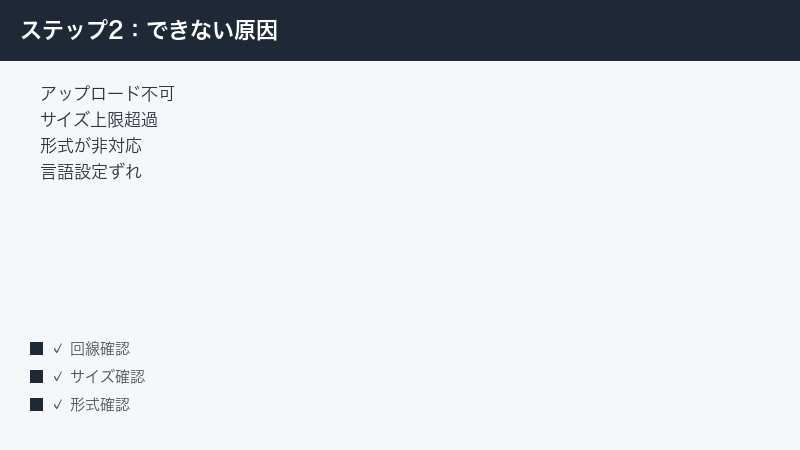
「ファイルを選んでも一覧に追加されない」「アップロードのバーが途中で止まる」「いつまでもアップロード中のまま」——こうした症状は、回線とファイルサイズが関係していることが多いです。
職場や公共の回線が大きなファイルをブロックすることがある
会社のネットワークや、カフェ・図書館などの公共Wi-Fiでは、セキュリティのために大きなファイルのアップロードを制限していることがあるとされます。動画のような容量の大きいファイルだと、回線側で弾かれてアップロードが進まないことがあります。
この場合の対処は次のとおりです。
- 可能であれば、自宅の安定したWi-Fiやモバイル回線など、別のネットワークに切り替えて試します。
- それでも難しいときは、後述の「音声のみ化」でファイルを軽くしてから、もう一度アップロードします。
- 職場の回線で業務として使う場合は、ネットワーク管理者に大容量アップロードの可否を確認しておくと安心です。
動画を「音声のみ(MP3など)」に変換すると改善・高速化することがある
文字起こしに必要なのは「音声」だけで、映像そのものは不要です。動画ファイルは映像データの分だけ容量が大きくなるため、音声だけを取り出した形式(MP3などの音声ファイル)に変換してからアップロードすると、ファイルが軽くなり、アップロードの成功率や速度が改善することがあるとされます。
音声のみ化のおおまかな流れは次のとおりです。具体的なソフト名や手順はお使いの環境によって異なるため、一例として参考にしてください。
- 動画から音声を取り出せる無料・有料のソフトやWebツールを用意します(パソコンの標準機能や、よく使われている変換アプリなどで対応できます)。
- 元の動画を読み込み、出力形式として音声形式(MP3など)を選びます。
- 音質は「文字起こしに支障のない範囲」で十分です。極端に低くしすぎると聞き取りづらくなるため、標準的な品質を選ぶとよいでしょう。
- 書き出した音声ファイルを、あらためてTurboScribeにアップロードします。
音声のみ化には、容量を減らす以外にもメリットがあります。映像が含まれないぶんアップロードが速くなり、回線が不安定な環境でも最後まで送り切りやすくなります。また、職場や公共回線の制限に引っかかりにくくなる効果も期待できます。動画でうまくいかなかったときは、まずこの「音声だけにする」を試すのが、いちばん手数が少なく効果も出やすい対処だと覚えておくと便利です。
ブラウザや拡張機能が原因のこともある
ファイルサイズや回線に問題がなさそうなのにアップロードできないときは、ブラウザ側の一時的な不具合や、広告ブロックなどの拡張機能が干渉している可能性もあります。次の順で切り分けてみてください。
- ページを再読み込みする、いったんログアウトして再ログインする。
- ブラウザのキャッシュ(一時データ)を削除してから、もう一度試す。
- 別のブラウザや、シークレット(プライベート)表示で開いて試す。シークレット表示では拡張機能が無効になることが多く、干渉の有無を確認しやすくなります。
- それでも改善しなければ、パソコン自体を再起動して試す。
原因2:「File size too large」が出るとき
アップロードの途中で「File size too large」(ファイルサイズが大きすぎます)といった内容のメッセージが表示される場合は、1ファイルあたりの容量や長さの上限を超えていることが考えられます。
1ファイルの上限には目安がある
TurboScribeでは、1ファイルあたりの容量や長さに上限が設けられているとされます。一般に知られている目安としては、容量の上限が5GB程度、長さの上限が最大10時間程度とされていますが、これらの数値はプランや時期によって変わる可能性があります。正確な上限は、かならず公式の仕様・料金ページでご確認ください。
「File size too large」が出るということは、いずれかの上限を超えている可能性が高いので、ファイルを上限内に収める工夫が必要です。
分割と音声のみ化で上限内に収める
上限を超えてしまうときの代表的な対処は、「分割」と「音声のみ化」の2つです。
- ファイルを分割する:長時間の録音は、前半・後半などに分けて、それぞれを別ファイルとしてアップロードします。会議録などは話題の区切りで分けると、後で見返すときにも便利です。分割には、よく使われている音声・動画編集ソフトを利用できます。
- 音声のみ化する:原因1で紹介したとおり、動画を音声形式(MP3など)に変換すると、容量が大幅に小さくなることが多く、上限内に収まりやすくなります。
- 低めのビットレートで書き出す:音声ファイルの「ビットレート」を少し下げて書き出すと、容量を抑えられます。ただし、下げすぎると音がこもって精度に影響することがあるため、標準的な範囲にとどめておくのが無難です。
無料の範囲では1ファイルの長さに別の上限(たとえば30分までとされる)が設けられている場合もあるため、「容量は問題ないのに長さで弾かれる」というケースもあります。その場合も分割が有効です。自分のプランでどこまで扱えるのかは、公式情報とあわせて確認しておきましょう。
分割するときの実用的なコツ
長時間の録音を分割するときは、ただ機械的に半分にするより、後で扱いやすくなる工夫を加えると便利です。次のポイントを意識してみてください。
- 区切りの良いところで分ける:会議なら議題の変わり目、インタビューなら質問の切れ目など、話の区切りで分割すると、後でテキストを見返すときに探しやすくなります。
- 分割した順番がわかる名前を付ける:「会議_前半」「会議_後半」のように、順番が一目でわかるファイル名にしておくと、文字起こし後に結合する作業がスムーズです。
- 分割点で言葉が途切れないようにする:区切りが話の途中に来ると、その前後で聞き取りが不自然になることがあります。少し余裕を持って、文の切れ目で分けると安心です。
分割した複数のファイルをそれぞれ文字起こしした後は、出力されたテキストを順番につなげれば、1本の文章として仕上げられます。手間は増えますが、上限に確実に収まり、処理も安定しやすくなるため、長尺ファイルでは現実的な方法です。
原因3:処理(文字起こし)が進まない・止まるとき
アップロードは終わったのに「処理中」「文字起こし中」のまま進まない、あるいは途中で止まってしまう——このような場合は、ファイル形式・通信・プランの優先度のいずれかが関係していることが多いです。
ファイル形式が非対応でないか確認する
TurboScribeは多くの音声・動画形式に対応しているとされますが、特殊な形式や壊れたファイルだと、うまく処理できないことがあります。次の点を確認してください。
- 一般的によく使われる形式(MP3・MP4・WAVなど)になっているか。あまり見慣れない拡張子の場合は、いったん標準的な形式に変換してから試します。
- ファイルが破損していないか。アップロード前に、自分の端末でそのファイルが正常に再生できるかを確認します。再生できないファイルは、文字起こしも失敗しやすくなります。
- 録音アプリ独自の形式で保存されている場合は、汎用的な形式に書き出し直してからアップロードします。
回線が不安定だと途中で止まることがある
処理中も、画面とサーバーの間で通信が続いています。回線が不安定だと、処理の進み具合がうまく反映されなかったり、途中で止まったように見えたりすることがあります。次の対処を試してください。
- 安定したWi-Fiや有線接続に切り替える。
- ページを再読み込みして、処理状況が更新されるか確認する(処理自体はサーバー側で続いていることもあります)。
- ブラウザのタブをたくさん開いている場合は、不要なタブを閉じて負荷を減らす。
無料プランは処理の優先度が低いとされる
無料の範囲で利用している場合、有料プランに比べて処理の優先度が低く設定されているとされます。混雑している時間帯などは、順番待ちで処理に時間がかかることがあります。すぐにエラーになっているわけではなく「待ち時間が長いだけ」というケースもあるため、次のように対応してみてください。
- しばらく時間を置いてから、もう一度状況を確認する。
- 急ぎでない場合は、混雑が落ち着く時間帯に試す。
- 頻繁に使う・大量に処理する必要がある場合は、有料プランの利用も選択肢になります。プランごとの優先度や上限は公式情報でご確認ください。
画面を閉じたり端末がスリープしたりしていないか
処理が「進んでいないように見える」ケースの中には、実は端末側の都合で表示の更新が止まっているだけ、というものもあります。ブラウザのタブを閉じてしまった、パソコンやスマートフォンがスリープ(省電力)に入った、画面ロックがかかった——こうしたときは、サーバー側で処理が続いていても、手元の画面には最新の状況が反映されないことがあります。次の点を確認してみてください。
- 長い録音を処理している間は、できるだけそのタブを開いたままにしておきます。閉じてしまった場合は、ログインし直して文字起こしの一覧(履歴)から状況を確認します。サーバー側で完了していれば、結果がそのまま残っていることがあります。
- パソコンの場合は、長時間処理が続くときに自動でスリープに入らないよう、電源設定を一時的に見直しておくと安心です。スマートフォンの場合も、画面が自動で消えるまでの時間を長めにしておくとよいでしょう。
- 「ずっと処理中のまま」と感じたら、いったんページを再読み込みして、最新の状況に更新してみます。それでも変わらないときは、しばらく時間を置いてから履歴を見直すと、完了している場合があります。
つまり「処理中の表示が動かない」ことと「処理そのものが止まっている」ことは、かならずしも同じではありません。あわてて何度もやり直すと、無料枠の回数を余計に消費してしまうこともあるため、まずは落ち着いて履歴を確認するのがおすすめです。
原因4:精度が低い・誤変換が多いとき
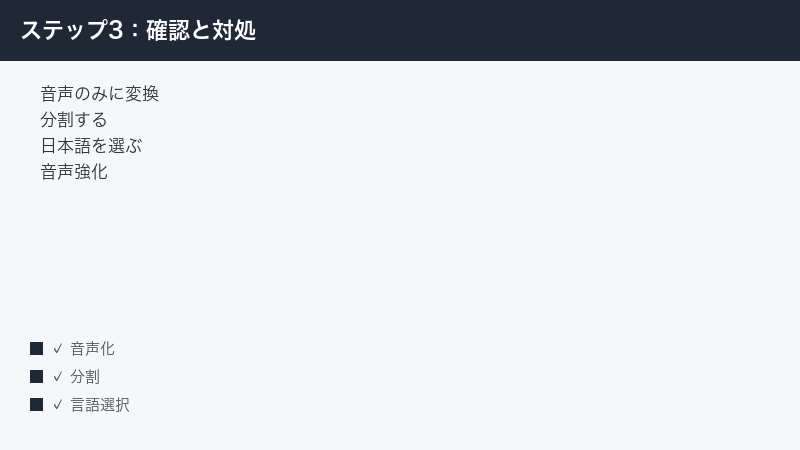
文字起こしはできたものの、「誤変換が多い」「聞き取れていない部分がある」という場合は、音質と設定を見直すことで改善できることがあります。AIの文字起こしは、元の音声がきれいなほど精度が上がる傾向があります。
音質が悪いときは音声強化機能を試す
雑音が多い、声が小さい、エコーがかかっているといった録音は、AIが聞き取りにくく、精度が下がりがちです。TurboScribeには、音声を聞き取りやすく整える「Restore Audio(リストア オーディオ)」などの音声強化機能が用意されているとされます。こうした機能を有効にして再実行すると、雑音の影響が和らいで精度が改善することがあります。
機能の名称や場所はアップデートで変わる可能性があるため、文字起こしの設定画面で「音声強化」「ノイズ低減」に相当する項目がないかを確認してみてください。
最高精度モードで再実行する
TurboScribeには、処理の精度や速度を選べるモードが用意されている場合があります。速度よりも精度を優先したい場合は、もっとも精度が高いとされるモードを選んで再実行すると、誤変換が減ることがあります。精度の高いモードは処理に時間がかかることがある点だけ、あらかじめ知っておくとよいでしょう。
録音の段階でできる工夫
そもそもの録音品質を上げておくと、文字起こしの精度は大きく変わります。AIの文字起こしは「きれいに録れた音声」ほど力を発揮するため、対処の手間を後で減らすには、録音の段階での工夫がいちばん効きます。これから録音する場合は、次の点を意識してみてください。
- 話す人とマイク(または録音端末)の距離を近づける。距離が遠いと声が小さく、雑音に埋もれやすくなります。
- エアコンの送風音や周囲の雑音が少ない、静かな場所で録音する。窓際の車の音や、近くの話し声も精度を下げる要因になります。
- 複数人が同時に話さないよう、できるだけ一人ずつ話す。声が重なると、AIがどちらの発言かを判別できず、文章が乱れがちです。
- 可能であれば、外付けマイクやピンマイクを使って声をはっきり拾う。スマートフォン内蔵マイクでも、口元に近づければ十分なことが多いです。
- オンライン会議の録音では、各自がマイク付きイヤホンを使うと、ハウリングや反響が減って聞き取りやすくなります。
「録り直しができない大事な録音」ほど、事前の環境づくりが効いてきます。本番前に短く試し録りをして、雑音の入り具合や声の大きさを一度チェックしておくと、後悔のない録音につながります。
原因5:日本語特有の課題への対応
日本語は、AIの文字起こしにとって難しい言語のひとつとされます。日本語ならではの誤変換が目立つときは、次の点を意識すると改善しやすくなります。
言語設定で「日本語」を明示的に選ぶ
もっとも基本かつ重要なのが、言語設定です。言語を自動判定に任せると、日本語の音声が別の言語として処理されてしまい、まったく意味の通らない文章になることがあります。文字起こしを始める前に、言語の選択欄でかならず「日本語」を明示的に選んでおいてください。これだけで精度が大きく変わるケースは少なくありません。
同音異義語・専門用語・方言で誤変換が起きやすい
日本語には、読みが同じで意味の違う「同音異義語」が多く、AIが文脈から正しい漢字を選びきれないことがあります。また、業界特有の専門用語、商品名、人名、地名、方言なども誤変換が起きやすいポイントとされます。こうした誤変換への現実的な対処は次のとおりです。
- 文字起こし後に、同音異義語や固有名詞を中心に見直す前提で使う(AIの結果を下書きとして扱う)。
- 会議名・製品名・人名など、頻出する固有名詞は、あらかじめリスト化しておき、書き出した後にまとめて置換すると効率的です。
- 専門用語が多い録音は、はっきり・ゆっくり話してもらうだけでも、聞き取り精度が上がります。
AIの文字起こしは万能ではなく、特に日本語では「下地を一気に作るための道具」と考え、最後は人の目で仕上げるのが、結果的にいちばん速くて確実です。ゼロから手で打ち込むのに比べれば、AIが作った下書きを直すほうがはるかに短時間で済みます。「完璧に変換させる」ことを目指すより、「直しやすい下書きを素早く作る」と割り切ると、ストレスなく活用できます。
句読点や改行が思いどおりにならないとき
日本語の文字起こしでは、誤変換だけでなく、句読点(、や。)の位置や改行が不自然になることもあります。これはAIが「どこで文が切れるか」を音声から推測しているためで、話し方によっては区切りがずれることがあります。気になる場合は、次のように考えると気が楽です。
- 句読点や改行は、書き出した後にまとめて整えると効率的です。最初から完璧を求めない。
- 話すときに、文の終わりで少し間を置くと、区切りが認識されやすくなることがあります。
- 長く一息で話すクセがある場合は、適度に区切って話すだけでも、読みやすいテキストになりやすくなります。
うまくいかないときの総合チェックリスト
ここまでの対処を試しても解決しないときは、次のチェックリストを上から順に確認してみてください。原因の切り分けがしやすくなります。
| 確認する項目 | 具体的な行動 |
|---|---|
| ファイルを軽くしたか | 動画を音声のみ(MP3など)に変換した |
| 大きすぎないか | 容量・長さを上限内に分割した |
| 形式は対応しているか | 一般的な形式に変換・端末で再生確認した |
| 通信は安定しているか | 別回線・安定したWi-Fiに切り替えた |
| 言語は日本語か | 言語設定で日本語を明示的に選んだ |
| 精度の設定は適切か | 音声強化・最高精度モードで再実行した |
| ブラウザ要因はないか | キャッシュ削除・別ブラウザ・再ログインした |
| 利用枠は残っているか | 無料枠のリセット待ち・プランを公式で確認した |
これらをすべて確認してもなお改善しない場合は、サービス側の一時的な不具合や、メンテナンス、地域・プランによる対応状況の違いも考えられます。公式の最新情報やヘルプを確認し、状況が改善するか様子を見るのも一つの方法です。
スマホ・パソコンなど環境による違い
TurboScribeはWebブラウザでの利用が中心とされますが、スマートフォン向けアプリやパソコン用アプリも用意されているとされます。同じ「うまく使えない」でも、環境によって原因と対処が少し変わることがあります。
スマートフォンで使うとき
スマートフォンは手軽な一方、回線や保存先のクセに注意が必要です。
- モバイル回線では大きいファイルに注意:外出先のモバイル回線は、Wi-Fiより不安定になりやすく、大きなファイルのアップロードが途中で止まることがあります。可能なら安定したWi-Fiにつないで操作します。
- 録音ファイルの保存場所を確認:スマホで録った音声は、アプリ独自の形式で保存されていることがあります。アップロードできないときは、いったん一般的な形式に書き出してから試します。
- アプリは最新の状態にしておく:アプリ版を使う場合、古いバージョンのままだと不具合が出ることがあります。ストアで更新がないか確認してください。
パソコンで使うとき
パソコンは大きなファイルを扱いやすい反面、ブラウザや回線環境の影響を受けます。
- ブラウザは最新版に保つ:古いブラウザでは表示や動作が不安定になることがあります。更新できる場合は最新版にしておきます。
- 拡張機能の干渉を疑う:広告ブロックやセキュリティ系の拡張機能が、アップロードやログインを妨げることがあります。シークレット表示で試すと切り分けられます。
- 有線接続も選択肢に:長時間・大容量のファイルを扱うときは、Wi-Fiより安定した有線接続のほうが、途中で止まりにくくなります。
どの環境でも共通して効くのは、やはり「音声のみ化」「言語を日本語に設定」「安定した通信」の3点です。環境ごとの細かな違いに迷ったら、まずこの基本に立ち返ると解決が早まります。
トラブルを未然に防ぐための使い方のコツ
毎回スムーズに文字起こしするために、ふだんから意識しておくと役立つポイントをまとめます。
アップロード前の「下ごしらえ」を習慣にする
動画はあらかじめ音声のみ化しておく、長時間の録音は適度に分割しておく、言語を日本語に設定しておく——この「下ごしらえ」を習慣にしておくと、アップロードや処理でつまずく回数がぐっと減ります。特に音声のみ化は、容量・速度・回線制限のすべてに効きやすい対策です。
大事な録音はバックアップを取る
文字起こしに使う元の音声・動画ファイルは、サービスにアップロードする前に、自分の端末やクラウドにも保存しておくと安心です。万一アップロードや処理がうまくいかなくても、元データが手元にあれば何度でもやり直せます。
仕様や料金は公式で定期的に確認する
最新ツールであるTurboScribeは、機能やプラン、上限、対応状況が比較的こまめに変わる可能性があります。「以前はできたのに」という変化に出会ったときは、自分の設定だけでなく、公式の最新情報も確認してみてください。料金やクレジット、無料枠の具体的な数値は、公式の料金ページで確認するのが確実です。
よくある質問(FAQ)
Q1. TurboScribeは無料でも使えますか?
無料で試せる範囲があるとされています。一般的な目安として、1日に扱えるファイル数や1ファイルの長さに制限があり、処理の優先度も有料より低いとされます。ただし、無料枠の具体的な数値は時期やプランによって変わる可能性があるため、最新の内容は公式の料金ページでご確認ください。
Q2. 日本語の文字起こしには対応していますか?
日本語を含む多くの言語に対応しているとされています。ただし、精度を上げるには、文字起こしを始める前に言語設定で「日本語」を明示的に選ぶことが大切です。自動判定のままだと、別の言語として処理されてしまうことがあります。
Q3. 「File size too large」と出てアップロードできません。どうすればよいですか?
1ファイルの容量や長さの上限を超えている可能性が高いです。動画を音声のみ(MP3など)に変換して軽くする、長い録音は前半・後半などに分割する、といった方法で上限内に収めてください。正確な上限値は公式の仕様ページでご確認ください。
Q4. アップロードはできたのに「処理中」のまま進みません。
ファイル形式が特殊または破損していないか、通信が安定しているかをまず確認してください。あわせて、無料プランは処理の優先度が低いとされるため、混雑時は待ち時間が長くなることがあります。ページを再読み込みしたうえで、時間を置いてもう一度確認してみてください。
Q5. 誤変換が多くて精度が低いです。改善できますか?
まず言語が「日本語」に設定されているかを確認します。そのうえで、音声を整える音声強化機能(Restore Audioなど)を試す、もっとも精度が高いとされるモードで再実行する、といった方法が有効です。元の録音の音質を上げておくことも、精度向上につながります。
Q6. 動画ファイルをそのままアップロードしても大丈夫ですか?
アップロード自体は可能とされますが、動画は容量が大きく、回線によってはブロックされたり処理に時間がかかったりすることがあります。文字起こしに必要なのは音声だけなので、あらかじめ音声のみ(MP3など)に変換しておくと、成功率と速度が改善することがあります。
Q7. 職場のパソコンだとアップロードできません。
職場や公共のネットワークは、セキュリティのために大きなファイルのアップロードを制限していることがあるとされます。別の回線に切り替える、ファイルを音声のみ化して軽くする、といった対処を試してください。業務で使う場合は、ネットワーク管理者に大容量アップロードの可否を確認しておくと安心です。
Q8. TurboScribeはOpenAIのWhisperと同じものですか?
TurboScribeの文字起こしはWhisper系をベースにしているとされますが、TurboScribe自体はWhisperとは別の独立したサービスで、OpenAIの公式サービスではありません。仕様やアップデートはTurboScribe側で決まるため、細かい挙動は公式の案内を基準に考えるのが安全です。
Q9. 一度に複数のファイルをまとめて文字起こしできますか?
複数のファイルを順に処理していく使い方は想定されているとされますが、同時にいくつまで扱えるか、無料の範囲で1日に何ファイルまで処理できるかは、プランや時期によって変わる可能性があります。無料の範囲では1日に扱えるファイル数に上限があるとされるため、たくさんのファイルを一度に処理したい場合は、上限に達して途中で止まることもあります。何件まで処理できるかの正確な内容は、公式の料金・仕様ページでご確認ください。急ぐ場合は、優先度の高い録音から順にアップロードしておくと、上限に達しても重要なものは先に仕上がります。
Q10. 英語など外国語の音声が混ざっている録音はどう設定すればよいですか?
日本語の中に英単語や外国語が部分的に混ざる程度であれば、言語設定を「日本語」にしたまま試して問題ないことが多いです。一方、会話の大部分が外国語の場合は、その言語を選んだほうが精度が上がることがあります。日本語と外国語がほぼ半々に入り混じるような録音は、AIにとって判別が難しく、誤変換が増えやすいとされます。可能であれば、言語ごとに録音やファイルを分けておくと、それぞれに適した言語設定で処理でき、結果が安定しやすくなります。なお、対応している言語や自動判定の挙動は変わる可能性があるため、最新の対応状況は公式情報をご確認ください。
📚 あわせて読みたい
まとめ
TurboScribe(ターボスクライブ)で「使えない」と感じるトラブルの多くは、ファイル・回線・設定のいずれかに原因があります。最後に、対処のポイントを振り返っておきましょう。
- アップロードできない・止まる:動画は音声のみ(MP3など)に変換して軽くし、安定した回線に切り替える。職場・公共回線の制限にも注意する。
- 「File size too large」:分割と音声のみ化で1ファイルを上限内に収める。正確な上限は公式で確認する。
- 処理が進まない:形式と通信を確認し、無料プランの優先度が低い点もふまえて時間を置いて再実行する。
- 精度が低い:言語を日本語に設定し、音声強化や最高精度モードを活用する。元の録音品質も意識する。
- 日本語特有の課題:言語設定の日本語選択は必須。同音異義語や専門用語は、書き出し後の見直し前提で使う。
AIの文字起こしは、下書きを一気に作るための心強い道具です。最後は人の目で仕上げる前提で使うと、過度に精度に振り回されず、効率よく活用できます。なお、本記事で触れた料金・上限・対応状況などの数値や仕様は、時期やプラン、地域によって変わる可能性があります。確実な情報は、かならず公式の最新情報をご確認ください。お使いの環境にあわせて、できるところから一つずつ試してみてください。
