 minto.tech スマホ(iPhone/Android)・パソコン(Windows/Mac)・Office・Wi-Fi・AIツールの「できない」「困った」を解決する実用ガイド。トラブル対処法とノウハウが満載のお助けサイトです。
※本ページにはプロモーション(広告)が含まれています
「Vrew(ブリュー)で自動字幕が生成されない」「文字起こしができない」「動画を読み込めない」「処理の途中でエラーになって動かない」――AI で字幕を付けながら動画を編集できるソフトを使っていて、こうした不調に出くわすと、作業が一気に止まってしまいますよね。せっかく素材を用意したのに字幕が出てこないと、本当に困ってしまいます。
結論を先にお伝えすると、まず試すべきは ①音声がクリアに録れているかを確認する ②言語設定が実際の音声と合っているかを確認する ③対応している一般的な形式(MP4・MOV・MP3 など)の素材にする ④Vrew を最新版に更新して再起動する の 4 つです。多くの不具合は、この基本対処のどれかで改善することが少なくありません。
この記事では、Vrew(ブリュー)でよくあるトラブルを「自動字幕が生成されない」「文字起こしの精度が落ちる」「ファイルを読み込めない」「動作が不安定・エラーになる」といった症状ごとに整理し、それぞれの確認手順をできるだけわかりやすくまとめました。仕様やメニュー名、対応状況はお使いのバージョン・地域・プランによって異なる場合があるため、細かい部分は「目安」「一例」として読み進め、最終的な正確な情報は公式の案内(vrew.ai)でご確認ください。
トラブル対処というと「難しそう」と身構えてしまいがちですが、Vrew の不調の多くは、実は 音声・言語設定・ファイル形式・通信・アプリの状態 という限られた要素のどれかに原因がある、と考えると整理しやすくなります。本記事でも、まずは症状から原因の見当をつけ、そこから「どこを直せばよいか」へ落とし込めるように構成しています。専門用語にはそのつど簡単な説明を添えていますので、パソコンの細かい知識に自信がない方でも、順を追って試していけるはずです。
🛒 関連商品をAmazonでチェック
📑 この記事の目次(タップで開く)
この記事でわかること
- Vrew(ブリュー)とはどんなソフトか(読み・提供元・対応環境の考え方)
- 自動字幕が生成されない・文字起こしができないときに最初に確認したいこと
- 文字起こしの精度(正確さ)が落ちるときの原因と直し方
- 動画・音声ファイルを読み込めないときに見直したい形式のこと
- 動作が不安定・エラーになるときの更新・通信・キャッシュまわりの確認
- スマホアプリの終了予定と、その後の使い方(パソコン版・Web 版への移行)
- どうしても直らないときの問い合わせ前チェックと、よくある質問(FAQ)
なお、本記事は一般的なパソコンソフト・AI ツールのトラブル対処をもとにまとめた解説です。料金・対応環境・各機能の詳細な仕様については断定を避けていますので、正確な内容は必ず公式情報でご確認ください。
症状別 早見表(まずはここから)
「自分の症状はどれか」をざっくり確認し、対応する章へ進んでください。1 つの症状に複数の原因が重なっていることもあるため、上から順に試すのがおすすめです。
| 症状 | よくある原因 | まず試すこと |
|---|---|---|
| 自動字幕が生成されない・文字起こしができない | 音声が小さい・雑音が多い/言語設定のずれ/通信の問題 | 音声を確認、言語設定を合わせる、通信を確認 |
| 字幕は出るが文字の精度(正確さ)が低い | 滑舌・複数人が同時に話す・BGM や雑音/言語設定のずれ | クリアな音声にする、言語設定を見直す |
| 動画・音声ファイルを読み込めない | 特殊な形式(AVI・WMV など)の素材 | MP4・MOV・MP3 など一般的な形式に変換する |
| 動作が不安定・処理の途中でエラーになる | 古いバージョン/通信不安定/セキュリティソフトの妨げ/キャッシュ破損 | 最新版に更新、通信確認、キャッシュ削除・再起動 |
| スマホアプリで使えなくなった・起動しない | スマホアプリの提供終了予定(後述) | パソコン版・Web 版(ブラウザ版)に移行する |
以下、それぞれの症状について詳しく見ていきます。なお、設定画面の名称や項目の位置はバージョン・表示環境によって異なる場合があります。Vrew は日本語表示に対応しているとされているため、本記事でも日本語のメニュー名を想定して進めますが、実際の表記と多少違うことがある点はご了承ください。
そもそも Vrew(ブリュー)とは?
トラブル対処に入る前に、ソフトの位置づけを簡単に整理しておきます。「自分が使っているものが何なのか」をはっきりさせておくと、原因の見当をつけやすくなるからです。
音声を文字起こしして字幕を付ける AI 動画編集ソフト
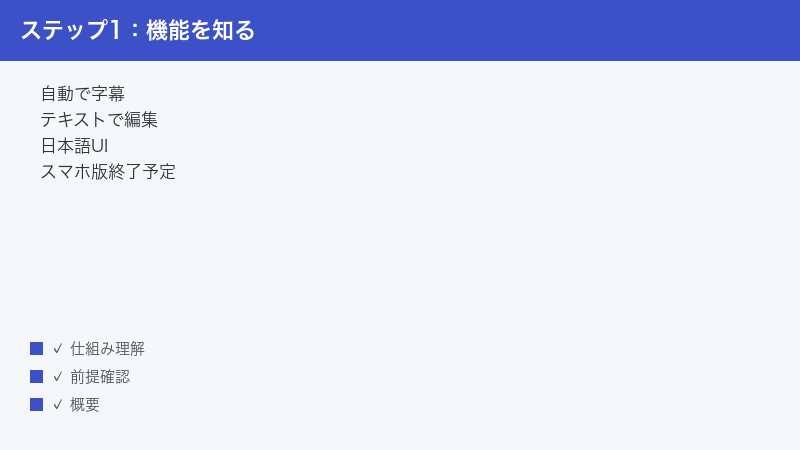
Vrew(ブリュー)は、音声を自動で文字起こしして字幕を付け、その文字(テキスト)を編集する感覚で動画をカット編集できるとされる AI 動画編集ソフトです。読みは「ブリュー」で、韓国の Voyager X(ボイジャーエックス)が提供しているとされています。
一般的な動画編集ソフトでは、映像のタイムラインを見ながら不要な部分をカットしていきますが、Vrew では 文字起こしされたテキストを編集する感覚で作業を進められるとされる点が大きな特徴です。たとえば、文章として不要な部分を選んで削除すると、その部分の映像もまとめてカットされる、といったイメージです。話している内容がテキストとして並ぶため、「どこで何を話しているか」を目で追いやすく、編集の見通しが立てやすいとされています。
主な役割としては、次のようなものが挙げられます。いずれも「とされる」前提でお読みください。
- 自動字幕(文字起こし):動画や音声に含まれる声を自動で文字にして、字幕として乗せるとされる機能です。
- テキスト感覚のカット編集:文字を消す・並べ替える操作で、対応する映像を編集できるとされる機能です。
- 無音区間のカット:話していない静かな部分を自動で見つけて、まとめて省けるとされる機能です。
パソコン版が中心。Web 版(ブラウザ版)もあるとされる
Vrew はパソコン用(Windows/Mac/Linux)が中心とされており、加えて Web ブラウザ上で使える Web 版もあるとされています。つまり、専用のアプリをインストールして使う方法と、ブラウザを開いて使う方法の両方が用意されている、という位置づけです。どちらが使えるか、機能に差があるかどうかは、お使いの環境・プランによって異なる場合があるため、詳しくは公式情報でご確認ください。
「アプリ版で調子が悪いときは Web 版を試す」「Web 版が重いときはアプリ版を使う」といったように、二つの入口があることを覚えておくと、片方で不具合が出たときの逃げ道になります。これは後述するトラブル対処でも役立つ考え方です。
「テキストから動画」を作る機能もあるとされる
Vrew には、手元の動画に字幕を付けるだけでなく、テーマやキーワードから台本・素材・AI ナレーションを作り、動画として組み立てる「テキストから動画」機能もあるとされています。文章を入力すると、それに合わせた素材やナレーションを用意して、動画の形にしてくれる、というイメージです。
この機能を使うかどうかで、必要になる処理や通信の量が変わることがあります。たとえば AI による生成をともなう処理では、インターネット経由でのやり取りが必要になる場面が増えると考えられます。後述する「動作が不安定なとき」の通信まわりの確認は、こうした機能を使うときほど重要になります。
【重要】スマホアプリは終了予定。パソコン版・Web 版は継続とされる
ここは多くの方に関わる大切な点です。Vrew のスマホアプリ(iOS/Android)は、2026 年 7 月 1 日(韓国時間)に提供を終了する予定とされています。一方で、パソコン版(Windows/Mac/Linux)と Web 版(ブラウザ版)は継続するとされています。
つまり、「スマホアプリで Vrew が使えなくなった」「アプリが起動しない」という場合、それは不具合ではなく、スマホアプリの提供終了に関係している可能性があります。スマホで使えなくなってお困りの方は、パソコン版または Web 版(ブラウザ版)への移行を検討するのが現実的です。Web 版であれば、スマホのブラウザから使える場合もあるとされますが、対応状況・使い勝手は環境によって異なるため、詳細は公式の案内でご確認ください。
なお、終了予定の日付・対象・移行の方法などは時期によって変わり得ます。本記事では「2026 年 7 月 1 日(韓国時間)に終了予定とされる」という骨子の範囲で触れていますが、最新かつ正確な情報は必ず公式(vrew.ai)でご確認ください。
快適に文字起こしするための事前準備
トラブルが起きてから慌てて対処するよりも、文字起こしや編集を始める前に環境を整えておくほうが、結果的にずっとスムーズです。とくに自動字幕は「読み込ませる音声の状態」で結果が大きく変わるため、ちょっとした準備の有無で仕上がりが変わります。ここでは、作業を始める前に確認しておきたいポイントをまとめます。「どうも字幕の精度が低い」という方も、ここを一通り見直すと改善することがあります。
1. できるだけクリアな音声を用意する
自動字幕(文字起こし)の精度は、元の音声の状態に大きく左右されます。声が小さい、滑舌が聞き取りにくい、複数人が同時に話している、BGM や雑音が大きい――こうした音声では、AI が正しく聞き取れず、字幕の精度が落ちる原因になります。撮影・録音の段階で、できるだけ はっきりした声で、雑音の少ない環境で録っておくと、後の文字起こしがぐんと楽になります。
2. 言語設定を実際の音声と合わせておく
意外と見落とされがちなのが、言語設定のずれです。日本語で話しているのに設定が別の言語になっていると、文字起こしがまったくうまくいかないことがあります。文字起こしを始める前に、これから読み込む音声の言語と、Vrew 側の言語設定が一致しているかを確認しておきましょう。
3. 一般的なファイル形式の素材にしておく
読み込む動画・音声は、MP4・MOV・MP3 など、広く使われている一般的な形式にしておくと安心です。AVI や WMV など一部の特殊な形式は、正常に動かないことがあるとされています。あらかじめ一般的な形式に変換しておけば、「読み込めない」というつまずきを避けやすくなります。
4. Vrew を最新版にしておく
古いバージョンのまま使っていると、すでに直っている不具合に当たってしまうことがあります。作業を始める前に、Vrew が最新版になっているかを確認し、更新があれば適用しておくと安定します。とくにアプリ版を使っている場合は、起動時に更新の案内が出ることがあるため、案内に沿って更新しておきましょう。
5. 安定したインターネット接続を確保する
自動字幕や AI による生成をともなう処理では、インターネット経由でのやり取りが必要になる場面があるとされています。通信が不安定だと、こうした処理が途中で失敗することがあります。とくに「テキストから動画」のような生成機能を使うときは、安定したインターネット接続のある環境で行うと安心です。Wi-Fi が不安定なときは、有線接続を試すのも一つの手です。
6. まずは短い素材で試す
いきなり長尺の動画を読み込ませて、もし途中で止まった場合に時間が無駄になってしまうのを避けるため、新しい設定や素材を使うときは、まず数十秒の短い素材で試すのがおすすめです。問題なく文字起こしできることを確認してから本番の動画に進めば、長時間かけてから失敗する事態を避けられます。文字起こしの精度の傾向も、少ない時間でつかめます。
自動字幕が生成されない・文字起こしができないとき
「動画を読み込んだのに字幕がまったく出てこない」「文字起こしのボタンを押しても進まない」――これは Vrew で相談されることの多い症状の一つです。自動字幕は、音声の状態・言語設定・通信といった要素が関係するため、次の手順で一つずつ切り分けていきましょう。
切り分けのコツは、確認の軽い対処から順に試すことです。いきなり再インストールのような大がかりな対処に飛びつくと、原因が特定できないまま時間だけがかかってしまいます。具体的には、次の順番で確認していくのがおすすめです。
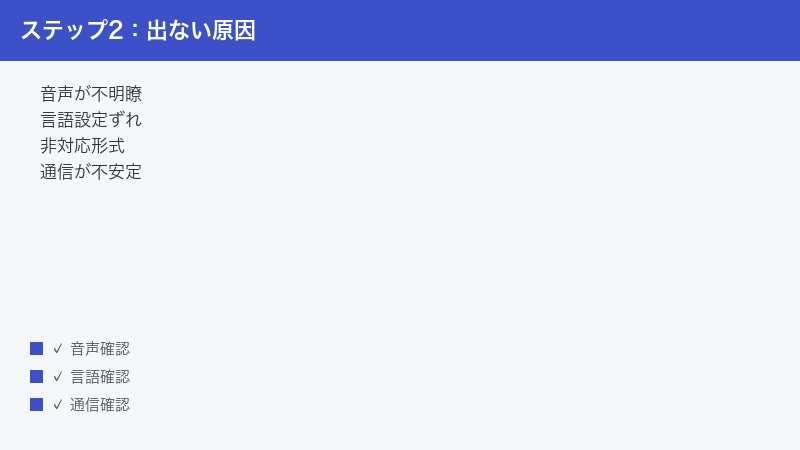
- 音声がちゃんと入っているかを確認する:そもそも声が録れていないと文字起こしはできません。
- 言語設定を実際の音声と合わせる:設定がずれているだけのことも多いです。
- 通信を確認する:処理に通信が必要な場合、ここでつまずくことがあります。
- 素材の形式を見直す:特殊な形式だと正常に動かないことがあります。
- 更新・再起動を試す:一時的な不調なら、これで動き出すことがあります。
1. 音声がきちんと入っているか確認する
まず基本として、読み込んだ動画・音声に そもそも声が録れているかを確認します。マイクがオフになっていた、別の音声トラックが選ばれていた、無音の動画だった、といったケースでは、当然ながら文字起こしできるものがありません。一度、動画を再生して声が聞こえるかを確かめてみてください。
- 読み込んだ素材を再生し、声がはっきり聞こえるかを確認します。
- 声が小さすぎる場合は、元の素材の音量を調整できないか検討します。
- 音声が複数ある素材では、文字起こししたい声のトラックが対象になっているかを確認します。
声がほとんど聞こえない・極端に小さい場合は、文字起こしの精度どころか、字幕そのものが生成されにくくなります。撮り直しが可能なら、はっきりした声で録り直すのが一番の近道ですが、難しい場合は、別の音声編集ソフトで音量を上げる・雑音を抑えるといった下処理をしてから読み込むと改善することがあります。
2. 言語設定を実際の音声と合わせる
日本語で話している動画なのに、言語設定が英語など別の言語になっていると、文字起こしがうまくいきません。これは見落とされがちですが、とても多い原因の一つです。
- 文字起こし・字幕生成の設定で、言語を選ぶ項目を探します。
- これから読み込む音声の言語(日本語なら日本語)に設定されているかを確認します。
- ずれていれば、正しい言語に変更してから、もう一度文字起こしを試します。
※ 言語を選ぶ項目の名称や位置はバージョンによって異なる場合があります。見当たらないときは、字幕や文字起こしに関する設定画面をひと通り見渡してみてください。
なお、一つの動画の中で日本語と英語が混ざっているような場合は、AI が片方の言語に引っ張られて、もう片方をうまく聞き取れないことがあります。可能であれば、主に話している言語に設定を合わせる、あるいは言語ごとに素材を分けて処理する、といった工夫で精度が上がることがあります。
3. インターネット接続を確認する
自動字幕の処理に通信が必要な場合、インターネットが不安定だと文字起こしが進まないことがあります。ブラウザで他のサイトが開けるか、回線が不安定になっていないかをチェックしましょう。Wi-Fi が不安定な場合は、有線接続を試したり、ルーターを再起動したりするのも一つの手です。
4. 素材の形式を見直す
読み込んだ素材が AVI や WMV など特殊な形式だと、正常に処理されず、字幕が生成されないことがあるとされています。MP4・MOV・MP3 など一般的な形式に変換してから読み込み直すと、改善することがあります。形式の見直しについては、後ほど「ファイルを読み込めないとき」の章で詳しく扱います。
5. 更新・再起動してから試す
一時的な不調で文字起こしが進まないこともあります。Vrew を最新版に更新する、アプリを一度終了して再起動する、それでもだめならパソコン自体を再起動してから、もう一度文字起こしを試してみてください。Web 版を使っている場合は、ブラウザのタブを開き直す、別のブラウザで試す、といった方法も有効です。
文字起こしの精度(正確さ)が落ちるとき
「字幕は出るけれど、誤変換が多い」「言っていない言葉になっている」「途中から文字が乱れる」――こうした精度の問題は、多くの場合、元の音声の状態か 言語設定に原因があると考えられます。AI は聞き取った音をもとに文字へ変換するため、聞き取りやすい音声ほど精度が上がる、という関係があります。
1. クリアな音声にする
精度を上げる一番の近道は、聞き取りやすい音声を用意することです。次のような点が、精度を下げる要因になりやすいとされています。
- 声が小さい:マイクから遠い、録音レベルが低いと、聞き取りにくくなります。
- 滑舌が聞き取りにくい:早口・小声・口ごもりは、誤変換の原因になりがちです。
- 複数人が同時に話す:声が重なると、どの言葉を拾うべきか判断しづらくなります。
- BGM や雑音が大きい:音楽や周囲の物音が、声の聞き取りを邪魔します。
撮り直しが可能なら、静かな場所で、マイクに近づいて、はっきりと話すだけで、精度が大きく改善することがあります。すでに撮ってしまった素材については、音声編集ソフトで雑音を抑える・声の音量を上げるといった下処理をしてから読み込むと、結果がよくなることがあります。
2. 言語設定が音声と合っているか確認する
前章でも触れたとおり、言語設定が実際の音声と合っていないと、精度が大きく落ちます。日本語の音声なら日本語に設定されているかを、改めて確認してください。とくに「最初は英語の素材を扱っていて、設定が英語のまま残っていた」というような、設定の引き継ぎによるずれに注意しましょう。
3. 専門用語・固有名詞は手直しを前提にする
人名・地名・商品名・専門用語などは、AI が正しく聞き取れても、文字としては別の表記になることがあります。これは仕組み上どうしても起こりやすいため、こうした言葉は後から手直しする前提で考えておくと、過度にがっかりせずに済みます。Vrew はテキストを編集する感覚で字幕を直せるとされているため、生成された字幕をざっと見て、固有名詞や専門用語を中心に整えていくのが現実的な進め方です。
4. 短く区切って試す
長い素材を一度に文字起こしすると、途中から精度が落ちているように感じられることがあります。原因の切り分けのためにも、まずは短く区切った素材で精度を確かめ、問題がなければ範囲を広げていく、という進め方が役立ちます。どの部分で精度が落ちているかが分かれば、その箇所の音声に問題がないか(雑音が増えていないか、声が小さくなっていないか)を確認しやすくなります。
動画・音声ファイルを読み込めないとき
「ファイルを読み込もうとしてもエラーになる」「読み込んだのに映像や音声がおかしい」――こうした場合、素材のファイル形式が原因になっていることがあります。Vrew では、AVI や WMV など一部の特殊な形式は正常に動かないことがあるとされています。
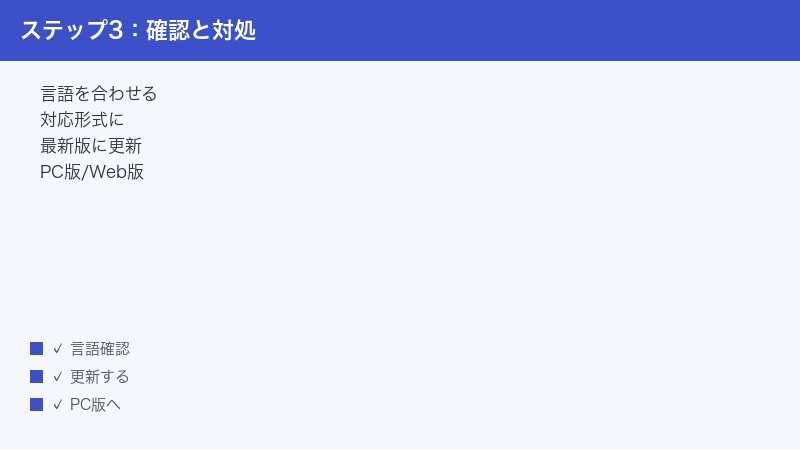
1. 一般的な形式(MP4・MOV・MP3 など)に変換する
もっとも確実なのは、読み込む素材を MP4・MOV・MP3 など、広く使われている一般的な形式に変換してから読み込み直すことです。
- 素材のファイル形式(拡張子)を確認します(例:.avi、.wmv など)。
- 特殊な形式の場合は、動画変換ソフトなどで MP4 や MOV(動画)、MP3(音声のみ)といった一般的な形式に変換します。
- 変換したファイルを、改めて Vrew に読み込みます。
※ どの形式が確実に読めるかは、お使いのバージョンによって異なる場合があります。対応形式の詳細は公式の案内でご確認ください。本記事では「一般的な形式にすると安定しやすい」という目安としてお考えください。
動画変換ソフトには無料のものも多くあります。変換の際は、できるだけ標準的な設定(一般的なコーデック・固定のフレームレートなど)を選ぶと、読み込みが安定しやすくなります。変換後は元のファイルを残しておくと、万一うまくいかなかったときにやり直せて安心です。
2. ファイルが壊れていないか確認する
ダウンロードの途中で止まった、コピー中にエラーが出たなどの理由で、ファイル自体が壊れていることもあります。別の動画再生ソフトで、その素材が正常に再生できるかを確認してみてください。再生できない・途中で止まる場合は、ファイルが壊れている可能性があり、元の素材を入手し直す必要があります。
3. ファイル名・保存場所を見直す
意外な原因として、ファイル名に特殊な記号や絵文字が入っている、保存場所がネットワーク上のフォルダや外付けドライブになっている、といったケースで読み込みがうまくいかないことがあります。
- ファイル名をシンプルにする:半角の英数字を中心とした、わかりやすい名前に変えてみます。
- パソコン本体に置いてから読み込む:外付けドライブやネットワーク上の素材は、いったんパソコン本体(内蔵ドライブ)にコピーしてから読み込むと安定することがあります。
- 保存場所の空き容量を確認する:空き容量が極端に少ないと、読み込みや処理がうまくいかないことがあります。
4. ファイルサイズ・長さが大きすぎないか確認する
非常に長い動画や、極端に大きなファイルは、読み込みや処理に時間がかかり、途中で止まったように見えることがあります。どうしても読み込めないときは、動画を短く分割してから読み込む、解像度を少し下げてから読み込む、といった工夫で通ることがあります。一回あたりの負荷が軽くなるため、止まるリスクを減らせます。
動作が不安定・エラーになるとき
「処理の途中でフリーズする」「エラーが出て先に進めない」「動画の生成に失敗する」――このような動作の不安定さは、いくつかの原因が重なっていることが多い症状です。古いバージョン・通信の問題・セキュリティソフトの妨げ・キャッシュ(一時データ)の破損・空き容量の不足などが、それぞれ単独で、あるいは複合して起こると考えられます。次の手順で順に確認していきましょう。
1. Vrew を最新版に更新する
動作の不安定さは、ソフトの更新で改善することが少なくありません。Vrew が古いままだと、すでに直っている不具合に当たってしまうことがあります。まずは最新版になっているかを確認し、更新があれば適用してから試してください。アプリ版では起動時に更新の案内が出ることがあり、Web 版ではブラウザを最新の状態にしておくことが役立ちます。
2. インターネット接続を確認する
通信が不安定だと、自動字幕の処理や「テキストから動画」のような AI 生成の処理が途中で失敗することがあります。とくに生成系の処理は通信に依存する場面が多いとされるため、安定した回線で行うことが大切です。
- ブラウザで他のサイトが正常に開けるかを確認します。
- Wi-Fi が不安定なときは、ルーターの再起動や、有線接続を試します。
- 回線が混み合う時間帯を避けて、時間をおいてから再試行するのも有効です。
3. セキュリティソフト・ファイアウォールの設定を確認する
ウイルス対策ソフトやファイアウォール(通信を見張る仕組み)が、Vrew の通信を「念のためブロック」していることがあります。これが原因だと、字幕生成や動画生成が途中で失敗することがあります。
- セキュリティソフトの設定を開きます。
- Vrew(アプリ本体)が通信を許可(例外・許可リストに登録)されているかを確認します。
- 許可されていなければ、許可リストに追加します。
- 原因の切り分けのため、一時的にセキュリティソフトを無効化して試す方法もありますが、無効化中は安全面に注意し、確認が終わったら必ず元に戻してください。
※ 設定の名称や手順は、お使いのセキュリティソフトによって異なります。各ソフトの案内に従ってください。会社や学校など、組織が管理するネットワークでは、外部との通信が制限されていることもあるため、その場合はネットワーク管理者に相談するのが確実です。
4. キャッシュを削除する・パソコンを再起動する
キャッシュ(処理を速くするために一時的にためているデータ)が壊れると、動作が不安定になることがあります。アプリ版でキャッシュの削除に関する項目があれば実行する、Web 版ならブラウザのキャッシュを削除する、といった方法で改善することがあります。あわせて、パソコン自体を再起動すると、一時的な不調がリセットされて安定することがあります。
キャッシュを削除する前には、作業中のデータ(プロジェクト)が保存されているかを確認しておくと安心です。削除によって、再度ログインが必要になったり、設定が初期化されたりすることがあるため、ログイン情報がわかる状態で進めましょう。
5. 空きストレージ(保存容量)を確認する
パソコンの空き容量が極端に少ないと、処理や書き出しが途中で止まることがあります。動画の編集・生成では、作業中に一時ファイル(処理用のデータ)が作られることもあるため、ある程度の空き容量が必要です。保存先のドライブに余裕のある空き容量があるかを確認し、足りなければ不要なファイルを整理しておきましょう。
6. 再インストールを試す
ここまでの対処でも改善しない場合は、いったんアンインストールしてから、改めて入れ直す(再インストール)方法があります。
- 念のため、必要な設定や作業中のデータ(プロジェクト)を控えておきます。
- Vrew をアンインストールします。
- 公式(vrew.ai)の案内に沿って、最新版を改めてインストールします。
- インストール後にパソコンを再起動し、安定して動くか確認します。
※ 再インストールにあたっては、ログイン情報(アカウント)が必要になることがあります。ログイン情報がわかる状態で進めると安心です。アプリ版で不安定なときは、いったん Web 版(ブラウザ版)で作業を続ける、という回避策も検討できます。
7. Web 版とアプリ版を切り替えてみる
Vrew にはアプリ版と Web 版(ブラウザ版)の二つの入口があるとされています。片方で不安定な場合は、もう片方を試すと、原因の切り分けと回避の両方に役立ちます。アプリ版で落ちる・固まるなら Web 版で、Web 版が重い・うまく動かないならアプリ版で、というように使い分けてみてください。両方で同じ症状が出るなら、原因はアカウントや通信、素材の側にある可能性が高い、と見当をつけられます。
スマホで使えなくなったとき(アプリ終了予定への対応)
「スマホの Vrew アプリが起動しない」「アプリが見当たらなくなった」という場合、不具合ではなく、スマホアプリの提供終了に関係している可能性があります。前述のとおり、スマホアプリ(iOS/Android)は 2026 年 7 月 1 日(韓国時間)に提供を終了する予定とされており、一方で パソコン版(Windows/Mac/Linux)と Web 版(ブラウザ版)は継続するとされています。
1. パソコン版へ移行する
もっとも安定して使えるのは、パソコン版です。お使いのパソコン(Windows/Mac/Linux)に対応版があるかを公式(vrew.ai)で確認し、案内に沿ってインストールしてください。スマホで作っていたプロジェクトを引き継げるかどうかは、ログインしているアカウントや保存状況によって異なる場合があるため、移行の方法は公式の案内でご確認ください。
2. Web 版(ブラウザ版)を使う
パソコンを使えない場面では、Web 版(ブラウザ版)が選択肢になります。ブラウザから利用できるとされており、環境によってはスマホのブラウザから使える場合もあるとされますが、対応状況・使い勝手は端末やブラウザによって異なります。まずは公式の案内で、Web 版の対応環境を確認してみてください。
3. 最新の終了情報・移行手順は公式で確認する
終了予定の日付・対象・移行方法は、時期によって変わり得ます。本記事では骨子の範囲で「2026 年 7 月 1 日(韓国時間)に終了予定とされる」とお伝えしていますが、正確で最新の情報は必ず公式(vrew.ai)でご確認ください。とくに大切なプロジェクトがある場合は、終了前にパソコン版・Web 版へ移しておく、必要なデータを書き出して手元に保存しておく、といった備えをしておくと安心です。
それでもうまくいかないときの確認ポイント
ここまでの対処を試しても改善しないときは、次の点を順に見直してみてください。問い合わせをする前の整理にも役立ちます。
- 音声はクリアに録れているか:声が小さい・雑音が多い・複数人が同時に話していると、字幕の生成や精度に影響します。
- 言語設定は実際の音声と合っているか:日本語音声に別の言語設定になっていないか確認します。
- 素材は一般的な形式か:AVI・WMV など特殊な形式は、MP4・MOV・MP3 などに変換します。
- Vrew は最新版か:古いバージョンのまま使っていないか確認します。
- 通信は安定しているか:自動字幕や生成処理は通信に左右されることがあります。
- セキュリティソフトが妨げていないか:通信が許可されているか、許可リストを確認します。
- キャッシュ・再起動・再インストールを試したか:基本ですが効果が大きいことがあります。
- 空きストレージは足りているか:保存先・作業用の空き容量を確認します。
- アプリ版・Web 版を切り替えて試したか:片方の不調なら、もう片方で回避できることがあります。
これらを一通り確認しても解決しない場合は、お使いの環境(OS、アプリ版か Web 版か、ブラウザの種類など)、Vrew のバージョン、発生時のエラーメッセージ、どの操作で起きるかを控えたうえで、公式(vrew.ai)のサポートやヘルプに相談するのが確実です。具体的な状況を伝えるほど、的確な案内を受けやすくなります。
よくある質問(FAQ)
Q1. Vrew で自動字幕がまったく生成されません。何から確認すればよいですか?
まずは、読み込んだ素材に声がきちんと入っているかを確認してください。次に、言語設定が実際の音声(日本語なら日本語)に合っているかを見直します。それでもだめなら、インターネット接続を確認し、素材を MP4・MOV などの一般的な形式に変換し、Vrew を最新版に更新して再起動してから、もう一度試してみてください。原因は音声・言語設定・通信・形式のどれかにあることが多いとされます。
Q2. 文字起こしの精度が低いのですが、改善できますか?
精度は元の音声の状態に大きく左右されます。声を大きくはっきりさせる、雑音や BGM を抑える、複数人が同時に話さないようにする、といった工夫で改善することがあります。あわせて、言語設定が音声と合っているかも確認してください。人名・固有名詞・専門用語は、後から手直しする前提で考えておくと安心です。
Q3. 動画ファイルを読み込めません。どうすればよいですか?
AVI や WMV など一部の特殊な形式は、正常に動かないことがあるとされています。MP4・MOV(動画)や MP3(音声)といった一般的な形式に変換してから読み込み直してみてください。あわせて、ファイルが壊れていないか別の再生ソフトで確認する、ファイル名をシンプルにする、パソコン本体に置いてから読み込む、といった点も有効です。
Q4. 処理の途中でエラーになったり、フリーズしたりします。なぜですか?
古いバージョン・通信の不安定さ・セキュリティソフトの妨げ・キャッシュの破損・空き容量の不足などが原因として考えられます。最新版に更新する、通信を確認する、セキュリティソフトで通信を許可する、キャッシュを削除してパソコンを再起動する、空きストレージを確保する、といった対処を順に試してみてください。
Q5. 「テキストから動画」の生成が失敗します。何を確認すればよいですか?
生成をともなう処理は、インターネット経由のやり取りが必要になる場面が多いとされています。まずは通信が安定しているかを確認し、セキュリティソフトが通信を妨げていないかも見直してください。それでも失敗する場合は、時間をおいて再試行する、入力する内容を短くして試す、といった方法も有効です。
Q6. スマホアプリが使えなくなりました。故障ですか?
故障ではなく、スマホアプリ(iOS/Android)の提供終了に関係している可能性があります。スマホアプリは 2026 年 7 月 1 日(韓国時間)に終了する予定とされ、一方でパソコン版(Windows/Mac/Linux)と Web 版(ブラウザ版)は継続するとされています。スマホで使えなくなった方は、パソコン版または Web 版への移行をご検討ください。正確で最新の情報は公式(vrew.ai)でご確認ください。
Q7. Vrew は日本語に対応していますか?読みは何ですか?
Vrew は日本語 UI(表示)に対応しているとされ、読みは「ブリュー」です。提供元は韓国の Voyager X とされています。日本語表示の対応状況や細かな表記は、時期やバージョンによって変わる可能性があるため、最新の状況は公式の案内でご確認ください。
Q8. Vrew の料金や使える機能の範囲を知りたいです。
料金・プラン・無料で使える範囲・各機能の対応状況は、時期によって変わり得ます。本記事では具体的な金額やプラン内容を断定せず、公式の料金ページで最新情報をご確認いただくことをおすすめします。お使いのプランによって使える機能や処理の範囲が異なる場合がある点も、あわせて覚えておくとよいでしょう。
📚 あわせて読みたい
まとめ
Vrew(ブリュー)は、音声を自動で文字起こしして字幕を付け、テキストを編集する感覚で動画をカット編集できるとされる AI 動画編集ソフトです。韓国の Voyager X が提供し、日本語 UI に対応しているとされ、パソコン版(Windows/Mac/Linux)が中心で Web 版(ブラウザ版)もあるとされています。トラブルに出くわしたら、まずは次の基本対処を落ち着いて試してみてください。
- 音声がクリアに録れているか確認する(字幕の生成・精度に直結します)
- 言語設定を実際の音声と合わせる(日本語音声に別の言語設定になっていないか)
- 一般的な形式(MP4・MOV・MP3 など)の素材にする(特殊な形式は正常に動かないことがあります)
- Vrew を最新版に更新して再起動する(動作の不安定さに有効)
- 通信を確認する(自動字幕や生成処理は通信に左右されることがあります)
- セキュリティソフトの通信ブロックを確認する(許可リストへの登録)
- キャッシュ削除・再起動・再インストール・空き容量の確認(基本だが効果が大きいことがあります)
- スマホで使えなくなったらパソコン版・Web 版へ移行する(スマホアプリは終了予定とされます)
あらためて整理すると、Vrew のトラブルは 音声・言語設定・ファイル形式・通信・アプリの状態という限られた要素のどれかに原因があることが多く、原因の見当をつけてから手を打てば、解決への近道になります。字幕が出ない・精度が低いなら音声と言語設定、読み込めないなら形式、途中で止まるなら通信やキャッシュ――というように、症状から原因を逆算する癖をつけておくと、次に別の不調が出たときにも応用が利きます。
また、トラブルが起きてから対処するだけでなく、本記事の「快適に文字起こしするための事前準備」で触れたように、作業を始める前に環境を整えておくことも、同じくらい大切です。クリアな音声を用意し、言語設定を合わせ、一般的な形式の素材にし、最新版で、安定した通信のもとで、まずは短い素材から試す――この一連の習慣が、そもそもトラブルを起こさないための一番の近道になります。
仕様・UI 名・対応環境・料金・スマホアプリの終了予定などは時期によって変わり得るため、細かい部分については本記事でも断定を避けています。最終的な正確な情報は、お使いのバージョン・地域・プランに合わせて、公式(vrew.ai)の案内でご確認ください。原因を一つずつ切り分けていけば、多くのトラブルは落ち着いて対処できます。あなたの動画づくりが、スムーズに進むことを願っています。
