 minto.tech スマホ(iPhone/Android)・パソコン(Windows/Mac)・Office・Wi-Fi・AIツールの「できない」「困った」を解決する実用ガイド。トラブル対処法とノウハウが満載のお助けサイトです。
※本ページにはプロモーション(広告)が含まれています
AIライティングツール「Rytr(ライトル)」で文章を作ろうとしたのに、ボタンを押しても何も出てこない、「無料枠を使い切りました」のような表示が出る、そもそもログイン画面から先に進めない——そんな状況で困っていませんか。
結論から言うと、Rytrで文章が生成されない一番多い原因は無料プランの月あたりの利用上限(文字数)を使い切っていることだとされています。まずは画面でプランと残量を確認し、ログインできない場合はメールに届く認証コードや迷惑メールフォルダ、ソーシャルログインの連携状態を見直すのが基本の流れです。
この記事では、Rytrで生成されない・使えない・ログインできないといった代表的なトラブルを、原因ごとに分けてやさしく解説します。お使いのプラン・地域・ブラウザのバージョンによって画面表示は異なる場合がありますので、具体的な数値や最新の仕様は必ず公式情報もあわせてご確認ください。
- Rytr(ライトル)とはどんなAIライティングツールか
- 文章が生成されないときに最初に確認すべきこと
- 無料枠(月あたりの上限)を使い切ったときの選択肢
- ログインできない・認証コードが届かないときの対処
- ブラウザのキャッシュ・Cookieや拡張機能が原因のケース
- 日本語の文章が不自然になるときの考え方
- それでも直らないときの切り分けとFAQ
📑 この記事の目次(タップで開く)
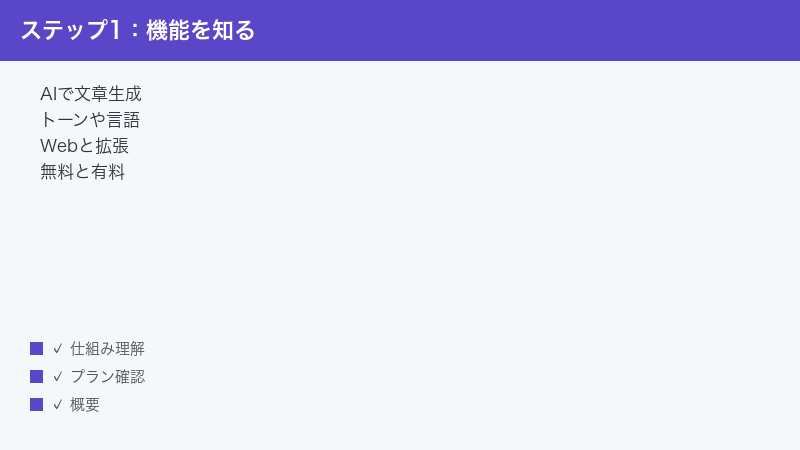
Rytr(ライトル)とは?まず全体像を押さえる
Rytr(ライトル)は、AIを使ってさまざまな種類の文章を作成できるとされるAIライティングアシスタントです。ブログ記事の下書き、広告文、メール文面、SNSの投稿文、商品説明など、幅広い用途のテキストを生成できるとされています。利用の中心はWeb版(app.rytr.me)で、加えてChrome拡張機能なども提供されているとされます。
Rytrの特徴としてよく挙げられるのが、文章の「トーン(調子)」や「言語」を選べる点です。たとえば説得的・フォーマル・カジュアルといった雰囲気を指定したり、出力する言語を選んだりできるとされています。料金については、利用できる範囲が決まった無料の枠と、上限が広がる有料プランが用意されているとされますが、無料枠の具体的な文字数や有料プランの金額は変更されることがあるため、最新の内容は公式の料金ページでご確認ください。
名前と表記をまず正確に
このツールの正式な英字表記は「Rytr」で、日本語では「ライトル」と読まれることが多いです。検索すると似た名前のAIライティングサービスが多く出てきますが、Writesonic、Jasper、Copy.aiなどは別のサービスです。設定画面の名称やヘルプの場所はサービスごとに違うため、トラブルを調べるときは「自分が使っているのはRytrで間違いないか」をまず確認しましょう。ログイン画面のロゴやURL(app.rytr.me かどうか)を見ると判別しやすいです。
Rytrでよく起きるトラブルの全体像
Rytrで「使えない」と感じる場面は、大きく分けると次のパターンに整理できます。原因の見当をつけるための地図として、まずは早見表で全体像をつかんでください。
| 症状 | よくある原因 | 最初に試すこと |
|---|---|---|
| 文章が生成されない・途中で止まる | 無料枠(月の上限)を使い切っている | 残量とプランを確認する |
| ログインできない | 認証コードが届かない・迷惑メール行き | 迷惑メールを確認・別の方法で試す |
| ソーシャルログインが失敗する | 連携先(Googleなど)側の不具合 | メールアドレス方式に切り替える |
| 画面が崩れる・反応しない | キャッシュやCookieの蓄積・古いブラウザ | キャッシュ削除・ブラウザ更新 |
| 全体的に動かない | Rytr側の一時的な障害の可能性 | 公式の稼働状況を確認・時間を置く |
| 日本語が不自然になる | 言語選択や指示が合っていない | 言語・トーン・指示文を見直す |
| Chrome拡張が動かない | 権限・バージョン・ログイン状態 | 拡張機能を確認・再ログイン |
次の章から、それぞれの原因と対処を順番に掘り下げていきます。上から順に確認していけば、多くのケースで原因にたどり着けるはずです。
原因1:文章が生成されない(最も多いのは「無料枠の使い切り」)
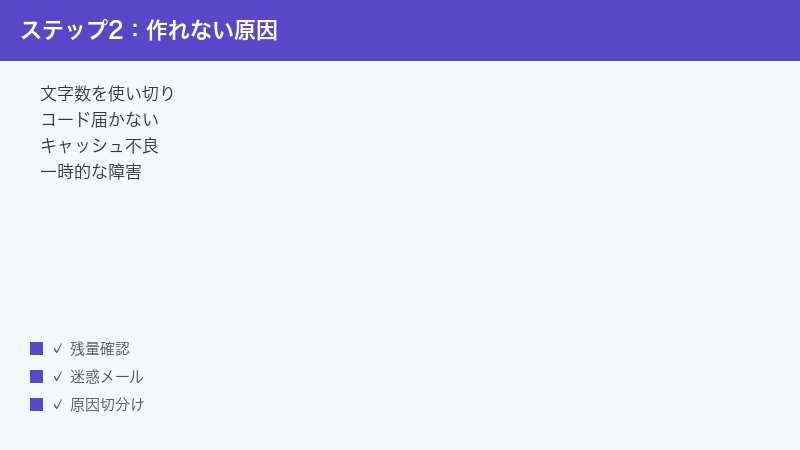
Rytrで「生成」ボタンを押しても文章が出てこない、エラーのような表示が出る、というときに最も多い原因とされるのが、無料プランの月あたりの利用上限を使い切っているケースです。Rytrの無料枠は、おおむね「1か月あたりに生成できる文字数の上限」という形で設定されているとされ、その上限に達すると新しい生成ができなくなる、という仕組みだと考えられています。
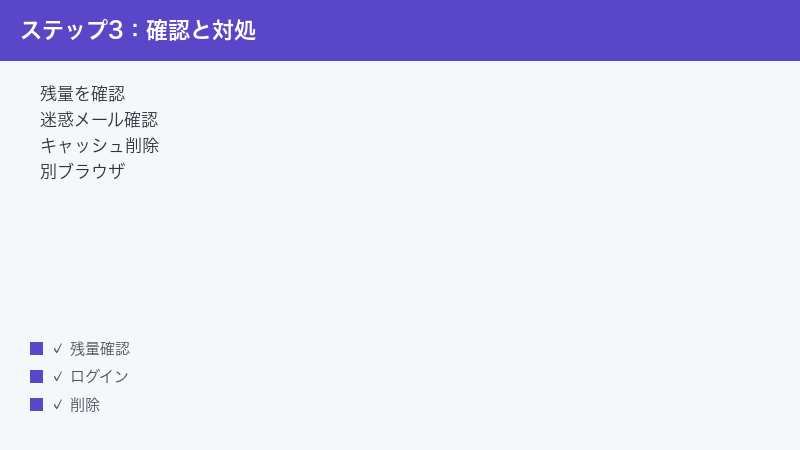
手順:残量とプランを確認する
- Web版(app.rytr.me)にログインします。
- 画面の上部やサイドのメニューにある、アカウント名・プロフィールのアイコンをクリックします。
- 「My Account」「Billing」「Usage」など、利用状況やプランに関する項目を探します(名称はバージョンや地域により異なる場合があります)。
- 今月の使用量(使った文字数)と、上限・残量の表示を確認します。
- 残量がゼロに近い、または上限に達していれば、それが生成できない原因である可能性が高いです。
メニュー名や表示位置は更新によって変わることがあります。見つからないときは、アカウント設定のページ全体をひととおり眺めて「Usage」「Characters」「Plan」といった語が含まれる項目を探してみてください。
無料枠を使い切っていた場合の選択肢
上限に達していた場合、取れる選択肢は主に次の3つです。
- 翌月のリセットを待つ:無料枠は月単位でリセットされるとされています。急ぎでなければ、リセットのタイミングまで待つのが費用をかけない方法です。リセット日が表示されている場合は、それを目安にしましょう。
- 有料プランを検討する:継続的に多くの文章を作りたい場合は、上限が広がる有料プランへの切り替えが現実的です。プランごとの上限や金額は変わることがあるため、申し込み前に公式の料金ページで最新の内容を必ず確認してください。
- 生成する量を抑える:無料枠のまま使い続けたい場合は、一度に長文を作るのではなく、必要な部分だけを短く生成して、残りは自分で書き足すといった使い方で消費を抑える方法もあります。
なお、無料枠の上限や有料プランの料金、含まれる機能などの具体的な数値は、公式の料金ページで要確認です。この記事では断定を避け、考え方の枠組みだけをお伝えしています。インターネット上の古い記事には、過去の上限や金額がそのまま書かれていることがあり、現在の内容と食い違う場合があります。鵜呑みにせず、必ず最新の公式情報と照らし合わせてください。
残量の減りが早いと感じたとき
「あまり使っていないのに、すぐ上限に達した気がする」というときは、消費の仕方を見直すと無駄を減らせます。AIライティングツールでは、一般に出力された文字数だけでなく、やり直しや作り直しのたびに消費が積み重なることがあります。次の点を意識すると、限られた枠を有効に使えます。
- 一度で良い出力を狙う:何度も生成し直すと、その分だけ消費が増えます。最初の指示(プロンプト)をできるだけ具体的にして、やり直しの回数を減らしましょう。
- 必要な分だけ生成する:記事まるごとを一気に作るより、見出しや段落単位で必要な部分だけを生成し、残りは自分で書き足すと消費を抑えられます。
- 長さの指定を見直す:出力の長さを指定できる場合は、必要以上に長くしない設定にしておくと、消費のペースを管理しやすくなります。
- 下書きを使い回す:一度作った文章をベースに自分で手直しし、再生成に頼りすぎないようにすると、枠の節約につながります。
このように「生成のやり直しを減らす」「必要な分だけ作る」という意識を持つと、無料枠でもかなりの作業をこなせます。逆に、毎回ゼロから何度も作り直していると、あっという間に上限へ達してしまいます。
上限以外で生成が止まるケース
残量がまだ残っているのに生成されない場合は、別の要因も考えられます。たとえば、通信が不安定でリクエストが届いていない、ブラウザの一時的な不具合で処理が止まっている、Rytr側で一時的な障害が起きている、などです。これらについては後半の章で扱いますので、まずは「残量」を確認したうえで、問題なければ次の切り分けに進んでください。
原因2:ログインできない・認証コードが届かない
そもそもログインできず、文章生成までたどり着けないというケースもよくあります。Rytrのログイン方法はいくつかあるとされ、メールアドレスに届く認証コードを使う方式や、Google・Facebook・LinkedInなどのアカウントを使ったソーシャルログインが用意されているとされます。どの方式でつまずいているかによって対処が変わります。
認証コードが届かないとき
メールに届く認証コード(確認コード)方式でログインしようとして、コードが届かない・遅れて届く、というのは比較的よくあるトラブルです。次の順番で確認してみてください。
- 迷惑メール(スパム)フォルダを確認する:認証コードのメールが迷惑メール扱いになっていることがあります。受信トレイに見当たらないときは、まず迷惑メールフォルダを開きましょう。
- メールアドレスの入力を見直す:登録したアドレスと入力したアドレスが一致しているか、打ち間違いがないかを確認します。
- 少し待ってから再送する:メールの配信には時間差が出ることがあります。数分待っても届かない場合は「コードを再送」のリンクがあれば押してみます。
- 別のメールサービスの可能性を考える:会社や学校のメールではフィルタが強く、外部からのメールがブロックされることがあります。可能であれば個人のフリーメールなどで試すと届くことがあります。
- 受信側の設定を確認する:特定の差出人を拒否する設定や、自動振り分けルールが影響していないかを確認します。
ソーシャルログインが失敗するとき
Google・Facebook・LinkedInなどを使ったソーシャルログインは便利ですが、連携先のサービス側の一時的な不具合や、ログイン状態のずれによって失敗することがあるとされます。次のように切り分けます。
- 別のログイン方法を試す:ソーシャルログインで失敗するなら、メールアドレス+認証コード方式に切り替えてみます。逆に、メール方式で困っているならソーシャルログインを試す、という入れ替えも有効です。
- 連携先に先にログインしておく:たとえばGoogleで連携する場合、あらかじめ同じブラウザでGoogleアカウントにログインしておくと、連携がスムーズに進むことがあります。
- 最初に登録した方法を思い出す:別の方法でログインすると、別アカウントとして扱われてしまうことがあります。「最初にどの方法・どのメールアドレスで登録したか」を思い出し、同じ方法でログインするのが基本です。
- 連携アプリの許可をやり直す:連携先の設定画面で、Rytrへのアクセス許可がうまくいっていない場合は、いったん解除してから再度連携し直すと改善することがあります。
パスワードを忘れた・アカウントが分からないとき
パスワード方式でログインしている場合は、ログイン画面の「パスワードを忘れた場合」に相当するリンクから再設定の手続きを行います。再設定メールも認証コードと同様に迷惑メールに入ることがあるため、届かないときは迷惑メールフォルダを確認してください。どのメールアドレスで登録したか自体が分からない場合は、思い当たるアドレスを順に試すか、それでも解決しないときは公式のサポート窓口に問い合わせるのが確実です。
「複数アカウントができてしまった」ときの考え方
ログインに困ったとき、つい色々な方法を試した結果、同じ人なのにアカウントが複数できてしまうことがあります。たとえば、最初はGoogleで登録したのに、別の日にメールアドレスで新規登録してしまうと、Rytrの中では別々の利用者として扱われることがあります。すると「前に作った文章が見当たらない」「残量がリセットされたように見える」といった混乱が起きます。
こうした事態を避けるには、次の点を意識してください。
- ログイン方法を一つに固定する:普段使う方法(メール・Google・Facebookなど)を一つ決め、毎回それで入るようにします。
- 登録時の情報をメモしておく:どのメールアドレス・どの方法で登録したかを控えておくと、迷ったときに役立ちます。
- 過去の文章が見当たらないときは別アカウントを疑う:作ったはずの文章が消えたように見えるときは、別のログイン方法で入っている可能性があります。心当たりのある方法でログインし直してみましょう。
不要なアカウントの整理や統合については、利用者側でできる範囲が限られる場合があります。困ったときは公式のサポートに相談するのが安全です。
原因3:ブラウザのキャッシュ・Cookieや古さによる不具合
Rytrはブラウザ上で動くWebアプリが中心のため、ブラウザ側の状態が原因で正しく動かないことがあります。画面のレイアウトが崩れる、ボタンを押しても反応しない、ログイン状態がおかしい、といった症状はこのパターンであることが多いです。
手順:キャッシュとCookieを削除する
キャッシュやCookieが古い情報を保持していると、最新の画面とかみ合わずに不具合が起きることがあります。以下は一般的なブラウザでの大まかな流れです(メニュー名はブラウザやバージョンで異なります)。
- ブラウザの設定(メニュー)を開きます。
- 「プライバシー」「履歴」「閲覧データの削除」などの項目を探します。
- 「キャッシュされた画像とファイル」「Cookieと他のサイトデータ」にチェックを入れます。
- 期間を選んでデータを削除します。
- ブラウザを再起動し、あらためてRytrにログインし直します。
Cookieを削除するとログイン状態がリセットされ、再ログインが必要になります。各種サービスのログイン情報を控えてから実行すると安心です。特定のサイトだけCookieを消せるブラウザでは、Rytr(app.rytr.me)のデータだけを削除すると影響を最小限にできます。
ブラウザを最新版にする
ブラウザのバージョンが古いと、新しいWebアプリの表示や動作に対応できず、不具合が出ることがあります。普段使っているブラウザの「バージョン情報」を開き、更新がある場合は最新版に更新してから、もう一度試してみてください。更新後は再起動を忘れずに行いましょう。
別のブラウザ・シークレットウィンドウで試す
原因がブラウザ側なのかどうかを切り分けるには、別のブラウザやシークレット(プライベート)ウィンドウで試すのが手軽で確実です。シークレットウィンドウは拡張機能や既存のCookieの影響を受けにくいため、これで正常に動くなら、原因は拡張機能やキャッシュ・Cookie側にあると判断できます。逆に、別のブラウザでも同じ症状なら、ブラウザ以外(アカウントやRytr側)に原因がある可能性が高まります。
| 試した条件 | 結果 | 考えられる原因 |
|---|---|---|
| シークレットウィンドウで動く | 正常 | 拡張機能・キャッシュ・Cookie |
| 別ブラウザで動く | 正常 | 元のブラウザの設定・状態 |
| どのブラウザでも動かない | 不調 | アカウント・残量・Rytr側の障害 |
| 別の通信回線で動く | 正常 | 元のネットワーク・フィルタ |
原因4:Rytr側の一時的な障害を疑う
ここまで確認しても改善せず、しかも急に全体が動かなくなったという場合は、自分の環境ではなくRytr側で一時的な障害(サーバーのトラブルやメンテナンス)が起きている可能性があります。利用者側でできることが限られるため、まずは状況の確認に切り替えましょう。
稼働状況の確認と待つ判断
- 公式の稼働状況(ステータス)を確認する:多くのWebサービスには、障害やメンテナンスの情報を知らせるステータスページが用意されています。Rytrでも稼働状況を確認できる場合は、現在トラブルが報告されていないかをチェックします。
- 公式のお知らせやSNSを見る:障害時には、公式のアナウンスで状況が告知されることがあります。
- 時間を置いて再度試す:一時的な障害であれば、しばらく待つと自然に復旧することが多いです。数十分〜数時間ほど間を空けて再度アクセスしてみてください。
- 自分側の問題と切り分ける:他のWebサイトは問題なく開けるのにRytrだけ動かない、という状況なら、Rytr側の要因である可能性が高まります。
障害かどうかの最終的な判断や復旧の見込みについては、こちら側では分かりません。長く続く場合や重要な作業に影響する場合は、公式のサポートへ問い合わせるのが確実です。
障害かもしれないときに「やってはいけないこと」
Rytr側の障害が疑われるときに、あせって操作を繰り返すと、かえって状況が分かりにくくなることがあります。次のような行動は控えめにしておくのが無難です。
- 何度も連続で生成を試す:障害中に無理に操作を繰り返しても解決にはつながりにくく、無料枠を消費してしまう可能性もあります。
- あわてて設定を変えてしまう:原因が自分側にないのに設定をいじると、復旧後に元の状態が分からなくなることがあります。障害が疑われるときは、まず状況確認を優先しましょう。
- 退会や再登録に踏み切る:一時的な障害の可能性があるのに退会や作り直しをすると、データやプランの扱いで余計な手間が増えることがあります。まずは時間を置いて様子を見ます。
一時的な障害は、利用者側で直せるものではありません。「自分の操作が原因ではないかもしれない」と切り分けられたら、無理に動かず、復旧を待つか公式の案内を確認する、という落ち着いた対応が結局いちばんの近道です。
原因5:日本語の文章が不自然になるとき
「生成はされるけれど、日本語の文章が不自然・かみ合わない」という相談も多くあります。AIライティングツールは、言語によって得意・不得意の差が出ることがあり、日本語の生成は補助・下書き用途として捉えるのが現実的だとされています。そのうえで、出力の質を上げるための見直しポイントを押さえておきましょう。
言語・トーン・指示文を見直す
- 言語の選択を確認する:出力する言語の設定が日本語になっているかを確認します。意図せず英語などになっていると、不自然な結果につながります。
- トーンを合わせる:説得的・フォーマル・カジュアルといったトーンの指定が、作りたい文章の雰囲気と合っているかを見直します。
- 指示(プロンプト)を具体的にする:「誰向けに」「何の目的で」「どんな点を含めたいか」を具体的に伝えると、出力の方向性が定まりやすくなります。あいまいな指示ほど結果がぶれます。
- 短く区切って生成する:一度に長文を作らせるより、見出しや段落ごとに小さく生成して組み合わせると、文章の精度を管理しやすくなります。
「下書き」として人の手で仕上げる
AIが作った文章は、そのまま公開できる完成品というより、たたき台(下書き)と考えるのがおすすめです。事実関係の確認、言い回しの調整、固有名詞や数値のチェックは人の手で行いましょう。特にビジネス文章や公開する記事では、AIの出力をそのまま使わず、必ず読み返して整えることで、不自然さや誤りを減らせます。日本語の自然さに不満があるときほど、AIに全部任せず「素材として活用する」発想に切り替えると、結果的に作業が早く進みます。
うまく出力させるための具体的なコツ
同じツールでも、指示の出し方しだいで結果は大きく変わります。日本語の出力に物足りなさを感じるときは、次の工夫を試してみてください。
- 箇条書きで要件を渡す:「対象読者」「目的」「含めたい要素」「避けたい表現」などを箇条書きで明確に伝えると、AIが意図をくみ取りやすくなります。
- 例を見せる:理想に近い文章の例があれば、それを参考として示すことで、トーンや方向性が伝わりやすくなります。
- 専門用語や固有名詞は自分で補う:AIは正確な固有名詞や最新情報を取り違えることがあります。重要な名称や数値は、AI任せにせず自分で確認して差し替えましょう。
- 段階的に作る:いきなり完成形を求めず、まず構成(見出し)を作り、次に各見出しの中身を埋める、という順で進めると、全体のまとまりが良くなります。
AIライティングは「ゼロから書く負担を減らす道具」として使うと力を発揮します。完璧な日本語を一発で求めるより、出てきた文章を土台に手早く整える、という付き合い方が現実的でおすすめです。
原因6:Chrome拡張機能が動かないとき
RytrにはWeb版に加えてChrome拡張機能なども提供されているとされます。拡張機能が反応しない・ボタンが出ない・うまく挿入できない、といった場合は、拡張機能ならではの確認ポイントがあります。
拡張機能のチェック手順
- ログイン状態を確認する:拡張機能はWeb版のアカウントと連動して動くことが多いため、Web版(app.rytr.me)にログインできているかをまず確認します。いったんログアウトして入り直すと改善することがあります。
- 拡張機能が有効になっているか確認する:ブラウザの拡張機能の管理画面を開き、Rytrの拡張機能がオン(有効)になっているかを確認します。無効や一時停止になっていないかをチェックします。
- 権限(アクセス許可)を確認する:拡張機能が動作に必要な権限を持っているかを確認します。サイトへのアクセスが許可されていないと、ページ上で動かないことがあります。
- バージョンを最新にする:拡張機能とブラウザの両方を最新の状態にします。古いバージョン同士の組み合わせで不具合が出ることがあります。
- 入れ直してみる:それでも直らない場合は、拡張機能を一度削除してから、あらためて追加し直すと改善することがあります。
拡張機能とWeb版の使い分け
拡張機能の不調が続くときは、まずはWeb版(app.rytr.me)で同じ作業ができないかを試してみてください。Web版で問題なく生成できるなら、原因は拡張機能側に絞り込めます。急ぎの作業はWeb版で進めつつ、拡張機能のトラブルは落ち着いてから切り分ける、という進め方が現実的です。
原因7:通信環境とアカウント状態の確認
見落とされがちですが、通信環境もトラブルの原因になります。生成や保存はインターネット越しに行われるため、回線が不安定だと処理が途中で止まったり、エラーになったりします。
通信まわりの確認
- 他のサイトが開けるか確認する:ブラウザで別のWebサイトを開いて、ネット接続そのものに問題がないかを確かめます。
- Wi-Fiとモバイル回線を切り替える:Wi-Fiが不安定なときは、モバイル回線(テザリングなど)に切り替えて改善するか試します。逆も同様です。
- VPNやプロキシを一時的に止める:VPNやプロキシを使っていると、接続がうまくいかないことがあります。一時的にオフにして試すと切り分けに役立ちます。
- セキュリティソフトの影響を確認する:セキュリティソフトやファイアウォールが通信を遮っているケースもあります。設定を見直すか、一時的に検証してみます。
アカウント状態の確認
有料プランを使っている場合は、支払いの状態にも目を向けましょう。お支払いが正常に処理されていないと、プランが一時的に制限され、利用できなくなることがあります。アカウントの請求(Billing)に関するページで、現在のプランや支払い状況に問題がないかを確認してください。プランの種類や請求の仕組みはサービス側で変わることがあるため、不明点は公式のサポートやヘルプで確認するのが安全です。
無料から有料へ切り替えたのに反映されないとき
有料プランに申し込んだのに上限が増えていない、無料のままに見える、というときは、いくつかの確認ポイントがあります。あわてて再申し込みをすると二重契約につながることがあるため、落ち着いて次の順で確認しましょう。
- 申し込んだアカウントと今のアカウントが同じか確認する:別のログイン方法で入っていると、契約したアカウントとは別の利用者として表示され、無料のままに見えることがあります。
- いったんログアウトして入り直す:プランの状態が画面に反映されるまで、再ログインが必要なことがあります。
- 支払い完了のメールを確認する:申し込みが完了していれば、確認のメールが届いていることが多いです。届いていなければ、決済が完了していない可能性があります。
- 少し時間を置く:反映までにわずかな時間差が生じることがあります。すぐに変わらない場合は、しばらく待ってから確認します。
これらを確認しても変わらない場合は、二重に申し込まず、支払いの控えを用意して公式のサポートに問い合わせるのが安全です。
うまくいかないときの総まとめチェックリスト
ここまでの内容を、確認しやすい順番に並べ直しました。上から順にチェックしていくと、原因の切り分けがスムーズです。
- 残量とプランを確認:無料枠(月の上限)を使い切っていないか。これが最も多い原因とされます。
- 迷惑メールとログイン方法を確認:認証コードが迷惑メールに入っていないか、最初に登録した方法でログインしているか。
- キャッシュ・Cookieを削除:古いデータが残っていないか。削除後は再ログイン。
- 別のブラウザ・シークレットウィンドウで試す:ブラウザや拡張機能が原因かを切り分ける。
- 通信環境を確認:回線の安定性、VPN・プロキシ・セキュリティソフトの影響。
- 公式の稼働状況を確認:Rytr側で障害が起きていないか。問題があれば時間を置く。
- 言語・トーン・指示を見直す:日本語が不自然なときは設定と指示文を調整し、下書きとして仕上げる。
これらを試しても解決しないときは、無理に自己解決しようとせず、画面に表示されているメッセージの内容を控えたうえで、公式のサポートやヘルプに問い合わせるのが確実です。問い合わせの際は「いつ・どの操作で・どんな表示が出たか」「ブラウザや環境」「すでに試したこと」を伝えると、やり取りがスムーズに進みます。
トラブルを未然に防ぐための日頃の使い方
同じトラブルを繰り返さないために、普段からできる工夫もあります。あらかじめ整えておくと、いざというときの対処がぐっと楽になります。
大事な文章はこまめに控えておく
AIで作った文章や、自分で手直しした内容は、別の場所にもコピーして保存しておくと安心です。ブラウザの不具合や通信の問題で、作りかけの文章が消えてしまうことがあります。重要な作業をしているときほど、こまめにメモアプリや文書ファイルへ貼り付けておきましょう。万一Rytr側で一時的な障害が起きても、控えがあれば作業を続けやすくなります。
ログイン情報を整理しておく
どのメールアドレス・どのログイン方法で登録したかを、ひとまとめに記録しておくと、ログインに困ったときにすぐ対処できます。パスワードを使っている場合は、安全な方法で管理しておきましょう。ログイン方法を一つに固定しておくことが、複数アカウントの混乱を防ぐいちばんの近道です。
無理のないペースで使う
無料枠で使う場合は、月の上限を意識しながら、計画的に使うのがコツです。月末にまとめて大量に使おうとすると、途中で上限に達して作業が止まってしまうことがあります。日々少しずつ使う、必要な分だけ生成する、といった使い方にしておくと、急に「使えない」と慌てる場面を減らせます。
よくある質問(FAQ)
Q1.Rytr(ライトル)で文章が生成されません。一番多い原因は何ですか?
最も多いとされるのは、無料プランの月あたりの利用上限(文字数)を使い切っているケースです。まずはアカウントの利用状況やプランのページで、今月の使用量と残量を確認してください。残量がある場合は、ブラウザの不具合・通信環境・Rytr側の一時的な障害なども順に切り分けていきましょう。
Q2.無料枠を使い切りました。すぐにまた使えるようになりますか?
無料枠は月単位でリセットされるとされています。急ぎでなければ、リセットのタイミングを待つのが費用をかけない方法です。すぐに多く使いたい場合は、上限が広がる有料プランへの切り替えを検討します。なお上限の具体的な数値やリセット日、料金は変更されることがあるため、公式の料金ページで最新の内容をご確認ください。
Q3.ログインの認証コードが届きません。どうすればよいですか?
まず迷惑メール(スパム)フォルダを確認してください。次にメールアドレスの入力ミスがないか、少し待ってから再送する、会社や学校のメールではなく個人のフリーメールで試す、といった順で確認します。それでも届かない場合は、別のログイン方法を試すか、公式のサポートに相談するのが確実です。
Q4.Googleでのログイン(ソーシャルログイン)が失敗します。
連携先のサービス側の一時的な不具合や、ログイン状態のずれで失敗することがあるとされます。あらかじめ同じブラウザでGoogleアカウントにログインしておく、メールアドレス+認証コード方式に切り替える、といった方法を試してください。なお、最初に登録した方法と違う方法でログインすると別アカウント扱いになることがあるため、登録時の方法を思い出すことも大切です。
Q5.画面が崩れたり反応しなかったりします。何を確認すべきですか?
ブラウザのキャッシュやCookieの蓄積、ブラウザが古いことが原因の場合があります。キャッシュとCookieを削除し、ブラウザを最新版に更新してから再ログインしてください。シークレットウィンドウや別のブラウザで試すと、原因がブラウザ側かどうかを切り分けられます。
Q6.日本語の文章がどうしても不自然になります。改善できますか?
AIライティングは言語による得意・不得意があり、日本語は補助・下書き用途として使うのが現実的だとされています。言語の選択が日本語になっているか、トーンの指定が合っているかを確認し、指示文をできるだけ具体的にしてみてください。出力はたたき台と考え、最後は人の手で読み返して整えると、不自然さや誤りを減らせます。
Q7.Chrome拡張機能が動きません。Web版は使えます。
拡張機能はWeb版のアカウントと連動して動くことが多いため、まずWeb版にログインできているかを確認してください。拡張機能が有効になっているか、必要な権限を持っているか、拡張機能とブラウザが最新かをチェックし、改善しなければ一度削除して入れ直します。急ぎの作業は、動いているWeb版で進めるのがおすすめです。
Q8.全部試しても直りません。最後にどうすればよいですか?
急に全体が動かなくなった場合は、Rytr側で一時的な障害が起きている可能性があります。公式の稼働状況を確認し、時間を置いて再度試してください。それでも解決しないときは、表示されたメッセージの内容、使っている環境、すでに試したことをまとめて、公式のサポートやヘルプに問い合わせるのが確実です。具体的な対応可否や復旧の見込みは、公式の案内でご確認ください。
📚 あわせて読みたい
まとめ
Rytr(ライトル)で文章が生成されない・使えないときは、原因を一つずつ切り分けることが解決への近道です。最後に要点を振り返ります。
- 最も多い原因は無料枠(月の上限)の使い切り。まずは残量とプランを確認し、必要に応じて翌月のリセットを待つか有料プランを検討します。
- ログインできないときは、認証コードの迷惑メール行きや、ソーシャルログインの連携不具合を疑い、別の方法に切り替えて試します。
- 画面の不調は、キャッシュ・Cookieの削除、ブラウザの更新、別ブラウザやシークレットウィンドウでの確認で切り分けます。
- 急に全体が動かないときは、Rytr側の一時的な障害を疑い、公式の稼働状況を確認して時間を置きます。
- 日本語が不自然なときは、言語・トーン・指示文を見直し、下書きとして人の手で仕上げます。
料金・文字数・対応状況などの具体的な内容は変更されることがあります。本記事の内容は一般的な対処の考え方として参考にしていただき、最新かつ正確な情報は必ず公式の案内でご確認ください。落ち着いて上から順に確認していけば、多くのトラブルは解決に近づけるはずです。
🛒 関連商品をAmazonでチェック
