 minto.tech スマホ(iPhone/Android)・パソコン(Windows/Mac)・Office・Wi-Fi・AIツールの「できない」「困った」を解決する実用ガイド。トラブル対処法とノウハウが満載のお助けサイトです。
※本ページにはプロモーション(広告)が含まれています
「0xc0000142」は、アプリが起動する瞬間に必要な部品(DLL)の読み込みまたは初期化に失敗したことを示す、Windows共通のエラーです。Office専用のエラーではありません。そして実務上は、PCの再起動 → Officeの「クイック修復」 → 「オンライン修復」という順番で、多くのケースが解決に向かいます。
いま業務中で、WordやExcel、Outlookが突然開かなくなって焦っている方も多いと思います。この記事は「危険度が低く、成功率が高い順」に手順を並べていますので、上から順に試していただければ、余計なリスクを負わずに復旧を目指せます。レジストリ編集のような取り返しがつきにくい操作は、あえて後半に、警告付きで置いています。
📑 この記事の目次(タップで開く)
- この記事でわかること
- まず結論:0xc0000142は「アプリの初期化に失敗した」という汎用エラーです
- 30秒でできる切り分け:あなたのケースはどれですか?
- クイック修復もオンライン修復も試したのに直らない方へ
- 対処手順の全体像(成功率と安全性の高い順)
- 手順1:PCを完全に再起動する
- 手順2:Officeをセーフモードで起動して切り分ける
- 修復の前に:お使いのOfficeがどの形態か確認する
- 修復すると何が変わるのか(公式に書かれていること・書かれていないこと)
- 手順3:Officeの「クイック修復」を実行する
- 手順4:Officeの「オンライン修復」を実行する
- 「修復」のボタンが押せない・項目そのものが出てこない場合
- 手順5:WindowsとOfficeの更新プログラムを適用する
- 手順6:別のユーザープロファイルで起動できるか確認する
- 手順7:グラフィックドライバーの更新と描画設定の確認
- 手順8:セキュリティソフトと常駐アプリの影響を確認する
- 手順9:Officeの再インストール(最後から2番目の手段)
- レジストリ編集について(最後の手段・自己責任)
- Office以外のアプリで0xc0000142が出る場合
- それでも直らない時の分岐
- 作業前に必ずやっておきたいこと
- よくある質問(FAQ)
- まとめ
この記事でわかること
- エラーコード0xc0000142が正式には何を意味しているのか(Microsoftの定義に基づく説明)
- 「Officeが壊れたのか、Windowsが原因なのか」を30秒で切り分ける方法
- 安全で成功率の高い順に並べた、9つの対処手順と具体的な操作経路
- Officeのセーフモード起動を使った、アドインの犯人探しのやり方
- クイック修復とオンライン修復の違い、実行前に準備しておくべきこと
- クイック修復もオンライン修復も試したのに直らない場合に、次にどこを見ればよいか
- お使いのOfficeがクイック実行・Microsoft Store・MSIのどれなのかを、自分で確定させる手順
- 修復で何が公式に確認できて何が明示されていないのか、「修復」が押せない時の代替経路
- ゲームや業務用アプリなど、Office以外で同じコードが出た時の考え方
- それでも直らない時に、誰に相談すべきかの判断基準
- よくある質問8問への回答
なお、Officeはバージョン(Microsoft 365、Office 2024、Office 2021、Office 2019など)やインストール形態(クイック実行版、Microsoft Store版、MSI版)によって、画面の名称や手順が少しずつ異なります。この記事では代表的な経路を紹介しますが、お使いの環境で表示が違う場合は、Microsoftの公式ヘルプで最新の手順をご確認ください。
まず結論:0xc0000142は「アプリの初期化に失敗した」という汎用エラーです
1. エラーコードの正式な意味
0xc0000142は、Windowsの内部で使われるステータスコードの一つで、STATUS_DLL_INIT_FAILEDという名前が割り当てられています。これはMicrosoftが公開している技術仕様書(NTSTATUS値の一覧)に記載されている正式な定義です。日本語に噛み砕くと「DLLの初期化に失敗しました」という意味になります。
DLLというのは、複数のアプリが共通して使う「部品ライブラリ」のようなものです。WordもExcelもOutlookも、単独で全機能を持っているわけではなく、Windows側が用意している共通部品や、Office自身が持っている多数の部品を、起動時に次々と読み込んで動き始めます。
このとき、次のいずれかが起きるとアプリは起動を諦め、0xc0000142というコードとともに「アプリケーションを正しく起動できませんでした」というメッセージを表示します。
- 必要な部品が見つからない(ファイルが消えている、または壊れている)
- 部品は見つかったが、バージョンが合っていない(更新の途中で不整合が起きた)
- 部品の読み込み自体は成功したが、初期化処理でつまずいた
- 部品を読み込むための前提となるサービスや権限が整っていない
つまり0xc0000142は「何が壊れたか」までは教えてくれません。「起動の準備段階でコケました」という段階の報告にとどまるのが、このエラーの特徴であり、厄介なところでもあります。
2. Office固有のエラーではありません
ここは非常に重要なポイントです。検索するとOffice関連の記事ばかり出てくるため「Officeのバグだ」と思い込んでしまいがちですが、実際には0xc0000142はWindows上のあらゆるアプリで発生しうる汎用コードです。
実際に、Office以外でも次のような場面で報告されています。
- PCゲームを起動しようとした時(描画関連のライブラリの不整合が疑われるケース)
- Windows標準のコマンド系ツールが更新プログラム適用後に起動しなくなった時
- タスクスケジューラーに登録した処理が、このコードを返して失敗する時
- 社内で内製した業務アプリや、開発中のプログラムを実行した時
この事実は、トラブル対応の方針を決めるうえで役に立ちます。もしOffice以外のアプリでも同じコードが出ているなら、原因はOffice側ではなくWindows側にある可能性が高いと判断できるからです。逆に、Officeだけで起きているなら、Officeの修復機能で解決できる見込みが上がります。
3. だから「Officeを疑う前に切り分ける」のが最短です
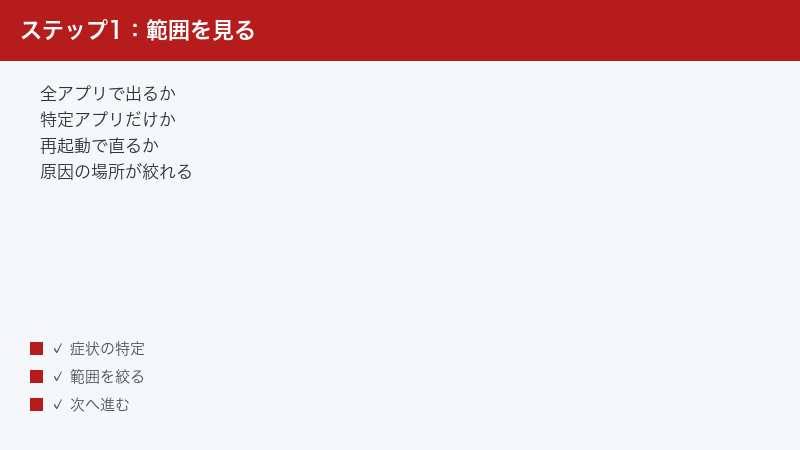
焦っている時ほど、いきなりOfficeをアンインストールしたくなるものですが、それは最も時間がかかり、ライセンス再認証というリスクも伴う選択です。最初にやるべきは切り分け、つまり「どこまでの範囲で症状が出ているか」を10秒から30秒で確認することです。次の章の表を使ってください。
30秒でできる切り分け:あなたのケースはどれですか?
まず、いま出ている症状がどのパターンに当てはまるかを確認します。ここを飛ばして手当たり次第に試すと、直った時に「何が効いたのか」が分からず、再発時にまた同じ時間を溶かすことになります。
| 確認すること | 結果 | 疑わしい原因 | おすすめの進み方 |
|---|---|---|---|
| Word・Excel・Outlook・PowerPointを順に開いてみる | すべてでエラーが出る | Office全体の共有部品、または更新の不整合 | 手順1 → 手順3 → 手順4の順に進む |
| 同上 | 特定の1アプリだけエラーが出る | そのアプリのアドイン、または個別ファイルの破損 | 手順2(セーフモード)を最優先で試す |
| PCを再起動してから開く | 再起動すると直るが、しばらくすると再発する | 更新プログラムの適用待ち、常駐アプリとの競合 | 手順5(更新)と手順8(常駐アプリ)を重点的に |
| 同上 | 再起動しても必ず出る | ファイル破損の可能性が高い | 手順3 → 手順4(修復)へ進む |
| Office以外のアプリ(ブラウザー、ゲーム、他社製ソフト)を開く | Office以外でも同じコードが出る | Windows側の共通部品またはシステムファイル | 手順5・手順6・手順7を優先。Office修復は後回しでよい |
| 同上 | Officeだけで出る | Officeのインストール状態 | 手順3・手順4(Officeの修復)が本命 |
| いつから出始めたかを思い出す | Windows UpdateまたはOffice更新の直後から | 更新の中断、または一時的な不整合 | 手順1と手順5を先に。改善しなければ手順4 |
| 同上 | 新しいソフトを入れた直後から | そのソフトとの競合、常駐監視の干渉 | 手順8を先に確認する |
表の「手順」は、この後の章番号と対応しています。該当する行が複数ある場合は、上から順に試していただいて構いません。手順1から手順4までは、データを失うリスクがほとんどない安全な操作です。
クイック修復もオンライン修復も試したのに直らない方へ
すでに修復を2種類とも実行して、それでもアプリケーションエラーの画面と0xc0000142が消えない、という状態でこのページにたどり着いた方も多いと思います。その場合、同じ修復をもう一度やり直しても、たいてい結果は変わりません。起きていることは、次の4つのどれかです。
| 修復した時の状況 | 考えられること | 次に読む章 |
|---|---|---|
| 修復は最後まで完走し、完了の表示も出た。それでもエラーが出る | 原因がOffice側のファイルではない。Windowsの共有部品・プロファイル・描画・常駐ソフトのいずれか | 手順5・手順6・手順7・手順8(再インストールはその後) |
| 「修復」の項目が見当たらない、押せない、説明どおりの画面が出てこない | お使いのインストール形態では、修復の入口そのものが違う可能性 | 「「修復」のボタンが押せない・項目そのものが出てこない場合」 |
| 修復はしたが、自分のOfficeがどの形態なのかは分かっていない | 形態に合っていない経路で修復していた可能性がある | 「修復の前に:お使いのOfficeがどの形態か確認する」 |
| 何が消えるか分からず、修復自体をまだ実行できていない | 公式に確認できる範囲と、できない範囲の区別がついていない状態 | 「修復すると何が変わるのか(公式に書かれていること・書かれていないこと)」 |
いちばん多いのが1行目です。0xc0000142はOffice専用のエラーではないため、原因がWindows側にあるなら、Officeをいくら修復しても表示は変わりません。修復を2回試して駄目だったという事実は、失敗ではなく「Office本体のファイル破損はほぼ除外できた」という有力な切り分け結果です。
ただし、飛ばしてよいのはすでに実際に試した手順だけです。次章の一覧は「上から順に試す」ことを前提に並んでいますので、手順1の再起動と手順2のセーフモードでの切り分けがまだであれば、そちらを先に済ませてください。そのうえで、修復(手順3・手順4)を3回目も繰り返すのではなく、手順5から先へ進んでください。
対処手順の全体像(成功率と安全性の高い順)
以下が、この記事で紹介する対処法の一覧です。上から順に「手軽で安全」、下に行くほど「時間がかかる、または慎重さが必要」になります。まだ何も試していない方は、必ず上から順番に試してください。すでにクイック修復・オンライン修復まで実行済みの方は、前章のとおり手順5から再開して構いません。
| 手順 | 内容 | 目安の所要時間 | リスク | 特に効きやすいケース |
|---|---|---|---|---|
| 手順1 | PCを完全に再起動する | 約3分から5分 | ほぼなし(未保存データは事前に保存) | 更新の適用待ち、一時的な不整合 |
| 手順2 | Officeをセーフモードで起動して切り分ける | 約5分 | ほぼなし | 特定アプリだけ起動しない場合 |
| 手順3 | Officeのクイック修復 | 約5分から15分 | 低い(処理は短時間。設定がどこまで残るかは公式に明示なし) | ファイルの一部が壊れている場合 |
| 手順4 | Officeのオンライン修復 | 約20分から60分以上 | 中(再サインインを求められることがある) | クイック修復で直らない場合 |
| 手順5 | WindowsとOfficeの更新を適用する | 約10分から60分 | 低い | 既知の不具合が修正済みの場合 |
| 手順6 | 別のユーザープロファイルで起動を確認 | 約10分 | 低い(新規アカウント作成を伴う) | プロファイル破損が疑われる場合 |
| 手順7 | グラフィックドライバーの更新・描画設定の確認 | 約15分から30分 | 中(ドライバー入替を伴う) | 他社製アプリでも症状が出る場合 |
| 手順8 | セキュリティソフト・常駐アプリの影響を確認 | 約10分 | 中(一時的に保護が下がる) | 新しいソフト導入後に発生した場合 |
| 手順9 | Officeの再インストール | 約60分以上 | 高め(ライセンス情報の準備が必要) | 上記すべてで改善しない場合 |
この表を見ていただくと分かる通り、手順1から手順3までは合計しても20分程度です。まずはここまでを一気に試すのが、時間対効果としては最も優れています。
手順1:PCを完全に再起動する
1. 「シャットダウン」より「再起動」を選ぶ理由
「電源は毎日切っているから再起動は関係ない」と思われるかもしれませんが、ここには落とし穴があります。Windows 10以降には「高速スタートアップ」という機能があり、これが有効な環境では、シャットダウンしてもシステムの状態が一部保存されたまま次回起動に引き継がれることがあるとされています。
その結果、シャットダウンと電源投入を繰り返しても、不整合を起こしたままの状態が残り続けてしまう場合があります。一方で「再起動」を選ぶと、多くの環境ではシステムが一度きちんと終了処理を行ってから立ち上がり直します。
また、Windows UpdateやOfficeの更新は「ダウンロードは終わったが、適用は次回起動時」という状態で待機していることがあります。この待機中に、新旧のファイルが混在した状態でOfficeを起動しようとすると、まさに0xc0000142が出る条件が揃ってしまいます。更新の途中で止まっているだけなら、再起動一発で直ります。
2. 手順
- 開いているアプリのデータをすべて保存します。ブラウザーで入力中のフォームがあれば、それも別の場所に控えておくと安心です。
- 画面左下のスタートボタンをクリックします。
- 電源のアイコンをクリックします。
- 表示されたメニューから「シャットダウン」ではなく「再起動」を選びます。
- PCが立ち上がったら、いきなりOfficeを開かず、1分ほど待ちます。起動直後はバックグラウンドで更新処理や各種サービスの初期化が動いていることがあるためです。
- WordまたはExcelを開いて、エラーが出るか確認します。
もし「再起動」の選択肢が出てこない、または再起動中に「更新プログラムを構成しています」といった表示が出た場合は、電源を切らずに完了まで待ってください。ここで強制終了すると、かえって破損の範囲が広がる恐れがあります。
3. これで直った場合の考え方
再起動で直ったなら、原因は「更新の適用待ち」だった可能性が高いと考えられます。この場合、特に追加の作業は不要ですが、念のため手順5の更新確認まで進んで、保留中の更新が残っていないかを見ておくと、再発を防ぎやすくなります。
一方、「再起動すると直るが、数時間から数日でまた出る」という繰り返しパターンの場合は、根本原因が残っています。この場合は手順5と手順8を重点的に確認してください。
手順2:Officeをセーフモードで起動して切り分ける
1. セーフモードで起動する方法
Officeには、アドインや一部の拡張機能を読み込まずに起動する「セーフモード」が用意されています。これは犯人探しに非常に有効な機能です。
- キーボードのCtrlキーを押したまま、WordまたはExcelのショートカットアイコンをダブルクリックします(スタートメニューの項目をクリックする方法でも同様に動作するとされています)。
- 「セーフモードで起動しますか」という趣旨の確認ウィンドウが表示されたら、「はい」をクリックします。
- アプリが起動すれば、タイトルバーなどにセーフモードである旨の表示が出ます。
- セーフモードを終了するには、そのアプリを閉じて、通常どおり起動し直します。問題がなければ標準モードで開きます。
なお、Officeは深刻な問題を検知した場合、ユーザーが操作しなくても自動的にセーフモードで起動することがあるとされています。もし意図せずセーフモードで開いていたなら、それはOffice自身が「何かおかしい」と判断しているサインです。
2. セーフモードで起動できた場合=アドインが原因の可能性
ここが分岐点です。
| セーフモードの結果 | 意味すること | 次にやること |
|---|---|---|
| セーフモードなら正常に起動する | アドインまたは拡張機能が起動を妨げている可能性が高い | 下記3のアドイン切り分けへ進む |
| セーフモードでも0xc0000142が出る | アドインではなく、本体ファイルや共有部品の問題が濃厚 | 手順3(クイック修復)へ進む |
| そもそも確認ウィンドウすら出ない | 起動処理の相当早い段階で失敗している | 手順3・手順4を優先し、改善しなければ手順6・手順7へ |
セーフモードで起動できるという結果は、実は朗報です。Officeの本体は生きていて、後から追加された何かが邪魔をしているだけ、という可能性が高まるからです。
3. アドインを1つずつ無効化する
セーフモードで起動できた場合は、アドインを疑います。会計ソフトの連携機能、PDF出力ツール、翻訳ツール、社内システムとの連携アドインなどが、Officeやシステムの更新後に噛み合わなくなることがあります。
- セーフモードで起動したOfficeアプリで、「ファイル」タブをクリックします。
- 左下または一覧から「オプション」を選びます。
- 左側の一覧から「アドイン」を選びます。
- 画面下部の「管理」欄で、対象の種類(COMアドインなど)を選び、「設定」または「移動」をクリックします。
- 表示された一覧で、チェックを一度すべて外して「OK」をクリックします。
- アプリを閉じ、今度は通常どおり(Ctrlキーを押さずに)起動します。
- 正常に起動できたら、アドインのチェックを1つずつ戻し、そのたびに再起動して、どれで再発するかを特定します。
メニューの名称や配置はバージョンによって多少異なる場合があります。見当たらない時は、そのアプリのヘルプ機能から「アドイン」を検索すると該当画面にたどり着きやすいです。
犯人のアドインが特定できたら、そのアドインの提供元が公開している最新版に更新できないかを確認してください。更新版が用意されていない場合は、無効のまま運用するか、提供元のサポートに問い合わせることになります。
4. 注意:Windows自体がセーフモードだとOfficeは起動しません
ここは混同しやすいので明記しておきます。「Officeのセーフモード」と「Windowsのセーフモード」は別物です。Microsoftの技術情報でも、Windows自体をセーフモードで起動している状態ではOfficeアプリは起動しない旨が案内されています。
したがって、トラブル対応のつもりでWindowsをセーフモードで立ち上げ、そこでOfficeを開こうとしてエラーが出ても、それは切り分けの材料になりません。Officeの動作確認は、必ず通常起動したWindows上で行ってください。
修復の前に:お使いのOfficeがどの形態か確認する
ここから修復に入りますが、その前に30秒だけ使ってほしい確認があります。Officeは「どういう入り方をしているか」によって、修復の入口も、直らなかった時の次の一手も変わります。ここを飛ばすと、自分の環境には存在しない画面を探して時間を溶かすことになります。
1. 「インストール方式」と「ライセンス形態」は別の話です
まずここが混同されやすいところです。よく見かける「買い切り版はMSI版」という説明は、正確ではありません。次の2つは、別の軸として分けて考えてください。
- インストール方式:クイック実行、Microsoft Storeのインストール、MSI(Windowsインストーラー)の3種類です。修復の画面が変わるのはこちらです。
- ライセンス形態:サブスクリプション(Microsoft 365)、買い切り、PC購入時のプリインストール、組織のボリュームライセンスなどです。入れ直す時の経路が変わるのはこちらです。
そのうえで重要なのは、Office 2019以降のボリュームライセンス版では、Windowsインストーラー(MSI)ではなくクイック実行が使われるようになったという点です。これはMicrosoftが公式に案内している変更です。つまりMSI形式は、Office 2016以前のボリュームライセンス版など、限られた環境の話になっています。「会社のPCだからMSI版だろう」という思い込みで手順を選ぶと、外します。
2. 「バージョン情報」で形態を確定させる
推測ではなく、画面で確定させられます。Officeアプリが1つでも起動できるなら、次の手順で確認してください。
- WordまたはExcelを起動します。
- 「ファイル」タブをクリックします。
- 「アカウント」を選びます(Outlookでは「Office アカウント」と表示されることがあります)。
- 「製品情報」の中にあるバージョン情報のボタンを探します。お使いのアプリに合わせて「Word のバージョン情報」「Excel のバージョン情報」のように表示されます。
- そこに表示されている、バージョンとビルド番号の行を読みます。
読み方はシンプルです。Microsoftの公式ヘルプでは、クイック実行のインストールはバージョンとビルド番号に「クイック実行」という語句が、Microsoft Storeのインストールは「Microsoft Store」という語句が含まれる、と説明されています。
| バージョンとビルド番号に含まれている語句 | 判定 |
|---|---|
| 「クイック実行」という語句が含まれている | クイック実行のインストール |
| 「Microsoft Store」という語句が含まれている | Microsoft Storeのインストール |
| どちらの語句も見当たらない | そのどちらでもない可能性があります(Office 2016以前のMSIなど)。表示はバージョンによって変わりますので、断定はせず、下記3の表で近いものから試してください |
この確認はWordまたはExcelで行うのが確実です。なお、Outlookだけが起動しないという症状であれば、Outlook固有の対処が別にありますので、Outlookが起動しない・セーフモードでしか開かない時の対処法もあわせてご覧ください。
見分け方として「更新オプション」というボタンの有無を挙げる情報もありますが、判定は「バージョン情報」に含まれる語句のほうを優先してください。また、Officeアプリが1本も起動しない場合、この確認自体ができません。その場合は後述の「「修復」のボタンが押せない・項目そのものが出てこない場合」を参考に、実際に表示された画面から当たりをつけてください。
3. 判定結果ごとに、この先どこへ進むか
| 判定 | 修復の入口 | 注意しておくこと |
|---|---|---|
| クイック実行のインストール | この後の手順3・手順4の経路が、そのまま使えます | 最も一般的な形態です。画面の説明どおりに進めて構いません |
| Microsoft Storeのインストール | 「変更」ではなく「詳細オプション」の中に「修復」が用意されています | Microsoft 365 Appsの場合、この形態自体に期限があります(下記4を参照) |
| MSI(Office 2016以前のボリュームライセンス版など) | インストール内容の変更を選ぶ画面が開くので、「修復」を選んで画面の指示に従って進めます | 「クイック修復かオンライン修復か」を選ぶ画面は出ません。会社のPCならIT管理者に確認してください |
Microsoft Storeのインストールだった場合の「詳細オプション」からの修復は、Windowsの公式ヘルプでもアプリ共通の経路として案内されています。ただし公式ヘルプには「すべてのアプリにあるわけではありません」とも書かれています。具体的な画面の進み方はWordやExcelが消えた時の対処法(再インストールの前に確認すべきこと)で詳しく説明していますので、そちらをご覧ください。
4. Microsoft Storeのインストールだった方へ(この形態には期限があります)
判定結果が「Microsoft Storeのインストール」で、かつMicrosoft 365 Appsをお使いの場合は、知っておいたほうがよい話があります。Microsoftは、Microsoft 365 Appsの「Microsoft Store インストールの種類」のサポートを終了すると案内しています。
- 新しい機能更新プログラムの提供は、2025年10月に停止されました。
- セキュリティ更新プログラムの提供は、2026年12月に終了するとされています。
- 使い続けるには、クイック実行のインストールの種類にアップグレードする必要があると案内されています。ライセンスを買い直す必要はない、とも記載されています。
公式の案内では、Microsoft 365 Appsのインストーラーが、Microsoft Storeのインストールの種類を自動的に検出して削除し、クイック実行を再インストールする、とされています。ただしこの記事では、その入れ直しの実作業までは扱いません。インストーラーが途中で止まってしまう場合の対処はOfficeのインストールが「エラーコード30015-4」で止まる原因と対処法を、購入形態ごとの入れ直しの経路やプリインストール版のライセンスの扱いはWordやExcelが消えた時の対処法(再インストールの前に確認すべきこと)をご覧ください。
なお、いま0xc0000142で困っている状況で、いきなりこの移行に着手する必要はありません。まずは手順3以降の修復で直るかを確かめるのが先です。移行は、復旧してから落ち着いて計画的に行ってください。
修復すると何が変わるのか(公式に書かれていること・書かれていないこと)
修復に進む前に、もう一つだけ。「設定が全部消えるのでは」と怖くて実行できない、あるいは実行してから元に戻っているものに気づいて慌てる。この2つは、どちらもよく起きます。ここは正直にお伝えします。
1. Microsoftが説明しているのは「処理の中身」までです
Microsoftの公式ヘルプが修復について書いているのは、実質的に次の2点です。
- クイック修復は「問題を検出して、破損したファイルを置き換えるだけ」の処理である
- オンライン修復は「すべてが修正されていることを確認」する、より徹底した処理である
ここから言えるのは、どちらも「あなたが作ったWordやExcelのファイルを書き換える処理」としては説明されていないということです。一方で、リボンのカスタマイズやアドインの状態といった個々の設定がどうなるかについては、公式ページに明記がありません。「クイック修復なら設定は絶対に残ります」と断言している解説を見かけても、うのみにしないでください。確認した範囲では、その裏づけになる公式の記述は見つかりませんでした。
2. 「公式の記載」と「実務上の備え」を分けて考える
断定できないことを断定しないまま、実務でどう備えるか。この形で整理します。
| 項目 | 公式の記載 | 実務上の備え |
|---|---|---|
| クイック修復の処理内容 | 問題を検出して、破損したファイルを置き換えるだけ | 短時間で終わる。それでも実行前にファイルの控えは取っておく |
| オンライン修復の処理内容 | すべてが修正されていることを確認する | 時間とアカウント情報を先に用意しておく(手順4の準備を参照) |
| 修復の対象範囲 | Officeスイート製品全体が修復される | Excelだけ直したい場合でも、Office一式に処理が走る前提で時間を見る |
| 保存済みのWord・Excelファイル | 修復のページに、ファイルを削除する趣旨の記載はありません | 「記載がない」は「絶対に安全」ではない。重要なファイルは先に退避する |
| リボン・クイックアクセスツールバーのカスタマイズ | 公式に明示されていません | 失いたくない設定は、事前に控えるか書き出しておく |
| アドインの状態 | 公式に明示されていません | 入れているアドインの名前と提供元をメモしておく |
| サインインの状態 | 公式に明示されていません | アカウントとパスワードを手元に用意してから始める |
この表の右側は「そうなると決まっている」という話ではなく、外した時の被害を小さくするための保険です。バックアップの具体的な進め方は、この記事の後半にある「作業前に必ずやっておきたいこと」にまとめてありますので、そちらをご覧ください。
3. 逆に、修復では直らないものもあります
ここも正直に書きます。修復は、あくまでOffice側のファイルを対象にした処理です。したがって、次のようなケースでは、クイック修復もオンライン修復も空振りに終わります。
- Office以外のアプリでも0xc0000142が出ている(原因はWindows側の共有部品)
- グラフィックドライバーが古い、または噛み合っていない
- セキュリティソフトが起動時の読み込みをブロックしている
- Windowsのユーザープロファイルが壊れている
これらは、修復を何度繰り返しても変わりません。前半の切り分け表で「Office以外でも出る」に当てはまった方は、修復に時間をかけるより、手順5から手順8を先に進めるほうが早く着きます。
手順3:Officeの「クイック修復」を実行する
ここからがOffice本体への対処です。Microsoftは、Officeアプリに不具合が出た時の標準的な解決策として「修復」機能を案内しています。修復には二段階あり、まずは軽い方の「クイック修復」から試します。
1. Windows 11での手順
- 画面下部のスタートボタンを右クリックします。
- 表示されたメニューから「インストール済みアプリ」を選びます。
- 一覧から、お使いのOffice製品(「Microsoft 365」「Microsoft Office」などの名称で表示されます)を探します。
- その項目の右端にある「…」(省略記号)をクリックし、「変更」を選びます。
- ユーザーアカウント制御の確認画面が出たら「はい」をクリックします。
- 修復方法を選ぶ画面が表示されるので、「クイック修復」を選んで「修復」をクリックします。
- 完了したら画面を閉じ、WordまたはExcelを起動して確認します。
2. Windows 10での手順
- 画面左下のスタートボタンを右クリックします。
- 表示されたメニューから「アプリと機能」を選びます。
- 一覧から、お使いのOffice製品を探してクリックします。
- 「変更」をクリックします。
- ユーザーアカウント制御の確認画面が出たら「はい」をクリックします。
- 「クイック修復」を選んで「修復」をクリックします。
- 完了したら画面を閉じ、Officeアプリを起動して確認します。
3. 注意点
クイック修復について、押さえておきたい点がいくつかあります。
- 修復はOffice製品全体が対象です。「Excelだけ修復する」といった個別指定はできません。Wordだけが起動しない場合でも、Office一式に対して修復が走ります。
- クイック修復は、問題を検出して壊れたファイルを置き換える処理が中心とされており、オンライン修復に比べて短時間で終わります。
- 修復の完了後に、PCの再起動を求められる場合があります。求められたら素直に再起動してください。
- 修復中はOfficeアプリをすべて閉じておく必要があります。Outlookが常駐している場合は、忘れずに終了させてください。
また、この「変更」から修復する経路は、一般的な「クイック実行」形式のインストールを前提としたものです。画面が想定と違う、「修復」が押せない、そもそも項目が出てこないという場合は、後述の「「修復」のボタンが押せない・項目そのものが出てこない場合」をご覧ください。インストール形態によって、修復の入口そのものが変わります。
手順4:Officeの「オンライン修復」を実行する
1. クイック修復との違い
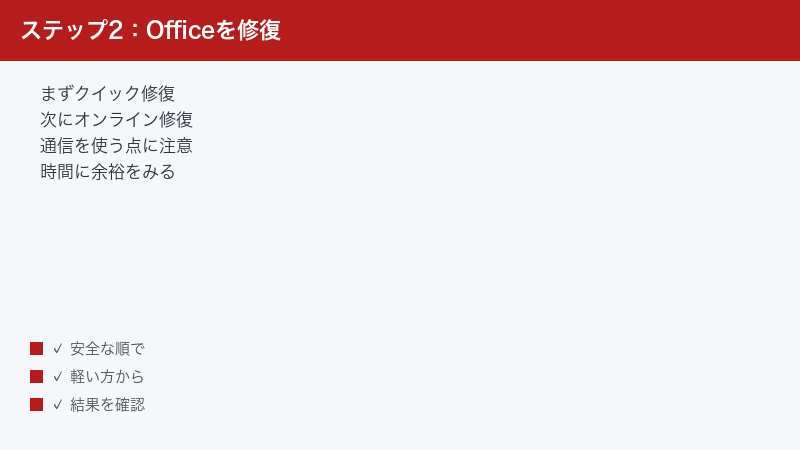
クイック修復で改善しなかった場合の次の一手が「オンライン修復」です。Microsoftの案内では、オンライン修復は「すべてが修正されていることを確認する」より徹底した処理と説明されています。
| 項目 | クイック修復 | オンライン修復 |
|---|---|---|
| 処理の重さ | 軽い(検出して置き換える中心) | 重い(実質的に入れ直しに近い処理) |
| インターネット接続 | 必須ではない場合が多い | 必要 |
| 所要時間の目安 | 数分から15分程度 | 環境によって20分から1時間以上 |
| サインインの再要求 | 通常は不要 | 求められることがある |
| 試す順番 | 先に試す | クイック修復で直らない時 |
所要時間は回線速度やPCの性能に大きく左右されます。会議の直前など、時間に余裕がないタイミングで始めるのは避けたほうが無難です。
2. 実行前に準備すること
オンライン修復に進む前に、次の3点を確認してください。ここを飛ばすと、修復後にサインインできず、かえって業務が止まる恐れがあります。
- Officeに紐づくアカウント情報を確認します。Microsoft 365や個人向けのOfficeであれば、購入時に使ったMicrosoftアカウントのメールアドレスとパスワードが必要になる場合があります。パスワードが分からない場合は、修復前に確実にサインインできる状態にしておいてください。
- 時間を確保します。最低でも1時間程度の余裕を見ておくと安心です。
- 安定したネットワークにつなぎます。可能であれば有線接続、または安定した無線環境で行ってください。修復の途中で通信が切れると、中途半端な状態になる恐れがあります。
会社から支給されたPCの場合、この段階で一度立ち止まってください。ボリュームライセンスや組織アカウントで展開されたOfficeは、勝手に修復や再インストールを行うと、認証の再取得に管理者権限が必要になることがあります。後述の「それでも直らない時の分岐」を先に読んでいただくことをおすすめします。
3. 手順
- 手順3と同じ経路で、Office製品の「変更」画面まで進みます。
- 修復方法の選択画面で、今度は「オンライン修復」を選びます。
- 「修復」をクリックします。確認画面が出たら、内容を読んだうえで進めます。
- 進行状況が表示されますので、完了するまでPCの電源を切らずに待ちます。画面が動いていないように見えても、内部で処理が続いていることがあります。
- 完了の表示が出たら「閉じる」をクリックします。
- PCを再起動します(求められない場合でも、再起動しておくと確実です)。
- WordまたはExcelを起動して確認します。
4. 修復後にサインインを求められたら
オンライン修復の後、Officeを開くとサインインやライセンス認証を求められることがあります。これは異常ではありません。準備しておいたアカウント情報でサインインしてください。
もしサインインしても「ライセンスが見つからない」といった表示が出る場合は、いったん深呼吸してください。ファイル自体は消えていませんので、データが失われたわけではありません。Microsoftアカウントのページから、そのアカウントに紐づくOfficeのライセンスが有効かどうかを確認できます。それでも解決しない場合は、Microsoftの公式サポートに問い合わせるのが確実です。
「修復」のボタンが押せない・項目そのものが出てこない場合
ここまでの手順3・手順4は、「修復の画面が出てくる」ことが前提です。ところが実際には、一覧にOffice製品はあるのに「変更」が押せない、「クイック修復かオンライン修復か」を選ぶ画面がそもそも出てこない、という行き止まりに当たる方がいます。ここで多くの人が、危険なレジストリ編集の情報に手を伸ばしてしまいます。その前に読んでください。
1. まず、それは「異常」とは限りません
Windowsの公式ヘルプには、アプリの修復について「修復、変更、変更のオプションは、すべてのアプリとプログラムでは表示されません。」と明記されています。設定画面の「詳細オプション」についても「すべてのアプリにあるわけではありません」と書かれています。
つまり「項目が出てこない、イコール、Officeが壊れている」ではないということです。表示されるかどうかは、そのアプリがどういう形式でインストールされているかによって決まります。ここで焦ってPCの設定を触り回る必要はありません。
2. 「修復」が使えない時に、Microsoftが案内している代替
Microsoft自身のトラブルシューティング手順が、「修復」が使えない前提を織り込んでいます。公式の案内では、コントロールパネルの「プログラムと機能」で対象のプログラムを右クリックして「修復」を選ぶか、そのオプションが利用できない場合は「変更」を選ぶ、と説明されています。行き止まりに当たった時の進み方は、次のようになります。
- 「修復」が選べないなら、まず「変更」を選んでみます。
- それでも「クイック修復かオンライン修復か」の選択画面ではなく、インストール内容の変更を選ぶ画面が出る場合、それはMSI形式のインストールです。その画面では「修復」を選んで、画面の指示に従って進めます。二択の画面が出ないのが正常です。
- Microsoft Storeのインストールの場合は、「変更」ではなく「詳細オプション」の中に修復の項目が用意されています。具体的な画面の進み方はWordやExcelが消えた時の対処法(再インストールの前に確認すべきこと)をご覧ください。
自分がどの形式なのか分からないまま試行錯誤すると、いつまでも噛み合いません。前述の「修復の前に:お使いのOfficeがどの形態か確認する」で確定させてから、この分岐に戻ってきてください。
3. クラッシュの後に出たダイアログから修復が始まらない場合
限定的ですが、該当する方がいるケースです。Officeのクイック実行アプリが何度かクラッシュした後に、セーフモードで起動できなかったため修復を開始するかどうかを尋ねるダイアログが表示されることがあります。ここで「はい」に相当する選択をしても修復プロセスが開始されない、という現象が、Microsoftの技術情報で確認されています。
この場合に案内されている回避策は、ダイアログに頼らず、自分で修復を起動することです。コントロールパネルの「プログラムのアンインストール」からOffice製品を選び、「変更」からクイック修復を実行します。それで直らない場合はオンライン修復に進むよう案内されています。
この情報が当てはまる範囲
上記は、Office 2013・Office 2016を対象とした技術文書に記載されている内容で、現在はアーカイブ扱いの古い資料です。ダイアログの文言は英語版資料のもので、日本語版の実際の表示は異なる可能性があります。新しいバージョンでも同じ挙動になるとは限りません。また、これは「クラッシュ後のダイアログから修復が始まらない」という話であって、設定画面のボタンがグレーアウトする現象とは別のものです。混同しないでください。
4. それでも項目が出てこない時に、順番に確認すること
原因を1つに断定できる公式の情報は見つかりませんでした。ですので、原因の一覧を作るのではなく、読者ご自身で確認できることだけを順番に挙げます。
- 会社や学校から支給されたPCではありませんか。組織の管理設定によって、アプリの修復や変更が制限されている場合があります。この場合、自力で突破しようとするのは筋の悪い選択です。後述の「それでも直らない時の分岐」をご覧のうえ、IT管理者へ連絡してください。
- ユーザーアカウント制御の画面で止まっていませんか。手順3の途中では、ユーザーアカウント制御の確認画面が表示されます。ここで管理者のパスワードを求められて先に進めない場合は、そのPCを管理している方に実行を依頼してください。
- 一覧に、目的のOffice製品そのものが見当たりませんか。表示名が想像と違うだけのこともありますが、インストールが壊れて一覧から消えている場合もあります。こうなると修復ではなく、入れ直しの話になります。WordやExcelが消えた時の対処法(再インストールの前に確認すべきこと)をご覧ください。
- Officeが1本も起動しない状態ですか。その場合は、この後の手順5で紹介する、Officeを起動せずに更新を走らせる方法を先に試してください。更新が通ることで、修復の画面まで戻れる場合があります。
ここまで試しても修復の入口にたどり着けない場合は、手順5以降の切り分けへ進むか、再インストール(手順9)を検討する段階です。この行き止まりを理由に、レジストリ編集へ進むのはおすすめしません。理由は後述の「レジストリ編集について(最後の手段・自己責任)」に書いたとおりです。
手順5:WindowsとOfficeの更新プログラムを適用する
1. Windows Update
0xc0000142は、Windows側の共有部品の不整合でも発生します。更新が滞っていると、Office側が期待する部品のバージョンと実際のバージョンがずれ、初期化に失敗することがあります。
- スタートボタンをクリックし、「設定」を開きます。
- 「Windows Update」(Windows 10では「更新とセキュリティ」の中)を選びます。
- 「更新プログラムのチェック」をクリックします。
- 見つかった更新をすべて適用します。
- 再起動を求められたら再起動します。
- 再起動後、もう一度「更新プログラムのチェック」を実行します。更新は連鎖することがあるため、2回から3回は繰り返してください。
- 「最新の状態です」と表示されたら、Officeを起動して確認します。
2. Officeの更新
Office自身の更新も確認します。ただし、肝心のOfficeが起動しない状態では、この操作ができないことがあります。その場合は手順3・手順4の修復を先に行ってください。
- 起動できるOfficeアプリ(1つでも開けるものがあればそれ)を開きます。
- 「ファイル」タブをクリックします。
- 「アカウント」を選びます。
- 「更新オプション」をクリックし、「今すぐ更新」を選びます。
- 更新が完了したら、Officeアプリをすべて閉じてから開き直します。
この経路も、バージョンやインストール形態によって表示が異なる場合があります。Microsoft Store版では、Microsoft Storeアプリ側のライブラリから更新する形になることがあります。
問題は、Officeアプリが1つも開かない場合です。上の手順は「Officeが起動すること」が前提なので、まさに困っている状況では使えません。この場合について、Microsoftの公式サポート情報では、Windowsのタスク スケジューラに登録されているOfficeの自動更新タスクを手動で実行する方法が案内されているとされます。
- タスクバーの検索ボックスに「タスク スケジューラ」と入力し、表示されたアプリを開きます。
- 左側のツリーで「タスク スケジューラ ライブラリ」を展開します。
- 続けて「Microsoft」→「Office」と展開します。
- 一覧の中から、Officeの自動更新に該当するタスクを探します。「Office 自動更新 2.0」といった名前で表示されることがあります。
- そのタスクを右クリックし、「実行」を選びます。
- 更新処理が走るまでしばらく待ち、その後Officeアプリを起動して確認します。
なお、公式情報では「特定のバージョン(ビルド)以降で改善する」という趣旨の記載も見られますが、該当するビルド番号はエディションや更新チャネルによって異なりますので、番号を覚える必要はありません。「とにかく最新にする」という理解で十分です。
該当するタスクが見つからない場合
タスクの名称や配置は、Officeのバージョン、言語設定、更新チャネル、組織の管理設定によって変わることがあります。似た名前だからといって、関係のないタスクを手当たり次第に実行しないでください。見つからない場合は無理をせず、手順3・手順4の修復へ進むほうが安全です。
3. Office関連のサービスが動いているか確認する
Microsoftは0xc0000142に関する公式のサポートページで、確認すべき項目の一つとして「Office ソフトウェア保護プラットフォーム」というサービスが正しく動作しているかを挙げています。これはOfficeのライセンス認証に関わる仕組みで、停止していると起動時に不具合が出ることがある、という位置づけです。
- タスクバーの検索ボックスに「サービス」と入力し、「サービス」アプリを開きます。
- 一覧を名前順に並べ、「Office ソフトウェア保護プラットフォーム」を探します。同じ公式ページには、この項目が一覧に無い場合、そのPCのOfficeはこのサービスを使わない新しいバージョンなので次の対処へ進むように、と明記されています。見つからないからといって、似た名前のサービスを推測で操作しないでください。
- 該当のサービスを右クリックし、「プロパティ」を選びます。
- 「スタートアップの種類」を確認します。公式の案内では、スタートアップの種類が「自動」、状態が「実行中」になっていることを確認するよう示されています。
- 「サービスの状態」が「停止」になっていれば、「開始」をクリックします。
- 「OK」で閉じ、Officeを起動して確認します。
| 確認したいサービス | 役割の目安 | 見るポイント |
|---|---|---|
| Office ソフトウェア保護プラットフォーム | Officeのライセンス認証に関わる仕組み | スタートアップの種類が「自動」、状態が「実行中」になっているか |
| Officeのクイック実行に関するサービス | Officeの配信と更新に関わる仕組み | 停止していないか。停止していれば開始してみる |
| Windows Update関連のサービス | 更新プログラムの適用に関わる仕組み | 無効化されていないか |
サービス画面での重要な注意
サービスの一覧には、Windowsの動作の根幹に関わる項目が並んでいます。目的のもの以外は絶対に操作しないでください。関係のないサービスを停止したり「無効」に変更したりすると、Windowsそのものが正常に動かなくなることがあります。また、サービス名の表記はWindowsのバージョンやOfficeのインストール形態によって異なる場合があります。完全に一致する名前が見つからないときは、似た名前のものを推測で操作せず、次の手順へ進んでください。会社のPCでは、この操作自体が制限されていることもあります。
4. 逆に「更新直後から出た」場合の考え方
「更新した直後からエラーが出るようになった」というケースもあります。この場合、次の2つの可能性が考えられます。
- 更新が完全には終わっていない:ダウンロードは済んだが適用が途中、という状態です。この場合は手順1の再起動、そして更新の再チェックで解決に向かうことが多いです。
- 更新後の環境と、古いアドインやドライバーが噛み合っていない:この場合は手順2のアドイン切り分け、または手順7のドライバー更新が効きます。
なお、「更新が原因なら更新を削除すればいい」と考えて、更新プログラムのアンインストールに走るのは慎重に判断してください。セキュリティ更新を外すと、別のリスクを抱えることになります。まずは修復とドライバー更新で対処し、それでも駄目な場合の選択肢として考えるのが順当です。業務PCであれば、この判断はIT管理者に委ねてください。
手順6:別のユーザープロファイルで起動できるか確認する
1. なぜこの確認が有効か
Windowsのユーザープロファイルには、そのユーザー専用の設定ファイル、一時ファイル、キャッシュなどが保存されています。ここが壊れると、Officeの起動時に読み込む設定の一部が不正な状態になり、初期化に失敗することがあります。
別のユーザーで正常に起動するなら、Officeのインストール自体は健全で、いま使っているプロファイル側に問題があると切り分けられます。これは、オンライン修復や再インストールに進む前に確認しておく価値のある、コストの低いテストです。
2. 手順
すでにPC内に別のユーザーアカウントがある場合は、そちらでサインインして試すだけで済みます。ない場合は、テスト用のローカルアカウントを新しく作ります。
- 「設定」を開きます。
- 「アカウント」を選びます。
- 「他のユーザー」(環境によっては「家族とその他のユーザー」などと表示されます)を選びます。
- 「アカウントの追加」または「その他のユーザーを追加」をクリックします。
- Microsoftアカウントを求められた場合、画面内にある「このユーザーのサインイン情報がありません」といった選択肢から、Microsoftアカウントを使わないローカルアカウント作成に進める場合があります。表示は環境により異なりますので、画面の案内に従ってください。
- ユーザー名を設定してアカウントを作成します。
- いったんサインアウトし、新しく作ったアカウントでサインインします。
- WordまたはExcelを起動して、エラーが出るか確認します。
会社や学校のPCでは、アカウント追加の権限自体が制限されていることがあります。その場合は、この手順は飛ばして、IT管理者に相談してください。
3. 結果の読み方
| 新しいユーザーでの結果 | 判断 | 次にとるべき行動 |
|---|---|---|
| 正常に起動する | 元のプロファイル側の問題 | 元のプロファイルのOffice関連設定をリセットするか、新しいプロファイルへ移行する |
| 同じエラーが出る | プロファイルは関係なし。システム全体の問題 | 手順7・手順8、それでも駄目なら手順9へ |
元のプロファイルに問題があると判明した場合、移行という選択は現実的ではないこともあります。デスクトップの配置、ブラウザーのお気に入り、各種アプリの設定などをやり直す必要があるためです。まずはOffice側の設定リセットで済まないか、Microsoftの公式サポートに相談されることをおすすめします。
手順7:グラフィックドライバーの更新と描画設定の確認
1. なぜ画面まわりが関係するのか
意外に思われるかもしれませんが、0xc0000142の原因としてグラフィック関連が挙がることは珍しくありません。理由は単純で、現在のOfficeアプリは画面描画に高度なグラフィック機能を使っており、起動時にその関連部品を読み込むからです。
ゲームで同じエラーが出た場合に「描画関連のライブラリを最新にする」という対処が案内されるのも、同じ理屈です。描画部品の読み込みでつまずけば、アプリの種類を問わず初期化は失敗します。
2. ドライバーの更新
- まずはWindows Update経由での更新を試します。手順5の操作を行い、「オプションの更新プログラム」という項目があれば、その中にドライバーの更新が含まれていないか確認します。
- それでも改善しない場合は、PCメーカーの公式サポートページで、お使いの機種向けに提供されているグラフィックドライバーの最新版を確認します。
- メーカー提供のドライバーがない、または古い場合は、グラフィックチップの製造元が配布しているドライバーを検討します。
- ドライバーを入れ替えたら、必ずPCを再起動します。
- Officeを起動して確認します。
ドライバーの入替は、他の手順に比べるとやや踏み込んだ作業です。メーカー製PCの場合は、まずPCメーカーが提供しているものを優先してください。汎用ドライバーを入れると、そのPC固有の機能が使えなくなることがあります。また、業務PCの場合は、勝手なドライバー変更が社内規定で禁止されていることもありますので、事前に確認してください。
3. Office側の描画設定を確認する
Officeが起動できる状態であれば、描画処理をソフトウェア側で行う設定に切り替えることで、症状が改善する場合があります。
- 起動できるOfficeアプリを開きます。
- 「ファイル」タブから「オプション」を選びます。
- 「詳細設定」を選びます。
- 「表示」という区分の中に、ハードウェアグラフィックアクセラレータを無効にする趣旨のチェック項目があれば、それにチェックを入れます。
- 「OK」をクリックし、Officeアプリをすべて閉じてから開き直します。
この項目の有無や名称は、Officeのバージョンによって異なります。見当たらない場合は、そのバージョンには該当する設定が用意されていないか、名称が変わっている可能性があります。無理に探し回るよりも、他の手順に進んだほうが早いことが多いです。
手順8:セキュリティソフトと常駐アプリの影響を確認する
セキュリティソフトは、アプリが起動する瞬間の動きを監視しています。この監視が過剰に働くと、Officeが読み込もうとした部品がブロックされ、結果として初期化に失敗することがあります。特に、次のようなタイミングで起こりやすいとされています。
- セキュリティソフトを新しく導入した、または別製品に乗り換えた直後
- セキュリティソフトの定義ファイルが大きく更新された直後
- Officeの大きな更新が入った直後(新しいファイル構成が未知のものとして扱われる)
- PCに複数のセキュリティソフトが同時にインストールされている場合
確認方法としては、次のような進め方が考えられます。
- セキュリティソフトの「隔離」や「検疫」の履歴を開き、Office関連のファイルが最近ブロックされていないかを確認します。心当たりのある項目があれば、そのソフトの案内に従って除外設定を行います。
- 複数のセキュリティソフトが入っている場合は、1つに絞ることを検討します。
- それでも判断がつかない場合、セキュリティソフトを一時的に停止して起動を試す方法もありますが、これは保護が下がる操作です。実施する場合は、ネットワークから切り離す、テストが終わったらすぐに有効に戻すなど、慎重に行ってください。業務PCでは、この操作を独断で行わず、必ずIT管理者に相談してください。
セキュリティソフト以外にも、バックアップツール、リモート操作ツール、日本語入力の拡張ツール、画面キャプチャの常駐ツールなどが影響することがあります。「エラーが出始めた時期に入れたソフト」に心当たりがあれば、それを一時的に無効化して試す価値があります。
手順9:Officeの再インストール(最後から2番目の手段)
1. 実行前に必ず確認すること
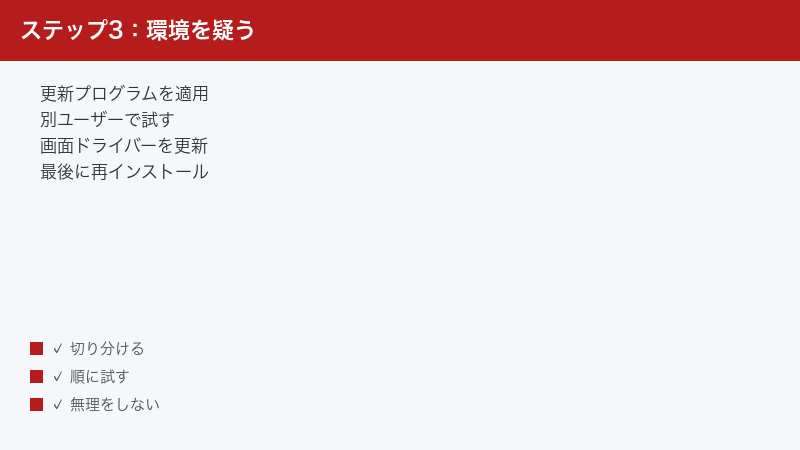
ここまでのすべてで改善しない場合、再インストールが視野に入ります。ただし、再インストールは「アンインストール」という後戻りできない工程を含みます。次の点を必ず先に確認してください。
- ライセンス情報を用意できていますか。Microsoftアカウントに紐づいている場合はそのアカウント情報、パッケージ版を購入した場合はプロダクトキーが必要になることがあります。「アンインストールしたが再インストールできない」という事態が最も避けたい結末です。
- そのOfficeは、どこから提供されたものですか。PC購入時にプリインストールされていたOfficeは、その機種に紐づいた特殊なライセンス形態であることがあります。この場合、通常のダウンロード版と同じ手順では入れ直せないことがありますので、PCメーカーのサポート情報を先に確認してください。
- 会社支給のPCではありませんか。組織で配布されたOfficeは、独自の展開方法や認証サーバーを使っていることがあります。個人判断でのアンインストールは避けてください。
- Outlookのデータは保護されていますか。メールデータの保存場所やアカウント設定を、事前に控えておいてください。
2. 手順の流れ
- 上記の準備をすべて完了させます。
- 「設定」からアプリの一覧を開き、Office製品を選んでアンインストールします。
- PCを再起動します。
- Microsoftの公式サイト、またはPCメーカーやライセンス提供元が案内する経路から、Officeを改めてインストールします。
- インストール後、サインインまたはライセンス認証を行います。
- Officeアプリを起動して確認します。
なお、通常のアンインストールで残骸が残り、再インストールしても症状が変わらないケースもあります。Microsoftは、Officeを完全に削除するための専用のサポートツールを公開していることがありますので、通常手順で解決しない場合は、公式サポートページで最新の案内を確認してください。ここでツール名やファイル名を断定して紹介することは避けます。配布状況や名称は変わることがあるためです。
3. Microsoft Store版とクイック実行版の違い
Officeのインストール形態には主に次のようなものがあり、修復や再インストールの手順が変わります。ご自身がどれに当てはまるかは、前半の「修復の前に:お使いのOfficeがどの形態か確認する」で確定させてから、この表をご覧ください。形態は「推測」ではなく、Officeアプリの「バージョン情報」に含まれる語句で確認できます。
| 形態 | 主な特徴 | 修復の入口 |
|---|---|---|
| クイック実行版 | 最も一般的とされる形態。オンラインで配信・更新される | アプリ一覧の「変更」からクイック修復またはオンライン修復 |
| Microsoft Store版 | ストアアプリとして管理される | アプリ一覧の「詳細オプション」内に修復やリセットの項目がある場合がある |
| MSI版 | Office 2016以前のボリュームライセンス版などで使われた従来型(Office 2019以降のボリュームライセンス版はクイック実行です) | インストール内容の変更を選ぶ画面で「修復」を選び、画面の指示に従って進める。会社のPCではIT管理者に確認を |
レジストリ編集について(最後の手段・自己責任)
インターネット上の情報を探すと、0xc0000142の対処としてレジストリの特定の値を書き換える方法が紹介されていることがあります。この記事では、その具体的な値や経路をあえて掲載しません。理由は次のとおりです。
- レジストリは、Windows全体の動作を制御する中枢の設定データベースです。ここを誤って書き換えると、Officeどころか、Windowsが起動しなくなる恐れがあります。
- 紹介されている値は、特定のバージョンや特定の原因に対してのみ有効なことが多く、条件が違う環境で適用しても効果がないばかりか、新たな不具合を生むことがあります。
- ここまでの手順1から手順9で解決するケースが大半であり、レジストリ編集まで必要になる状況は限られています。
それでもレジストリ編集を検討される場合は、必ず次の点を守ってください。
- 作業前に、レジストリのバックアップ(エクスポート)を必ず取得してください。元に戻せる状態を作ってから着手します。
- 可能であれば、システムの復元ポイントも作成してください。
- 大切なファイルは、外付けドライブまたはクラウドにバックアップしてください。
- 参照する情報は、Microsoftの公式ドキュメントまたは公式サポートからの案内に限定してください。出所の不明なブログ記事の手順をそのまま実行するのは避けてください。
- 会社支給のPCでは実施しないでください。IT管理者に引き継いでください。
正直に申し上げると、個人の方が業務中に急いで復旧させたい場面で、レジストリ編集は選ぶべき手ではありません。時間もリスクも大きすぎます。ここまでの手順で直らないなら、後述する「相談する」という選択のほうが、結果的に早く安全に復旧できます。
Office以外のアプリで0xc0000142が出る場合
1. ゲームで出る場合
PCゲームの起動時にこのコードが出る場合、描画関連のライブラリや、多くのアプリが共通で使う実行時ライブラリの不足・不整合が疑われるとされています。一般的には、次のような確認が案内されています。
- Windows Updateを最新の状態にする
- グラフィックドライバーを最新にする
- ゲーム配信プラットフォームが備えている、ゲームファイルの整合性チェック機能を実行する
- そのゲームが必要とする実行環境(配布元が案内しているもの)が導入されているか確認する
導入すべきライブラリの正式名称やバージョンは、ゲームごと、時期ごとに異なります。ゲームの公式サポートページで、そのタイトルが要求する動作環境を確認するのが最も確実です。出所の怪しいサイトからDLLファイル単体をダウンロードして差し替える方法が紹介されていることがありますが、これはマルウェア混入の危険があるため、絶対に避けてください。
2. 自作・業務用アプリで出る場合
社内で開発した業務アプリや、特定の業界向けソフトで発生した場合は、そのアプリが前提としている実行環境が、PCの更新によって変わってしまった可能性があります。この場合は、開発元またはベンダーのサポートに、エラーコードと発生条件(いつから、どの操作で、他のPCでも起きるか)を添えて連絡するのが最短です。
3. Windows標準のツールで出る場合
Windowsに最初から入っているツール類が、更新プログラムの適用後にこのコードを返すようになった、という報告も見られます。この場合は、Windows側の修復が必要になる領域です。Windowsには、システムファイルの破損を検査して修復する仕組みが標準で備わっていますが、実行にはやや専門的な操作が必要になります。
不安がある場合は、無理に実行せず、Microsoftの公式サポート、またはPCメーカーのサポート窓口に相談してください。誤った操作でシステムをさらに不安定にしてしまうと、復旧に要する時間が跳ね上がります。
それでも直らない時の分岐
1. 会社・学校のPCの場合
迷わずIT管理者、または情報システム部門に連絡してください。これが最善であり、多くの場合は最速でもあります。組織のPCは次のような事情を抱えているためです。
- Officeが組織のライセンスで展開されており、個人でのアンインストールや再インストールが認証エラーを招く
- グループポリシーによって、設定変更やアプリの修復自体が制限されている
- 管理者側に、同じ症状が他の端末でも出ているかどうかの情報が集まっている(全社的な事象なら、待つのが正解の場合もあります)
- 管理者権限がないと、そもそも修復操作が完了しない
連絡する際は、次の情報を添えると解決が早まります。エラーコード(0xc0000142)、いつから発生しているか、どのアプリで発生するか、この記事のどの手順まで試したか、直前に何か変更を加えたか(ソフト導入、更新の適用など)。
2. ボリュームライセンス版の場合
ボリュームライセンスで展開されたOfficeは、認証の仕組みが個人向けと異なることがあります。組織内の認証サーバーとやり取りして認証を維持している構成では、修復や再インストールによって認証状態が失われ、管理者しか復旧できない状態になる可能性があります。
この形態のOfficeをお使いの場合、この記事の手順1・手順2・手順5あたりまでは自己判断で試して構いませんが、手順4(オンライン修復)以降は、管理者の指示を仰いでから実施してください。
3. 個人PCの場合
個人でお使いのPCで、ここまでのすべてを試しても改善しない場合、選択肢は次のようになります。
- Microsoftの公式サポートに問い合わせる:Officeのライセンスや修復に関する案件は、提供元に聞くのが最も確実です。問い合わせ方法は公式サイトのサポートページから確認してください。
- PCメーカーのサポートに問い合わせる:プリインストール版のOfficeであれば、メーカー側で対応してもらえることがあります。
- PC修理店に相談する:近隣の修理店でも対応可能な内容です。ただし費用が発生します。
- Windowsの回復機能を検討する:個人ファイルを保持したままWindowsを再構成する機能などがありますが、これは影響範囲が大きいため、必ず事前にバックアップを取り、内容を理解したうえで実行してください。
4. 仕事の締め切りが迫っている場合の逃げ道
根本解決には時間がかかることがあります。しかし「いま、この資料を開いて編集しなければならない」という状況なら、次の回避策で当座をしのげる可能性があります。
- Web版のOfficeを使う:ブラウザーからサインインして利用できるWeb版が提供されている場合があります。利用可否はお使いのプランやライセンスによって異なりますので、公式のサービス画面でご確認ください。デスクトップ版とは機能に差がありますが、閲覧や簡単な編集であれば十分なことが多いです。
- 別のPCやスマートフォンから開く:ファイルがクラウド上に保存されているなら、別の端末からアクセスできます。
- 他のアプリで一時的に開く:同等の形式に対応した他のソフトで、閲覧だけでも可能な場合があります。ただし、複雑なレイアウトや数式は崩れる恐れがあるため、元ファイルを上書き保存せず、必ず別名で保存してください。
いずれの回避策も応急処置です。落ち着いたタイミングで、根本原因の解消に取り組んでください。
作業前に必ずやっておきたいこと
最後に、対処に取りかかる前の心構えとして、次の3点をお伝えします。地味ですが、これを守るかどうかで、最悪のケースの被害額が変わります。
- 大切なファイルのバックアップを取る:Officeが起動しなくても、ファイル自体はディスク上に残っています。修復や再インストールの前に、業務で使う重要なファイルを外付けドライブまたはクラウドにコピーしておいてください。修復作業でファイルが消えることは通常ありませんが、「通常ない」は「絶対にない」ではありません。
- やったことをメモに残す:どの手順を、いつ、どの順番で実施したかを簡単に記録しておくと、サポートに問い合わせる際に説明がスムーズになり、同じ手順を無駄に繰り返すことも防げます。
- 一度に複数の変更を加えない:焦って修復とドライバー更新と設定変更を同時に行うと、直った時に何が効いたのか分からなくなります。1つ試したら1つ確認する、を守ってください。
【PR】この見出し内のリンクは広告(アフィリエイト)です。
🛒 関連商品をチェック(Amazon・楽天市場)
よくある質問(FAQ)
1. 0xc0000142が出ると、作成したファイルは消えてしまいますか?
いいえ、通常は消えません。このエラーはアプリの起動段階で発生するものであり、保存済みのファイルそのものに影響を与えるものではありません。WordやExcelのファイルは、それまで保存していた場所にそのまま残っています。
ただし、エラー発生時に編集中で未保存だった内容は失われている可能性があります。Officeには自動回復の仕組みがあり、次回起動時に回復用のファイルが提示されることがありますので、無事に起動できた際は確認してみてください。なお、修復や再インストールに進む前には、念のため重要なファイルをバックアップしておくことを強くおすすめします。
2. クイック修復とオンライン修復は、どちらを先にやるべきですか?
必ずクイック修復を先に試してください。クイック修復は短時間で終わり、リスクも低い処理です。Microsoftの案内でも、クイック修復で解決しない場合にオンライン修復を試す流れが示されています。
いきなりオンライン修復を実行すると、長い待ち時間が発生するうえ、サインインを求められる可能性もあります。クイック修復で直るケースも相当数ありますので、手順を飛ばさないことが結果的に近道になります。
3. Excelだけ起動しないのですが、Excelだけを修復できますか?
できません。Officeの修復機能は、インストールされているOffice製品全体を対象とします。Excelだけが起動しない場合でも、修復を実行するとOffice一式に対して処理が走ります。
ただし、特定の1アプリだけで症状が出ている場合は、そのアプリ固有のアドインが原因である可能性が高いです。修復に進む前に、まず手順2のセーフモード起動とアドインの切り分けを試してみてください。そちらのほうが短時間で原因を特定できることがあります。
4. 修復すると、Officeの設定やカスタマイズは消えてしまいますか?
Microsoftの説明では、クイック修復は「問題を検出して、破損したファイルを置き換えるだけ」の処理とされています。ただし、リボンのカスタマイズやアドインの状態といった個々の設定がどこまで維持されるかは、公式には明示されていません。「必ず残ります」と書かれた情報を見かけても、うのみにしないでください。
失いたくない設定がある場合は、修復前に内容を控えておくか、書き出しておくと安心です。何が公式に確認できて何が確認できないのかは、「修復すると何が変わるのか(公式に書かれていること・書かれていないこと)」に表で整理してありますので、実行前にそちらをご覧ください。
5. Windowsをセーフモードで起動すればOfficeも動きますか?
いいえ、Windowsをセーフモードで起動している状態では、Officeアプリは起動しない仕様であることがMicrosoftの技術情報で示されています。ここは混同されやすい点です。
切り分けに使うのは「Officeのセーフモード」のほうです。こちらはCtrlキーを押しながらOfficeアプリを起動することで利用でき、アドインなどを読み込まない状態でアプリを開きます。詳しくは手順2をご覧ください。
6. 同じエラーがゲームでも出ています。Officeの修復で直りますか?
直りません。Office以外のアプリでも0xc0000142が出ているなら、原因はOffice側ではなく、Windows全体で共有されている部品やシステムファイル、あるいはグラフィックドライバーなどにある可能性が高いと考えられます。
この場合は、Officeの修復よりも、手順5(WindowsとOfficeの更新)と手順7(グラフィックドライバーの更新)を優先してください。それでも改善しない場合は、Windows側のシステム修復が必要な領域になりますので、公式サポートへの相談をおすすめします。
7. インターネットで見つけたレジストリ編集の方法を試しても大丈夫ですか?
おすすめしません。レジストリはWindows全体の動作を司る設定データベースであり、誤った編集はOfficeどころかWindows自体が起動しなくなる事態を招く恐れがあります。
特に、出所が確認できない情報に書かれた値をそのまま入力するのは危険です。紹介されている手順は、特定のバージョンや特定の原因にだけ有効なことが多く、条件の違う環境で適用しても効果がないうえ、新たな不具合を生む可能性があります。どうしても必要な場合は、事前にレジストリのバックアップと復元ポイントの作成を行い、Microsoftの公式情報に基づいて実施してください。会社のPCでは実施せず、IT管理者に引き継いでください。
8. 会社のPCでエラーが出たら、自分で直してよいのでしょうか?
手順1(再起動)と手順2(セーフモードでの切り分け)程度であれば、多くの職場で問題にならないと思われます。しかし、修復・再インストール・ドライバー変更・セキュリティソフトの停止といった操作は、社内規定で禁止されていることが少なくありません。
また、組織で展開されたOfficeは認証の仕組みが個人向けと異なるため、独断で修復や再インストールを行うと、管理者しか復旧できない状態に陥る可能性があります。会社のPCであれば、早い段階でIT管理者に連絡するのが、あなた自身にとっても最も安全で早い選択です。連絡の際は、エラーコード、発生時期、対象アプリ、試した内容を伝えてください。
📚 あわせて読みたい
まとめ
0xc0000142というエラーコードは、見た目の物々しさに反して、意味そのものはシンプルです。「アプリが起動する準備段階で、必要な部品の読み込みまたは初期化に失敗した」という報告にすぎません。Office専用のエラーではなく、Windows上のあらゆるアプリで起こりうるものです。
だからこそ、対処の第一歩は「切り分け」になります。すべてのOfficeアプリで出るのか、1つだけか。Office以外でも出るのか。再起動で直るのか。ここを30秒で見極めるだけで、進むべき道が絞り込まれます。
そのうえで、次の順番を守ってください。
- PCを再起動する(更新の適用待ちなら、これだけで解決します)
- Officeのセーフモードで起動し、アドインを切り分ける
- Officeのクイック修復を実行する
- 改善しなければオンライン修復(時間とアカウント情報を準備してから)
- WindowsとOfficeの更新を適用する
- 別のユーザープロファイルで起動を確認する
- グラフィックドライバーを更新し、描画設定を確認する
- セキュリティソフトや常駐アプリの影響を確認する
- 最後の手段として再インストールを検討する
そして、レジストリ編集には安易に手を出さないこと。会社のPCなら早めにIT管理者へ相談すること。締め切りが迫っているなら、Web版や別端末で当座をしのぐこと。この3つを覚えておいていただければ、被害を最小限に抑えられます。
なお、Officeの画面構成や手順は、バージョン・インストール形態・地域・ライセンスの種類によって異なる場合があります。この記事で紹介した経路と表示が違う場合は、Microsoftの公式サポート情報で最新の手順をご確認ください。焦って手当たり次第に操作するより、一つずつ確認しながら進めるほうが、結果的に早く復旧できます。
