 minto.tech スマホ(iPhone/Android)・パソコン(Windows/Mac)・Office・Wi-Fi・AIツールの「できない」「困った」を解決する実用ガイド。トラブル対処法とノウハウが満載のお助けサイトです。
※本ページにはプロモーション(広告)が含まれています
📑 この記事の目次(タップで開く)
- PS5のボイスチャットで自分の声だけ相手に届かない時は、まずここを確認
- 症状別の原因早見表
- まず3分でできる切り分け(原因の場所を特定する)
- ミュート状態の総点検(対処法1〜3)
- マイクの選択と入力設定を確認する(対処法4〜5)
- プライバシー設定・ペアレンタルコントロールを確認する(対処法6〜7)
- 特定の相手とだけ繋がらない時はNATタイプ・回線を疑う(対処法8)
- 接続方式の罠を見直す(対処法9〜10)
- ヘッドセット側・ハードウェアの物理確認(対処法11〜12)
- それでも直らない時の最終手段
- PS5のボイスチャットに関するよくある質問(FAQ)
- まとめ: 声が届かない原因は「ミュート・出し先・許可・回線」の順に潰す
PS5のボイスチャットで自分の声だけ相手に届かない時は、まずここを確認
PS5のパーティーやゲーム内ボイスチャットで「自分の声だけ相手に聞こえていない」と言われたら、最初に確認すべきは3点です。①DualSenseコントローラーのミュートボタンがオレンジに点灯していないか、②設定の「マイクレベルを調整」画面で自分の声に反応してゲージが動くか、③自分が話しているのが「パーティー」なのか「ゲーム内チャット」なのか。この3点だけで原因の半分以上は特定できます。
それでも直らない場合は、入力機器の選択ミス・プライバシー設定やペアレンタルコントロールの制限・NATタイプの問題・接続方式の罠(PS5はBluetoothイヤホンのマイクが使えません)など、PS5特有の原因が隠れています。本記事では、PS5本体側の切り分けを軸に、原因を上から順に潰していける形で整理しました。
なお、本記事の画面名・メニュー名は2026年7月時点の情報を基準にしています。システムソフトウェアのアップデートにより名称や配置が変わる場合があるため、実際の画面と異なる場合は最新の公式情報をご確認ください。
この記事でわかること
- 自分の声が相手に届かない原因を「3分の切り分け」で特定する方法
- DualSenseのミュートボタン(オレンジ点灯・点滅)の正しい見方
- 入力機器の選択・マイクレベル調整など、PS5本体のマイク設定の確認手順
- プライバシー設定・ペアレンタルコントロールで声が届かなくなるケースと解除の流れ
- 特定の相手とだけ音声が繋がらない時に疑うNATタイプ・回線の問題
- Bluetooth非対応・3.5mmプラグの極数など、接続方式に潜む罠
- ヘッドセット側の物理的な確認ポイントと、故障を確定させる切り分け手順
症状別の原因早見表
「誰に・どのように聞こえていないか」で、疑うべき原因は大きく変わります。まずは下の表で自分の症状に近いものを探してください。
| 症状の出方 | 疑うべき原因 | 対応する項目 |
|---|---|---|
| 全員に声が届かず、マイクレベル画面のゲージも動かない | ミュート状態・入力機器の選択ミス・マイクの物理的な不調 | 対処法1〜4・対処法11〜12 |
| ゲージは動くのに、全員に声が届かない | 話しているチャット先のずれ・プライバシー設定・ペアレンタルコントロールの制限 | 切り分け2・対処法6〜7 |
| 特定の相手にだけ声が届かない | NATタイプの不一致・回線の相性・相手側の設定やブロック | 対処法8 |
| 声が小さい・途切れると言われる | マイクレベルの設定・内蔵マイクとの距離・環境音 | 対処法5・対処法12 |
| Bluetoothイヤホンを繋いだらマイクが使えない | PS5はBluetoothオーディオ非対応(2026年時点) | 対処法9 |
| マイク付きイヤホンをコントローラーに挿したのに声が入らない | 3.5mmプラグの極数(3極はマイク非搭載)・規格の不一致 | 対処法10 |
| 子どものアカウントだけボイスチャットが使えない | ペアレンタルコントロールのコミュニケーション制限 | 対処法7 |
まず3分でできる切り分け(原因の場所を特定する)
やみくもに設定を触る前に、「原因がどこにあるのか」を絞り込みましょう。ここでの3つの切り分けを済ませておくと、後の対処が一直線で進みます。
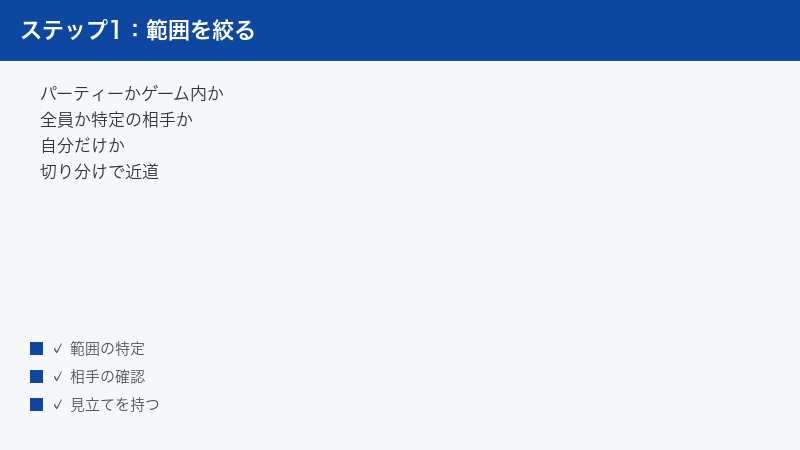
切り分け1: 声が届かないのは「全員」か「特定の相手だけ」か
最初に確認したいのが、声が届かない相手の範囲です。ここで原因の系統が大きく2つに分かれます。
- パーティーに参加している複数の相手に「自分の声が聞こえるか」を確認してもらいます。
- 可能であれば、別のフレンドとのパーティーや別のゲームでも同じ症状が出るかを試します。
- 「全員に聞こえていない」なら自分側の入力系(ミュート・マイク設定・機材)、「特定の相手だけ聞こえていない」ならネットワーク(NATタイプ)や相手側の設定が疑わしい、と切り分けます。
全員に聞こえていない場合は、この後の対処法1〜5と対処法9〜12が本命です。特定の相手だけの場合は、対処法8のNATタイプの確認に直行して構いません。また、相手側が自分をミュートしているだけ、というケースも意外と多いため、相手の画面で自分のアイコンにミュート表示が付いていないかも確認してもらいましょう。あわせて、相手が自分とは別のボイスチャット(別のパーティーやゲーム内チャット)を聞いていないか、相手側の音量設定に問題がないかも見てもらえると、切り分けの精度がさらに上がります。
切り分け2: 話しているのは「パーティー」か「ゲーム内ボイスチャット」か
PS5のボイスチャットには、大きく分けて3つの種類があります。自分がどれを使っているのかを把握していないと、「マイクは生きているのに、声の出し先がずれている」という空振りが起きます。
| 種類 | 誰と話すものか | 確認ポイント |
|---|---|---|
| パーティーのボイスチャット | ゲームベースのパーティーに参加しているフレンド | パーティーに入っただけでなく、ボイスチャットにも参加できているか |
| ゲーム内ボイスチャット | そのゲームで同じマッチ・チームにいるプレイヤー | ゲーム側の音声設定でボイスチャットが有効になっているか |
| Discordのボイスチャット | 連携したDiscordサーバーやDMの通話相手 | PS5とDiscordのアカウント連携が有効か |
ここで重要なのが、パーティーとゲーム内ボイスチャットは同時に声を出せず、どちらか一方に切り替えて使う仕組みになっている点です。たとえば自分はパーティーに向かって話しているのに、フレンドはゲーム内チャットしか聞いていない、という状態では、お互いのマイクが正常でも会話は成立しません。
- PSボタンを押してコントロールセンターを開きます。
- ボイスチャットのカード(パーティー名などが表示されている項目)を選択します。
- チャットの切り替えに関する項目で、いま自分の声が「パーティー」と「ゲーム内チャット」のどちらに出ているかを確認します(項目の名称や表示はシステムソフトウェアやゲームにより異なる場合があります)。
- 相手が聞いている側のチャットに切り替えます。ゲームによっては、ゲーム内チャットへの切り替えを促す画面が表示されることもあります。
「ゲーム内では声が届くのにパーティーだと届かない」「その逆」という症状は、ほとんどがこのチャット先のずれです。マイク設定をいじる前に、必ずここを確認してください。
切り分け3: マイクレベル画面で「声がPS5に入っているか」を見る
次に、自分の声がそもそもPS5に入力されているかを客観的に確認します。これが確認できると、原因が「入力系」なのか「送信系」なのかを一気に絞り込めます。
- ホーム画面から「設定」を開きます。
- 「サウンド」→「マイク」の順に進みます。
- 「マイクレベルを調整」を選択します。
- 普段ボイスチャットで話す声量で話しかけ、入力レベルのゲージが反応するかを確認します。
ここでゲージが元気に動いているなら、マイクからPS5までの入力経路は生きています。声が届かない原因は、ミュート状態・チャット先のずれ・プライバシー設定・ネットワークなど「入力より後ろ」にあると判断できます。逆にゲージがまったく動かないなら、ミュートボタン・入力機器の選択・マイク本体の故障など「入力より前」が原因です。この判定を頭に置いたまま、次の対処法に進みましょう。
ミュート状態の総点検(対処法1〜3)
「声が届かない」トラブルで最も多いのが、どこかに1つ残っていたミュートです。PS5はミュートを設定できる場所が複数あり、1か所でもオンになっていると声は届きません。上から順に総点検してください。
対処法1: DualSenseのミュートボタンを確認する(オレンジ点灯=消音)
DualSenseコントローラーのPSボタンの下には、横長のミュートボタンがあります。ここを押すたびにマイクの消音がオン・オフされ、状態はランプの色で確認できます。
| ミュートボタンの状態 | 意味 |
|---|---|
| 消灯 | マイクは有効(声が送信される状態) |
| オレンジに点灯 | マイクが消音されている状態 |
| オレンジに点滅 | 長押しで切り替わる全音声の消音状態(マイクに加えて音声出力もミュートされるとされています) |
- コントローラー中央下のミュートボタンを見て、オレンジに点灯していないか確認します。
- 点灯していたら、ボタンを1回押して消灯させます。
- 点滅している場合は全音声ミュートの状態のため、ボタンを押して解除します。
ゲーム中に手が触れて、気づかないうちにミュートになっているケースは非常に多いです。「昨日までは聞こえていたのに急に」という場合、まずこのボタンを疑ってください。なお、ヘッドセットを接続している時にこのボタンがどう働くかは接続機器により挙動が異なる場合があるため、ヘッドセット側のミュートと合わせて両方確認するのが確実です。
対処法2: コントロールセンターとパーティー画面のミュート状態を確認する
コントローラーのボタンとは別に、システム側にもミュートの入り口があります。
- PSボタンを押してコントロールセンターを開きます。
- マイクのアイコンを確認し、消音状態になっていたら解除します。ここからマイクレベルの調整に進める場合もあります。
- パーティーで話している場合は、ボイスチャットのカードを開き、自分のアイコンにミュート表示が付いていないかを確認します。
- そもそもパーティーの「ボイスチャットに参加」ができているかも確認します。パーティー(グループ)に入っていても、ボイスチャット自体には参加していない状態がありえます。参加していない場合は、パーティー画面からボイスチャットへの参加を選択してください。
また、「設定」→「サウンド」→「マイク」には、ログイン時にマイクを自動で消音にしておく設定(「ログイン時のマイク状態」)があります。これが消音側になっていると、PS5を起動するたびにミュートから始まるため、「毎回最初は声が届かない」という症状の人はここを見直すと解決します。配信や録画をしない限り、普段からボイスチャットを使う人は「ミュートしない」側を選んでおくと、話し始めてから気づく事故が減ります。
なお、パーティーやDiscordの通話中は、ボイスチャットのカードにゲーム音とボイスチャット音のバランス調整(オーディオバランス)が表示される場合があります。これは自分に聞こえる音の配分を調整する項目で、相手への声の届き方には影響しないとされますが、「相手の声が小さい」という逆方向の症状を調べる時に役立つため、場所だけ覚えておくと便利です。
対処法3: ゲーム内設定のミュート・ボイスチャット無効化を確認する
ゲーム内ボイスチャットで声が届かない場合は、ゲーム側の設定も独立して存在します。
- プレイ中のゲームのオプションやサウンド設定を開きます。
- ボイスチャット機能そのものが無効になっていないかを確認します。
- マイクの入力設定・送信方式(常時送信か、ボタンを押している間だけ送信するプッシュトゥトーク方式か)を確認します。プッシュトゥトーク設定になっていると、ボタンを押さない限り声は届きません。
- ゲーム内で自分やチーム全体をミュートしていないか、スコアボードやメンバー一覧の表示も確認します。
ゲームによっては、ゲーム内に独自のマイク感度・入力しきい値の設定があり、しきい値が高すぎると小さな声が送信されないことがあります。設定項目の名称はゲームごとに異なるため、各ゲームの公式サポート情報も参考にしてください。PS5本体の設定が正常でも、ゲーム側の1項目で声が止まっていることは珍しくありません。
マイクの選択と入力設定を確認する(対処法4〜5)
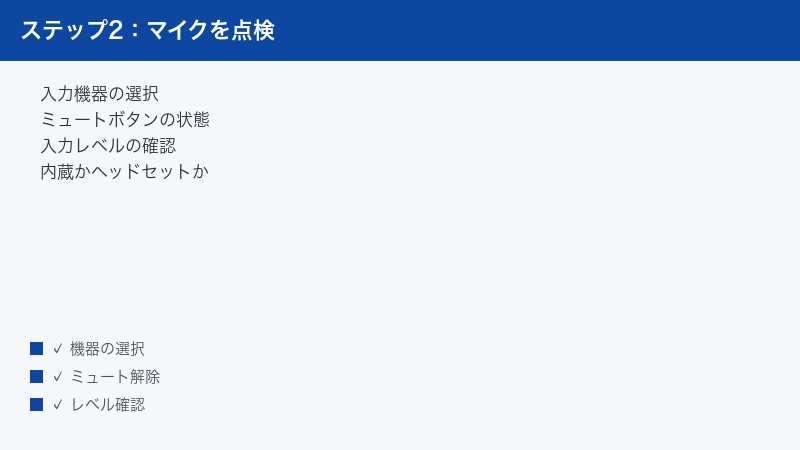
ミュートに問題がなければ、次は「どのマイクから音を拾っているか」を確認します。PS5は接続状況によって入力機器が自動で切り替わるため、意図しないマイクが選ばれていることがあります。
対処法4: 入力機器が意図したマイクになっているか確認する
- 「設定」→「サウンド」→「マイク」を開きます。
- 「入力機器」の項目に、いま使いたいマイク(ヘッドセット名またはワイヤレスコントローラーのマイク)が表示されているかを確認します。
- 違う機器が選ばれていたら、使いたい機器に切り替えます。
ここで起きがちなのが、次の2パターンの取り違えです。
- ヘッドセットを接続しているのに、入力機器がDualSense内蔵マイクのままになっている(ヘッドセットのマイクに話しても拾われない)
- ヘッドセットを外したのに入力機器がヘッドセット側のまま残っていて、どこにも声が入らない
通常、ヘッドセットを接続すると入力は自動で切り替わるとされていますが、USB機器の認識不良や抜き差しのタイミングによっては、選択が実態とずれることがあります。ヘッドセットを抜き差しした直後に声が届かなくなった場合は、真っ先にこの画面を確認してください。切り替えた後は、「マイクレベルを調整」のゲージで実際に声が入ることまで確認すると確実です。
対処法5: マイクレベルを調整する(声が小さい・途切れると言われる場合)
「聞こえない」ではなく「声が小さい」「時々途切れる」と言われる場合は、入力レベルの調整で改善することが多いです。
- 「設定」→「サウンド」→「マイク」→「マイクレベルを調整」を開きます。
- 普段の声量で話しながら、入力レベルのゲージが「適正」の範囲に収まるように調整します。
- 調整後、パーティーで相手に聞こえ方を確認してもらいます。
ゲーム中に素早く調整したい場合は、PSボタンでコントロールセンターを開き、マイクの項目からレベル調整に進む方法もあります。レベルを上げすぎると音割れや環境音の増加につながるため、「適正」の範囲に収めるのが基本です。
なお、Logicool G PRO Xのように、ヘッドセット側の仕様やファームウェアが原因でマイク音量が小さくなる機種固有の問題もあります。特定のヘッドセットでだけ声が小さい場合は、G PRO Xヘッドセットのマイク音量が小さい時の対処法のような機種別の記事を参照してください。本記事ではPS5本体側の調整までを扱います。
プライバシー設定・ペアレンタルコントロールを確認する(対処法6〜7)
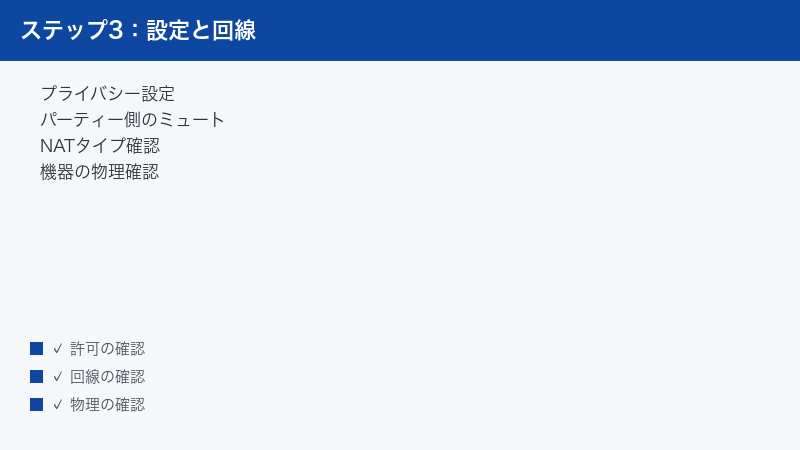
マイクも設定も正常なのに声が届かない場合、アカウント側の「そもそもボイスチャットが許可されていない」状態を疑います。ここはPS5特有の見落としポイントで、特に子どもアカウントや新規アカウントで頻発します。
対処法6: プライバシー設定のコミュニケーション許可を確認する
PSNアカウントのプライバシー設定では、「誰が自分とコミュニケーションを取れるか」を制限できます。ここが狭く設定されていると、フレンド以外とのパーティーやゲーム内チャットで、音声のやり取りが成立しないことがあります。
- 「設定」→「ユーザーとアカウント」→「プライバシー」を開きます。
- プライバシー設定の確認・カスタマイズに進みます。
- コミュニケーションやマルチプレイに関する項目(パーティーやゲーム、メッセージで自分と関われる人の範囲)を確認します。
- 意図せず「誰にも許可しない」相当の設定になっていたら、「フレンドのみ」「誰でも」など目的に合った範囲へ変更します。
項目の名称や分類はアップデートで変わることがあるため、見当たらない場合はPlayStation公式サイトのアカウント管理ページからも同様の設定を確認できます。過去に迷惑行為対策として設定を絞ったまま忘れているケース、家族が設定を変更していたケースもあるため、「自分は変えていないはず」でも一度は目を通してください。また、特定の相手とだけ会話できない場合は、自分または相手がブロックリストに入っている可能性もあわせて確認しましょう。
対処法7: 子どもアカウントはファミリー管理の制限を確認する
子どものアカウントでボイスチャットが使えない場合、ペアレンタルコントロールの「コミュニケーション制限」が原因であることがほとんどです。ゲームによっては「あなたはコミュニケーション機能を使えません」といったメッセージが表示されます。
- ファミリー管理者(保護者)のアカウントで、PS5の「設定」→「ファミリーとペアレンタルコントロール」に相当する項目を開くか、PlayStation公式サイトのアカウント設定からファミリー管理ページにアクセスします。
- 対象の子どもアカウントを選択します。
- コミュニケーションに関する制限項目(ボイスチャット・メッセージなど他のプレイヤーとの交流の可否)を確認し、必要に応じて許可へ変更します。
- 子どもアカウント側からは、制限された機能の画面から保護者へ解除リクエストを送信できる場合があります。保護者側で承認すれば、その機能が使えるようになります。
設定項目の名称・画面構成はシステムソフトウェアやWebサイトの更新で変わることがあるため、詳細は必ず公式のペアレンタルコントロール案内をご確認ください。重要なのは、この制限に引っかかっている間は、マイク設定をいくらいじっても声は届かないという点です。子どもの「ボイチャができない」という相談では、機材より先にここを確認すると早く解決します。
特定の相手とだけ繋がらない時はNATタイプ・回線を疑う(対処法8)
「フレンドAとは普通に話せるのに、フレンドBとだけ音声が繋がらない」という症状は、機材ではなくネットワークの問題が本命です。
対処法8: NATタイプを確認する(タイプ3なら要注意)
PS5のボイスチャットは、プレイヤー同士が直接通信でやり取りする仕組みが使われる場面があり、NATタイプと呼ばれる通信の通りやすさの区分が影響するとされています。NATタイプはタイプ1〜3の3段階で、タイプ3(厳格)の場合、ゲームのマッチング自体はできても、パーティーの音声だけ繋がらないという症状が起きやすくなります。自分と相手の双方がタイプ3だと、特に繋がりにくくなる傾向があります。
- 「設定」→「ネットワーク」→「接続状況」を開きます。
- 「インターネット接続を診断」を実行します。
- 診断結果に表示されるNATタイプを確認します。
NATタイプ3だった場合の改善(ルーターのUPnP設定やポート開放など)は、ルーター側の作業になります。手順の詳細はルーターのポート開放のやり方とポート開放がうまくいかない時の対処法で解説しているので、そちらを参照してください。
また、自分側に問題がなくても、PlayStation Network側の障害でパーティー機能だけ不調になることもあります。PSNの稼働状況はPlayStation公式サイトの「PSNステータス」ページで確認できます。Wi-Fiの接続自体が不安定な場合の切り分けは、PS5がWi-Fiに繋がらない時の対処法にまとめています。
接続方式の罠を見直す(対処法9〜10)
新しいイヤホンやヘッドセットに替えた途端に声が届かなくなった場合は、接続方式そのものがPS5に合っていない可能性があります。ここはPS5特有の仕様の落とし穴です。
対処法9: BluetoothイヤホンはPS5で使えない点に注意する
2026年時点のPS5は、Bluetoothイヤホン・ヘッドホンなどのBluetoothオーディオ機器に対応していないとされています。スマホで普段使っているワイヤレスイヤホンをPS5とペアリングして使うことは、標準機能ではできません。当然、そのマイクで声を送ることもできません。
PS5でワイヤレスのマイク付きヘッドセットを使いたい場合の主な選択肢は、次のとおりです。
- USBドングル(レシーバー)方式のワイヤレスヘッドセット: 付属のUSBレシーバーをPS5のUSB端子に挿し、USBオーディオ機器として動作させる方式です。
- 純正のPULSEシリーズの一部モデルが採用するPlayStation Link方式: 専用のUSBアダプターを使う、ソニー独自のワイヤレス接続方式とされています。対応モデルや必要なアダプターは製品ごとに異なるため、購入前に公式の製品情報をご確認ください。
- DualSenseの3.5mm端子に挿す有線ヘッドセット: 最もシンプルで、切り分けにも使いやすい方式です。
市販のBluetoothトランスミッターをUSB端子に挿してBluetoothイヤホンへ音を飛ばす方法もありますが、マイク(通話)方向に対応するかは製品仕様に依存し、遅延の問題もあるため、ボイスチャット目的では確実とは言えません。ヘッドセットの接続方式ごとの違いや選び方の全体像は、ゲーミングヘッドセットの選び方ガイドで詳しく解説しています。
対処法10: 3.5mm接続は「4極プラグ」かを確認する
DualSenseの3.5mm端子にマイク付きイヤホンを挿しているのに声が入らない場合は、プラグの極数と規格を確認してください。
- イヤホンのプラグ部分を見て、黒い絶縁リングの本数を数えます。リングが2本なら3極、3本なら4極です。
- 3極プラグはマイク信号を伝える線そのものが存在しないため、音は聞こえてもマイクは使えません。マイクを使いたい場合は4極のマイク付きモデルが必要です。
- 4極でも声が入らない場合は、プラグを奥までしっかり挿し直します。中途半端な挿さり方だと、音は出るのにマイクだけ効かないことがあります。
- 延長ケーブルや変換アダプタを挟んでいる場合は、それらも4極対応かを確認します。3極の延長ケーブルを挟むと、その時点でマイク信号が失われます。
また、4極プラグには配線の並びが異なるCTIAとOMTPという2つの規格があるとされ、国内で流通する機器の多くはCTIA配列です。ごく古い機器や海外向け製品でOMTP配列のものを挿すと、音声が正常に扱えないことがあります。スマホ用のマイク付きイヤホン(CTIA配列のもの)であれば、DualSenseに挿してマイクとして認識される場合が多いですが、製品の組み合わせによっては動作しないこともあるため、認識されるかは実機での確認が確実です。
ヘッドセット側・ハードウェアの物理確認(対処法11〜12)
ここまでの設定確認で解決しない場合、いよいよ機材そのものを疑います。ポイントは「どの部品が犯人かを確定させる」切り分けです。
対処法11: ヘッドセットの物理ミュートと接続を総点検する
- ブームマイク型のヘッドセットは、マイクアームの角度を確認します。アームを跳ね上げると自動でミュートになる機種が多くあります。話す時はアームを口元まで下ろしてください。
- ケーブルの途中にインラインリモコンがある場合は、リモコンのミュートスイッチがオフになっているか確認します。
- USB接続の場合は、USB端子から一度抜いて挿し直します。可能であれば、本体前面・背面など別のUSB端子でも試します。
- ワイヤレス(USBドングル方式)の場合は、ヘッドセット本体の充電残量と、ドングルとの接続状態を確認します。電池切れ寸前や接続不良で、音は出るのにマイクだけ不安定になることがあります。
- ヘッドセット自体のミュートボタン・音量ダイヤルも一通り確認します。マイク音量を最小に絞るダイヤルが付いている機種もあります。
ヘッドセットのミュートとDualSenseのミュートボタン、システム側のミュートは、それぞれ独立しています。どれか1つでも消音になっていれば声は届かないため、「全部オフ」を指差し確認する気持ちで見直してください。HyperXなど特定メーカーのヘッドセットでマイクだけが認識されない症状は、HyperXヘッドセットのマイクが認識しない時の対処法も参考になります。
対処法12: DualSense内蔵マイクと3.5mm直挿しで犯人を確定させる
PS5には切り分けに便利な「基準となるマイク」が最初から2系統あります。DualSenseの内蔵マイクと、DualSenseの3.5mm端子です。これを使うと、故障箇所を高い精度で特定できます。
- ヘッドセットをすべて外し、DualSense内蔵マイクだけの状態にします。「設定」→「サウンド」→「マイク」の入力機器がワイヤレスコントローラーのマイクになっていることを確認します。
- 「マイクレベルを調整」でゲージが動くか、パーティーで相手に声が届くかを確認します。ここで声が届くなら、PS5本体・アカウント・ネットワークは正常で、原因は外したヘッドセット側にあると確定します。
- 次に、手持ちのマイク付きイヤホン(4極)をDualSenseの3.5mm端子に挿し、同様に確認します。これも正常なら、故障が疑われるのはUSB接続のヘッドセットまたはそのドングル、という具合に絞り込めます。
- 逆に、内蔵マイクでも声が入らないなら、原因はコントローラーまたは本体側です。別のコントローラーがあれば差し替えて確認し、コントローラーの接続自体が不安定な場合はPS5コントローラーが接続できない時の対処法で接続系の問題を先に解消してください。
なお、DualSense内蔵マイクで運用する場合は、コントローラーと口の距離が離れているため、環境音(ボタンの操作音・部屋の生活音)を拾いやすく、声が小さめに届きがちです。「聞こえるけど声が遠い」と言われる場合は、マイクレベルの調整とあわせて、コントローラーを口元に近づける・部屋の騒音源を減らすといった物理的な工夫も試してください。
補足: 「聞き取りにくい」「反響する」と言われる時は出力側もセットで見直す
相手に声は届いているものの「聞き取りにくい」「声が反響する」と言われる場合は、入力側だけでなく音の出力環境も影響します。代表的なのが、テレビのスピーカーから大きな音でゲーム音を出しながらDualSense内蔵マイクで話しているパターンです。マイクがテレビの音を拾ってしまい、相手には自分の声とゲーム音が混ざって届いたり、相手自身の声が少し遅れて返ってくるエコーが発生したりします。この場合は、テレビの音量を下げる・音声の出力先をヘッドセットに切り替える・内蔵マイクではなくヘッドセットのマイクで口元から音を拾う、のいずれかで大きく改善が見込めます。
また、PS5の3Dオーディオは自分が聞く音の立体感に関わる出力側の機能とされており、マイクの送信品質そのものを変える設定ではないとされています。3Dオーディオの有効・無効を切り替えても「声が届かない」症状の直接の解決にはつながりにくいため、送信系の対処は本記事の手順を優先し、出力側の3Dオーディオや音量の最適化は聞こえ方の快適さを整える仕上げとして扱うのがおすすめです。
それでも直らない時の最終手段
対処法1〜12で解決しない場合は、システム側の一時的な不調や機材の故障を想定した仕上げの手順に移ります。
- PS5本体を完全に再起動します。レストモードではなく、電源メニューから「PS5の電源を切る」を選び、完全に電源を落としてから起動し直してください。一時的な音声処理の不調はこれで解消することがあります。
- システムソフトウェアが最新かを確認します。「設定」→「システム」からシステムソフトウェアのアップデートを確認し、更新があれば適用します。過去のアップデートでも音声・パーティー関連の改善が行われてきており、古いバージョンのまま使い続けるとトラブルの原因になりえます。
- コントローラーのデバイスソフトウェア(ファームウェア)の更新確認も行います。接続時に更新を促す画面が表示された場合は、指示に従って適用してください。
- ルーターやモデムなどネットワーク機器を再起動します。特定の相手とだけ繋がらない症状が続く場合に有効なことがあります。
- 別のパーティー・別の相手・別のゲームで再現するかを最終確認し、症状の出る条件を整理します。
ここまでやっても改善せず、切り分けの結果「PS5本体(またはコントローラー)の内蔵マイク系統がおかしい」となった場合は、PlayStation公式サポートの故障診断・修理相談を利用してください。保証状況や修理費用は状況により異なるため、公式の案内に従うのが確実です。相談の前に、いつから発生したか(本体やゲームのアップデート直後かどうか)・どの相手やゲームで発生するか・内蔵マイクとヘッドセットのどちらでも発生するか・有線接続とワイヤレス接続のどちらで試したか、の4点をメモにまとめておくと、窓口での診断がスムーズに進みます。
一方、切り分けの結果「ヘッドセット側の故障」が確定した場合は、修理よりも買い替えのほうが現実的なことが多いです。買い替えの際に重要なのは接続方式で、2026年時点のPS5はBluetoothオーディオに対応していないとされるため、Bluetooth専用ヘッドセットを買ってしまうと使えません。PS5対応をうたうUSBドングル(レシーバー)方式のワイヤレスヘッドセットか、DualSenseに直挿しできる3.5mm有線(4極)のヘッドセットを選ぶのが確実です。
【PR】この見出し内のリンクは広告(アフィリエイト)です。
🛒 関連商品をチェック(Amazon・楽天市場)
PS5のボイスチャットに関するよくある質問(FAQ)
Q1. DualSenseのミュートボタンがオレンジに点滅しているのはどういう状態ですか?
ミュートボタンの長押しで切り替わる、全音声ミュートの状態とされています。マイクだけでなく音声出力側もまとめて消音されるため、「自分の声も届かないし、こちらの音も変」という時はこの状態を疑ってください。ボタンを押せば解除できます。通常の1回押しはオレンジ点灯で、こちらはマイクのみの消音です。
Q2. パーティーには参加できているのに、声だけが届きません。故障でしょうか?
故障よりも先に、①パーティーのボイスチャットに参加できているか(グループに入っているだけの状態ではないか)、②各所のミュート、③「マイクレベルを調整」でゲージが動くか、を確認してください。ゲージが動くのに届かない場合は、チャット先のずれ(パーティーとゲーム内チャットの取り違え)やNATタイプの問題が本命で、故障の可能性はむしろ低めです。
Q3. スマホで使っているBluetoothイヤホンをPS5に接続できますか?
2026年時点のPS5は、Bluetoothオーディオ機器の接続に標準では対応していないとされています。音声を聞くこともマイクとして使うこともできないため、ワイヤレスで使いたい場合はUSBドングル方式のヘッドセットなどPS5対応製品を選んでください。今後の仕様変更の可能性もあるため、最新の対応状況は公式情報をご確認ください。
Q4. 子どものアカウントだけボイスチャットが使えません。なぜですか?
ペアレンタルコントロールのコミュニケーション制限が原因である可能性が高いです。ファミリー管理者(保護者)のアカウントから、対象の子どもアカウントのコミュニケーションに関する設定を確認・変更してください。子どもアカウント側から保護者へ解除リクエストを送り、保護者が承認する方法が用意されている場合もあります。詳細な手順は公式のファミリー管理の案内をご確認ください。
Q5. ゲーム内チャットでは話せるのに、パーティーだと声が届きません。
PS5では、パーティーとゲーム内チャットのどちらに声を出すかを切り替えて使う仕組みのため、まずコントロールセンターのボイスチャットカードで、自分の声の出し先がパーティー側になっているかを確認してください。切り替えが正しいのに繋がらない場合は、NATタイプ3などネットワーク側の問題で、パーティーの音声通信だけが確立できていない可能性があります。対処法8を参照してください。
Q6. スマホ用のマイク付きイヤホンをDualSenseに挿して使えますか?
4極(プラグの絶縁リングが3本)でCTIA配列のマイク付きイヤホンであれば、DualSenseの3.5mm端子に挿してマイクとして認識される場合が多いとされています。ただし製品の組み合わせによっては正常に動作しないこともあるため、挿した後に「設定」→「サウンド」→「マイク」の入力機器とマイクレベルのゲージで、実際に認識・入力されているかを確認してください。3極(リング2本)のイヤホンはマイクそのものが付いていないため使えません。
Q7. 「声が小さい」「途切れる」と言われます。どこを直せばいいですか?
まず「マイクレベルを調整」で入力レベルを「適正」の範囲に合わせてください。DualSense内蔵マイクを使っている場合は、コントローラーと口の距離が遠いと声が小さくなりがちです。ゲーム内ボイスチャットの場合は、ゲーム側のマイク感度・入力しきい値の設定が高すぎて声の一部がカットされている可能性もあります。途切れが激しい場合は、ワイヤレスヘッドセットの電池残量や電波干渉、回線の安定性も確認してください。
Q8. PS5のDiscordボイスチャットで声が届かない時はどうすればいいですか?
PS5はDiscordアカウントと連携することで、本体からDiscordのボイスチャンネルに参加できるとされています。声が届かない場合は、本記事のミュート確認・入力機器・マイクレベルの手順がそのまま有効です。改善しない場合は、「設定」→「ユーザーとアカウント」→「他のサービスとリンク」からDiscord連携を一度解除し、再連携を試してください。PCやスマホのDiscordアプリ側でマイクが効かない場合は、Discordでマイクが使えない時の対処法を参照してください。
📚 あわせて読みたい
まとめ: 声が届かない原因は「ミュート・出し先・許可・回線」の順に潰す
PS5のボイスチャットで自分の声が相手に届かない時の確認ポイントを、最後に整理します。
- 最初の3分で「全員か特定の相手か」「パーティーかゲーム内チャットか」「マイクレベルのゲージが動くか」を切り分ける
- DualSenseのミュートボタン(オレンジ点灯・点滅)、コントロールセンター、パーティー画面、ゲーム内設定のミュートを総点検する
- 「設定」→「サウンド」→「マイク」で入力機器の選択とマイクレベルを確認する
- プライバシー設定とペアレンタルコントロールのコミュニケーション制限は、機材が正常でも声を止める
- 特定の相手とだけ繋がらないならNATタイプを確認し、必要ならルーター側の設定を見直す
- PS5はBluetoothオーディオ非対応とされるため(2026年時点)、機材はUSBドングル方式か3.5mm有線(4極)を選ぶ
- DualSense内蔵マイクと3.5mm直挿しを基準に使えば、故障箇所はほぼ確定できる
ボイスチャットのトラブルは原因の候補が多く見えますが、実際には「どこかのミュート」「チャット先のずれ」「アカウントの制限」「NATタイプ」の4系統に集約されます。上から順に確認していけば、多くのケースは買い替えなしで解決できるはずです。フレンドとの快適なプレイ環境を、この記事で取り戻してください。
