 minto.tech スマホ(iPhone/Android)・パソコン(Windows/Mac)・Office・Wi-Fi・AIツールの「できない」「困った」を解決する実用ガイド。トラブル対処法とノウハウが満載のお助けサイトです。
※本ページにはプロモーション(広告)が含まれています
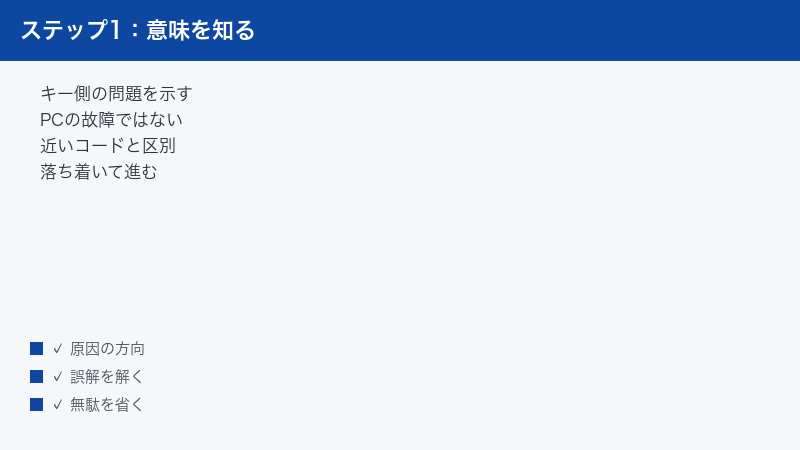
Windowsのライセンス認証で 0xC004C060 が表示されたときは、パソコン本体の不調でも設定ミスでもなく、入力したプロダクトキーそのものが認証サーバー側で受け付けられない状態であることを示すコードです。つまり「直す対象はパソコンではなくキー」です。
まず落ち着いて確認したいのは、そのプロダクトキーをどこで手に入れたかという一点です。パソコンに最初から入っていたのか、家電量販店やMicrosoft公式ストアで箱・カードとして購入したのか、それとも通販サイトやオークションで相場よりかなり安く売られていたものか。ここで答えが変わります。
この記事では、0xC004C060 の意味を正確に整理したうえで、混同されやすい近縁のエラーコードとの違い、安全で成功率の高い順の対処手順、企業のボリュームライセンス環境での分岐までを、順を追って解説します。なお、非正規のキーや認証を回避するツールの類は一切紹介しません。それらは解決にならないばかりか、より大きな問題を招くためです。
📑 この記事の目次(タップで開く)
- この記事でわかること
- 30秒でわかる早見表
- 0xC004C060 とは何を示すエラーなのか
- 紛らわしい近縁エラーコードとの違い
- 対処法1:数分から数時間待って、もう一度試す
- 対処法2:ライセンス認証のトラブルシューティング ツールを実行する
- 対処法3:インターネット接続とプロキシ、日時設定を確認する
- 対処法4:入力ミスとエディション違いを確認する
- 対処法5:ハードウェア変更後はデジタルライセンスからの再認証を試す
- 対処法6:電話認証の位置づけは変わっている
- 対処法7:Microsoftサポートに相談する
- 販売店から買ったキーが弾かれた場合の考え方
- 企業・学校のボリュームライセンス環境で出た場合
- Officeのライセンス認証で 0xC004C060 が出た場合
- それでもうまくいかない時のチェックリスト
- 認証されないまま使い続けるとどうなるのか
- よくある質問(FAQ)
- まとめ
この記事でわかること
- 0xC004C060 が「プロダクトキー側の問題」を指すコードである理由
- 0xC004C003・0xC004C008・0xC004C001 など、紛らわしい近縁コードとの違い
- すぐ試せる対処を、安全で成功率の高い順に並べた手順
- ハードウェア変更(マザーボード交換など)の後に出た場合の考え方
- 2026年時点で電話認証がどう変わったとされているか
- 販売店から買ったキーが弾かれたときの現実的な選択肢
- 企業・学校のボリュームライセンス環境で出たときの分岐(IT管理者・KMS・MAK)
- Officeのライセンス認証で同じコードが出たときの扱い
30秒でわかる早見表
まずは状況別に、どこへ進むべきかを整理します。詳しい手順は後述の各章で解説します。
| あなたの状況 | まず取るべき行動 | 見通し |
|---|---|---|
| 以前このPCで正常に認証されていた(構成変更なし) | キーを入力し直さず、まずライセンス認証のトラブルシューティング ツールを実行 | 比較的高い確率で復旧が見込めます |
| マザーボードやCPUを交換した直後 | Microsoftアカウントに紐づいたデジタルライセンスからの再認証を試す | 紐づけができていれば復旧の可能性があります |
| 購入した箱・カードのキーを初めて入力した | 入力ミスとエディション違いを確認し、時間を置いて再試行 | 入力ミスでなければ販売元への確認が必要です |
| 通販・オークションで相場より大幅に安いキーを買った | 販売元へ返金を求め、正規の入手経路を検討 | 技術的な修復では解決しない可能性が高いです |
| 会社・学校のPCで表示された | 自分で操作せずIT管理者へ連絡 | 管理者側の設定・キー管理の問題である場合があります |
| Officeのライセンス認証で表示された | Windowsとは別ライセンスとして切り分ける | Office側の入手経路の確認が中心になります |
0xC004C060 とは何を示すエラーなのか
1. エラーの意味:問題はPC側ではなくキー側にある
Windowsのライセンス認証は、入力されたプロダクトキーをMicrosoftの認証サーバーへ送り、そのキーが「使える状態か」を照会して結果を受け取る仕組みです。0xC004C060 は、この照会に対してサーバー側が「そのキーでは認証できない」と回答したことを表します。
ここが重要な点です。パソコンの中で何かが壊れているわけでも、ドライバーやシステムファイルに問題があるわけでもありません。判断を下しているのは手元のパソコンではなく、Microsoft側のサーバーです。そのため、パソコン内部を修復する種類の作業(システムファイルの検査、初期化、クリーンインストールのやり直しなど)を繰り返しても、キーの状態が変わらない限り結果は同じになりやすい、という性質を持ちます。
逆に言えば、原因の切り分けは比較的シンプルです。「キーが本当に有効か」「そのキーを入力する必要が本当にあるのか」「一時的な通信・サーバー側の事情ではないか」の3点に集約されます。
2. Microsoftの公式説明にあたる記述
Microsoftのサポート情報では、Officeのライセンス認証における 0xC004C060 について、プロダクトキーが有効ではなくなっている状態を示すものとして説明されています。そのうえで、キーが盗まれたものや不正に入手されたものであり、その後使用がブロックされた可能性についても触れられています。示されている対応は技術的な修復ではなく、購入元への返金要求や、正規の経路でのライセンス取得です。
Windows側についても、Microsoftのライセンス認証エラーに関するヘルプに記載があります。そこでは 0xC004C060 の原因として、おおむね次の3つの可能性が挙げられています。表現はページの更新によって変わることがありますので、正確な最新の文面は公式ページでご確認ください。
- Windowsのライセンス認証に使用できなくなったプロダクトキーを入力した
- アップグレードを行った際に、ライセンス認証サーバーが混み合っていた
- 無償アップグレードでWindowsを新しくしたものの、再インストールの後にライセンス認証が完了していない
そして推奨される対処としては、別のプロダクトキーを入力するか、新しいプロダクトキーを購入するという趣旨の案内が添えられています。ここが決定的な手がかりです。Microsoft自身が「別のキーに替える」ことを解決策として挙げているということは、このコードが基本的に「今入力しているキーでは通らない」という通告である、と読むのが自然だからです。
Microsoftのコミュニティ(Microsoft Q&A)に寄せられた同コードの相談でも、回答側から「そのキーではWindowsを認証できない」「別の有効なキーが必要になる」「販売元に連絡してエラーコードを伝え、交換か返金を求める」といった案内が繰り返し行われています。手元の操作で復旧するタイプのエラーではない、という認識が共有されているわけです。
ただし、これは「必ず不正キーである」という意味ではありません。上の2番目に「認証サーバーが混み合っていた」という一時的な要因が公式に明記されている点は、意外に見落とされがちです。3番目の「無償アップグレード後の再インストール」も、キーの善し悪しとは無関係な事情です。いきなり「キーが死んだ」と決めつけず、後述の順序で切り分けるのが安全です。
3. 「無効」と「ブロック」は同じではない
プロダクトキーが使えない状態には、大きく分けて次の種類があります。混同すると対処の方向を誤ります。
| 状態 | 意味 | 典型的な原因 |
|---|---|---|
| 無効(invalid) | そもそもキーとして成立していない、または対象製品に対応しない | 入力ミス、別製品・別エディション用のキー |
| ブロック(blocked) | キー自体は存在するが、使用が停止されている | 盗難・不正流通の報告、評価版の期限切れ など |
| 上限超過 | 認証できる回数・台数の上限に達している | 同じキーを複数台で使い回している |
| 紐づけ不一致 | キーは有効だが、この機器では権利が確認できない | 大幅なハードウェア変更、別デバイスへの移行 |
0xC004C060 は、このうち「そのキーではもう認証できない」という結果を返すコードにあたります。細かな内部事情(ブロックなのか、期限切れなのか、権利の対象外なのか)まではエラーコードから読み取れないため、ユーザー側では入手経路と使用履歴から推定していくことになります。
4. まず確認すべき1点:そのキーの入手経路
切り分けの出発点は、次の質問です。そのプロダクトキーは、どこから来たものですか。
- パソコンに最初から入っていた(メーカー製PCのプリインストール)… 通常はキーを手入力する必要がありません。入力しようとしたこと自体が誤りの可能性があります。
- Microsoft公式ストアや正規販売店で購入した箱・カード … 入力ミスとエディション違いを確認し、それでも通らなければ販売元とMicrosoftサポートの両方に相談する価値があります。
- ダウンロード販売サイトやオークション、フリマアプリで相場よりかなり安く買った … 販売元が正規のライセンス供給元ではない可能性を考える必要があります。
- 会社・学校から配布された … 個人の判断で操作せず、IT管理者へ相談するのが正解です。
この分類だけで、進むべき章が決まります。1番なら「そもそもキー入力が不要なケース」、2番なら「入力ミスとエディション違いの確認」、3番なら「販売元への対応」、4番なら「ボリュームライセンス環境の章」です。
紛らわしい近縁エラーコードとの違い
ライセンス認証のエラーは、末尾の数字が近いだけで意味がまったく違います。検索して出てきた対処法が別コード向けのもので、時間を無駄にするケースが少なくありません。主要なコードの意味を整理します。
| コード | 示している内容 | 主に出る場面 |
|---|---|---|
| 0xC004C060 | そのプロダクトキーでは認証できない状態 | 個人利用のWindows・Office全般 |
| 0xC004C001 | 指定されたプロダクトキーが無効であるという回答 | MAK(ボリュームライセンス)中心 |
| 0xC004C003 | 指定されたプロダクトキーがブロックされているという回答 | MAK(ボリュームライセンス)中心 |
| 0xC004C008 | 指定されたプロダクトキーを使用できないという回答 | KMSホストキーの上限超過など |
| 0xC004C020 | MAKが上限に達したという報告 | ボリュームライセンス環境 |
| 0xC004C021 | MAKの延長分の上限を超えたという報告 | ボリュームライセンス環境 |
| 0xC004F050 | ソフトウェア保護サービスがキーを無効と報告 | 入力誤り・対象外バージョンへの適用 |
| 0xC004F051 | ソフトウェア保護サービスがキーをブロック済みと報告 | ブロックされたキーの使用時 |
| 0xC004F00F | ハードウェアIDの紐づけが許容範囲を超えている | 大幅な構成変更・ドライバー更新後 |
| 0xC004F074 | KMSに接続できなかった | 社内ネットワークのKMS利用時 |
| 0x80070490 | 入力したプロダクトキーが機能しなかった | キー入力画面での拒否 |
1. 0xC004C003(ブロックされたキー)との違い
0xC004C003 は、Microsoftの技術情報で「認証サーバーが、指定されたプロダクトキーはブロックされていると判断した」と説明されているコードです。想定される状況として、キーが盗難・悪用として報告された場合、評価版や試用版のキーが期限切れになった場合、キーがインストール済みのWindowsのエディションと一致しない場合などが挙げられています。企業向けのMAK(複数ライセンス認証キー)を使った認証で表示されることが多いコードです。
一方、個人利用者向けのヘルプページでは、0xC004C003 について「入力したプロダクトキーが有効でない」ため表示されると説明され、プロダクトキーは一意であり複数のデバイスで使われている場合は無効として扱われる、という趣旨が添えられています。示されている対処は「そのデバイスに固有の、別の有効なキーを使う」ことです。同じコードでも、企業向けの技術情報と個人向けのヘルプでは説明の切り口が違うわけです。
対して 0xC004C060 は、個人利用のWindowsやOfficeで表示される頻度が高く、示す内容も「このキーではもう認証できない」という結果そのものです。両者は「キー側の問題」という点では同じ方向を向いていますが、実務上の違いは「もう一度試す価値があるかどうか」にあります。0xC004C060 の公式説明にはサーバー混雑という一時要因が含まれているため再試行に意味がありますが、0xC004C003 が繰り返し出る場合は、再試行よりもキーの調達方法を見直すほうが早い、という判断になります。相談先も、0xC004C003 は企業のライセンス管理窓口へ、0xC004C060 は購入元とMicrosoftサポートへという具合に分かれる傾向があります。
2. 0xC004C008(使用できないキー)との違い
0xC004C008 は、Microsoftの技術情報ではKMSホストキーが認証の上限に達した場合のコードとして説明されています。KMSホストキーは限られた回数・限られた台数までしか使えず、その上限を超えると以後の認証が失敗する、という仕組みです。
一方、個人利用者向けのヘルプページでは、0xC004C008 について「プロダクトキーが既に別のデバイスで使われている場合、またはソフトウェアライセンス条項で許可されている台数を超えて使われている場合」に表示されると説明されています。示されている対処は、ライセンス認証を行うデバイスごとにプロダクトキーを用意する、というものです。つまり同じコードでも、企業のKMS環境と個人の環境では読み取り方が違ってきます。
いずれにせよ 0xC004C008 は「使い回しや台数の上限」という軸のコードであり、0xC004C060 の「そのキー自体が受け付けられない」とは切り口が異なります。見分けるうえで実務的に有効なのは、「そのキーが自分以外の誰かのパソコンでも使われている可能性があるか」を素直に考えることです。中古で譲り受けた、家族や同僚と共有した、フリマで1台分として買ったといった心当たりがあるなら、表示されているコードにかかわらず台数の問題を疑ってよいでしょう。
3. 0xC004C001 / 0xC004F050(無効なキー)との違い
これらは「キーとして無効」という判定です。0xC004F050 の説明では、入力の打ち間違いのほか、ベータ版のキーを正式版に使おうとした場合が原因として挙げられています。また、キーをコピー&ペーストした際に、ハイフンが別の記号(ダッシュ)に置き換わってしまうケースへの注意も添えられています。
つまり 0xC004C001 や 0xC004F050 が出たときは「入力そのものを疑う」のが先で、0xC004C060 のときは「入力は通ったがサーバーが受け付けなかった」と読むのが基本の構えになります。もっとも、実際には入力ミスで 0xC004C060 側が表示されたという報告もあるため、確認作業自体は省かないほうが確実です。
4. 0xC004C020 / 0xC004C021(上限超過)との違い
どちらもMAKが上限に達したことを示すコードで、Microsoftの案内では、追加の認証回数が必要な場合はライセンス認証センターへ問い合わせるよう示されています。個人でこのコードを見ることはあまりなく、見た場合は自分のPCに企業向けのキーが入っている可能性を疑う場面です。
5. 0xC004F00F(ハードウェア変更)との違い
0xC004F00F は「ハードウェアIDの紐づけが許容範囲を超えている」というコードで、システムのハードウェアが変更されたり、ドライバーが更新されたりした場合に表示されると説明されています。マザーボード交換などの後に認証が外れたときは、まずこちら側の考え方(デジタルライセンスの再紐づけ)に沿った対処が有効です。
ややこしいのは、ハードウェア変更後に 0xC004C060 が出るケースもある点です。この場合は「構成変更で権利の確認ができなくなった」線と「キー自体が使えない」線の両方が考えられるため、後述するトラブルシューティング ツールとMicrosoftアカウントの紐づけ確認を先に行い、それでも通らなければキー側を疑う、という順序が合理的です。
6. 0xC004F074(KMSに接続できない)との違い
0xC004F074 は、社内ネットワークのKMSサーバーに接続できなかったことを示すコードで、Microsoftの案内ではアプリケーションのイベントログ(イベントID 12288)を確認するよう示されています。完全にネットワーク・サーバー構成側の話であり、個人の環境で出た場合は、企業向けキーが入っている可能性を含めて確認が必要です。
対処法1:数分から数時間待って、もう一度試す
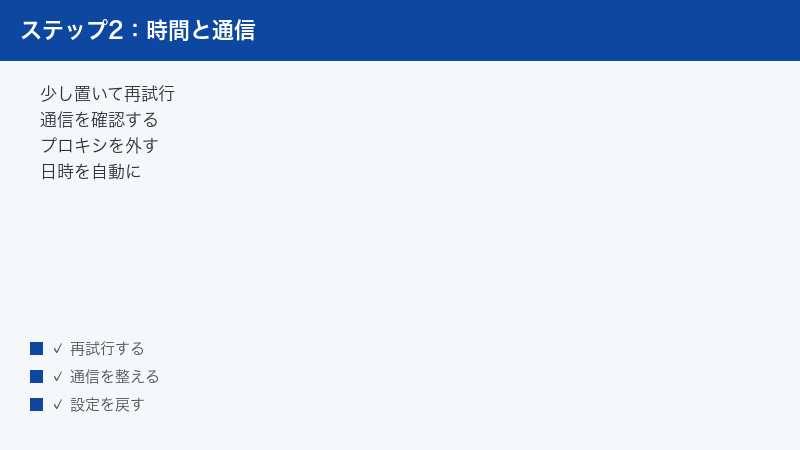
いちばん最初に試すべきは、実は「待つ」ことです。地味ですが、これで解決する例が一定数あります。
1. なぜ待つと通ることがあるのか
認証はサーバーとの通信で成立します。サーバー側が混み合っていた場合や、短時間に何度も認証を試みて一時的に制限がかかっている場合、同じキー・同じ操作でも結果が変わることがあります。実際、ハードウェア変更後にトラブルシューティング ツールを実行したところ「サーバーを利用できません」という趣旨のメッセージが返った、という報告もあります。
2. 具体的な待ち方
- 認証画面を閉じ、10分から30分ほど時間を置きます。
- パソコンを再起動します(ネットワーク周りの状態がリセットされ、認証処理が改めて走ることがあります)。
- 再度、認証の状態を確認します。自動的に認証済みへ変わっていることもあります。
- 変わらなければ、数時間から翌日まで空けてもう一度試します。
3. 待つ間にやってはいけないこと
焦って以下を行うと、状況が悪化したり切り分けが難しくなったりします。
- 短時間に何十回もキーを入力し直す(一時的な制限を招く可能性があります)
- Windowsの初期化やクリーンインストールを先に実行する(キー側の問題なら結果は変わらず、データを失う恐れがあります)
- 出所の不明な「認証ツール」を導入する(後述のとおり、絶対に避けてください)
- 複数の異なるキーを次々に入力する(どれが正しいキーだったのか分からなくなります)
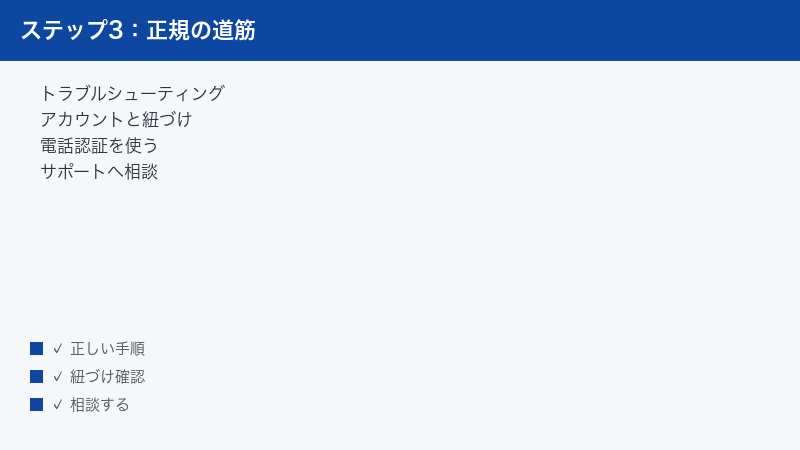
対処法2:ライセンス認証のトラブルシューティング ツールを実行する
Windowsには、認証に失敗した状態のときだけ表示される専用のトラブルシューティング機能が用意されています。Microsoftの案内では、このツールを使うには管理者としてサインインしている必要があり、インターネット接続も必要とされています。また、Windowsの認証が完了している状態では、この項目自体が表示されません。
1. Windows 11 でのおおまかな手順
- 「スタート」から「設定」を開きます。
- 「システム」を選びます。
- 「ライセンス認証」を開きます。
- 「トラブルシューティング」にあたる項目を選びます(認証されていない状態のときに表示されます)。
- 画面の案内に沿って進め、結果のメッセージを最後まで読みます。
2. Windows 10 でのおおまかな手順
- 「スタート」から「設定」を開きます。
- 「更新とセキュリティ」を選びます。
- 「ライセンス認証」を開きます。
- 「トラブルシューティング」にあたる項目を選びます。
- 画面の案内に沿って進めます。
なお、メニューの表記や階層は、お使いのWindowsのバージョンや更新状況によって異なる場合があります。見つからない場合は、設定画面の検索欄で「ライセンス認証」と入力して探すのが確実です。
3. 「ハードウェアを最近変更した」に相当する選択肢
マザーボードやCPUの交換、ストレージ構成の大幅な変更などを行った後であれば、トラブルシューティングの途中で表示される「このデバイスのハードウェアを最近変更した」という趣旨の選択肢を選ぶのが重要です。表示文言はバージョンによって差があります。
この選択肢を進めると、Microsoftアカウントに紐づいたデバイスの一覧が表示され、その中から「現在使用しているのはこのデバイスです」に相当するチェックを入れて認証を実行する、という流れになります。デジタルライセンスがアカウントに紐づいていれば、この経路で復旧できることがあります。
4. ツールを実行した結果の読み方
| 出た結果 | 意味の読み取り | 次の一手 |
|---|---|---|
| 認証済みに変わった | 紐づけの再確認で解決した | 作業終了。念のため再起動して状態を再確認 |
| サーバーを利用できない趣旨のメッセージ | 一時的な通信・サーバー側の事情の可能性 | 時間を置いて再試行(対処法1へ戻る) |
| デバイス一覧に該当PCが無い | デジタルライセンスの紐づけが確認できない | サインインしているアカウントを見直す |
| 同じ 0xC004C060 が再表示 | キー側の問題である可能性が高まる | 入手経路の確認とサポートへの相談へ進む |
| トラブルシューティングの項目自体が無い | 既に認証済み、または管理者権限が無い | 認証状態と、サインイン中のユーザー権限を確認 |
対処法3:インターネット接続とプロキシ、日時設定を確認する
認証はオンラインで行われるため、通信経路に問題があると失敗します。ここは自分で確認できる範囲が広く、費用もかかりません。
1. 基本の通信確認
- ブラウザーで一般的なWebサイトが開けるか確認します。
- Wi-Fiが不安定な場合は、可能なら有線接続に切り替えて試します。
- モバイル回線でのテザリング中であれば、通常の回線に戻して試します。
- ルーターの再起動を行い、改めて認証を試します。
2. プロキシとフィルタリングの確認
会社や学校のネットワーク、あるいは個人でもセキュリティ関連の設定を入れている環境では、プロキシやフィルタリングが認証の通信を妨げることがあります。設定画面の「ネットワークとインターネット」内にあるプロキシの項目を確認し、意図せず有効になっていないかを見ます。
VPNを使っている場合は、いったん切断して試すのも切り分けとして有効です。接続元の地域が本来と大きく異なると、認証やサポートの動作に影響が出ることがあります。
3. セキュリティ ソフトの一時的な確認
市販のセキュリティ ソフトが通信を遮断している可能性もあります。ただし、保護機能の停止はリスクを伴うため、行う場合は短時間に限り、作業後は必ず元に戻してください。どうしても不安な場合は、この手順は飛ばし、他の対処を先に試すことをおすすめします。
4. 日付と時刻の確認
意外に見落とされがちですが、パソコンの日付・時刻が大きくずれていると、サーバーとのやりとりに支障が出ることがあります。ライセンス認証の技術情報でも、時刻の同期ずれが原因となるコード(0xC004F06C)が明示されています。設定画面の「時刻と言語」から、日付と時刻の自動設定が有効になっているかを確認しておきます。
対処法4:入力ミスとエディション違いを確認する
技術的な原因より先に、単純な入力の問題を潰しておきます。ここで解決すれば最短です。
1. 入力ミスで起きやすいパターン
- 似た文字の取り違え:数字の0と英字のO、数字の1と英字のI、数字の8と英字のBなど。
- ハイフンの扱い:手入力の場合は自動で区切られる仕様が一般的ですが、余分な記号が混ざると弾かれます。
- コピー&ペースト時の変換:文書アプリ経由でコピーすると、ハイフンが別種のダッシュに置き換わることがあります。Microsoftの技術情報でも、この点への注意が明示されています。
- 前後の空白:貼り付けたときに見えない空白が入ることがあります。
- キーが印字されたラベルの読み違い:削って読み取るタイプのカードでは、こすれて判読しづらくなることがあります。
確認のコツは、いったんメモ帳のような装飾のないテキスト入力欄に打ち込み、目視で1文字ずつ照合してから貼り付けることです。
2. エディション違いの確認
Windowsのプロダクトキーは、エディションごとに対応する範囲が分かれています。HomeのキーをProのインストールに使う、あるいはその逆といった組み合わせでは通りません。技術情報でも「キーがインストール済みのWindowsのエディションと一致しない」ことが、認証が拒否される状況の一つとして挙げられています。
なお、エディションやバージョンが一致していない場合には、0xC004C060 ではなく 0xC004F034 のような別のコードが返ってくることもあります。公式のヘルプでは、0xC004F034 の対処として「デバイスにインストールされているWindowsのバージョンとエディションに一致する有効なプロダクトキーを入力する」という趣旨の案内が示されています。コードが変わったときは、原因の当たりが付いたサインだと考えてください。
現在のエディションは、設定画面の「システム」内にある「バージョン情報」で確認できます。購入したキーの対象エディションと一致しているかを照合してください。加えて、Windows 10用・Windows 11用といった世代の違い、通常版とアップグレード版の違いにも注意が必要です。
3. そもそもキー入力が不要なケース
ここは特に見落とされやすい部分です。Windows 10以降では、デジタルライセンスという仕組みにより、キーを入力しなくても機器やMicrosoftアカウントに紐づいた権利で認証される場合があります。メーカー製のパソコンや、以前このPCで問題なく認証されていた環境では、キー入力そのものが不要なことが珍しくありません。
この状態で、たとえば別のパソコン用のキーや、手元にあった古いキーを入力してしまうと、本来不要な操作でエラーを引き起こすことになります。「以前は普通に使えていた」なら、まずキーを入れずにトラブルシューティングを試すのが定石です。
4. キーを入力し直すときの手順
- 設定画面から「ライセンス認証」を開きます。
- 「プロダクト キーを変更する」に相当する項目を選びます。
- 25文字のキーを慎重に入力します。
- 結果を確認し、エラーコードが変わったかどうかを記録します。
コードが 0xC004C060 から別のコード(たとえば無効を示すコード)に変わった場合、切り分けの手がかりになります。表示されたコードは毎回控えておくと、サポートへ相談する際に役立ちます。
対処法5:ハードウェア変更後はデジタルライセンスからの再認証を試す
マザーボードやCPUの交換後は、システムから見て「別のパソコン」に見えることがあり、それまでの認証状態が引き継がれない場合があります。この場合の王道は、Microsoftアカウントに紐づいたデジタルライセンスを使った再認証です。
1. 事前に確認しておきたいこと
- 変更前のパソコンで、Microsoftアカウントでサインインしていたか
- そのアカウントにデジタルライセンスが紐づいていたか
- 現在のパソコンで、同じMicrosoftアカウントでサインインしているか
ローカルアカウントのみで使っていた場合、紐づけが存在しない可能性があります。その場合は、この経路での復旧は難しくなります。
2. 再認証のおおまかな流れ
- 現在のパソコンで、変更前と同じMicrosoftアカウントでサインインします。
- 設定画面から「ライセンス認証」を開きます。
- トラブルシューティングを実行し、ハードウェアを変更した旨の選択肢を選びます。
- 表示されたデバイス一覧から、現在使用しているデバイスを選択します。
- 認証を実行し、結果を確認します。
3. うまくいかない典型パターン
| パターン | 背景 | 考えられる対応 |
|---|---|---|
| デバイス一覧に何も出ない | 紐づけ済みのデバイスが確認できない | サインイン中のアカウントを見直す |
| 変更前のPCを一覧から削除済み | 参照先が失われている可能性 | Microsoftサポートへ状況を説明して相談 |
| OEM版のキーで別のPCに移行しようとした | ライセンスの種類による制約 | ライセンス条件を確認のうえ、正規の入手を検討 |
| サーバー側の事情でエラーになる | 一時的な混雑・障害の可能性 | 時間を置いて再試行 |
なお、パッケージ版(箱で購入した通常版)とメーカー製PCに付属するタイプでは、別のパソコンへ移せるかどうかの扱いが異なるとされています。ご自身のライセンスの種類と条件については、購入時の説明やMicrosoftの公式情報で最新の内容をご確認ください。
対処法6:電話認証の位置づけは変わっている
従来、オンラインで認証できない場合の代替手段として「電話によるライセンス認証」が用意されていました。インストールIDを読み上げ、確認IDを受け取って入力する、という方式です。
1. 2025年末以降に伝えられている変化
複数の報道および利用者からの報告によれば、2025年12月上旬を境に、電話の自動音声による認証手続きは終了し、オンラインの窓口へ移行したとされています。実際に従来の番号へ電話をかけても、オンラインの窓口へ案内する音声が流れるという報告が見られます。Microsoft側の説明としては、不正対策と手続きの信頼性・安全性の向上が理由として挙げられているとされています。20年以上続いてきた仕組みの終了だったこともあり、国内外で広く報じられました。
現在は「製品ライセンス認証ポータル」と呼ばれるオンラインの窓口で、インストールIDを入力し、本人確認のためのサインインを経て確認IDを取得する流れになっているとされています。日本語のサポート情報でも、電話番号にかける代わりにポータルへアクセスして認証を完了するよう案内する記述が確認できます。
ここで押さえておきたい点が1つあります。オフラインのパソコンを認証する道が完全に閉ざされたわけではないとされていることです。報じられている内容によれば、認証したいパソコン自体はインターネットにつながっていなくてもよく、そこで表示されたインストールIDを、スマートフォンなど別のインターネットにつながる機器へ書き写してポータルで手続きし、得られた確認IDを戻して入力する、という流れが想定されています。ただし、手続きにはMicrosoftアカウントなどでのサインインが必要とされており、以前のように完全に匿名のまま電話だけで完結する形ではなくなっています。提供状況や必要な条件は変更される可能性がありますので、実際に利用する際は公式情報で最新の内容をご確認ください。
2. この変化が 0xC004C060 に与える影響
重要なのは、手続きの窓口が変わっただけで、キーが使えない状態そのものが解消されるわけではないという点です。0xC004C060 はキー側の判定結果を示すコードですから、窓口をオンラインに変えても、キーが受け付けられないという回答が変わるとは限りません。
ただし、ハードウェア変更などで正当な権利があるのに認証が通らないケースでは、担当者による確認を経て手続きが進む可能性があります。「オフラインでの認証手段は引き続きサポートされる」という趣旨の説明も伝えられていますが、実際の手続きにはインターネット接続とサインインが必要とされています。最新の提供状況や手順は流動的なため、Microsoftの公式情報でご確認ください。
3. 案内を装った偽の窓口に注意
認証に困っている利用者を狙い、公式を装った電話番号やWebサイトへ誘導する手口が存在します。検索結果の上位に出てきた番号やサイトを、公式かどうか確かめずに使うのは危険です。連絡先は、必ずMicrosoftの公式サイト内から辿って確認してください。遠隔操作ソフトの導入や、支払い情報の入力を急かされた場合は、いったん手を止めるのが賢明です。
対処法7:Microsoftサポートに相談する
ここまでの手順を試しても解決しない場合、次はMicrosoftサポートへの相談です。特に、正規の販売店で購入したキーが弾かれている場合や、正当なライセンスを持っているはずのハードウェア変更後のケースでは、担当者による確認が有効な場合があります。
1. 相談前に準備しておく情報
- 表示されているエラーコード(0xC004C060)と、画面に出ているメッセージの全文
- Windowsのバージョンとエディション(設定画面の「バージョン情報」で確認できます)
- キーの入手経路(購入日、購入した店舗やサイト、注文番号など)
- いつから、どのような操作の後にエラーが出るようになったか
- これまでに試した対処と、その結果
- ハードウェアを変更した場合は、変更した部品と時期
これらを事前にメモしておくと、やりとりが大幅に短縮されます。特に「いつ、どこで買ったキーか」は、判断の分かれ目になる情報です。
2. 相談窓口へのたどり着き方
Windowsに搭載されている「問い合わせ」系のアプリ、またはMicrosoftの公式サイト内のサポートページから問い合わせを開始します。窓口の名称や導線は変更されることがあるため、ここでは特定のメニュー名を断定せず、公式サイトのサポート入口から進む方法をおすすめします。
3. 期待できることと、できないこと
| 状況 | サポートに期待できること |
|---|---|
| 正規購入品でハードウェア変更後に失敗 | ライセンス状況の確認と、手続き上の案内 |
| 正規販売店の箱・カードが通らない | キーの状態の確認、販売元への確認の助言 |
| 出所が不明・非正規の疑いがあるキー | 技術的な救済は難しく、正規入手の案内になりやすい |
| 企業のボリュームライセンス | 個人ではなく、契約担当・IT管理者経由での対応 |
販売店から買ったキーが弾かれた場合の考え方
1. まず販売元へ連絡する
Microsoftの案内でも、キーが機能しない場合には販売元へ連絡して返金を求めるという方向性が示されています。連絡の際は、次の内容を簡潔に伝えるのが有効です。
- 購入日と注文番号
- 表示されているエラーコード(0xC004C060)
- 試した対処(時間を置いての再試行、トラブルシューティングの実行、入力の再確認など)
- 希望する対応(有効なキーへの交換、または返金)
正規の販売店であれば、交換や返金の対応が用意されているのが通常です。逆に、連絡が取れない、対応を拒否される、質問をはぐらかされるといった反応が返ってくる場合は、入手経路そのものを見直す材料になります。
2. 「格安キー」に潜む構造的な問題
相場より大幅に安いキーが出回る背景には、いくつかのパターンがあるとされています。Microsoftのサポート情報では、販促用の媒体や、メーカーによる再インストール用の媒体、特定のプログラム向けの媒体などに付属するキーが、単体で不適切に流通する例に触れられています。
こうしたキーは、購入直後は一時的に認証が通ることがあっても、後から使用が停止される場合があります。「最初は使えていたのに、ある日突然エラーになった」という相談が絶えないのは、このためです。安さの理由が説明できない商品は、後から使えなくなるリスクを含んでいると考えるのが安全です。
3. 非正規の回避ツールを使ってはいけない理由
インターネット上には、認証を回避すると称するツールや手順が出回っています。これらには手を出さないでください。理由は明確です。
- マルウェアの温床になりやすい:システムの深い部分を書き換える性質上、悪意のあるコードを仕込みやすい構造です。認証情報や個人情報の流出につながる恐れがあります。
- 更新やサポートで不利になる:システムの整合性が崩れ、更新の失敗や不安定動作の原因になり得ます。
- 利用条件に反する:ライセンス条項に反する行為であり、企業利用では契約上の問題にも発展します。
- 根本的に解決しない:正規のライセンスを保有している状態にはならないため、問題を先送りするだけです。
キーが無効またはブロックされていると判断できる場合の正しい選択肢は、正規のライセンスを購入し直すか、購入元とMicrosoftサポートに正式に相談することの二つです。
4. 正規に入手する方法
正規のライセンスは、Microsoftの公式ストア、パソコンメーカー、正規の取扱販売店などから入手できます。パッケージ版とプリインストール版では、別のパソコンへ移せるかどうかなどの条件が異なるとされています。価格やライセンスの条件は時期や地域によって変わるため、購入前に公式の情報で最新の内容をご確認ください。
企業・学校のボリュームライセンス環境で出た場合
職場や学校から支給されたパソコンでこのコードが出た場合、個人の判断で操作するのは避けてください。設定を変えることで、かえって復旧が難しくなることがあります。
1. まずIT管理者に連絡する
伝えるべき情報は、エラーコード、パソコンの管理番号や機種名、いつからエラーが出ているか、直前に行った操作(ネットワークの切り替え、社外への持ち出し、部品交換など)です。管理者側で状況を確認できる仕組みが用意されているのが一般的です。
2. KMSを使う環境で確認されること
社内にKMSサーバーを置いて認証を行う環境では、次のような点が確認の対象になります。
- KMSサーバーへの通信が届いているか(社外ネットワークからは届かない構成が一般的です)
- DNSでKMSサーバーの情報が正しく引けているか
- クライアント数が、KMSでの認証に必要な数に達しているか
- クライアントとサーバーの時刻が大きくずれていないか
関連するコードとしては、0xC004F074(KMSに接続できない)、0xC004F038(数が不足している)、0xC004F06C(要求の時刻が無効)などが技術情報で説明されています。0xC004C060 が出ている場合は、これらとは別に「キー自体の扱い」を確認する必要があります。
3. MAKを使う環境で確認されること
MAKによる認証を行う環境では、キーの認証回数の残りや、キーがブロックされていないかが焦点になります。技術情報では、ブロックされている場合や上限に達した場合の対応として、ライセンス認証センターへ問い合わせて新しいキーを取得する、あるいは認証回数の追加を依頼する、といった流れが示されています。
4. 管理者側で使われる確認手段
管理者は、Windowsに標準で用意されているライセンス管理用のスクリプトを管理者権限で実行し、現在のライセンス状態、キーの下位の数桁、採用されている認証方式、有効期限の残りなどを確認します。これは管理者権限が必要な操作であり、一般の利用者が手探りで実行するものではありません。エンド ユーザーの立場では、画面に出ている内容を正確に伝えることに専念するのが最善です。
また、管理された環境では、利用者側の設定画面でトラブルシューティングの項目そのものが表示されない、あるいは操作できないようになっていることがあります。これは不具合ではなく、組織のポリシーによる制御です。表示されないからといって別の方法を探すのではなく、その事実をそのまま管理者へ伝えてください。
Officeのライセンス認証で 0xC004C060 が出た場合
同じコードは、Officeのライセンス認証でも表示されます。Microsoftのサポート情報でこのコードが明示的に説明されているのは、むしろOffice側です。
1. WindowsとOfficeは別のライセンス
大前提として、WindowsのライセンスとOfficeのライセンスは別物です。Windowsが正常に認証されていても、Officeが認証されないことは普通に起こります。エラーが出ている画面がどちらのものかを、まず切り分けてください。
2. Officeで同コードが出たときの見立て
Microsoftの説明では、このコードはプロダクトキーが有効ではなくなっていることを示すものとされ、キーが不正に入手されたうえでブロックされた可能性に触れられています。示されている対応は、販売元への返金要求と、正規の経路でのライセンス取得です。技術的な修復手段は案内されていません。
3. Office特有の確認ポイント
- サインインしているアカウントの取り違え:ライセンスを購入したアカウントと、Officeでサインインしているアカウントが別だと認証されません。複数のMicrosoftアカウントを使っている場合は特に起こりやすいパターンです。
- サブスクリプションの状態:期限が切れている、支払いに失敗している、といった状態でないかを、アカウントの管理画面で確認します。
- プリインストール版と単体購入版の混同:パソコンに付属していたOfficeと、後から購入したOfficeが混在していると、意図しないライセンスで起動していることがあります。
- 複数バージョンの併存:古いバージョンのOfficeが残っていると、認証の判定が複雑になることがあります。
プランの内容や価格、提供状況は変更されることがあるため、具体的な金額や条件については公式の情報で最新の内容をご確認ください。
それでもうまくいかない時のチェックリスト
ここまでの手順を試しても解決しない場合、次の順で状況を整理してください。整理そのものが、解決への近道になります。
1. 記録を残す
- 表示されるエラーコードと、メッセージの全文を控えます。
- エラー画面のスクリーンショットを保存します。
- 試した対処と、それぞれの結果を時系列で書き出します。
- キーの入手経路(購入日・購入先・注文番号)を確認します。
2. 前提を疑い直す
- そもそも、このパソコンにキーを入力する必要があったのか
- 入力したキーは、このパソコン用のものだったか
- キーのエディションと、インストールされているWindowsのエディションは一致しているか
- 過去に別のパソコンで同じキーを使っていないか
- Microsoftアカウントは、以前と同じものでサインインしているか
3. 環境を変えて試す
- 別のネットワーク(自宅の回線と別回線など)に切り替えて認証を試す
- VPNやプロキシを切った状態で試す
- 再起動直後の、余計なアプリが動いていない状態で試す
- 時間帯を変えて試す(混雑の影響を避けるため)
4. 相談先を決める
| 状況 | 相談先 |
|---|---|
| 正規販売店・公式ストアで購入したキー | 購入元とMicrosoftサポートの両方 |
| メーカー製PCで、購入後まもない | パソコンメーカーのサポート窓口 |
| ハードウェア変更後に発生 | Microsoftサポート |
| 会社・学校のパソコン | 社内のIT管理者・情報システム部門 |
| 出所が不明なキー | 正規ライセンスの入手を検討 |
認証されないまま使い続けるとどうなるのか
不安に思われる方が多い点なので、事実関係を整理します。
1. すぐに起動できなくなるわけではない
Windowsは、ライセンス認証が完了していない状態でも起動し、動作を続けます。データが消えるわけでも、一定期間後に使えなくなるわけでもありません。この点は、実際の利用者の報告でも共通して指摘されています。
2. 制限される主な内容
- デスクトップ右下に、認証を促す旨の表示が出続けます。
- 背景やテーマ、色などの個人用設定の一部が変更できなくなります。
- 設定画面の一部に、認証を促すメッセージが表示されます。
制限の具体的な範囲は、Windowsのバージョンや更新状況によって異なる場合があります。最新の仕様は公式情報をご確認ください。
3. 放置を勧めない理由
動作するとはいえ、認証されていない状態を前提に使い続けるのはおすすめできません。将来的な仕様変更で扱いが変わる可能性があること、業務利用ではライセンス上の問題になること、そして「認証できない原因」自体が未解決のまま残ることが理由です。特に業務で使うパソコンでは、早期に正規の状態へ戻すことが必要です。
【PR】この見出し内のリンクは広告(アフィリエイト)です。
🛒 関連商品をチェック(Amazon・楽天市場)
よくある質問(FAQ)
1. 0xC004C060 は、パソコンの故障が原因ですか?
いいえ。このコードは、パソコン本体の不具合ではなく、入力されたプロダクトキーが認証サーバー側で受け付けられなかったことを示します。ハードディスクの検査や部品交換で解決する種類のエラーではありません。まずはキーの入手経路と、そもそもキー入力が必要な状態かどうかを確認してください。
2. Windowsを再インストールすれば直りますか?
キー側の問題である場合、再インストールしても同じ結果になる可能性が高いです。むしろ、データを失うリスクや、作業時間の損失のほうが大きくなります。再インストールを検討するのは、他の原因(システムの深刻な不整合など)が疑われる場合に限るのが現実的です。まずは待機・トラブルシューティング・入力確認の順で試してください。
3. 何度もキーを入力し直せば、そのうち通りますか?
短時間に何度も認証を試みると、一時的な制限がかかる可能性があるとされています。数回試して結果が変わらなければ、いったん時間を置くほうが得策です。数分から数時間、場合によっては翌日まで空けてから再試行し、それでも同じであれば別の原因を疑うという進め方をおすすめします。
4. マザーボードを交換したら出ました。ライセンスは失効したのですか?
必ずしも失効したとは限りません。Microsoftアカウントにデジタルライセンスが紐づいていれば、ライセンス認証のトラブルシューティングから「ハードウェアを最近変更した」に相当する選択肢を選び、デバイス一覧から現在のパソコンを選ぶことで復旧できる場合があります。ただし、ライセンスの種類によっては別の機器への移行に制約があるとされているため、条件はご自身のライセンスに応じて公式情報でご確認ください。
5. 0xC004C060 と 0xC004C003 は何が違うのですか?
0xC004C003 は、認証サーバーが「指定されたプロダクトキーはブロックされている」と判断したことを示すコードで、企業向けのMAKによる認証で表示されることが多いものです。0xC004C060 は、個人利用のWindowsやOfficeで表示される頻度が高く、「そのキーではもう認証できない」という結果を示します。どちらもキー側の問題ですが、相談先が企業のライセンス窓口か、購入元とMicrosoftサポートかで分かれます。
6. 通販で安く買ったキーが弾かれました。どうすればよいですか?
まず販売元に連絡し、エラーコードを伝えて交換または返金を求めてください。Microsoftの案内でも、キーが機能しない場合の対応として販売元への返金要求が示されています。対応が得られない場合は、正規の経路でライセンスを取得し直すのが確実です。認証を回避すると称するツールの類は、セキュリティ上の危険が大きく、根本的な解決にもならないため使用しないでください。
7. 電話でのライセンス認証は、今でも使えますか?
従来の電話の自動音声による手続きは、2025年12月上旬を境に終了し、オンラインの窓口へ移行したとされています。現在は、インストールIDを入力してサインインし、確認IDを取得する「製品ライセンス認証ポータル」に相当するオンラインの窓口が案内されているとされます。なお、認証したいパソコン自体がインターネットにつながっていない場合でも、インストールIDを別の機器へ書き写してポータルで手続きする方法が想定されているとされています。提供状況や手順は変更される可能性があるため、実際に利用する際はMicrosoftの公式情報で最新の内容をご確認ください。
ただし忘れてはいけないのは、窓口が変わってもキーが受け付けられないという判定そのものは変わらないということです。0xC004C060 で困っている場合、ポータルに行けば通るようになる、と期待しすぎないほうが落胆せずに済みます。
8. 会社のパソコンで表示されました。自分で直してよいですか?
いいえ。企業や学校のパソコンは、KMSやMAKといった組織単位の仕組みで認証されていることがあり、個人の判断でキーを入力したり設定を変更したりすると、状況が複雑になります。エラーコード、機種名や管理番号、いつから発生しているか、直前に行った操作(社外への持ち出し、ネットワークの変更など)を整理して、IT管理者へ連絡してください。
📚 あわせて読みたい
まとめ
0xC004C060 は、プロダクトキー側の問題を示すエラーです。パソコンの内部を修復する方向で時間を使っても、キーの状態が変わらない限り結果は変わりません。切り分けの出発点は「そのキーはどこから来たのか」、そして「そもそもキーを入力する必要があったのか」の2点です。
実際の手順としては、次の順序が安全かつ効率的です。
- 数分から数時間、時間を置いて再試行する(サーバー側の一時的な事情を除外する)
- ライセンス認証のトラブルシューティング ツールを実行する(管理者としてサインインし、インターネットに接続した状態で)
- インターネット接続、プロキシやVPN、日付と時刻の設定を確認する
- キーの入力ミスとエディション違いを確認する(コピー時のハイフン変換にも注意)
- ハードウェア変更後なら、Microsoftアカウントのデジタルライセンスから再認証する
- それでも解決しなければ、購入元とMicrosoftサポートへ相談する
そして最も大切なのは、非正規のキーや認証を回避する手段には手を出さないことです。キーが無効またはブロックされていると判断できる場合、正しい選択肢は、購入元への返金・交換の要求か、正規のライセンスの取得か、サポートへの正式な相談のいずれかです。
企業や学校のパソコンで発生した場合は、自分で操作せずIT管理者へ。個人のパソコンで、正規に購入したキーが弾かれている場合は、購入日・注文番号・エラーコード・試した対処を整理したうえで、購入元とMicrosoftサポートの両方に相談してください。整理された情報は、そのまま解決までの時間を短縮します。
なお、設定画面の項目名や手続きの窓口、提供されているサービスの内容は、Windowsのバージョンや地域、時期によって変わることがあります。本記事の内容は執筆時点の情報にもとづく整理であり、実際に手続きを行う際は、Microsoftの公式情報で最新の内容をあわせてご確認ください。
