 minto.tech スマホ(iPhone/Android)・パソコン(Windows/Mac)・Office・Wi-Fi・AIツールの「できない」「困った」を解決する実用ガイド。トラブル対処法とノウハウが満載のお助けサイトです。
※本ページにはプロモーション(広告)が含まれています
Windows 11にサインインできないトラブルで最も多いのはPIN関連です。「PINが正しくありません」と言われるならPINのリセット、「デバイスはオフラインです」と出るならネット接続の復旧、そもそもサインイン画面が表示されないなら表示系・起動系の問題がそれぞれ疑われます。まずは下の診断表で自分の症状に最も近い行を選び、最短ルートで解決に進みましょう。
📑 この記事の目次(タップで開く)
30秒診断:どの段階で止まっているか
「サインインできない」と一口に言っても、原因は大きく3系統に分かれます。①入力したPINやパスワードが拒否される、②顔認証・指紋認証など認証手段そのものが動かない、③サインイン画面自体が表示されない、の3つです。系統によって対処の入口がまったく違うため、最初の30秒で現在地を確定させることが遠回りを防ぐ最大のコツです。下の表で、いま目の前で起きている症状に最も近い行を探してください。
| 症状 | 主な原因 | まず試すこと | 詳しい記事 |
|---|---|---|---|
| 「PINが正しくありません」と言われる・PIN入力が無限ループする | 入力ミス、PINデータの破損、Windows Update後の不整合 | サインイン画面の「PINを忘れた場合」からリセット | PINサインインが無限ループする時の対処法 |
| PINを忘れた | 長期間の顔認証運用などで記憶が曖昧に | 「PINを忘れた場合」→Microsoftアカウントで本人確認 | 本記事「PINでサインインできない場合」 |
| 顔認証・指紋認証が反応しない | カメラ・センサーの一時的な不調、ドライバーの不具合 | 再起動→「サインイン オプション」からPINに切り替え | Windows Helloが機能しない時の対処法・指紋認証が認識しない時の対処法 |
| 「デバイスはオフラインです」と表示される | ネット未接続のため変更後の新パスワードを検証できない | 画面右下のアイコンからネット接続を復旧して再入力 | 「デバイスはオフラインです」と出る時の対処法 |
| パスワードを忘れた・何度入れても弾かれる | 忘却、別端末でパスワードを変更した後の食い違い | Microsoftアカウントは別端末でリセット、ローカルはセキュリティの質問 | 本記事「パスワードを忘れた・弾かれる場合」 |
| サインイン画面自体が表示されない・画面が真っ暗 | 表示系(グラフィックス)または起動系の障害 | Ctrl+Alt+Delキーを押して反応するか確認 | ログイン画面が表示されない時の対処法 |
| スリープ復帰後だけログイン画面が出ない | 電源管理やグラフィックスドライバーの相性問題 | 電源ボタンの長押しでいったん再起動 | スリープ復帰後にログイン画面が出ない時の対処法 |
「詳しい記事」に個別ページがある症状は、そちらで深掘りの手順まで解説しています。ここから先は、各分岐の初動対応を順番に見ていきます。
PINでサインインできない場合
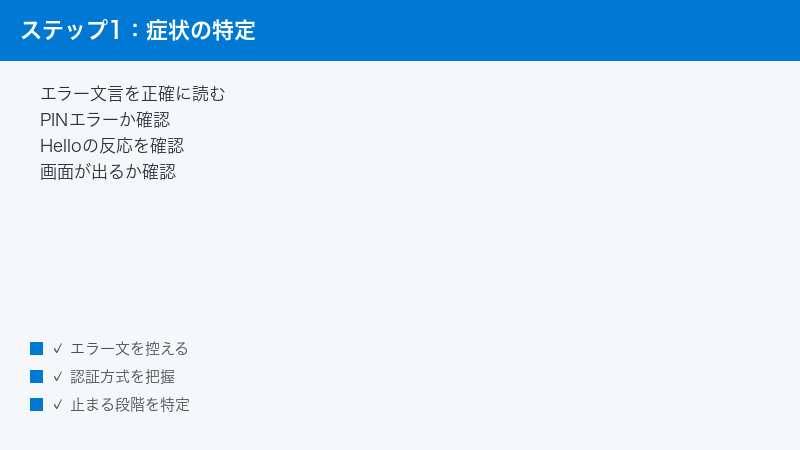
Windows 11では、パスワードよりPINでのサインインが標準として推奨されているため、サインイントラブルの相談件数もPIN関連が最多です。症状のパターン別に対処を整理します。なお、本記事の画面名・メニュー名はWindows 11のバージョンにより表記が多少異なる場合があります。
「PINが正しくありません」と表示されるとき
最初に疑うべきは、意外にも単純な入力ミスです。テンキー付きキーボードならNumLockがオフになっていて数字が入力されていないケースが定番ですし、英字を含むPINなら大文字・小文字の状態も確認してください。また、何度か間違えると、画面に表示された文字列(A1B2C3など)の入力を求められることがあります。これは総当たり攻撃を防ぐロック保護の仕組みで、故障ではありません。指示どおり入力すれば再試行できます。
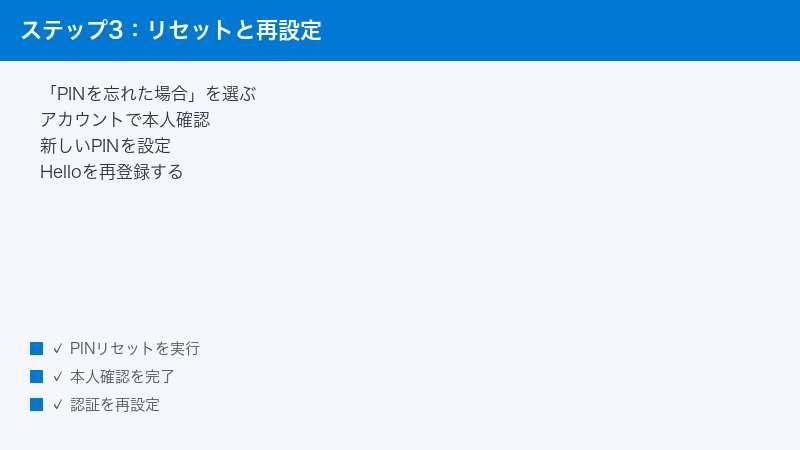
入力に間違いがないのに拒否される場合は、PINを作り直すのが早道です。サインイン画面のPIN入力欄の下にある「PINを忘れた場合」をクリックし、Microsoftアカウントのパスワードや確認コードで本人確認をすると、新しいPINを設定できます。この手続きにはインターネット接続が必須なので、先に画面右下のネットワークアイコンでWi-Fiや有線LANがつながっているかを確認しておきましょう。なお、本人確認に使うMicrosoftアカウントのパスワードまで思い出せない場合は、先に後述の「パスワードを忘れた・弾かれる場合」の手順でパスワードをリセットしてから、PINの再設定に戻ってくる順番になります。
「このオプションは現在利用できません」などでリセットに進めないとき
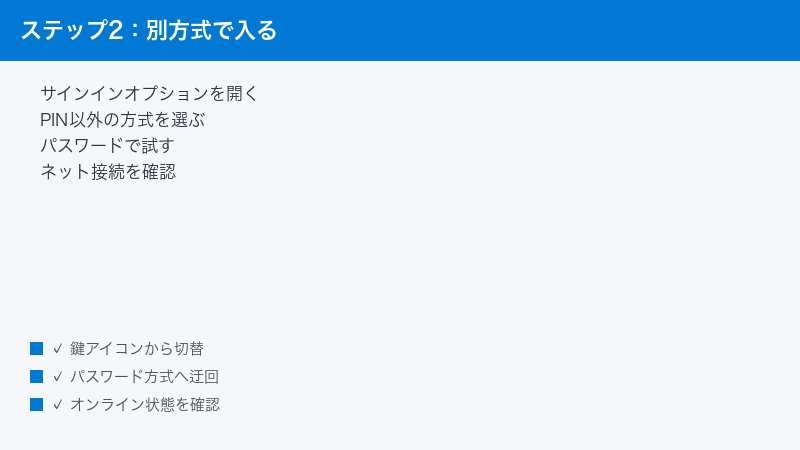
「PINを忘れた場合」を押してもエラーになる、そもそもリンクが反応しないという場合は、いったんPIN以外の手段でサインインしてしまうのが確実です。PIN入力欄の下の「サインイン オプション」をクリックすると、鍵の形をしたアイコン(パスワード)などが表示されるので、パスワードでのサインインに切り替えます。
パスワードで中に入れたら、「スタート」→「設定」→「アカウント」→「サインイン オプション」→「PIN(Windows Hello)」と進み、いったんPINを削除してから作り直してください。壊れたPINデータを引きずるより、新規作成のほうがトラブルが再発しにくくなります。
PINをリセットしても無限ループするとき
「PINをリセットする→サインインする→また『PINに問題が発生しました』と出る→またリセット」という無限ループに陥ることがあります。これはPIN情報を保存している領域(Ngcフォルダー)の破損が疑われる典型パターンで、リセットを何度繰り返しても解決しません。この症状に当てはまる方は、PINサインインが無限ループする時の対処法で、破損データの削除を含む根本対処の手順を解説しています。
なお、無限ループではなく「PINが単純に通らない・設定し直しても使えない」という症状全般の切り分けは、WindowsのPINでサインインできない原因と対処法も参考になります。
顔認証・指紋認証(Windows Hello)が使えない場合
顔認証や指紋認証は、カメラやセンサーという物理的な部品を使う認証です。そのため、ソフトの不具合だけでなくハードの一時的な不調でも突然使えなくなります。幸い、Helloが動かなくてもPINやパスワードは独立して使えるので、まずは締め出しを回避してから落ち着いて修復しましょう。
手順は次の3段階です。
- 再起動する――カメラやセンサーのドライバーが初期化され、一時的な不調ならこれだけで直ります。サインイン画面右下の電源アイコンから再起動できます。
- PIN・パスワードで迂回する――再起動しても認証が反応しないときは、「サインイン オプション」からPINまたはパスワードを選んでサインインします。
- Helloを再登録する――サインイン後、「設定」→「アカウント」→「サインイン オプション」を開き、「顔認識(Windows Hello)」または「指紋認識(Windows Hello)」をいったん削除して登録し直します。認証データを作り直すことで、認識エラーの多くは解消します。
また、認証失敗の原因が環境側にあることも珍しくありません。カメラ周りの汚れや逆光、眼鏡の有無の変化、指先の乾燥・小さな傷、センサー表面の皮脂などは、それだけで認識率を大きく下げます。顔認証なら再登録時に「認識精度を高める」で眼鏡あり・なしの両方を登録しておくと安定します。
再起動と再登録を試しても認証できない場合は、ドライバーや設定の深い部分に原因があります。顔認証全般の不調はWindows Helloが機能しない時の対処法、指紋センサーが反応しない・エラーになる症状は指紋認証が認識しない時の対処法で個別に解説しています。Helloの仕組みや設定項目を一から確認したい方はWindows Helloの設定・使い方完全ガイドも参考にしてください。
パスワードを忘れた・弾かれる場合
パスワードのトラブルは、使っているアカウントがMicrosoftアカウントか、ローカルアカウントかで対処法がまったく異なります。順に見ていきましょう。
Microsoftアカウントの場合:別端末からリセットする
Microsoftアカウントのパスワードは、サインインできないPC本体ではなく、スマホなど別の端末からリセットするのが基本です。別端末のブラウザーでaccount.microsoft.comにアクセスし、パスワード入力画面の「パスワードを忘れた場合」から、登録済みのメールアドレスやSMSで確認コードを受け取って新しいパスワードを設定します。
ここで重要な注意点があります。PCに戻って新しいパスワードを入力するとき、PCがインターネットに接続されていないと新パスワードを検証できず、「デバイスはオフラインです。このデバイスで最後に使ったパスワードでサインインしてください」と表示されます。サインイン画面右下のネットワークアイコンから接続を確認してください。このメッセージが消えない場合の対処は「デバイスはオフラインです」と出る時の対処法で詳しく解説しています。
ローカルアカウントの場合:セキュリティの質問で戻す
ローカルアカウントは、パスワードを一度間違えると入力欄の下に「パスワードのリセット」が表示されます。これをクリックすると、アカウント作成時に設定した「セキュリティの質問」(最初のペットの名前など3問)への回答が求められ、正解すればその場で新しいパスワードを設定できます。
ただし、セキュリティの質問を設定していなかった場合はこの方法が使えません。その場合は、後述の「それでも入れない場合の最終手段」にある別の管理者アカウントからの変更を検討してください。
自分がどちらのアカウントか分からないとき
見分け方の目安は次のとおりです。サインインに使うIDが「〇〇@outlook.jp」のようなメールアドレス形式ならMicrosoftアカウント、単なる名前だけならローカルアカウントの可能性が高いといえます。確実に確かめたいときは、別端末でaccount.microsoft.comにそのメールアドレスでサインインできるかを試すのが手っ取り早い方法です。なお、サインインできた後にWindows内へ保存された各種パスワードを整理したい方は、資格情報マネージャーのパスワード管理完全ガイドが役立ちます。
サインイン画面そのものが出ない・真っ暗な場合
電源は入っているのにサインイン画面までたどり着けないときは、まずCtrl+Alt+Delキーの同時押しで切り分けます。このキー操作に反応してメニュー画面が出るなら、Windows本体は生きていて表示系の問題です。何も反応がないなら起動系の問題の可能性が高くなります。
表示系だった場合は、Ctrl+Alt+Del画面の右下にある電源アイコンから再起動するのが最初の一手です。加えて、Win+Ctrl+Shift+Bキーの同時押しでグラフィックスドライバーだけを再起動する方法もあります(画面が一瞬暗転すれば動作しています)。外部モニターを使っている方は、モニター側の入力切替(HDMI1/2など)やケーブルの緩みという物理的な原因も意外に多いので、あわせて確認してください。
キー操作に何も反応しない場合は、電源ボタンを10秒ほど長押しして強制終了し、再度電源を入れます。強制終了は保存していない作業内容が失われる操作ですが、画面が出ない状態ではやむを得ません。再度電源を入れる前に、USBメモリや外付けHDD、プリンターなどの周辺機器をいったんすべて外しておくのもポイントです。接続された機器が起動処理を妨げて、サインイン画面の手前で止まってしまうケースが実際にあります。再起動しても毎回サインイン画面が出ない、自動修復が始まってしまうという場合は、ログイン画面が表示されない時の対処法で起動系の修復手順を解説しています。
また、「普段は問題ないのに、スリープから復帰したときだけ画面が真っ暗でログイン画面が出ない」という症状は、電源管理まわりに固有の原因があります。スリープ復帰後にログイン画面が表示されない時の対処法を参照してください。
サインインできた後にやるべき再発防止
無事サインインできたら、その勢いで再発防止まで済ませておきましょう。締め出しトラブルは「認証手段が1つしかない」状態で起きると被害が大きくなります。次の5点がポイントです。
- 不調だった認証手段を再登録する――エラーが出ていたPINや顔認証・指紋認証は、削除して登録し直すことでデータが新しくなります。顔・指紋の登録手順は顔認証・指紋認証の設定完全ガイドにまとめています。
- サインイン手段を2つ以上確保する――顔認証+PIN、PIN+パスワードのように複線化しておけば、片方が壊れても締め出されません。パスワードを思い出せないまま放置しない、が鉄則です。
- パスキーの状態を整理する――WebサイトのパスキーをWindows Helloに保存している場合、Helloの不調はサイトにログインできない事態に直結します。パスキーが保存できない・連携できない症状はパスキーが保存できない時の対処法を確認してください。
- Windowsセキュリティで保護状態を確認する――認証情報を盗むタイプのマルウェア対策として、保護が有効かを点検します。確認方法はWindowsセキュリティのユーザー名とパスワードを確認する方法が参考になります。
- 回復用の電話番号・メールを最新にする――Microsoftアカウントに登録した回復用情報が古い携帯番号のままだと、いざという時に確認コードを受け取れません。account.microsoft.comの「セキュリティ」から最新の連絡先に更新しておきましょう。
それでも入れない場合の最終手段
PINもパスワードも正しいはずなのに、サインイン直後に「ユーザープロファイルを読み込めません」といったエラーで弾き返される場合は、認証ではなくプロファイル(ユーザーデータ領域)の破損が原因です。この症状はユーザープロファイルが壊れた・ログインできない時の修復方法で対処してください。
セーフモードでサインインを試す
常駐ソフトや周辺機器のドライバーが邪魔をしてサインインに失敗するケースでは、必要最小限の構成で起動するセーフモードなら入れることがあります。サインイン画面右下の電源アイコンを、Shiftキーを押しながら「再起動」をクリックすると青い回復画面が開くので、「トラブルシューティング」→「詳細オプション」→「スタートアップ設定」→「再起動」と進み、再起動後の一覧でキーボードの「4」(セーフモードを有効にする)を押します。セーフモードでサインインできたら、直近に入れたソフトや更新プログラムを削除してから通常起動に戻します。
別の管理者アカウントからパスワードを変更してもらう
家族用アカウントなど、同じPCに別の管理者アカウントがある場合は、そちらからローカルアカウントのパスワードを変更できます。コントロールパネルの「ユーザーアカウント」→「別のアカウントの管理」から対象アカウントを選び、「パスワードの変更」を実行します(バージョンにより画面構成が異なる場合があります)。なお、この方法で他人のパスワードを強制変更すると、そのアカウントが暗号化して保存していたファイルや保存済みパスワードにアクセスできなくなる可能性がある点は理解しておいてください。
「このPCを初期状態に戻す」は本当に最後の手段
【重要な警告】初期化はデータ消失のリスクを伴う操作です。「個人用ファイルを保持する」オプションを選んでも、インストールしたアプリと設定はすべて削除されます。また、処理の失敗などで個人ファイルまで失われる可能性もゼロではありません。他のすべての手段を試した後、可能な限りデータのバックアップ手段を確保してから実行してください。デバイスの暗号化(BitLocker)が有効なPCでは、途中で回復キーの入力を求められることがあります。回復キーは別端末からaccount.microsoft.comにサインインすると確認できます。
手順としては、電源ボタン長押しの強制終了と電源オンを2回繰り返すと、3回目の起動で「自動修復」画面が表示されるので、「詳細オプション」→「トラブルシューティング」→「このPCを初期状態に戻す」→「個人用ファイルを保持する」と進みます。実行を迷う段階なら、その前にMicrosoftサポートに相談するのも有効な選択肢です。チャットや電話で状況に応じた案内を受けられます。
【PR】この見出し内のリンクは広告(アフィリエイト)です。
🛒 関連商品をチェック(Amazon・楽天市場)
よくある質問(FAQ)
Q1. PINとパスワード、どちらを使うべきですか?
日常のサインインはPINがおすすめです。PINはそのパソコン内部のセキュリティチップ(TPM)に紐づいて保存されるため、万一PINが漏れても、そのPC以外の場所やMicrosoftアカウント本体には使えません。一方パスワードはアカウント全体の鍵なので、流出時の影響範囲が桁違いに大きくなります。ただし本記事で見たとおり、PINのリセットにはパスワードが必要になる場面があるため、パスワードも必ず思い出せる状態を維持したうえで、日常はPINという使い分けが最適です。
Q2. 会社のパソコンでサインインできないときは?
職場や学校の組織アカウントで使っているPCは、会社の管理者がサインインポリシーを一括管理しており、本記事のような自己解決の手順が使えない設定になっていることが多くあります。特に初期化を勝手に実行するのは厳禁です。業務データの消失や管理システムからの切断につながるため、必ず情報システム部門・管理者に連絡して指示を仰いでください。
Q3. 「Microsoftアカウントがロックされています」と表示されます
不審なサインイン試行の検知などにより、アカウントが一時的にロックされた状態です。この場合はPC側の操作では解除できません。別の端末でaccount.microsoft.comにアクセスしてサインインを試みると、SMSで確認コードを受け取ってロックを解除する手続きが案内されます(状況により手順が異なる場合があります)。解除できたら、パスワードの変更と回復用情報の確認まで済ませておくと安心です。
まとめ
- サインインできない原因は「認証情報の拒否」「認証手段の故障」「画面が出ない」の3系統。まず診断表で現在地を特定する
- 最多のPINトラブルは「PINを忘れた場合」からのリセットが基本。進めないときはパスワードで迂回して作り直す
- 顔認証・指紋認証の不調は、再起動→PINやパスワードで迂回→サインイン後に再登録の3段階で解決する
- 画面が出ないときはCtrl+Alt+Delの反応で表示系か起動系かを切り分ける
- 初期化はデータ消失リスクのある最後の手段。実行前にセーフモード・別の管理者アカウント・サポート相談を必ず検討する
