 minto.tech スマホ(iPhone/Android)・パソコン(Windows/Mac)・Office・Wi-Fi・AIツールの「できない」「困った」を解決する実用ガイド。トラブル対処法とノウハウが満載のお助けサイトです。
※本ページにはプロモーション(広告)が含まれています
📑 この記事の目次(タップで開く)
- Supernormal(スーパーノーマル)で文字起こし・議事録ができない時の早わかり
- この記事でわかること
- まず確認したい症状別 早見表
- そもそもSupernormal(スーパーノーマル)とは
- 原因1:Bot(ノートテイカー)が会議に参加しない
- 原因2:録音・文字起こしがされない
- Bot方式とアプリ方式、どちらで直すか迷ったら
- 会議の録音と参加者への配慮
- 原因3:ノート(議事録・要約)が作られない・途中で切れる
- 原因4:特定の会議ツール(Zoom・Google Meet・Teams)で動かない
- 原因5:作成したノートを共有できない・連携先に反映されない
- 原因6:無料枠(月の会議数など)に達した
- どうしてもうまくいかない時の一般的な復旧手順
- トラブルを未然に防ぐためのコツ
- よくある質問(FAQ)
- まとめ
Supernormal(スーパーノーマル)で文字起こし・議事録ができない時の早わかり
「Supernormal(スーパーノーマル)が会議に入ってこない」「録音や文字起こしがされていない」「ノート(議事録)が共有できない」——そんな時は、まずカレンダー連携の再認証、会議への参加許可(録音許可)の確認、音声・対応言語・通信環境の確認の3点を順に見直すのが近道です。
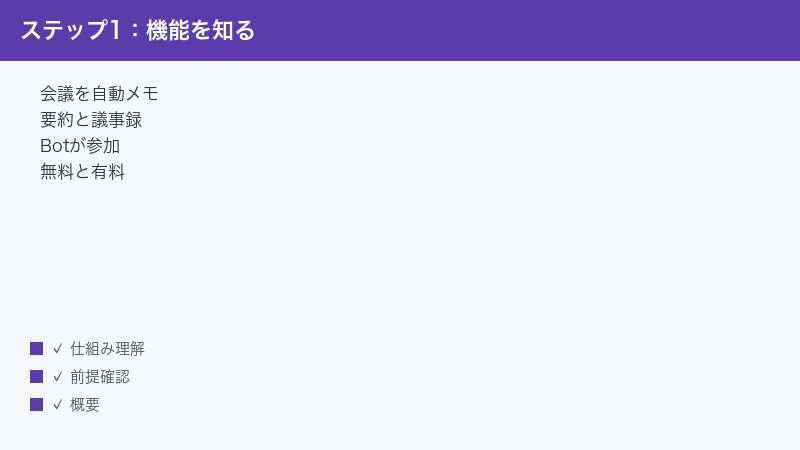
Supernormalは、ZoomやGoogle Meet、Microsoft TeamsなどのオンラインWeb会議をAIが自動で文字起こし・要約し、議事録(ノート)を作成・共有できるとされるAI会議メモサービスです。会議にメモ用のBot(ノートテイカー)を参加させて記録する方式と、パソコンのアプリ(デスクトップアプリ)が裏側で記録する方式があるとされます。
本記事では、Botが会議に参加しない・録音や文字起こしがされない・ノートが作られない・共有できないといった代表的なトラブルを、原因ごとに切り分けて対処していきます。なお、Supernormalは2025〜2026年にかけて機能やプラン、画面の名称が頻繁に更新されています。具体的なメニュー名・対応状況・料金・無料枠は、お使いのバージョン・地域・プランによって異なる場合がありますので、最終的な確認は公式の最新情報(supernormal.com およびヘルプセンター)で行ってください。
この記事でわかること
- Supernormal(スーパーノーマル)とは何か、どんな仕組みで会議を記録するのか
- Bot(ノートテイカー)が会議に参加しない主な原因と対処法
- 録音・文字起こしがされない時のチェックポイント(音声・言語・通信)
- ノート(議事録・要約)が作られない、途中で切れる時の見直し方
- ZoomやGoogle Meet、Microsoft Teamsなど特定の会議ツールで動かない時の確認点
- 作成したノートを共有できない・連携先に反映されない時の対処
- 無料枠(月の会議数など)に達した可能性があるときの確認方法
- どうしてもうまくいかない時の一般的な復旧手順とサポートへの相談方法
まず確認したい症状別 早見表
どのトラブルに当てはまるかを下の表で確認し、該当する章へ進んでください。表内の対処は概要です。詳しい手順は各章で順を追って説明します。
| 症状 | 考えられる主な原因 | まず試すこと |
|---|---|---|
| Botが会議に入ってこない | カレンダー連携の認証切れ・会議URLの取得失敗・自動参加の対象外設定 | 連携を再認証し、対象設定と会議リンクを確認する |
| 録音・文字起こしがされない | 主催者が録音やBot参加を許可していない・音声がうまく取れていない | 主催者側の許可と、マイク・会議音声の状態を確認する |
| 文字起こしが正しくない・言語が違う | 対応言語の設定ずれ・通信不安定・音声品質 | 言語設定を見直し、通信と音声環境を整える |
| ノート(議事録)が作られない | 会議が短すぎる・処理の混雑・通信エラー | 少し時間を置いてから再確認し、必要なら再試行する |
| 特定のツールだけ動かない | そのツールとの連携設定や対応状況の問題 | 対応ツールと連携設定を個別に確認する |
| 共有・連携先に反映されない | 共有設定・連携先アプリの権限切れ | 共有設定と連携先の権限を再確認・再連携する |
| 急に制限がかかった | 無料枠(月の会議数など)に達した可能性 | 現在のプランと使用状況を確認する |
そもそもSupernormal(スーパーノーマル)とは
Supernormalは、オンラインのWeb会議をAIが自動で記録・文字起こしし、要点をまとめた議事録(ノート)を作って共有できるとされるAI会議メモサービスです。会議が終わると、発言の文字起こし(トランスクリプト)に加えて、要約や決定事項、ToDo(アクションアイテム)などが整理された形で受け取れるとされています。
主に対応しているとされるのは、Zoom、Google Meet、Microsoft Teamsといった代表的なオンライン会議ツールです。さらに、SlackやNotion、各種CRMなど多数の外部ツールと連携して、作成したノートを共有・転送できるともされています。対応する会議ツールや連携先、対応言語などは更新されることがあるため、最新の対応状況は公式情報でご確認ください。
会議が始まると、SupernormalはリアルタイムでAIが会話を取り込み、誰が話したか(話者)を識別しながら、要点や決定事項、次にやるべきことを抽出していくとされています。会議が終わると、数十秒〜数分のうちに、整理された形のノートが受け取れるとされます。近年は、単に議事録を作るだけでなく、会議の内容をもとに資料の下書きや調査の補助などまで踏み込んだ機能拡張が案内されているとされ、Claude や ChatGPT といった他のAIツールと会議の文脈を連携させる仕組み(MCPと呼ばれる連携方式)も紹介されているとされます。ここで紹介する内容は更新が早いため、実際に使える機能は公式の最新情報でご確認ください。
本記事の主役である「文字起こし・議事録ができない」という症状は、このAI処理の前段にある「音声をきちんと取り込めているか」「会議に正しく入れているか」という土台の部分でつまずいているケースがほとんどです。そのため、AIの賢さや要約の精度を疑う前に、まずは記録の入り口(連携・参加・音声)から順に確認していくのが、解決への最短ルートになります。
2つの記録方式(Bot方式とアプリ方式)
Supernormalの会議記録には、大きく分けて次の2つの方式があるとされています。トラブルの切り分けでは、まず「自分がどちらの方式で使っているか」を意識すると原因を絞りやすくなります。
- Bot(ノートテイカー)方式:メモ用のBotが会議参加者として通話に入り、その場で録音・文字起こしする方式です。会議の参加者一覧に「ノートテイカー」のような名前で表示されるのが特徴とされています。
- デスクトップアプリ方式(Botなし):パソコンにインストールしたアプリが裏側で動作し、Botを会議に参加させずに音声を記録するとされる方式です。会議に余計な参加者が増えないのが特徴とされています。
近年は、Botを参加させないアプリ方式が案内されるケースが増えているとされます。以前のブラウザ拡張機能(Chrome拡張)を使った記録方式は、デスクトップアプリへの移行が進められているとされ、提供形態が変わっている可能性があります。お使いの環境でどの方式が推奨されているかは、ログイン後の案内や公式ヘルプで確認してください。
この2方式の違いは、トラブルの原因を切り分けるうえでとても重要です。たとえば「会議の参加者一覧にBotが見当たらない」という症状なら、Bot方式での参加に失敗している可能性が高く、カレンダー連携や会議リンク、主催者の入室許可を疑うべきです。一方で、アプリ方式を使っているのに録音されないなら、パソコンのマイク権限やアプリの起動状態、OS側の画面・音声の収録権限を疑うことになります。つまり、同じ「記録されない」でも、方式によって見るべき場所がまったく変わってきます。
もし自分がどちらの方式で使っているか分からない場合は、いったんSupernormalにログインして、デスクトップアプリをインストールしているか、会議の参加者一覧に記録用のBotが出ているかを確認してみてください。両方を併用している環境もあり得ますが、その場合は二重に記録されないよう、どちらか一方に寄せておくと管理がシンプルになります。
無料の範囲と有料プラン
Supernormalには、無料で使える範囲(プランや月あたりの会議数・保存できる時間などに制限があるとされます)と、有料プランが用意されているとされています。無料の範囲では「会議数」や「保存容量・保存期間」などに上限が設けられている場合があるとされ、上限に達すると新しい会議の記録や一部機能が一時的に使えなくなることがあります。
プラン内容・無料枠の具体的な数値・料金は変更されることが多く、地域や契約形態によっても異なります。正確な内容は公式の料金ページで必ずご確認ください。本記事では具体的な金額や会議数の数字は断定せず、確認すべきポイントの提示にとどめます。
記録から議事録までの流れを知っておくと切り分けが速い
トラブルを早く解決するコツは、「会議の音声がノートになるまでの流れ」を大まかに把握しておくことです。Supernormalでは、おおよそ次のような段階を経て議事録が作られるとされています。どの段階でつまずいているかが分かれば、見るべき設定が一気に絞り込めます。
- 会議への参加(取り込み開始):Botが会議に入る、またはアプリが会議の音声をとらえ始める段階です。ここで失敗すると、そもそも記録が始まりません。
- 録音・音声の取り込み:会議中の音声を取り込み続ける段階です。途中で通信が切れたり、音声が渡っていなかったりすると、ここで記録が欠けます。
- 文字起こし(トランスクリプト化):取り込んだ音声を文字に変換する段階です。言語設定のずれや音声品質の悪さが、ここで影響します。
- 要約・ノート作成:文字起こしをもとに、要点や決定事項、ToDoを整理した議事録(ノート)を作る段階です。会議が短すぎると、ここで作成が見送られることがあります。
- 共有・連携先への反映:作ったノートをメンバーや外部ツール(SlackやNotionなど)へ届ける段階です。共有設定や連携先の権限が、ここで関わってきます。
たとえば「会議には入っているのに文字起こしが空」なら(2)〜(3)の音声・言語まわり、「文字起こしはあるのにノートが出ない」なら(4)の要約段階、「ノートはあるのに相手に届かない」なら(5)の共有段階、という具合に、症状から段階を逆算できます。次章以降は、この流れに沿って原因を順番に解説していきます。
原因1:Bot(ノートテイカー)が会議に参加しない
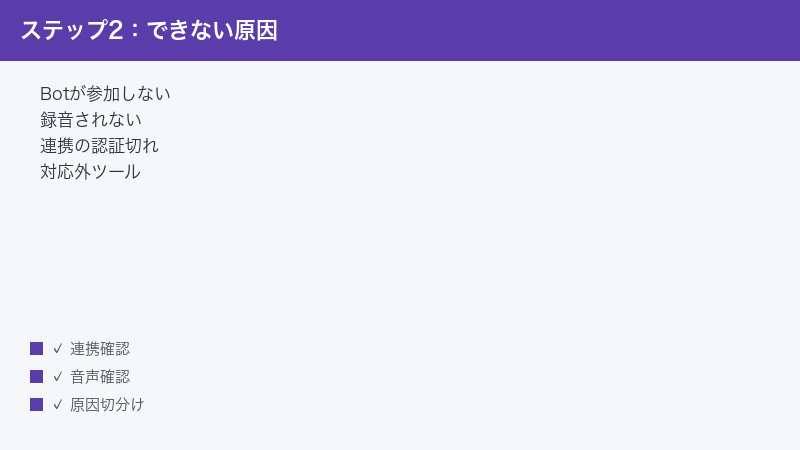
「会議が始まったのにSupernormalのBotが入ってこない」「終わってみたらノートが1件もできていない」という場合、Bot方式特有のつまずきが起きていることが多いです。次の順番で確認していきましょう。
1. カレンダー連携の認証が切れていないか確認する
Supernormalは、Google CalendarやOutlook(Microsoft)のカレンダーと連携し、予定に登録された会議へ自動でBotを参加させるとされています。この連携の認証(アクセス許可)が何らかの理由で切れていると、会議が予定に入っていてもBotが参加できません。パスワード変更、組織のセキュリティ設定変更、長期間の未使用などが認証切れの典型的なきっかけです。
- Supernormalにログインし、設定(アカウント設定)のカレンダー連携の項目を開きます。
- 連携しているGoogleまたはOutlookのアカウントが、現在使っているアカウントと一致しているか確認します。
- 「再接続」「再認証」「連携し直す」といった表示があれば、一度連携を解除してから、改めて連携(認証)をやり直します。
- 認証時に表示されるアクセス許可(カレンダーの閲覧権限など)を、すべて許可した状態で完了させます。
会社や学校のアカウントの場合、管理者(IT部門)側でアプリ連携が制限されていると、本人が許可しても連携できないことがあります。その場合は管理者へ連携の可否を相談してください。
再認証のあとは、すぐに過去の会議へさかのぼって反映されるわけではない点に注意してください。一般に、再認証以降に予定されている会議から正しく動作するようになります。「直前の会議は記録できなかったが、再認証後の会議は記録できた」という形で改善するのが典型的です。連携をやり直したら、まずは次の会議で正常に動くかを確認しましょう。
2. 自動参加の対象から外れていないか確認する
Supernormalには、カレンダー上のすべての会議に参加させるか、特定の会議だけに参加させるかを選べる設定があるとされています。「特定の会議だけ」を選んでいると、対象に含めていない会議にはBotが入りません。
- 設定で「すべての会議に自動参加」になっているか、「選択した会議のみ」になっているかを確認します。
- 個別の会議ごとにオン・オフを切り替えられる場合は、記録したい会議がオンになっているか確認します。
- 外部主催の会議や、参加者として招待されただけの会議は、対象外になりやすいので特に注意して確認します。
3. 会議リンク(URL)が予定に正しく入っているか確認する
Botは、カレンダーの予定に含まれる会議リンク(ZoomやMeet、TeamsのURL)を読み取って参加するとされています。予定の本文に会議リンクが入っていない、リンクが古い・無効、リンクが添付ファイルや別の場所に書かれているといった場合、Botがリンクを取得できず参加できないことがあります。
- 対象の会議の予定を開き、ビデオ会議のリンクが本文や所定の欄に正しく入っているか確認します。
- リンクが見当たらない、または古い場合は、最新の会議リンクを予定に貼り直します。
- 予定の更新後、Supernormal側に反映されるまで少し時間がかかることがあるため、会議開始の十分前に準備を済ませておきます。
4. 会議に手動でBotを呼ぶ・後から追加する
自動参加がうまくいかない場合や、急きょ始まった会議の場合は、Botを手動で会議に追加する方法も用意されているとされています。代表的な方法には次のようなものがあるとされます。具体的な操作名や宛先は変更されることがあるため、ログイン後の画面表示や公式ヘルプの案内に従ってください。
- カレンダーの予定に、Supernormalの記録用Botを「参加者(ゲスト)」として招待しておく方法。会議開始の少し前(目安として10分前など)までに招待しておくのが望ましいとされています。
- 会議が始まってから、Supernormalの「ミーティングを記録する」「会議を取り込む(Capture)」といった欄に会議リンクを貼り付けて、その場でBotを呼ぶ方法。
これらの宛先メールアドレスや欄の名称は環境やバージョンで異なる場合があるため、必ずお使いのSupernormal画面に表示されている案内を確認してから操作してください。記録用Botを参加者として招待しておく方法では、会議開始の直前に招待しても間に合わないことがあるため、できるだけ早めに招待しておくのが安全です。
また、会議が始まってからリンクを貼り付けてBotを呼ぶ方式では、貼り付けたあとBotが実際に入室するまで少しタイムラグが生じます。「呼んだのにすぐ入らない」と慌てて何度も操作すると、かえって二重に呼んでしまうことがあるので、少し待って参加者一覧を確認するくらいの余裕を持つとよいでしょう。なお、進行中の会議に途中から記録を加えた場合、それ以前に話された内容は記録に含まれない点も覚えておいてください。
5. 主催者の許可設定を確認する
ZoomやTeams、Meetでは、主催者(ホスト)が「外部参加者の入室」や「録音」を制限している場合があります。Botが「待機室で止まっている」「入室できずに退出してしまう」ような時は、主催者側の設定が原因のことがあります。詳しくは原因2で解説します。
原因2:録音・文字起こしがされない
Botは会議に入っているのに、音声が記録されない・文字起こしが空になる、という場合は、音声の経路や許可設定に問題があることが多いです。
1. 主催者がBot参加と録音を許可しているか
もっとも見落とされやすいのが、主催者(ホスト)側の許可です。一般的に、Botを通話に入室させ、かつ録音(レコーディング)を許可しないと、Supernormalは会議を記録・文字起こしできないとされています。社内会議で記録できないときは、次を確認してください。
- 主催者が、外部からの参加者(ゲストやアプリのBot)の入室を許可しているか。
- 会議ツール側で「録音(レコーディング)」が許可されているか。組織のポリシーで録音が一律禁止されていないか。
- 待機室(ロビー)機能がオンの場合、Botを手動で入室許可する必要がないか。
会社や学校のアカウントでは、管理者が録音や外部アプリ連携を制限していることがあります。その場合は記録の可否について管理者に相談しましょう。
2. マイク・会議音声が正しく取れているか
デスクトップアプリ方式(Botなし)で記録している場合は、パソコンのマイクや会議の音声がアプリに渡っているかが重要です。次を確認します。
- パソコンのマイクが正しく選択され、ミュートになっていないか。
- 会議ツール側で、適切な入力・出力デバイスが選ばれているか。
- アプリやOS(WindowsやmacOS)の設定で、Supernormalアプリにマイク(および画面・音声の記録)の権限が付与されているか。
- 会議中、参加者の声が小さすぎたり、雑音が多すぎたりしていないか。
権限が不足している場合は、OSの設定からSupernormalアプリにマイクなどの権限を付与し直してください。権限を変更した後は、アプリの再起動が必要になることがあります。
3. 対応言語の設定を確認する
Supernormalは多くの言語に対応しているとされますが、文字起こしの言語設定が会議で話されている言語と合っていないと、文字起こしが空になったり、内容が大きく崩れたりすることがあります。
- 設定で、文字起こしの対象言語が会議の言語(日本語の会議なら日本語)に合っているか確認します。
- 複数言語が混在する会議では、主に話される言語を基準に設定します。
- 言語を変更した場合は、その後の会議から反映されるのが一般的です。すでに記録済みの会議には反映されないことがあります。
4. 通信環境を確認する
音声の取り込みや、文字起こしの処理にはネットワーク通信が使われます。通信が不安定だと、録音が途切れる・文字起こしが欠ける・処理が完了しないといった症状が出ます。
- 会議中、安定したインターネット回線につながっているか確認します。
- 可能であれば、有線接続や電波の良い場所での参加を検討します。
- VPNやファイアウォール、社内のネットワーク制限がBotや通信を妨げていないか確認します(社内ネットワークの場合は管理者へ)。
Bot方式とアプリ方式、どちらで直すか迷ったら
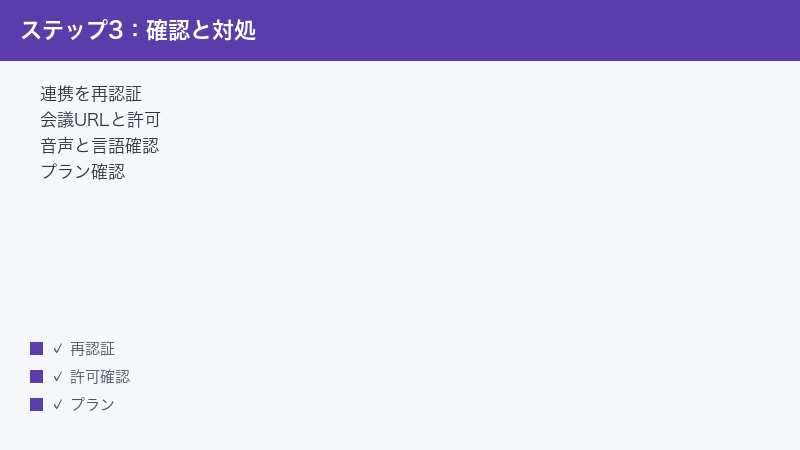
「結局、自分はどちらの方式で見直せばよいのか」と迷ったときのために、2つの方式の特徴とトラブル時に見る場所を整理しました。下の表を参考に、自分の使い方に近い列を確認してください。なお、提供される方式や推奨方法はバージョン・地域によって変わるため、最新の状況は公式情報で確認してください。
| 比較項目 | Bot(ノートテイカー)方式 | デスクトップアプリ方式(Botなし) |
|---|---|---|
| 記録の仕組み | Botが参加者として会議に入り記録する | パソコンのアプリが裏側で音声を記録する |
| 参加者一覧への表示 | 記録用Botが表示される | 原則として余計な参加者は増えない |
| 入れないときに見る所 | カレンダー連携・会議リンク・主催者の入室および録音許可 | アプリの起動状態・OSのマイクおよび収録権限 |
| 音声が取れないときに見る所 | 主催者の録音許可・会議ツール側の設定 | パソコンのマイク選択・入出力デバイス・権限 |
| 向いている場面 | 自動参加で多くの会議をまとめて記録したい | 会議に余計な参加者を増やしたくない |
どちらの方式でも、文字起こしや要約のAI処理そのものは共通の流れをたどるとされます。つまり、入り口(参加・音声)さえ正しく整えば、後段のノート作成は安定しやすくなります。逆に言えば、トラブルの大半は入り口で起きているということです。まずは自分の方式に合わせて、入り口の設定を一つずつ確実につぶしていきましょう。
会議の録音と参加者への配慮
トラブル対処とあわせて、忘れてはならないのが「会議を記録すること」への配慮です。会議の録音や文字起こしは、参加者の発言を記録する行為にあたります。社内のルールや相手との関係によっては、事前のひとことが信頼につながります。
- 記録を始める前に、参加者へ「議事録のために記録します」と伝えておくと安心です。Bot方式では参加者一覧にBotが表示されるため、誰が見ても記録中だと分かりやすいという利点があります。
- 社外の方が参加する会議や、機密性の高い打ち合わせでは、記録の可否をあらかじめ確認しておきましょう。
- 会社や組織で利用する場合は、録音や外部ツールの利用に関する社内ルール(コンプライアンス)に沿って運用してください。地域によっては録音に関する取り扱いが定められている場合があります。
「記録できない」というトラブルが、実は主催者や管理者があえて録音を制限していたことが原因だった、というケースもあります。技術的な設定を疑う前に、そもそもその会議は記録してよいものか、というルール面も一度確認しておくと、無用な手戻りを防げます。
原因3:ノート(議事録・要約)が作られない・途中で切れる
録音や文字起こしはできているのに、要約された議事録(ノート)が出てこない、あるいは内容が途中で切れている、というケースもあります。
1. 会議が短すぎないか
ごく短い会議や、ほとんど発言のない通話では、要約に値する内容が足りず、ノートが作成されないことがあります。「録音が短すぎます」「ノートを作成できませんでした」といった主旨の表示が出た場合は、会議の長さや発言量が原因のことが多いです。十分な長さの会議で同じ問題が続くかどうかを確認すると切り分けられます。
2. 処理の混雑・反映待ちの可能性
会議終了直後は、文字起こしや要約の処理が進行中で、ノートが表示されるまで少し時間がかかることがあります。利用が混雑している時間帯はさらに遅れることもあります。
- 会議終了から数分〜十数分ほど待ってから、ノートの一覧を再読み込みして確認します。
- ブラウザのページを再読み込み(リロード)する、またはアプリを開き直します。
- それでも表示されない場合は、別のブラウザやシークレットウィンドウで開いて、表示の問題かどうかを切り分けます。
3. 通信エラーで処理が中断していないか
会議の途中で通信が切れると、録音や文字起こしが途中で終わり、ノートも不完全になることがあります。次回以降の会議では、通信の安定を意識し、可能なら録音状況を会議中に一度確認しておくと安心です。特に、ノートPCをバッテリー駆動で使っていてスリープに入ってしまった、会議の途中でWi-Fiが別の電波に切り替わった、といった「気づきにくい中断」が記録の欠けを生むことがあります。重要な会議では、電源につないでおく、スリープを抑止しておく、といった準備も有効です。
また、文字起こしが「途中までは正確なのに、ある時点から急に崩れる」場合は、その時点で通信が悪化したか、話者が増えて声が重なった、雑音が大きくなった、といった環境変化が起きていることが多いです。記録内容を振り返るときは、崩れ始めた時刻の前後で何が起きていたかを思い出すと、次回の改善につながります。
4. 一度サインアウト・サインインを試す
表示の不具合や一時的な不整合が疑われる場合は、Supernormalから一度サインアウトして、再度サインインし直すと改善することがあります。アプリ版を使っている場合は、アプリの再起動や最新バージョンへの更新もあわせて試してください。
原因4:特定の会議ツール(Zoom・Google Meet・Teams)で動かない
「Zoomでは記録できるのにTeamsだけ動かない」のように、特定のツールでだけ問題が起きることがあります。会議ツールごとに連携設定や対応状況が異なるためです。
Zoomの場合
- Zoom側でSupernormalの連携(アプリ承認)が有効になっているか確認します。
- 主催者が外部参加者の入室と録音を許可しているか確認します。
- 会社契約のZoomでは、管理者が外部アプリの利用を制限していないか確認します。
Google Meetの場合
- カレンダー(Google Calendar)連携が有効で、予定にMeetのリンクが入っているか確認します。
- 進行中の会議に後から記録を加える場合は、Meetの招待リンクをコピーし、Supernormalの会議取り込み欄に貼り付ける方法が案内されているとされます。
- 主催者が外部参加者の入室を許可しているか確認します。
Microsoft Teamsの場合
- Outlook(Microsoft)カレンダー連携が有効になっているか確認します。
- 組織のTeams設定で、外部参加者やゲスト、Botの入室が許可されているか確認します。
- 会社アカウントの場合、管理者がアプリ連携や録音を制限していないか確認します。
いずれのツールでも、対応状況や連携手順は更新されることがあります。うまく動かないツールについては、Supernormalのヘルプセンターで、そのツール向けの最新の連携手順を確認するのが確実です。
原因5:作成したノートを共有できない・連携先に反映されない
ノート自体は作成できているのに、メンバーや外部ツール(SlackやNotionなど)に共有・反映できない場合は、共有設定と連携先の権限を見直します。
1. 共有設定を確認する
- ノートの共有メニューを開き、共有相手(メンバー・チーム・リンク共有など)が正しく指定されているか確認します。
- 「特定の人だけ」「チーム全体」「リンクを知っている人」など、共有範囲の設定が意図どおりか確認します。
- 相手が「閲覧できない」と言う場合は、相手のアカウントやアクセス権が共有対象に含まれているか確認します。
2. 連携先アプリの権限・再連携を確認する
- SlackやNotion、CRMなどへ自動転送している場合、その連携が有効か(認証切れになっていないか)を確認します。
- 連携先のワークスペースやチャンネル、保存先ページが存在し、書き込み権限があるか確認します。
- 反映されない場合は、いったん連携を解除して、改めて連携(再認証)をやり直します。
3. 反映タイミングのずれを考慮する
連携先への反映には、わずかに時間差が生じることがあります。すぐに反映されない場合は少し待ってから、連携先(SlackのチャンネルやNotionのページなど)を再読み込みして確認してください。
原因6:無料枠(月の会議数など)に達した
「今まで使えていたのに、急に新しい会議を記録できなくなった」「一部の機能がロックされた」という場合は、無料の範囲(プランの上限)に達した可能性があります。Supernormalの無料の範囲には、月あたりの会議数や保存できる時間・期間などに制限があるとされ、上限に達すると新規記録や一部機能が制限されることがあります。
- Supernormalの設定やプラン(料金)の画面で、現在のプランと使用状況(今月の使用量・残量)を確認します。
- 上限に達している場合は、翌月のリセットを待つか、プランの見直し(アップグレード)を検討します。
- プラン内容・無料枠の具体的な数値・料金は変更されることが多いため、正確な内容は公式の料金ページで確認してください。
本記事では会議数や金額の具体値は断定しません。実際の上限・料金は、ログイン後のプラン画面や公式の料金ページでご確認ください。
どうしてもうまくいかない時の一般的な復旧手順
原因が特定できないときは、次の基本対処を上から順に試すと、多くの一時的な不具合は解消します。シンプルなものから試すのがコツです。
- ページの再読み込み・アプリの再起動:まずは画面を更新し、アプリを開き直します。
- サインアウトして再サインイン:認証まわりの一時的な不整合をリセットします。
- 連携の再認証:カレンダー(Google/Outlook)や会議ツール、共有先の連携を一度解除して、つなぎ直します。
- 会議リンクと参加許可の確認:予定に正しい会議リンクが入っているか、主催者が入室・録音を許可しているかを確認します。
- 音声・対応言語の確認:マイクや会議音声の状態、文字起こしの言語設定を確認します。
- 通信環境の確認:安定した回線につなぎ、VPNや社内ネットワークの制限を確認します。
- ブラウザ・拡張機能の見直し:別のブラウザやシークレットウィンドウで試し、関係のない拡張機能を一時的に無効化します。アプリは最新版に更新します。
- キャッシュ・Cookieの削除:ブラウザのキャッシュやCookieを削除してから、改めてログインします。
- プラン・使用状況の確認:無料枠の上限に達していないか、プラン画面で確認します。
- 公式サポートへの相談:上記で解決しない場合は、Supernormalのヘルプセンターやサポート窓口に、具体的な症状(会議ツール名・発生日時・表示されたメッセージなど)を添えて問い合わせます。
問い合わせの際は、「いつの会議か」「どの会議ツールか」「Bot方式かアプリ方式か」「画面に出たメッセージ」をメモしておくと、原因の特定がスムーズになります。
これらの手順は、上にあるほど「試すコストが低く、効果が出やすい」ものから並べています。いきなりキャッシュ削除や再インストールのような手間のかかる対処に飛びつくのではなく、まずはページ更新やサインインのやり直しといった軽い対処から順に試すのが効率的です。多くの一時的な不具合は、軽い対処の段階で解消します。
なお、複数の対処を一度にまとめて行うと、何が効いたのか分からなくなり、再発時に対応しづらくなります。可能であれば、一つ試すごとに会議で記録できるかを確認し、原因を一つずつ確定させていくと、同じトラブルが起きたときの対応がぐっと楽になります。とくに会社で複数人が同じSupernormalやWeb会議ツールを使っている場合は、「どの対処で直ったか」を共有しておくと、チーム全体の手間を減らせます。
トラブルを未然に防ぐためのコツ
毎回の会議で確実に記録するために、次のような事前準備を習慣にしておくと安心です。
- 大事な会議の前に、テスト用の短い会議や、開始直後に記録状況を一度確認しておく。
- 会議リンクをカレンダーの予定に必ず入れておき、変更があれば早めに更新する。
- 主催する会議では、参加者や録音についての設定を事前に整えておく。
- カレンダーや連携先の認証は、定期的に有効かどうかを確認する。
- アプリを使う場合は、こまめに最新バージョンへ更新しておく。
- 仕様や対応状況は変わるため、迷ったら公式の最新情報・ヘルプセンターを確認する。
🛒 関連商品をAmazonでチェック
よくある質問(FAQ)
Q1. Supernormalは無料でも使えますか?
無料で使える範囲が用意されているとされますが、月あたりの会議数や保存できる時間・期間などに制限がある場合があります。無料枠の具体的な内容や料金は変更されることが多いため、最新の内容は公式の料金ページでご確認ください。
Q2. Botが会議に表示されません。どうすればよいですか?
まずカレンダー連携の認証が切れていないか、自動参加の対象に該当の会議が含まれているか、予定に正しい会議リンクが入っているかを確認してください。それでも参加しない場合は、会議リンクを記録用の欄に貼り付けて手動で呼ぶ方法や、予定に記録用Botを招待しておく方法も案内されているとされます。具体的な操作は、お使いの画面の案内に従ってください。
Q3. 録音や文字起こしがまったくされていません。原因は何ですか?
主催者が外部参加者の入室や録音を許可していない、マイクや会議音声がアプリに渡っていない、対応言語の設定がずれている、通信が不安定、といった原因が考えられます。本記事の原因2を上から順に確認してください。
Q4. 文字起こしは日本語に対応していますか?
Supernormalは多くの言語に対応しているとされ、日本語を含む複数言語に対応しているとされます。文字起こしが崩れる場合は、言語設定が会議の言語と合っているかを確認してください。対応言語は更新されることがあるため、最新の対応状況は公式情報でご確認ください。
Q5. 会議が終わってもノート(議事録)が出てきません。
会議終了直後は処理中でしばらく時間がかかることがあります。数分〜十数分待って一覧を再読み込みしてください。会議が短すぎる場合はノートが作られないことがあります。長い会議でも出てこない場合は、サインアウト・再サインインや、サポートへの相談を検討してください。
Q6. Bot(ノートテイカー)を会議に入れずに記録できますか?
パソコンにアプリ(デスクトップアプリ)を入れて、Botを参加させずに記録する方式があるとされています。会議に余計な参加者を増やしたくない場合に向いているとされます。利用できる方式や推奨される方法はバージョンや環境で異なるため、ログイン後の案内や公式ヘルプを確認してください。
Q7. 作ったノートをSlackやNotionに共有できません。
共有設定で共有相手や範囲が正しく指定されているか、連携先(SlackやNotionなど)の認証が切れていないか、書き込み先や権限が有効かを確認してください。反映には時間差が出ることもあるので、少し待ってから連携先を再読み込みしてみてください。
Q8. 会社のアカウントだと記録できないことがあります。なぜですか?
会社や学校のアカウントでは、管理者(IT部門)が外部アプリの連携や会議の録音を制限していることがあります。本人が許可しても連携できない場合は、管理者へ利用の可否を相談してください。組織のセキュリティポリシーが優先されるためです。
📚 あわせて読みたい
まとめ
Supernormal(スーパーノーマル)で文字起こしや議事録ができない時は、まずカレンダー連携の再認証、会議リンクと主催者の参加・録音許可の確認、音声・対応言語・通信環境の確認という3つの基本に立ち返るのが近道です。Bot方式かアプリ方式か、どの会議ツールか、どんなメッセージが出たかを切り分けるだけでも、原因はぐっと絞り込めます。
それでも解決しない場合は、サインアウト・再サインイン、連携の再認証、ブラウザやアプリの見直し、キャッシュ削除、プランの確認といった一般的な復旧手順を順に試し、最後は具体的な症状を添えて公式サポートへ相談しましょう。
なお、Supernormalは機能・画面・対応状況・料金が頻繁に更新されています。本記事の内容は一般的な対処の流れを示すものであり、メニュー名や対応・無料枠・料金などの最終的な確認は、お使いのバージョン・地域・プランに合わせて公式の最新情報(supernormal.com およびヘルプセンター)で行ってください。会議の記録を安定させて、議事録づくりの手間を減らしていきましょう。
