 minto.tech スマホ(iPhone/Android)・パソコン(Windows/Mac)・Office・Wi-Fi・AIツールの「できない」「困った」を解決する実用ガイド。トラブル対処法とノウハウが満載のお助けサイトです。
※本ページにはプロモーション(広告)が含まれています
📑 この記事の目次(タップで開く)
- Sudowrite(スードウライト)で生成されない・使えない時にまず試すこと
- この記事でわかること
- まず確認する早見表(症状から対処へ)
- 生成されない時の切り分け手順(この順で確認する)
- Sudowrite(スードウライト)とは
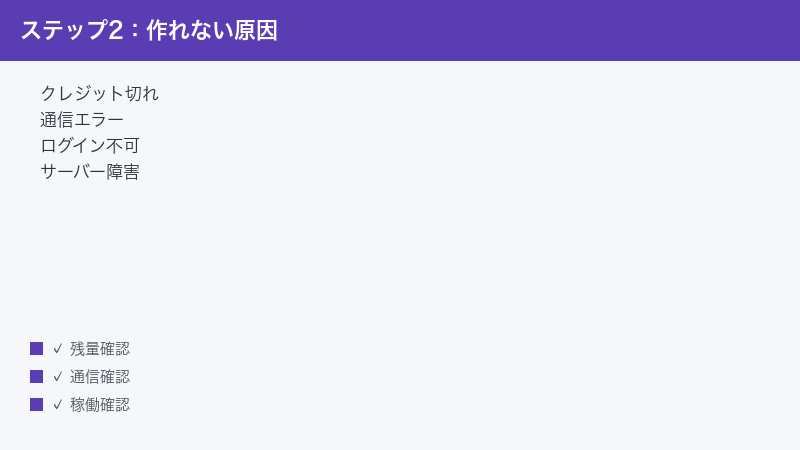
- 原因1:クレジット不足で機能が使えない
- 原因2:通信環境やサーバー側の問題
- 原因3:ログインできないときの対処
- 原因4:「NetworkError」で生成が止まるとき
- 原因5:ボタンが反応しない・画面が真っ白になるとき
- 原因6:日本語で使うときの品質をどう考えるか
- それでもうまくいかないときの最終チェックリスト
- トラブルを未然に防ぐためのコツ
- よくある質問(FAQ)
- まとめ
Sudowrite(スードウライト)で生成されない・使えない時にまず試すこと
小説や物語の創作を助けるAIライティングツール「Sudowrite(スードウライト)」を開いたのに、「文章が生成されない」「ボタンを押しても反応しない」「ログインできない」といった状態になると、書きかけの物語が止まってしまって焦りますよね。本記事は、そんなときに落ち着いて切り分けるための実用ガイドです。
結論から先にお伝えすると、原因の多くは次の3つに集約されます。①その月のクレジット(利用枠)を使い切っている、②通信環境やブラウザ側の一時的な不具合、③Sudowrite側のサーバー障害やモデルの不調です。まずはクレジット残量の確認と、ページの再読み込み・別ブラウザでの再ログインから試すのが近道です。
なお、Sudowriteは2025〜2026年も仕様やプラン内容が更新され続けているサービスです。料金・クレジット数・対応状況・メニュー名は、お使いのプランや地域、バージョンによって異なる場合があります。本記事では一般的な考え方と対処の流れを中心に解説し、金額やクレジット数などの具体値は断定せず「公式の最新情報をご確認ください」という姿勢で書いています。あらかじめご了承ください。
🛒 関連商品をAmazonでチェック
この記事でわかること
- Sudowrite(スードウライト)とはどんなツールなのか、基本の仕組み
- 文章が生成されない・機能が使えないときに考えられる原因と対処
- クレジット(利用枠)が足りないときの確認方法と考え方
- ログインできないときに試す手順(Apple・Google・メールのリンク)
- 「NetworkError」で生成が止まるときの対処
- ボタンが反応しない・画面が真っ白になるときの対処
- 日本語で使うときの品質の考え方と確かめ方
- どうしても解決しないときの最終チェックリストとFAQ11問
専門用語はそのつど噛みくだいて説明します。パソコンやスマートフォンの操作に不慣れな方でも、上から順に試していけば原因を切り分けられる構成にしています。
まず確認する早見表(症状から対処へ)
「今こうなっている」という症状から、最初に見るべき対処にたどり着けるよう一覧にまとめました。詳しい手順は各章で説明します。
| 症状 | まず疑うこと | 最初の対処 |
|---|---|---|
| 文章がまったく生成されない | クレジット不足・サーバー障害 | クレジット残量を確認し、公式の稼働状況を確認する |
| 「NetworkError」と表示される | 通信の一時的な切断・連続使用 | ページを再読み込みし、少し時間を置いて再試行する |
| ログインできない | ログイン方式の不具合・キャッシュ | 別ブラウザで再ログイン、キャッシュを削除する |
| ボタンを押しても反応しない | 画面表示の不具合・拡張機能 | ページ更新、拡張機能を一時的に無効化する |
| 画面が真っ白になる | 読み込みエラー・キャッシュ破損 | キャッシュ削除のうえ再アクセスする |
| 日本語の文章が不自然 | 言語の得意・不得意 | 指示文を工夫し、試用枠で品質を確かめる |
| 特定の機能だけ動かない | モデルの一時的な不調 | 少し待つ、別の機能や設定で試す |
どれに当てはまるか分からない場合は、まず「クレジット残量の確認」と「ページの再読み込み」「別ブラウザでの再ログイン」という3つを試してください。これだけで解決するケースが少なくありません。
生成されない時の切り分け手順(この順で確認する)
「とにかく生成されない」というとき、あちこち手当たり次第に触ると、何が効いたのか分からなくなりがちです。原因の起こりやすさと確認のしやすさを踏まえ、次の順番で一つずつつぶしていくのが効率的です。各段階で直ればそこで終了して構いません。
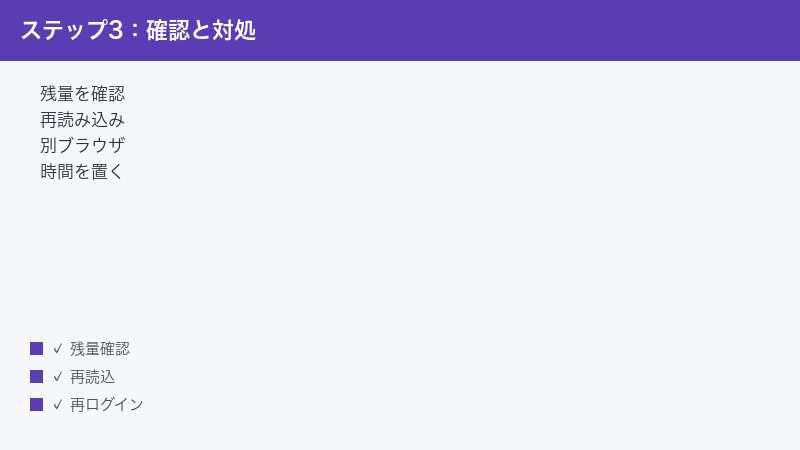
- クレジット残量を確認する…最初に見るべきはここです。前述のとおりクレジット制とされており、枠を使い切るとAI機能が止まります。アカウント画面で残量がゼロに近くないかを確認します。残量が十分にあるなら、次の段階へ進みます。
- 通信を確認する…同じネットワークで別のサイトが普通に開けるかを試します。開けないなら、ネット接続そのものを直すのが先です。Wi-Fiが不安定ならルーターの再起動や別回線(テザリングなど)への切り替えも有効です。
- ブラウザを立て直す(更新・キャッシュ)…通信に問題がなさそうなら、ページを再読み込みし、改善しなければキャッシュとCookie(クッキー)を削除します。古いデータが残って正しく動かないことがあります。シークレットウィンドウ(プライベートモード)で試すと、拡張機能やキャッシュの影響を切り分けられます。
- ログイン状態を確認する…セッション(ログイン状態)が切れていると、生成が通らないことがあります。いったんログアウトして、もう一度ログインし直します。Apple・Google・メールリンクのいずれを使っているかで注意点が異なるため、後述の章も参考にしてください。
- 公式の稼働状況を確認する…ここまでで直らないなら、Sudowrite側の障害を疑います。公式の稼働状況(ステータス)ページや公式のお知らせで、障害・メンテナンス情報が出ていないかを確認します。出ていれば、利用者側でできることは少なく、復旧を待つのが基本です。
この「残量→通信→ブラウザ→ログイン→稼働状況」という順番は、自分で直せる可能性が高く、確認も簡単なものから先に試すという考え方に沿っています。上から順に一つずつ確かめると、原因の見当がつけやすくなります。
Sudowrite(スードウライト)とは
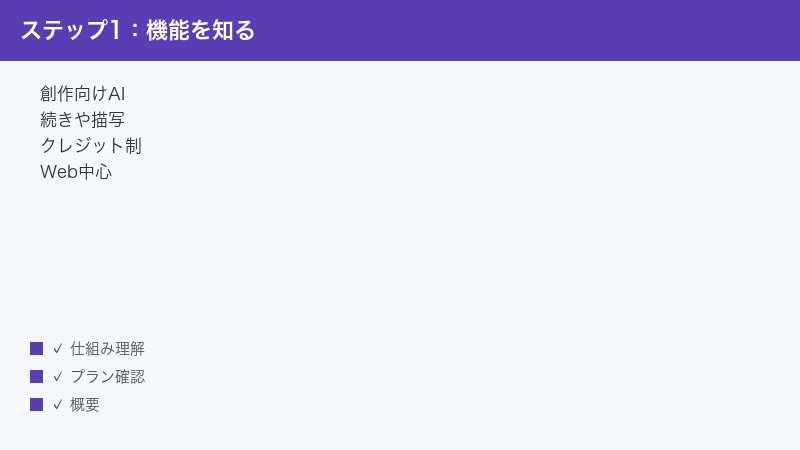
Sudowrite(スードウライト)は、小説やフィクションなど物語の創作に特化したとされるAIライティングツールです。一般的なビジネス文書やブログ記事の作成というよりも、ストーリーづくりや描写、キャラクターの会話づくりといった「創作」を後押しする目的で使われることが多いとされています。
まず名前についての誤解を解いておきます。Sudowriteという名前は「sudo」と「write」を組み合わせた造語とされています。パソコンに詳しい方は「sudo」と聞くとシステム管理用のコマンドを連想するかもしれませんが、Sudowriteはそうしたコマンド操作や、いわゆるテキストエディタとは無関係です。あくまで物語を書くことを助けるWebサービスである、と理解しておくと混乱がありません。
主な機能(一般に知られている範囲)
Sudowriteには、創作を助けるためのいくつかの機能があるとされています。代表的なものを挙げます。なお機能名や呼び方はバージョンによって変わる場合があるため、画面の表記が本記事と異なることもあります。
- Write(続きの自動生成)…書きかけの文章の続きを、AIが提案してくれるとされる機能です。物語が止まったときに「次の一文」を出してもらう使い方が代表的です。
- Describe(描写の追加)…ある言葉や場面について、五感を使った描写などを追加してくれるとされる機能です。情景をふくらませたいときに使われます。
- Brainstorm(アイデア出し)…名前や設定、展開などのアイデアを複数提案してくれるとされる機能です。発想の取っかかりがほしいときに役立つとされています。
- Story Bible(ストーリーバイブル)…登場人物・世界観・あらすじといった物語の設定を横断的に管理し、生成の一貫性を保つために使うとされる仕組みです。
これらはいずれも、Webブラウザ上で操作するのが基本とされています。専用のソフトをインストールするというより、ブラウザでログインして使うイメージです。ログイン方法としては、GoogleアカウントやAppleアカウント、あるいはメールアドレス宛に届くリンクを使う方式があるとされています。
クレジット制という仕組み
Sudowriteを理解するうえで欠かせないのが「クレジット制」という考え方です。これは、機能を使うたびに一定の「クレジット(利用枠の単位)」を消費していく仕組みとされています。たとえば文章を生成すると、その分のクレジットが減っていく、というイメージです。
そして、完全に無料でずっと使い続けられる継続プランは用意されていないとされています。はじめて使う人向けの試用クレジット(お試し枠)と、月額などで利用する有料プランがあるとされ、月のクレジットを使い切ると、新しい枠が付与されるまでAI機能が動かなくなる、という構造です。これが「急に生成されなくなった」という症状の大きな原因の一つになります。
具体的なクレジット数・無料の試用枠・月額料金・プランごとの上限といった数値は、変更されることがあり、地域やキャンペーンによっても異なる場合があります。本記事では断定せず、必ず公式の料金・プランのページで最新の内容をご確認くださいとお伝えします。
原因1:クレジット不足で機能が使えない
「昨日までは普通に生成できていたのに、急に文章が出てこなくなった」というときに、まず疑いたいのがクレジット不足です。前述のとおりSudowriteはクレジット制とされており、その月の枠を使い切るとAI機能が止まる仕組みです。
クレジット残量の確認手順(一般的な流れ)
残量の確認場所はバージョンによって異なりますが、一般には次のような流れで確認できることが多いとされています。画面の表記が違う場合は、近い意味の項目を探してください。
- Sudowriteにログインした状態で、画面の隅にあるアカウント名やアイコンを探します。
- アカウントのメニューや「アカウント」「請求(Billing)」「プラン(Plan)」といった項目を開きます。
- その中に、今月使えるクレジットの残量や使用量が表示されていないか確認します。
- 残量がゼロに近い、または上限に達している表示があれば、クレジット不足が原因の可能性が高いと判断できます。
残量が見当たらない場合でも、生成のたびにエラーが出る・特定の機能だけが反応しないといった症状があれば、クレジットや利用上限の問題を一度疑ってみる価値があります。
クレジットが足りないときの対処
クレジット不足が原因の場合、主な対処は次のとおりです。いずれも公式の画面から行うことになります。
- プランのアップグレード…より多くのクレジットが付与されるプランへ切り替える方法です。月にたくさん生成する方に向くとされています。
- クレジットの追加購入…プランはそのままで、不足分のクレジットを追加で購入できる仕組みが用意されている場合があります。
- 次回付与まで待つ…月ごとに枠が更新されるタイプの場合、次の更新日を待てば再び使えるようになることがあります。更新のタイミングは契約内容によります。
どのプランにいくらかかるか、追加購入が可能か、いつ枠が更新されるかは、契約状況によって変わります。金額やクレジット数の具体値は本記事では断定せず、公式の料金・アカウントページで必ずご確認ください。無駄な出費を避けるためにも、購入前に必要な量を見積もっておくと安心です。
クレジットを節約して使うコツ
「気づいたら枠を使い切っていた」という事態を防ぐには、ふだんの使い方を少し工夫するだけで違いが出ます。クレジットの消費量は機能やバージョンによって変わるとされるため、以下は一般的な節約の考え方として参考にしてください。
- 重い機能を乱用しない…一度に大量の文章を生成する操作や、何度もやり直す操作は、その分だけクレジットを多く使う傾向があるとされます。納得のいかない結果が出たからといって、同じ操作を闇雲に繰り返すのは避け、指示文を見直してから一回で良い結果を狙うほうが結果的に節約になります。
- 短い範囲で試してから広げる…いきなり長い場面を任せるのではなく、まず短い段落で雰囲気を確かめ、方向性が合っていると分かってから範囲を広げると、無駄な生成を減らせます。
- 設定を先に固めておく…登場人物や世界観があいまいなまま生成すると、ねらいから外れた出力が増え、やり直しでクレジットを消費しがちです。Story Bible(設定の管理)などで前提を整えてから生成すると、一回あたりの精度が上がりやすくなります。
- 生成結果は手元に保存して使い回す…気に入った出力をそのつど消してしまうと、同じような内容をまた生成し直すことになりかねません。良い出力は別の場所に控えておき、必要なときに再利用すると無駄が減ります。
- プランは使う量に合わせて選ぶ…毎日たくさん書く方と、週末だけ少し書く方とでは、適したプランが異なります。最初は小さめのプランやお試し枠で自分の月間の消費量をつかみ、足りなければ上のプランへ、という順で検討すると、過剰な契約を避けやすくなります。具体的な金額・クレジット数は変動するため、公式の料金ページでの確認をおすすめします。
どの機能がどれくらいクレジットを使うのかは、実際に使いながら感覚をつかむのが確実です。月のはじめに「今月はこのくらい使えそう」と当たりをつけておくと、月末に急に止まって慌てる事態を防げます。
原因2:通信環境やサーバー側の問題
クレジットが十分にあるのに生成されない場合は、クレジット以外の要因を疑います。代表的なのが、通信環境とサーバー側の状態です。
自分側の通信を確認する
Sudowriteはブラウザ上で動くサービスのため、インターネット接続が不安定だと生成がうまくいきません。次の点を確認してください。
- 同じネットワークで別のサイト(ニュースサイトなど)が普通に開けるか試します。開けないなら、まずネット接続そのものを直します。
- Wi-Fiが不安定なら、ルーターの近くに移動する、ルーターを再起動する、有線接続や別の回線(スマートフォンのテザリングなど)に切り替えて試します。
- 会社や学校のネットワークでは、セキュリティ設定で一部の通信が制限されていることがあります。可能であれば自宅など別の環境でも試してみます。
- VPN(仮想プライベートネットワーク)を使っている場合は、一度オフにして改善するか確認します。VPN経由だと接続がうまくいかないことがあります。
サーバー側の障害を確認する
自分の環境に問題がなさそうなのに、誰がアクセスしても生成されない、という状況なら、Sudowrite側で一時的な障害が起きている可能性があります。この場合、利用者側でできることは多くありません。
- Sudowriteの公式サイトや公式の稼働状況(ステータス)ページ、公式のお知らせやSNSアカウントで、障害情報が出ていないか確認します。
- 障害がアナウンスされている場合は、復旧を待つのが基本です。時間を置いてから改めてアクセスします。
- あわせて、AIが使っているモデル側の一時的な不調で、特定の機能だけが不安定になることもあります。少し待ってから再試行すると改善することがあります。
障害かどうかの見分けがつかないときは、「別ブラウザでも・別の端末でも・別の回線でも同じように生成されないか」を確認すると判断しやすくなります。どこで試しても同じなら、サーバー側の可能性が高まります。
原因3:ログインできないときの対処
そもそもログインできなければ、生成以前に何もできません。Sudowriteでは、AppleアカウントやGoogleアカウントでのログイン、あるいはメールアドレス宛に届く「ログイン用リンク」を使う方式があるとされています。これらがうまく動かないケースの対処をまとめます。
共通して試したい基本手順
- ページを再読み込みする…一時的な表示の乱れであれば、これだけで直ることがあります。
- 別のブラウザで開く…ふだんと違うブラウザ(たとえばChromeで困っているならSafariやEdgeなど)で試します。特定ブラウザ特有の問題を切り分けられます。
- キャッシュとCookie(クッキー)を削除する…古い情報が残っていてログインが妨げられている場合に有効です。削除後はもう一度ログインをやり直します。
- シークレットウィンドウ(プライベートモード)で試す…拡張機能やキャッシュの影響を受けにくいため、原因の切り分けに役立ちます。
Apple・Googleでのログインがうまくいかないとき
AppleアカウントやGoogleアカウントのボタンを押しても先に進まない、別ウィンドウが開かない、という場合は次を確認します。
- ポップアップがブロックされていないか確認します。ログイン用の小窓が開かないと先に進めないため、ブラウザのポップアップ許可設定を見直します。
- 広告ブロックやプライバシー保護系の拡張機能を一時的に無効化して試します。これらが認証用の通信を止めてしまうことがあります。
- Apple・Google側で複数のアカウントにログインしている場合、意図しないアカウントが選ばれていないか確認します。いったん全部サインアウトしてから、使いたいアカウントだけでやり直すと確実です。
メールのログインリンクが動かないとき
メールアドレスを入力すると、ログイン用のリンクが届く方式の場合、次の点を確認してください。
- 受信トレイにメールが届いているか確認します。届いていない場合は迷惑メール(スパム)フォルダも見ます。
- リンクには有効期限が設定されていることが多く、時間が経つと使えなくなる場合があります。古いメールのリンクではなく、最新のメールから開き直します。
- リンクは、最初にログインを始めたのと同じブラウザで開くのが基本です。別アプリ(メールアプリ内のブラウザなど)で開くとうまくいかないことがあるため、必要に応じてリンクをコピーして同じブラウザに貼り付けます。
- それでも届かない・開かないときは、メールアドレスの打ち間違いがないか、別のログイン方式(Apple・Google)が使えないかを確認します。
原因4:「NetworkError」で生成が止まるとき
生成中に「NetworkError」のような表示が出て止まってしまうことがあります。これは、ブラウザとサーバーのあいだの通信が一時的に途切れたときに出るメッセージです。Write(続きの自動生成)を立て続けに使ったときなど、連続して負荷がかかった場面で起きることがあるとされています。
NetworkErrorが出たときの手順
- ページを再読み込みする…まずは画面を更新します。一時的な切断であれば、これで回復することが多いです。
- 少し時間を置いてから再試行する…連続使用が原因のことがあるため、数分待ってから改めて生成します。立て続けに同じ操作を繰り返すより、間隔を空けたほうが安定しやすい傾向があります。
- 通信を確認する…前述の「通信環境の確認」を実施します。Wi-Fiの不安定さや回線の混雑が背景にある場合があります。
- 書きかけの内容を保存する…エラーで作業が消えると困るので、こまめに本文をコピーして手元に控えておくと安心です。エラー後に再読み込みする前に、念のため内容を別の場所に残しておきましょう。
NetworkErrorは多くの場合「一時的なもの」です。落ち着いて、再読み込み→少し待つ→通信確認、の順に試してみてください。それでも頻発する場合は、サーバー側の混雑や障害の可能性もあるため、時間帯を変えて試すのも有効です。
つまずきやすいのは、エラーが出た瞬間に焦って何度も生成ボタンを連打してしまうケースです。連続した操作はかえって負荷を高め、エラーを繰り返す一因になることがあります。一度エラーが出たら、まず手を止めて数分待つ、という落ち着いた対応のほうが結果的に早く回復しやすい傾向があります。また、長時間ブラウザのタブを開きっぱなしにしていた後にエラーが出る場合は、いったんタブを閉じて開き直すと、接続が新しくなって安定することもあります。
原因5:ボタンが反応しない・画面が真っ白になるとき
「生成ボタンを押しても何も起きない」「画面が真っ白で何も表示されない」といった症状は、ブラウザ側の表示トラブルであることが多いです。次の手順で立て直します。
表示が崩れたときの基本対処
- ページを更新する…まずは再読み込みです。読み込みの途中で止まっていただけのことがあります。
- キャッシュと閲覧履歴をクリアする…古いデータが残っていると、画面が正しく描画されないことがあります。削除後にアクセスし直します。
- ブラウザを最新版に更新する…古いブラウザでは新しいサービスが正しく動かないことがあります。アップデートがあれば適用します。
- 拡張機能(アドオン)を一時的に無効化する…広告ブロックやスクリプト制御系の拡張機能が、ページの一部を止めてしまうことがあります。一時的にオフにして改善するか試します。
- 別のブラウザ・別の端末で開く…特定の環境だけで起きるのか、どこでも起きるのかを切り分けられます。
- パソコンやスマートフォンを再起動する…基本的ですが、メモリの一時的な不調などが原因のときに効果があります。
これらを順に試すと、多くの表示トラブルは解消します。改善しない場合は、サーバー側のメンテナンスや障害が背景にある可能性も考え、時間を置いてから再度アクセスしてみてください。
原因6:日本語で使うときの品質をどう考えるか
Sudowriteは英語をベースに開発されているとされ、日本語にも対応しているとされますが、日本語での精度や自然さは英語に比べて劣ることがあるとされています。「思ったような表現にならない」「文章が少し不自然」と感じる場合、これは故障ではなく言語ごとの得意・不得意による面が大きいと考えられます。
日本語で少しでも良い結果を得る工夫
- 具体的な指示を添える…登場人物の名前、場面、雰囲気、文体(です・ます調か、だ・である調か)などを、できるだけ具体的に伝えると、ねらいに近づきやすくなります。
- 短い単位で生成して整える…一度に長文を求めるより、短く生成して気に入らない部分を作り直すほうが、結果をコントロールしやすい傾向があります。
- Story Bible(設定の管理)を活用する…人物や世界観の設定を整理しておくと、生成の一貫性が保たれやすいとされています。
- 生成結果は下書きとして扱う…AIの出力をそのまま使うのではなく、自分の言葉で手直しする前提で使うと、品質の不満が小さくなります。
日本語の品質は今後の更新で変わる可能性があります。実際の使い心地は人によって感じ方が違うため、本格的に課金する前に、試用クレジット(お試し枠)の範囲で自分の用途に合うかを確かめておくのがおすすめです。合わないと感じたら無理に続ける必要はありません。
それでもうまくいかないときの最終チェックリスト
ここまでの対処を試しても解決しない場合に、もう一度ひととおり確認したいポイントをまとめます。上から順に、ひとつずつ確実につぶしていきましょう。
- クレジット残量を確認する…月の枠を使い切っていないか、アカウント画面で確認します。これが一番多い原因です。
- 再ログインする…いったんログアウトし、もう一度ログインし直します。認証状態の不具合をリセットできます。
- 別ブラウザで試す…ふだんと違うブラウザで開き、環境特有の問題か切り分けます。
- キャッシュとCookieを削除する…古いデータによる不具合を取り除きます。
- 通信を確認する…別の回線やテザリングでも試し、ネットワーク要因を切り分けます。
- 拡張機能を一時的に無効化する…広告ブロックなどの影響を確認します。
- 公式の稼働状況を確認する…サーバー障害やメンテナンスの情報が出ていないか見ます。
- 時間を置いて再試行する…一時的な混雑やモデルの不調であれば、しばらく待つと改善することがあります。
これらをすべて試しても改善しない場合は、公式のヘルプやお問い合わせ窓口に、起きている症状・使っているブラウザ・表示されたエラー文言などを添えて相談すると、解決が早まります。エラーが出た画面のスクリーンショットを用意しておくと、状況が伝わりやすくなります。
トラブルを未然に防ぐためのコツ
毎回エラーで止まると、創作のリズムが崩れてしまいます。日ごろから次の点を意識しておくと、トラブルに強くなります。
- 書いた本文はこまめに控えておく…ブラウザ上のサービスは、通信トラブルで内容が消えるリスクがゼロではありません。大事な文章は別の場所にもコピーしておきましょう。
- クレジットの減り方を把握しておく…どの機能でどれくらい消費するのか、ふだんから感覚をつかんでおくと、月末に急に止まって慌てることが減ります。
- ブラウザは最新の状態に保つ…古いブラウザは表示トラブルの原因になりやすいため、定期的に更新します。
- 連続生成のあいだに少し間を空ける…立て続けの生成はNetworkErrorの一因になることがあります。あせらず、少し間を置きながら使うと安定しやすくなります。
- お試し枠で相性を確かめてから課金する…自分の用途や言語に合うかを先に確認しておくと、契約後の「思っていたのと違う」を防げます。
よくある質問(FAQ)
Q1.Sudowriteは無料でずっと使えますか?
完全に無料でずっと使い続けられる継続プランは用意されていないとされています。はじめて使う人向けの試用クレジット(お試し枠)と、月額などの有料プランがあるとされ、お試し枠を使い切るとAI機能が止まる仕組みです。最新の料金やプラン内容は変わることがあるため、公式の料金ページでご確認ください。
Q2.急に文章が生成されなくなりました。なぜですか?
最も多い原因は、その月のクレジット(利用枠)を使い切っていることです。アカウント画面でクレジット残量を確認してください。残量があるのに生成されない場合は、通信環境やSudowrite側のサーバー障害、モデルの一時的な不調を疑い、ページの再読み込みや時間を置いての再試行を試します。
Q3.「NetworkError」と出て生成が止まります。どうすればよいですか?
NetworkErrorは、通信が一時的に途切れたときに出る表示です。Write(続きの自動生成)を立て続けに使ったときなどに起きることがあるとされています。まずはページを再読み込みし、数分ほど時間を置いてから再試行してください。あわせて、Wi-Fiや回線が安定しているかも確認しましょう。多くは一時的なもので、しばらくすると回復します。
Q4.ログインできません。何を試せばよいですか?
まずページを再読み込みし、別のブラウザで開いてみてください。それでも入れない場合は、キャッシュとCookie(クッキー)を削除してから再ログインします。Apple・Googleでのログインがうまくいかないときは、ポップアップのブロックや広告ブロック系の拡張機能を一時的に無効化します。メールのログインリンクが届かないときは、迷惑メールフォルダも確認し、最新のメールのリンクを同じブラウザで開いてください。
Q5.ボタンを押しても反応せず、画面が真っ白になります。
ブラウザ側の表示トラブルである可能性が高いです。ページを更新し、改善しなければキャッシュと閲覧履歴をクリアします。ブラウザを最新版に更新し、広告ブロックなどの拡張機能を一時的に無効化して試してください。それでも直らない場合は、別のブラウザや端末で開く、パソコンやスマートフォンを再起動する、といった対処も有効です。
Q6.名前に「sudo」とありますが、コマンド操作のツールですか?
いいえ。Sudowriteという名前は「sudo」と「write」を組み合わせた造語とされていますが、システム管理用の「sudo」コマンドや、いわゆるテキストエディタとは無関係です。あくまで、小説などの創作を助けるためのWebサービスです。名前から連想される技術的な操作は必要ありません。
Q7.日本語の文章が不自然に感じます。故障でしょうか?
故障とは限りません。Sudowriteは英語をベースに開発されているとされ、日本語にも対応しているとされますが、精度や自然さは英語に比べて劣ることがあるとされています。具体的な指示を添える、短い単位で生成して整える、生成結果を下書きとして自分で手直しする、といった工夫で改善しやすくなります。本格的に使う前に、試用クレジットで自分の用途に合うか確かめるのがおすすめです。
Q8.クレジットが足りなくなったらどうすればよいですか?
主な対処は、より多くのクレジットが付与されるプランへのアップグレード、プランはそのままでのクレジット追加購入、または次回付与までの待機です。どの方法が選べるか、金額やクレジット数がどれくらいかは、契約状況や時期によって変わります。本記事では具体値を断定しないため、公式の料金・アカウントページで最新の内容を必ずご確認ください。
Q9.日本語の小説を書くのにSudowriteは使えますか?
日本語にも対応しているとされ、日本語で物語を書くこと自体はできるとされています。ただし、Sudowriteは英語をベースに開発されているとされ、日本語での自然さや精度は英語に比べて劣ることがあるとされています。そのため「下書きやアイデア出しの相棒として使い、仕上げは自分の言葉で整える」という付き合い方が現実的です。本格的に課金する前に、試用クレジット(お試し枠)で自分の作風や用途に合うかを確かめておくことをおすすめします。実際の使い心地は作風や好みによって感じ方が変わるため、公式での確認や自分での試用が確実です。
Q10.どのAIモデルが選べますか?
Sudowriteでは、用途や機能に応じて生成に使うモデルやモードを切り替えられる場合があるとされています。ただし、選べるモデルの種類や名称、利用できる範囲は、プランやバージョン、提供時期によって変わることがあるとされ、固定的なものではありません。「このモデルが必ず使える」と断定はできないため、実際に選択できるモデルや、それぞれの特徴・クレジット消費の違いについては、ログイン後の画面や公式の案内でご確認ください。生成結果がいまひとつなときは、別のモデルやモードに切り替えると印象が変わることもあります。
Q11.解約や返金はできますか?
有料プランの解約(サブスクリプションの停止)は、一般にアカウントの請求(Billing)やプラン関連の画面から手続きできることが多いとされますが、手順や条件はサービス側の規定によります。返金が受けられるかどうかは、その時点の利用規約やキャンセルポリシーによって変わり、一律に「できる・できない」とは言えません。解約後にいつまで機能を使えるか、未使用クレジットの扱いがどうなるかも契約内容によります。解約・返金に関する正確な条件は、必ず公式の利用規約やヘルプ、お問い合わせ窓口でご確認ください。判断に迷う場合は、手続き前に公式へ問い合わせておくと安心です。
📚 あわせて読みたい
まとめ
Sudowrite(スードウライト)で「生成されない・使えない」状態になったときは、原因を切り分けながら、落ち着いて順に対処していくことが解決への近道です。最後に要点を整理します。
- 最も多い原因はクレジット不足。まずアカウント画面で残量を確認する。
- 残量があるのに動かないときは、通信環境とサーバー側の障害を疑い、公式の稼働状況を確認する。
- ログインできないときは、別ブラウザ・キャッシュ削除・再ログインを試す。Apple・Google・メールリンクそれぞれの注意点も確認する。
- NetworkErrorは一時的な通信切断が多い。再読み込みと、少し時間を置いての再試行で回復しやすい。
- ボタンが反応しない・画面が真っ白なときは、ページ更新・キャッシュ削除・拡張機能の無効化で立て直す。
- 日本語の品質は英語に劣ることがあるとされる。試用クレジットで相性を確かめてから本格利用するのが安心。
切り分けの順番としては、「クレジット残量→通信→ブラウザ(更新・キャッシュ)→ログイン状態→公式の稼働状況」と、自分で直せる可能性が高いものから一つずつ確認していくのがコツです。やみくもにあちこち触るより、この順番を意識するだけで、原因にたどり着くまでの時間が短くなります。そして何より、大切な原稿はこまめに別の場所へ控えておくことが、トラブル時の被害を最小限にする一番の備えになります。
料金・クレジット数・対応状況・メニュー名などは、お使いのプランや地域、バージョンによって異なる場合があり、今後も更新されていく可能性があります。本記事の手順で解決しないときや、正確な仕様・金額を知りたいときは、必ずSudowriteの公式情報をご確認ください。大切な原稿はこまめに控えを取りながら、安心して創作を進めていただければと思います。
