 minto.tech スマホ(iPhone/Android)・パソコン(Windows/Mac)・Office・Wi-Fi・AIツールの「できない」「困った」を解決する実用ガイド。トラブル対処法とノウハウが満載のお助けサイトです。
※本ページにはプロモーション(広告)が含まれています
レンズはちゃんと付いているのに、カメラの画面に「レンズを認識できません」「Err 01」といった表示が出て、シャッターボタンを押してもまったく反応しない。この症状のほとんどは、ボディとレンズの間で電気的な通信が成立していないことが原因です。
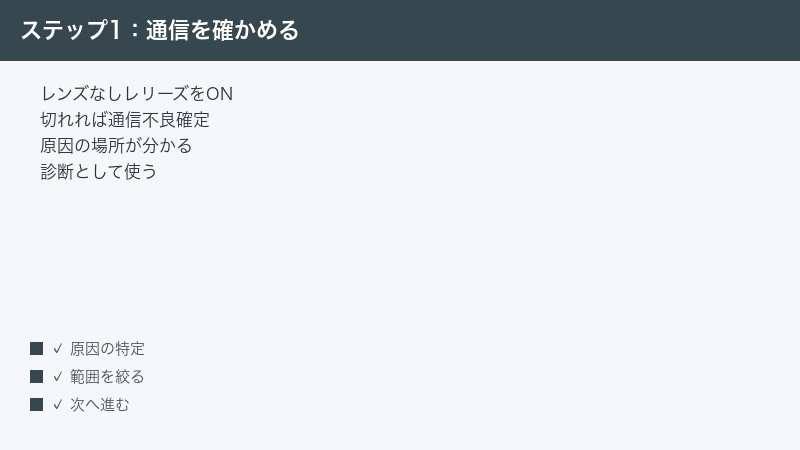
最初にやるべきことは、修理に出すことでも接点をゴシゴシ磨くことでもありません。「レンズなしレリーズ」を一時的に許可(ON)に切り替えて、シャッターが切れるかどうかを見ることです。これで切れたなら、カメラは「レンズが付いていない」と判断している=通信できていないことが確定します。原因の場所が一発で絞り込めるので、そこから先の手順に無駄がなくなります。
この記事では、その診断の使い方から、マウントのロック確認、接点の正しい清掃、やってはいけないお手入れ、マウントアダプターやファームウェアの世代差まで、順番に整理していきます。
📑 この記事の目次(タップで開く)
この記事の対象と、対象外のケース
「シャッターが切れない」という症状は原因が幅広く、全部を一度に扱うと逆に遠回りになります。そこで本記事は、対象をはっきり絞ります。
1. この記事が対象にしている読者
- レンズ交換式のカメラ(一眼レフ、ミラーレス)を使っている
- 画面や表示パネルに、レンズの装着・認識・通信に関するエラーが出ている
- シャッターボタンを全押ししても1枚も撮れない
- 昨日まで、あるいはさっきまで普通に撮れていた、もしくはレンズを付け替えた直後から出るようになった
2. この記事の対象外(別の原因です)
次のケースは、通信不良とは原因がまったく違います。当てはまる方は、この記事を読み進めても解決しませんのでご注意ください。
- シャッターは切れるが、ピントが合わない・迷う … これはAF(オートフォーカス)側の設定や被写体条件の問題です。キヤノン機の方はEOS R50でオートフォーカスが迷う・合わないときの対処法を、富士フイルム機の方はX-T5で顔・瞳検出が効かないときの対処法をご覧ください。
- メモリーカードが入っていない、書き込み禁止スイッチがロック側になっている … カード関連の表示が出ている場合はそちらが原因です。多くの機種には「カードなしレリーズ」という別の設定もあり、これが禁止側だとカード未挿入でシャッターが落ちません。
- AF優先(フォーカス優先)でピントが合っていない … キヤノンの製品マニュアルでは、ピントを合わせたときにAFフレームがオレンジ色のときは撮影できない、と案内されています。ニコンの公式Q&Aでも、AFの設定が「フォーカス」優先になっている場合はピントが合うまでシャッターが切れない旨が案内されています。
- ストロボのチャージ中、連写後のバッファ待ち、セルフタイマー作動中 … いずれも一時的にレリーズが止まっているだけで、少し待てば復帰します。
これらは「エラー表示が出ていない」ことが多いのも見分けのポイントです。本記事が扱うのは、あくまでエラー表示が出て、レンズとの通信そのものが疑われるケースです。
この記事でわかること
- 「レンズなしレリーズ」を診断ツールとして使い、通信不良を確定させる方法
- マウントのロックが最後まで回っていない、収納機構付きレンズが収納されたまま、という物理的な原因の潰し方
- メーカー公式に沿った、接点の正しい清掃手順
- 接点に対して絶対にやってはいけないお手入れ(研磨・薬剤)とその理由
- バッテリー、マウントアダプター、テレコンバーターが原因になるパターン
- ボディとレンズのファームウェアの世代差という、見落とされがちな原因
- ここまでやっても直らない場合の、修理に出す判断基準
症状別の早見表:まずどこを疑うか
手を動かす前に、自分の状況がどこに当てはまるかを確認してください。進むべき手順が変わります。
| いまの状況 | 疑うべき場所 | 進む手順 |
|---|---|---|
| 特定の1本のレンズだけでエラーが出る | そのレンズ側の接点・内部の電子回路 | 手順1 → 手順3 → 手順5 |
| どのレンズを付けてもエラーが出る | ボディ側の接点・マウント | 手順1 → 手順2 → 手順3 |
| マウントアダプターやテレコンを介している | 接点が二重になっている箇所 | 手順5を最優先 |
| レンズを軽く揺すると表示が出たり消えたりする | 接触不良(接点の汚れ、ロック不足、摩耗) | 手順2 → 手順3 |
| 寒い場所・湿気の多い場所で使った直後 | 結露、接点の酸化 | 手順3(乾燥を優先) |
| ボディかレンズを最近買い替えた、または更新した | ファームウェアの世代差・非互換 | 手順6 |
| 互換バッテリーを使っている、残量表示が少ない | 電源供給の不安定 | 手順4 |
| レンズが短く縮んだ状態のまま動かない | 収納機構(沈胴)が収納位置のまま | 手順2の3番 |
手順1:レンズなしレリーズで「通信していない」ことを確定させる
この記事でいちばん重要な部分です。ここを飛ばして接点清掃から始める人が多いのですが、順序が逆です。まず原因の場所を確定させてから、手を動かす方が圧倒的に速く終わります。
1. 「レンズなしレリーズ」という設定の正体
レンズ交換式カメラの多くには、レンズが装着されていないときにシャッターを切らせるかどうかを決める設定項目があります。ソニーのヘルプガイドでは「レンズを取り付けていない状態で、シャッターが切れるかどうかを設定します」と説明されており、選択肢は[許可](レンズを取り付けていなくてもシャッターが切れる)と[禁止](レンズを取り付けていないとシャッターが切れない)です。富士フイルムの使用説明書でも「ONにすると、レンズを未装着でシャッターがきれます」と案内されています。
この設定は本来、天体望遠鏡にカメラを取り付けて撮影するときや、電子接点を持たないオールドレンズ・マウントアダプターを使うときのために用意されたものです。ソニーの公式ヘルプガイドでも、天体望遠鏡に取り付ける場合などは[許可]を選ぶとシャッターが切れる、と明記されています。
ここで大事なのは、カメラの内部処理の考え方です。カメラは「レンズが機械的に付いているかどうか」を見ているのではなく、「レンズと通信できているかどうか」で判断しています。だからこそ、レンズが物理的に付いていても通信が成立していなければ、カメラにとっては「レンズなし」と同じ状態になります。この性質を逆手に取るのが、これから行う診断です。
2. メーカー別の設定場所
設定の名前と場所は機種によって異なります。ここでは各メーカーの公式マニュアルで表記を確認できたものだけを掲載します。お使いの機種で項目が見当たらない場合は、必ず手元の取扱説明書をご確認ください。同じメーカーでも世代によってメニュー構成が変わるため、下の表はあくまで代表例とお考えください。
| メーカー | 項目名 | メニューの場所(例) | 選択肢 |
|---|---|---|---|
| キヤノン | レンズなしレリーズ | カスタム機能タブ内(EOS R7ではカスタム機能4、EOS M3ではC.Fn III:その他) | する/しない |
| ソニー | レンズなしレリーズ | MENU → カスタム設定 | 許可/禁止 |
| 富士フイルム | レンズなしレリーズ | MENU/OK → セットアップ → 操作ボタン・ダイヤル設定 | ON/OFF |
上記以外のメーカー(ニコン、OM SYSTEM、パナソニックのLUMIXなど)については、機種によって項目名が異なったり、そもそも項目自体が用意されていなかったりします。公式マニュアルで表記を確定できなかったため、この表には含めていません。推測で操作すると別の設定を変えてしまう恐れがあるので、お使いの機種の取扱説明書で「レンズ」「レリーズ」といった語を検索してご確認ください。項目が見つからない場合は、この診断は飛ばして手順2へ進んでいただいて問題ありません。
3. 実際の診断手順
- カメラの電源を入れ、メニューボタンを押します。
- 上の表を参考に、カスタム設定やセットアップの中から「レンズなしレリーズ」に相当する項目を探します。
- 現在の設定値を必ずメモしてください。後で元に戻すためです。多くの機種では初期状態で「禁止」「しない」「OFF」側になっていることが多いですが、これも機種によります。
- 設定を「許可」「する」「ON」に変更します。
- メニューを閉じ、レンズを装着したまま、シャッターボタンを全押しします。
- 結果を確認します。
4. 結果の読み方
| 結果 | 意味 | 次にやること |
|---|---|---|
| シャッターが切れた | ボディとレンズが通信できていないことが確定。カメラは「レンズが付いていない」と認識している | 手順2以降(ロック確認 → 接点清掃 → 最小構成の切り分け)に進む |
| シャッターが切れない | 通信不良以外の要因でレリーズが止まっている可能性が高い | カード・AF優先・ストロボ充電などを確認。この記事の対象外の可能性 |
| そもそも設定項目が見つからない | その機種には項目が無いか、名称が異なる | 診断は飛ばして手順2へ。取扱説明書で名称を確認 |
シャッターが切れた場合、写った画像は真っ暗か、露出がまったく合っていない状態になっているはずです。それで正常です。カメラは絞りを制御できていないので、まともな絵が出てこないのが当たり前だからです。むしろ、それこそが「通信していない」という証拠になります。
5. 【最重要】ONのままにして撮り続けてはいけません
ここを誤解すると、この記事の意味が完全に失われます。
「レンズなしレリーズをONにしたらシャッターが切れたので、これで解決」ではありません。 この設定を許可側にすることは、治療ではなく検査です。カメラに「レンズと通信できていなくても、とりあえずシャッターは落としていいよ」と命令しているだけであり、通信不良そのものは何ひとつ直っていません。
通信できていない状態のまま撮影を続けると、次のような不具合がそのまま残ります。
- 絞りが制御できない … 開放固定、あるいは絞り込まれたまま固定になり、露出が意図どおりになりません
- オートフォーカスが一切働かない … マニュアルフォーカスでしかピントを合わせられません
- 手ブレ補正が働かない … レンズ内手ブレ補正はボディからの制御が必要です
- Exif(撮影情報)にレンズ名・焦点距離・絞り値が記録されない … 後から現像・整理するときに困ります
- レンズ内モーターへの給電が不安定なまま … 接触不良が原因なら、放置することで接点の摩耗や酸化がさらに進む恐れがあります
したがって、診断が終わったら設定を元の値(禁止/しない/OFF)に必ず戻してください。そのうえで、これから紹介する手順2以降で、通信不良の本当の原因を潰していきます。
手順2:マウントのロックと物理的な装着状態を確認する
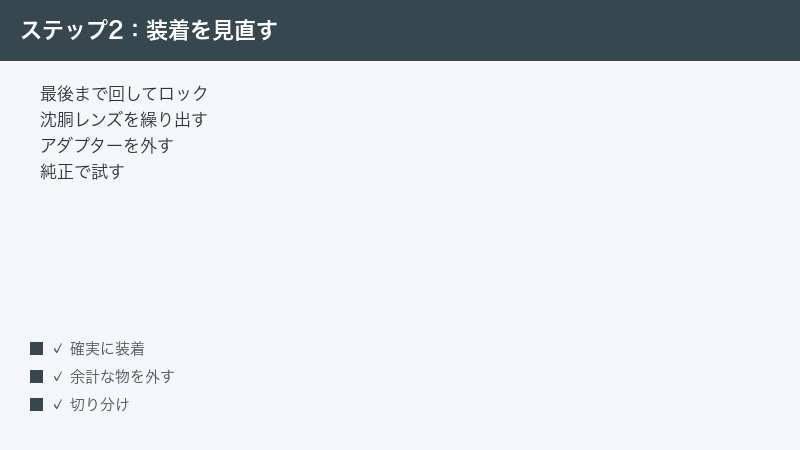
通信不良と聞くと「接点が汚れているに違いない」と考えがちですが、実際にいちばん多いのはそもそもレンズが最後まで回りきっていないという、拍子抜けするような原因です。ここは費用ゼロ・時間1分で潰せるので、清掃より先に確認してください。
1. 「カチッ」と鳴るまで回っているか
ソニーの公式サポートでは、「レンズの装着を確認してください」といったメッセージが表示されてレンズを認識しない場合の対処として、レンズ取りはずしボタンを押さずに、カチッと音がするまで時計回りにまわしてレンズを装着することが案内されています。レンズが正しく取り付けられていないと、カメラ本体とレンズとの通信をおこなう接点が接触できていない状態になるためです。
手順は次のとおりです。
- カメラの電源をOFFにします。通電したままの着脱は避けてください。
- レンズ取りはずしボタンを押して、レンズを一度完全に外します。
- ボディ側とレンズ側の指標(白や赤の点、四角のマーク)の位置を合わせます。多くのマウントで、レンズの種類ごとに指標の色や形が分かれています。
- レンズをまっすぐ、傾けずに差し込みます。
- レンズ取りはずしボタンには触れずに、規定の方向へ「カチッ」と音がして止まるまで回します。
- 軽く手を離し、レンズがカタつかないか、逆方向に戻らないかを確認します。
- 電源を入れ直して、エラー表示が消えたか確認します。
2. レンズ取りはずしボタンを押しながら回していないか
意外な落とし穴がこれです。装着するときにレンズ取りはずしボタンを押したままだと、ロックピンが引っ込んだ状態になるため、最後まで回してもロックがかからず、わずかに戻ってしまうことがあります。ほんの1ミリ足りないだけで、複数ある接点のうちの一部が接触せず、通信が成立しません。着脱ボタンは「外すとき専用」と覚えてください。
3. 収納機構(沈胴)付きレンズが収納状態のままではないか
持ち運びのためにレンズを短く縮められる「収納機構」を備えたレンズがあります。この状態のままだと、エラーは出ても接点とは無関係なので、いくら拭いても直りません。
キヤノンの公式FAQでは、収納状態でレンズをカメラに取り付けて電源を入れると、液晶モニターに「レンズを撮影準備位置にセットしてください」と表示され、その状態では撮影ができないと案内されています。対処法も明記されています。
- RF/RF-Sレンズの場合:ズームリングを赤い矢印の方向に、「カチッ」と音がするまで回します。回しはじめ(レンズ収納位置指標とズーム指標が合っている状態)は、やや強い力を加える必要があります。
- EF-Mレンズの場合:レンズ収納スイッチを押し上げながらズームリングを回し、少し回したところでスイッチから指を放し、「カチッ」と音がするまで回します。
対象となるのは、ズームリングを回して繰り出す構造(収納機構)を持つレンズです。代表的な例としてEF-M15-45mm F3.5-6.3 IS STMなどが該当します。ご自身のレンズが対象かどうかは、鏡筒に収納位置を示す表示があるか、ズームリングに「カチッ」と止まる収納位置があるかで判断できます(単焦点レンズなど、ズームリング自体が無いレンズはこの操作の対象外です)。なお、RF600mm F11 IS STMとRF800mm F11 IS STMは異なる手順が案内されているため、これらをお使いの方は個別の案内をご確認ください。
OM SYSTEM(旧オリンパス)でも同様に、「ズームリングを回し繰り出してください」と表示されて撮影できない現象が公式FAQで案内されています。原因はレンズが正常に伸縮されていない状態で、対象レンズとしてM.ZUIKO DIGITAL ED 14-42mm F3.5-5.6、M.ZUIKO DIGITAL 14-42mm F3.5-5.6 II/II R、M.ZUIKO DIGITAL ED 9-18mm F4.0-5.6/II、M.ZUIKO DIGITAL ED 8-25mm F4.0 PRO、M.ZUIKO DIGITAL ED 40-150mm F4.0 PROなどが挙げられています。一部のレンズでは、ズームリング内のUNLOCKスイッチをスライドさせることで解除できるとされています。
ソニーのヘルプガイドの警告表示でも、電動沈胴レンズが沈胴状態の場合について触れられています。「レンズが短いままで、ズームリングを回しても動かない」ときは、まずこの収納機構を疑ってください。
4. マウントアダプター・テレコンバーターの締結
アダプターやテレコンを使っている場合、締結箇所がボディ↔アダプターとアダプター↔レンズの2か所に増えます。どちらか片方が緩んでいるだけで通信は途切れます。両方とも、それぞれ「カチッ」と鳴るまで回っているかを個別に確認してください。詳しくは手順5で扱います。
5. マウント爪の変形・ガタつき
レンズを装着した状態で、レンズを軽く握って上下左右に動かしてみてください。明らかなガタつきがある、装着したまま回ってしまう、装着に異様な力が要るといった場合は、マウントの爪やロックピンが変形・破損している可能性があります。これは自力では直せません。無理に着脱を繰り返すとボディ側のマウントまで傷めるので、この時点で手を止めて、メーカーの修理窓口に相談してください。
なお、ニコンからは過去に、ミラーレスカメラのZ 8においてまれにレンズが装着できない現象が確認され、対象個体を無償で修理する旨の告知が出された例もあります。物理的な装着の不具合については、お使いの機種でメーカーから告知が出ていないか、公式サイトのサポート情報も確認してみてください。
手順3:接点を正しく清掃する
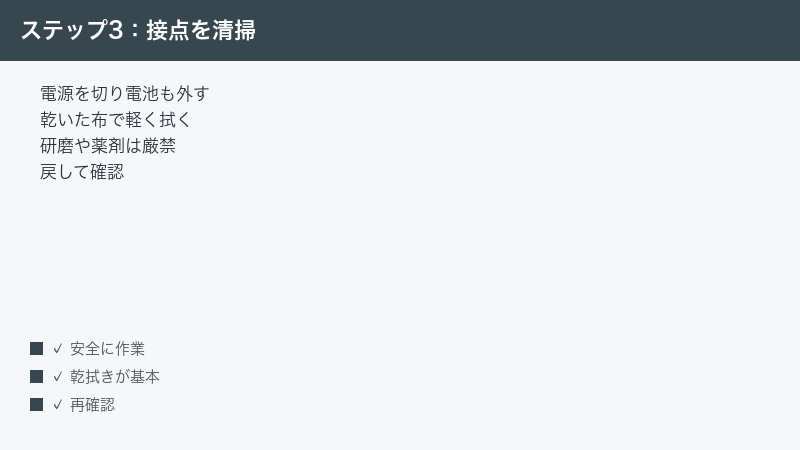
ロックが問題ないことを確認したうえで、いよいよ接点です。キヤノンの公式FAQでは、Err 01の表示は「通信不良です。カメラ、レンズ、マウントアダプターの接点を確認してください」という内容で案内されており、対処としてカメラ/レンズ/マウントアダプターの接点清掃、純正レンズの使用、バッテリーの出し入れが挙げられています。
清掃方法についても、キヤノンはカメラ・レンズの接点編として公式に案内を出しており、ブロワーでホコリやゴミを飛ばし、クリーニングクロスで優しく拭き取るという手順が示されています。カメラ側を清掃するときはマウント開口部を下向きにすることも案内されています。これは内部へゴミが落ち込むのを防ぐためです。
ソニーの公式サポートでも、レンズの端子部分にほこりや汚れがあるとエラーの原因になるため、柔らかい布などできれいに拭き取ることが案内されています。つまり各社に共通する第一手は「乾いた清潔なクロスでの乾拭き」です。薬剤は最初の選択肢ではありません。
1. 準備:電源を落として、バッテリーを抜く
- カメラの電源スイッチをOFFにします。
- バッテリーを取り外します。 通電状態で接点をこすると、瞬間的な短絡(ショート)を起こすおそれがあります。
- レンズを外し、ボディはマウント開口部を下に向けて置くか、手で持ちます。上を向けると、拭き落としたゴミがそのまま内部に落ちていきます。
- 作業はホコリの少ない室内で行ってください。風の吹く屋外や、砂ぼこりのある場所では逆効果です。
- 手元に、繊維の落ちにくい清潔なクリーニングクロスと、手押しのブロワーを用意します。
2. ボディ側の接点を清掃する
- マウント開口部を下に向けたまま、ブロワーで周囲のホコリを軽く飛ばします。ノズルをマウントの奥深くまで差し込まないでください。ミラーレス機ではすぐ内側にセンサーがあり、ホコリを送り込むとセンサーゴミの原因になります。
- マウント面に並ぶ金色の接点(複数のピンまたは平面パッド)を確認します。機種によってピン状のものと平面状のものがあります。
- クリーニングクロスの清潔な面を指先に当て、接点の並びに沿ってごく軽い力で一方向に拭きます。往復させず、面を変えながら数回で終わらせます。
- ピン状の接点はバネで押し出されている構造のことが多く、強く押すと戻らなくなる場合があります。押し込む力ではなく、なでる力で拭いてください。
- 拭き終えたら、もう一度ブロワーで軽くホコリを飛ばします。
3. レンズ側の接点を清掃する
- レンズのマウント面を上に向けます。こちらは内部に落ちる心配が少ないためです。
- ブロワーでホコリを飛ばします。
- 金色の接点をクリーニングクロスで軽く一方向に拭きます。指の脂がついていることが多いので、ここが効きやすいポイントです。
- レンズの後玉(背面のガラス面)には絶対にクロスを当てないでください。 接点だけを狙います。ガラス面の清掃は別の専用手順が必要です。
- ズームレンズの場合、レンズを最短の焦点距離に戻してから作業すると、内部が動きにくく安全です。
4. マウントアダプター・テレコンの接点は「二重」になる
アダプターやテレコンを介している場合、接点はボディ↔アダプターとアダプター↔レンズの合計4面に増えます。1か所でも汚れていれば通信は途切れます。
- アダプター(またはテレコン)を単体で取り外します。
- 前後両方のマウント面の接点を、同じ要領で清掃します。片面だけ拭いて終わる人が非常に多いポイントです。
- アダプター内部にレンズ(光学系)が入っているタイプは、光学面に触れないよう注意してください。
5. 清掃後の確認
- 接点が完全に乾いていることを確認します。
- バッテリーを入れ、レンズを「カチッ」と鳴るまで装着します。
- 電源を入れ、エラー表示が消えたかを確認します。
- 直っていれば、手順1で変更した「レンズなしレリーズ」の設定を元の値に戻してください。
- 直らない場合は、キヤノンの公式案内にもあるとおり、バッテリーを一度出し入れして再度確認します(手順4)。
なお、キヤノンの案内では、汚れが取れない場合や摩耗が著しい場合は、プロによるオーバーホール(部品交換を含む)の利用が推奨されています。何度も拭き直すより、早めに窓口に相談したほうが結果的に安全です。
接点にやってはいけないお手入れ
ここは事故が起きやすい部分なので、独立した章として明記します。インターネット上には「消しゴムで磨くとよい」という情報が数多くありますが、カメラの電子接点に対しては推奨できません。
| やってはいけないこと | なぜダメか |
|---|---|
| 消しゴムで磨く | 接点の金メッキは非常に薄く、研磨すると下地が露出して急速に酸化・腐食します。一度削れた層は戻りません。また、消しカスがマウント内部に残ります |
| 接点復活剤・オイル系の潤滑剤 | 油分がホコリを吸着して逆に汚れが堆積します。樹脂やゴムのシール部品を侵す成分を含む製品もあります |
| サンドペーパー・金属ブラシ・爪でこする | 研磨と同じで、接点そのものを破壊します。ピン式の接点は曲がって戻らなくなります |
| 噴射剤入りのエアダスター(スプレー缶) | 勢いが強すぎてゴミを内部へ押し込みます。逆さ使用などで液化ガスが噴出すると、急冷による結露や部品の劣化を招くおそれがあります |
| 水・洗剤・除菌シート | 水分と界面活性剤が内部に残り、腐食やショートの原因になります |
| ブロワーのノズルを奥まで差し込む | ミラーレス機では、すぐ内側にあるセンサーへホコリを送り込むことになります |
| ティッシュや衣類の袖で強くこする | 繊維が接点の隙間に残り、それ自体が絶縁物になります |
パソコンのメモリー(RAM)の金端子を消しゴムで磨く、という手法を見たことがある方もいると思いますが、あの手法をカメラの接点に転用してはいけません。用途も構造も、メッキの厚みもまったく違います。
どうしても皮脂の汚れが落ちない場合に、無水エタノールをごく少量だけクロスの先に含ませて拭く方法もありますが、これは自己責任の領域です。行う場合でも、レンズ面・絞り羽根・センサーには絶対に触れさせないこと、液が垂れる量を絶対に使わないこと、完全に乾くまで装着しないことを守ってください。安全側に倒すなら、乾拭きで落ちない汚れはメーカーの窓口に任せるのが正解です。
手順4:電源側を疑う(残量低下・互換バッテリー)
ボディとレンズの通信は、当然ながら電力が安定して供給されていることが前提です。ここが揺らぐと、通信が途切れたり、レンズ内のモーターが動作せずにエラーになったりします。
1. バッテリーを一度抜き差しする
キヤノンの公式FAQでも、Err 01を含むエラー表示に対する対処のひとつとしてバッテリーの出し入れが案内されています。手順は次のとおりです。
- 電源をOFFにします。
- バッテリーを取り出し、30秒ほど待ちます。内部の電荷が抜け、制御系がリセットされます。
- バッテリーの接点が汚れていないか確認します。キヤノンの製品マニュアルでは、バッテリーの接点が汚れているときはやわらかい布などでふくことが案内されています。
- 入れ直して電源を入れ、エラーが消えたか確認します。
2. 残量が少なくないか
残量が少ない状態では、レンズ内のフォーカスモーターや絞り駆動が要求する瞬間的な電流をまかなえず、通信エラーとして表面化することがあります。表示上はまだ残っていても、劣化したバッテリーでは電圧が落ち込みやすくなります。満充電のバッテリーに交換して症状が変わるかを確認してください。これは費用ゼロで試せる、価値の高い切り分けです。
3. 純正以外(互換)のバッテリーを使っていないか
互換バッテリーは価格が安い反面、カメラメーカーの動作保証がない製品が多く、故障時にアフターサービスを受けられない可能性があると各所で指摘されています。残量表示が正しく出ない、動作が不安定になるといった症例も報告されています。メーカーによっては、安全基準の観点から純正以外のバッテリーを認識しないようにするファームウェアを配布した例もあるとされます。
互換バッテリーをお使いで通信エラーが出ている場合は、一度だけでも純正バッテリーに戻して症状を確認してください。これで直るなら原因は明快です。なお、互換品の可否や保証の扱いはメーカー・製品によって異なりますので、正確な条件はお使いのメーカーの公式情報をご確認ください。
手順5:最小構成に戻して、原因を挟み撃ちにする
ここまでで直らない場合は、「ボディが悪いのか、レンズが悪いのか、間の物が悪いのか」を機械的に切り分けます。感覚で決めつけず、順番に外していくのがコツです。
1. まずアダプター・テレコンをすべて外す
- マウントアダプター、テレコンバーター、エクステンションチューブ(接写リング)などをすべて外します。
- ボディに純正レンズを直接装着します。
- これでエラーが出なければ、原因は外した機材のどれかにあります。1つずつ戻して、どこで再発するかを特定してください。
アダプターは接点の数が増えるだけでなく、信号を中継する回路そのものが介在するため、故障ポイントが増えます。またパナソニックの取扱説明書には、L-Mount規格に準拠していない市販のアクセサリーを装着すると本機の故障や動作不具合につながる場合があり、それが原因の故障は保証の対象外になる旨が記載されています。規格に準拠していないアダプターは、そもそも使わないのが安全です。
2. レンズを入れ替えて試す
| 試す組み合わせ | 結果 | わかること |
|---|---|---|
| 同じボディ+別のレンズ | エラーが出ない | 最初のレンズ側に原因がある |
| 同じボディ+別のレンズ | やはりエラーが出る | ボディ側の接点・マウントに原因がある |
| 別のボディ+問題のレンズ | エラーが出ない | ボディ側に原因がある |
| 別のボディ+問題のレンズ | やはりエラーが出る | レンズ側に原因が確定する |
手持ちのレンズが1本しかない場合は、購入した店舗のカメラ売り場に持ち込み、店頭の同マウントのボディやレンズで試させてもらうのが確実です。修理見積もりを取る前に、どちらが原因かを確定できると話が早く進みます。
3. 純正レンズで試す意味
キヤノンの公式FAQでは、エラー表示への対処として「純正レンズを使用する」が明示されています。サードパーティ製レンズは、メーカーが公開していない通信仕様を解析して対応しているため、ボディ側の仕様変更やファームウェア更新によって通信が成立しなくなることがあるのです。純正レンズなら正常に動くのに、サードパーティ製レンズでのみエラーが出る場合は、次の手順6に進んでください。
手順6:ファームウェアの世代差を埋める
見落とされがちですが、実際にはかなり多い原因です。ボディとレンズはそれぞれ独立したファームウェア(内部ソフトウェア)を持っており、どちらか一方だけが新しい状態だと、通信の解釈がずれて不具合が出ることがあります。
1. ボディ側のファームウェアを確認・更新する
- カメラのメニューから、セットアップ関連のタブにあるファームウェアのバージョン表示を開きます。
- メーカー公式サイトのサポートページで、お使いの機種の最新バージョンを確認します。
- 古い場合は、公式の手順に従って更新します。キヤノンではカードリーダー経由での更新方法や、パソコン用ソフト(EOS Utility)を使う方法が公式FAQで案内されています。
- 更新中に電源が切れると重大な故障につながるため、必ず満充電のバッテリーで行い、途中で操作しないでください。
2. 純正レンズ側のファームウェアを確認・更新する
レンズにもファームウェアがあります。キヤノンは交換レンズのファームウェア最新バージョン一覧を公開しており、RFレンズについては初期化したカードの直下にファームウェア変更ファイルをコピーして更新する方法が案内されています。他社でも、ボディにレンズを装着したうえでボディ側のメニューから更新する方式が一般的です。
ただし通信不良でレンズが認識されていない状態では、レンズのファームウェア更新そのものができません。この場合は、先に手順2・手順3で通信を復旧させる必要があります。「更新すれば直るはず」と考えて更新画面に進んでも、レンズが一覧に出てこないなら、それ自体が通信不良の裏付けです。
3. サードパーティ製レンズ(シグマ、タムロンなど)
サードパーティ製レンズは、新しいボディが発売されたタイミングで対応ファームウェアが後から配布されるのが通例です。実際、シグマからはソニーEマウント用交換レンズについて、特定の新しいボディとの組み合わせで発生する不具合に対応するファームウェアが公開された例があります。新しいボディを買ってから急にエラーが出るようになったという方は、まずここを疑ってください。
更新方法はメーカーによって異なります。
- シグマ:対応するUSB接続の専用機器と専用ソフト(SIGMA Optimization Pro)を使う方式のほか、レンズ本体のUSB端子から直接更新できる系統もあるとされます。
- タムロン:TAMRON TAP-in Consoleにレンズを取り付けてパソコンに接続すると、最新かどうかの確認と更新ができるとされています。ただし公式サポートには、一部の古いカメラボディではレンズのアップデートができないという注意も掲載されています。
対応する更新機器はマウントごとに適合が厳密です。 自分のレンズが公式の対応製品一覧に含まれているかを、必ずメーカー公式サイトで確認してから購入・使用してください。適合しない機器では更新できませんし、無理に接続すると不具合の原因になります。対応表や更新手順は随時変わりますので、最新情報は各社の公式サポートページでご確認ください。
症状は似ているが、原因が違うケース
「シャッターが切れない」という結果が同じでも、原因の場所が違うと対処もまったく変わります。以下は各社の公式情報で確認できた、混同されやすいケースです。
| 表示・症状 | 本当の原因 | 対処の方向 |
|---|---|---|
| レンズを撮影準備位置にセットしてください(キヤノン) | 収納機構付きレンズが収納状態のまま | ズームリングを規定方向にカチッと鳴るまで回す |
| ズームリングを回し繰り出してください(OM SYSTEM) | レンズが正常に伸縮されていない | ズームリングを目盛り位置に合わせて繰り出す。UNLOCKスイッチの解除が要る機種もある |
| AFフレームがオレンジ色で切れない(キヤノン) | ピントが合っていない(フォーカス優先) | AFの設定・被写体の条件を見直す。通信は正常 |
| カード関連の表示で切れない | カード未挿入、書き込み禁止スイッチ、容量不足 | カードを入れ直す、ロックを解除する、空き容量を確保する |
| 撮影直後だけ切れない | ストロボのチャージ中、連写後のバッファ書き込み中 | 数秒待つ。故障ではない |
| Errとだけ表示される(ニコン) | 撮影中に何らかの異常を検出した状態 | 公式案内では、もう一度シャッターボタンを押して解除されるか試す。解除されない・頻発する場合はサービスセンターへ |
メーカー別の表示と、公式に案内されている対処
ここでは、各メーカーの公式情報で文言と対処を確認できたものだけを掲載します。同じ症状でも表示文言はメーカー・機種・ファームウェアのバージョンによって異なりますので、お使いの機種の取扱説明書と公式サポートで最終確認をお願いします。
| メーカー | 確認できた表示 | 公式に案内されている対処 |
|---|---|---|
| キヤノン | Err 01「通信不良です。カメラ、レンズ、マウントアダプターの接点を確認してください」 | カメラ/レンズ/マウントアダプターの接点清掃、純正レンズの使用、バッテリーの出し入れ |
| ソニー | 「レンズを認識できません 正しく装着してください」/「レンズの装着を確認してください」 | レンズ取りはずしボタンを押さずにカチッと音がするまで時計回りに回して装着する。レンズを外して再度取り付ける。接点端子の汚れを確認する |
Err 01というコードはキヤノン固有のものです。 他社のカメラで同じコードが同じ意味で表示されるわけではありませんので、ネット検索で「Err 01」の情報を見つけても、それが自分のメーカーに当てはまるとは限らない点にご注意ください。ニコン、OM SYSTEM、パナソニックのLUMIXなどについては、レンズ通信固有の表示文言を公式マニュアルで確定できなかったため、この表には含めていません。推測で載せることはしない方針です。お使いの機種の表示については、必ず取扱説明書の「メッセージ一覧」「故障かな?と思ったら」に相当するページをご確認ください。
それでも直らないときの判断
ここまでの手順をすべて試しても改善しない場合、自力での対処はここが限界です。以下に当てはまるなら、修理窓口に相談してください。
1. 修理を検討すべきサイン
- 複数のレンズを試しても、同じボディで必ずエラーが出る(ボディ側の故障が濃厚)
- 複数のボディで試しても、同じレンズで必ずエラーが出る(レンズ側の故障が濃厚)
- 接点のピンが1本だけ沈んだまま戻らない、または明らかに曲がっている
- 接点の金色が剥げて、下地の色が見えている
- マウントにガタつきがある、装着時に異音がする
- 水濡れ・落下の心当たりがある
- レンズを軽く動かすとエラーが出たり消えたりする(内部配線の断線の可能性)
2. 窓口に伝えるべき情報
問い合わせの前に、次の内容をメモしておくと診断が早く進みます。
- ボディとレンズの正確な機種名・型番
- それぞれの現在のファームウェアのバージョン
- マウントアダプターやテレコンの使用有無と、その製品名
- 表示されているエラーの文言(写真に撮っておくと確実です)
- いつから、どんなきっかけで発生したか
- 他のレンズ・他のボディで試した結果
- 接点清掃を実施したかどうか
修理費用の目安は、症状・機種・故障箇所によって大きく変わります。金額をここで断定することはできませんので、必ずメーカーの公式サポートまたは正規のサービス窓口で見積もりを取ってください。保証期間内であれば無償になる場合もありますし、前述のニコンZ 8の例のように、特定の現象について無償修理の告知が出ていることもあります。まずは公式サイトのサポート情報を確認するのが最短です。
3. 撮影の予定が迫っている場合
今すぐ撮らなければならない状況であれば、応急的に次のような選択肢があります。
- 別のレンズに交換して撮る … レンズ側の故障なら、これで撮影自体は継続できます
- レンタルを利用する … 修理の間だけ、同等のレンズやボディを借りる方法があります
- やむを得ずレンズなしレリーズを許可にして、マニュアル露出・マニュアルフォーカスで撮る … ただし絞りは制御できず、AFも手ブレ補正も効きません。緊急時の最終手段であり、日常的な運用として推奨できるものではありません
再発を防ぐための日々の扱い方
接点まわりのトラブルは、日常の扱いでかなり減らせます。
- レンズ交換は電源OFFで行う … 通電中の抜き差しは、接点に瞬間的な負荷をかけます。
- 交換は短時間で、開口部を下向きに … ゴミの侵入を最小限に抑えられます。
- 外したレンズには必ずリアキャップ、ボディにはボディキャップを付ける … 接点がむき出しのまま鞄に入れると、汚れと傷の原因になります。
- 接点を素手で触らない … 皮脂は時間が経つと固着し、絶縁の膜になります。
- 湿気を避けて保管する … 湿度の高い場所は接点の酸化とカビの原因です。防湿庫や乾燥剤付きのケースに保管すると安心です。
- 寒暖差のある場所への移動時は、密閉した袋に入れて温度をなじませる … 結露は接点にとって最大の敵のひとつです。
- ファームウェアはボディとレンズをセットで最新にしておく … 片方だけ更新した状態を長く放置しないことが大切です。
【PR】この見出し内のリンクは広告(アフィリエイト)です。
🛒 関連商品をチェック(Amazon・楽天市場)
よくある質問
Q1. レンズなしレリーズをONにしたらシャッターが切れました。このまま使ってもいいですか?
おすすめできません。この設定を許可側にすることは診断であって、修理ではありません。シャッターは落ちるようになりますが、ボディとレンズが通信できていない状態は何も変わっていないため、絞りの制御、オートフォーカス、レンズ内手ブレ補正、Exifへの撮影情報の記録は、いずれも正常に働きません。切れたという結果は「通信不良が確定した」という手がかりとして受け取り、設定を元に戻したうえで、マウントのロック確認と接点清掃に進んでください。
Q2. 接点を消しゴムで磨いてもいいですか?
カメラの電子接点には推奨できません。接点の金メッキ層は非常に薄く、研磨すると下地が露出して急速に酸化・腐食が進みます。一度削ってしまった層は元に戻りません。また、消しカスがマウント内部に残る問題もあります。キヤノンの公式案内でも、清掃方法として示されているのはブロワーでホコリを飛ばし、クリーニングクロスで優しく拭き取るという方法です。乾拭きで落ちない汚れは、メーカーの窓口に相談してください。
Q3. Err 01はどのメーカーのカメラでも同じ意味ですか?
いいえ。Err 01はキヤノン固有のコードです。キヤノンの公式FAQでは「通信不良です。カメラ、レンズ、マウントアダプターの接点を確認してください」という内容で案内されています。他社では表示の体系がまったく異なりますので、お使いの機種の取扱説明書やメーカーの公式サポートで、その表示の意味をご確認ください。エラー表示の文言や意味は、ファームウェアのバージョンによって変更されることもあります。
Q4. レンズはちゃんと付いているのに「装着されていない」と言われるのはなぜですか?
カメラが判断しているのは「機械的に付いているか」ではなく「電気的に通信できているか」だからです。マウントの金色の接点を通じてレンズと信号をやり取りし、レンズの種類、焦点距離、絞りの制御量などを常時取得しています。この通信が成立しなければ、物理的に付いていてもカメラにとっては「レンズなし」と同じ扱いになります。ロックが最後まで回っていない、接点が汚れている、アダプターの接触が甘い、といった原因で簡単に起こります。
Q5. サードパーティ製のレンズだからエラーが出るのでしょうか?
純正レンズでも通信不良は起こりますので、サードパーティ製であること自体が原因とは限りません。ただし、サードパーティ製レンズはメーカーが公開していない通信仕様に合わせて作られているため、新しいボディや新しいファームウェアとの組み合わせで通信が成立しなくなることがあります。キヤノンの公式FAQでもエラーへの対処として「純正レンズを使用する」が挙げられています。まず純正レンズで試して切り分け、サードパーティ製でのみ症状が出るならレンズ側のファームウェア更新を検討してください。対応状況は製品と時期によって変わるため、最新情報は各社の公式サポートページでご確認ください。
Q6. マウントアダプターを使うとエラーが出やすいのはなぜですか?
接点が二重になるからです。通常はボディとレンズの1か所だけですが、アダプターを挟むと「ボディ↔アダプター」と「アダプター↔レンズ」の2か所になり、合計4面の接点すべてが正常に接触している必要があります。加えて、アダプター自体が信号を中継する電子回路を持つ場合、そこも故障ポイントになります。さらにパナソニックの取扱説明書には、規格に準拠していない市販アクセサリーを装着すると故障や動作不具合につながる場合があり、それが原因の故障は保証の対象外になる旨が記載されています。まずはアダプターを外し、純正レンズを直接装着した状態で症状を確認してください。
Q7. レンズが短く縮んだまま動かず、エラーが出ます。壊れたのでしょうか?
収納機構(沈胴)付きのレンズであれば、故障ではない可能性が高いです。キヤノンの公式FAQでは、収納状態のまま取り付けて電源を入れると「レンズを撮影準備位置にセットしてください」と表示され、その状態では撮影できないと案内されています。RF/RF-Sレンズはズームリングを赤い矢印の方向にカチッと音がするまで回します。回しはじめはやや強い力が必要とされています。OM SYSTEMでも同様に「ズームリングを回し繰り出してください」という表示について公式FAQがあり、機種によってはズームリング内のUNLOCKスイッチをスライドさせる必要があるとされています。接点の問題ではないので、清掃しても直りません。
Q8. 互換バッテリーを使っているのですが、関係ありますか?
関係する可能性があります。ボディとレンズの通信も、レンズ内のモーター駆動も、安定した電力供給が前提です。互換バッテリーはカメラメーカーの動作保証がない製品が多く、残量表示の異常や動作の不安定さが指摘されています。メーカーによっては、安全基準の観点から純正以外のバッテリーを認識しないようにするファームウェアを配布した例もあるとされます。切り分けとして、満充電の純正バッテリーに交換して症状が変わるかを確認してみてください。互換品の可否や保証の扱いは製品によって異なりますので、詳細は各メーカーの公式情報をご確認ください。
📚 あわせて読みたい
まとめ
「レンズが装着されていません」「Err 01」といった表示でシャッターが1枚も切れないとき、犯人はほぼボディとレンズの通信です。焦って修理に出す前に、次の順番で進めてください。
- レンズなしレリーズを一時的に許可(ON)にして、シャッターが切れるか確認する。 切れたら通信不良が確定。ただしこれは診断であって解決ではないので、確認後は必ず元の設定に戻す
- 電源を切り、レンズを外して「カチッ」と鳴るまで回して装着し直す。 取りはずしボタンは押さない
- 収納機構付きレンズなら、撮影準備位置まで繰り出す
- 電源OFF・バッテリーを抜いた状態で、ブロワーとクリーニングクロスで接点を乾拭きする。 消しゴム研磨・接点復活剤・溶剤・噴射剤入りのエアダスターは使わない
- バッテリーを出し入れし、満充電の純正バッテリーで試す
- マウントアダプター・テレコンを外し、純正レンズを直接付けて確認する
- ボディとレンズのファームウェアを、それぞれ公式手順で最新にする
- 他のレンズ・他のボディで試して、どちら側の故障かを確定させてから窓口に相談する
特に押さえておいていただきたいのは、レンズなしレリーズは「原因」ではなく「診断手段」であるという一点です。ここを取り違えて設定を許可のまま使い続けると、通信不良を抱えたまま、絞りもAFも手ブレ補正も効かない状態で撮り続けることになってしまいます。切れたという事実を手がかりにして、接点とロックという本当の原因に手を届かせてください。
なお、本記事で紹介したメニュー名・表示文言・手順は、機種やファームウェアのバージョンによって異なる場合があります。最終的な確認は、必ずお使いの機種の取扱説明書と、各メーカーの公式サポート情報でお願いします。物理的な破損が疑われる場合は、無理に着脱を繰り返さず、早めに正規のサービス窓口へご相談ください。
