 minto.tech スマホ(iPhone/Android)・パソコン(Windows/Mac)・Office・Wi-Fi・AIツールの「できない」「困った」を解決する実用ガイド。トラブル対処法とノウハウが満載のお助けサイトです。
※本ページにはプロモーション(広告)が含まれています
「Sembly AI(センブリAI)を会議に呼んだのに、Botが入ってこない」「録音は回っているのに文字起こしされない」「要約やタスク(アクションアイテム)が出てこない」――AI会議アシスタントを使い始めたばかりの方が、最初につまずきやすいポイントです。結論から言うと、原因の多くはカレンダー連携の認証切れ・会議URLや参加許可(待機室/ロビー)の設定・音声や対応言語の設定・通信の問題のいずれかに集約されます。まずは「連携の再認証」「会議URLと参加許可の確認」「音声と言語設定の確認」「通信の確認」の4つを順番に見直すのが近道です。
この記事では、Sembly AIでよくあるトラブルを「Botが会議に参加しない」「文字起こしされない」「要約やタスクが出ない/途中で切れる」「特定の会議ツールで動かない」「日本語の精度」「共有・連携先に反映されない」というテーマごとに分け、初めての方でも順を追って確認できるように整理しました。なお、Sembly AIは仕様やメニュー名、対応プラットフォーム、料金プランがたびたび更新されます。本記事の内容はお使いのバージョン・地域・プランによって異なる場合があるため、最終的な確認は公式ヘルプセンターや料金ページでお願いします。
📑 この記事の目次(タップで開く)
この記事でわかること
- Sembly AI(センブリAI)とはどんなAI会議アシスタントなのか、基本的な仕組み
- Botが会議に参加しない主な原因と、連携・URL・参加許可の見直し方
- 文字起こしされないときに確認する「音声・対応言語・通信」のチェックポイント
- 要約やタスク(アクションアイテム)が出ない/途中で切れるときの対処
- Zoom・Google Meet・Microsoft Teamsなど、特定の会議ツールで動かないときの確認点
- 日本語の文字起こし精度を上げる設定の考え方
- 共有先・連携先(SlackやSalesforceなど)に反映されないときの確認
- 困ったときの一般的な対処の流れと、よくある質問8問
まず確認したい早見表(症状別の最初の一手)
細かい原因に入る前に、症状ごとの「まず見るべき場所」を一覧にまとめました。当てはまる行から読み進めてください。
| 症状 | よくある原因 | 最初に試すこと |
|---|---|---|
| Botが会議に入ってこない | 待機室(ロビー)で承認待ち/カレンダー連携の認証切れ/会議URL未取得 | 待機室でBotを承認、連携を再認証、会議URLを確認 |
| 録音はされたが文字起こしが空 | 音声が拾えていない/長時間ミュート/対応外の音声 | マイクと音声の確認、ミュートを解除、対応言語を確認 |
| 要約やタスクが出ない | 会議が短すぎる/処理中/通信不安定 | 少し時間を置いて再確認、通信を確認 |
| 特定のツールだけ動かない | そのツールの連携設定や参加制限 | 対応ツールと連携・参加許可の設定を確認 |
| 日本語が崩れる | 言語設定が日本語になっていない | 会議の言語設定を日本語に、専門用語は手直し |
| 共有先に出てこない | 共有設定や連携アプリの権限不足 | 共有設定と連携先の権限・認証を確認 |
ここから先は、それぞれの症状について「なぜ起きるのか」「どう確認するのか」を順番に掘り下げます。なお具体的なメニュー名やボタンの位置は、Webアプリ・スマートフォンアプリ・お使いのプランによって表示が異なる場合があります。見当たらないときは似た名前の項目を探すか、公式ヘルプを参照してください。
Sembly AI(センブリAI)とは
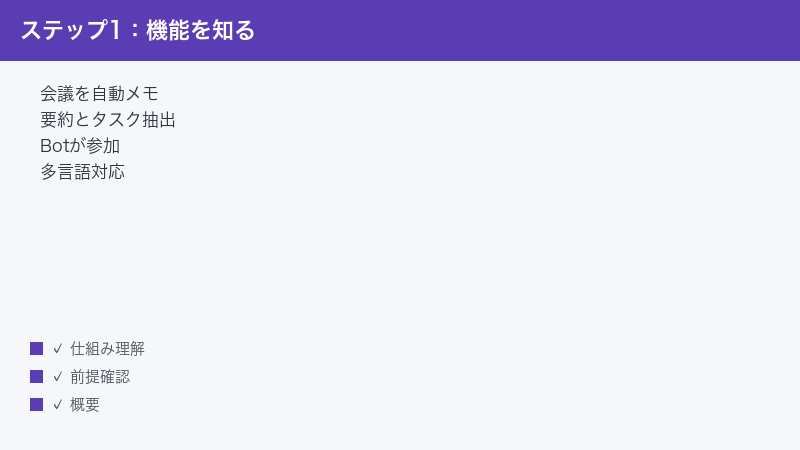
Sembly AI(センブリAI)は、ZoomやGoogle Meet、Microsoft Teamsなどのオンライン会議を、AIが自動で文字起こしし、要約や決定事項、タスク(アクションアイテム)を抽出して議事録としてまとめてくれるとされるAI会議アシスタントです。提供元の説明によると、会議に記録用の「Bot(エージェント)」が参加して内容を記録する方式や、複数の言語に対応する機能があるとされています。対応言語は多言語にわたるとされ、日本語にも対応しているとされます(精度や対応範囲はバージョンや地域によって異なる場合があります)。
単に音声を文字にするだけでなく、話し合った内容から「決定したこと」「誰が何をするか(タスク)」を拾い上げて整理してくれる点が、こうしたAI会議アシスタントの特徴とされています。会議後に議事録をゼロから作る手間を減らし、聞き逃しを防ぐ目的で使われることが多いツールです。後から会議の内容を検索したり、要点だけを振り返ったりできるとされ、会議が多い職種ほど効果を感じやすいとされています。一方で、こうした便利な仕組みは「Botが正しく会議に入る」「音声がきちんと拾える」「連携が生きている」という前提が崩れると、とたんに記録が残らなくなります。だからこそ、トラブル時にはこの前提を一つずつ確認していくことが大切になります。
基本的な使い方の流れ
一般的な利用イメージは次のような流れです。お使いのプランや設定によって細部は変わります。
- Sembly AIのアカウントを作成し、Webアプリやスマートフォンアプリにログインします。
- GoogleカレンダーやMicrosoft(Outlook)などのカレンダーを連携します。
- 連携すると、予定された会議に自動でBotが参加して記録する設定にできるとされます。
- 会議が終わると、文字起こし・要約・タスクなどが生成され、後から確認できるようになります。
- 必要に応じて、議事録を共有したり、他のアプリ(連携先)へ送ったりできるとされます。
料金プランの考え方
Sembly AIには、無料で試せる範囲(月あたりの会議数や録音時間などに制限があるとされます)と、個人向け・チーム向け・法人向けの有料プランが用意されているとされます。無料の範囲では「録音できる時間」「アップロードできる時間」「保存できる会議数」などに上限が設けられている場合があります。料金や無料枠の具体的な数値は変更されることが多いため、必ず公式の料金ページで最新情報をご確認ください。本記事では具体的な金額や上限値の断定は避けます。
トラブルの切り分けという観点では、料金プランの存在を知っておくことには意味があります。たとえば「これまで動いていたBotが急に会議に参加しなくなった」「文字起こしが途中で止まる」といった症状が、機能の不具合ではなく、無料枠の上限に達したことが原因だった、というケースも少なくありません。録音できる時間や保存できる会議数に上限がある場合、その上限を超えると新しい会議が記録されなくなることがあります。設定や連携をいくら見直しても直らないときは、いったんプランの利用状況(残りの録音時間や会議数など)を確認してみると、原因がすんなり見つかることがあります。
Botが記録する方式と画面の見方
Sembly AIでは、会議に「Sembly」などの名前で表示される記録用のBot(エージェント)が参加し、その場の音声を取り込んで記録するとされます。会議の参加者一覧に見慣れない名前のメンバーが表示されたら、それがSembly AIのBotであることが多いです。記録された会議は、後からWebアプリやスマートフォンアプリの会議一覧で確認でき、それぞれの会議に「文字起こし」「要約」「タスク(アクションアイテム)」などがまとめられている、というのが基本的な画面構成です。トラブル時には、まずこの会議一覧に該当の会議が表示されているか、そしてその会議のステータスがどうなっているかを見るのが、状況把握の第一歩になります。
Botが会議に参加しない原因と対処
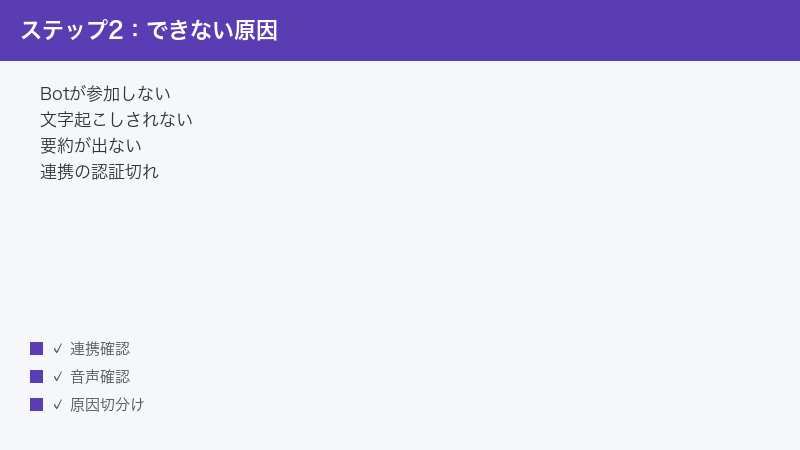
「会議は始まっているのに、Sembly AIのBotが入ってこない」という症状は、最も相談が多いトラブルの一つです。原因はいくつかありますが、大きく分けると「連携の問題」「会議URLや参加許可の問題」「待機室(ロビー)での承認待ち」に整理できます。
原因1:カレンダー連携の認証が切れている
Sembly AIは、連携したカレンダーから会議の予定や会議URLを読み取って、Botを参加させる仕組みになっているとされます。そのため、GoogleやMicrosoftの認証(アクセス許可)が期限切れになっていたり、パスワード変更などで連携が外れていたりすると、Botが予定を認識できず参加できません。
- Sembly AIの設定画面から、連携(インテグレーション)やカレンダー設定の項目を開きます。
- 連携中のアカウントの状態を確認し、「再接続」「再認証」と表示されていれば実行します。
- 連携アカウントのメールアドレスが、会議に招待されているアドレスと一致しているか確認します。
- 一度連携を解除して、もう一度つなぎ直すと改善することがあります。
会社や学校のアカウントを使っている場合、管理者の設定によって外部サービスとの連携が制限されていることもあります。その場合は組織の管理者に確認が必要になることがあります。なお、連携の再認証を行うと、過去の会議が消えるわけではありませんが、いったん連携が外れていた期間の予定はBotが拾えていない可能性があるため、その時間帯の会議が記録されていなくても不具合とは限りません。再認証後に予定された会議から、改めて記録されるか確認しましょう。
連携が正しく見えるのにBotが入らないときは、連携しているカレンダーが「Botを参加させる対象」になっているかも確認します。複数のカレンダーを使っている場合、片方のカレンダーの予定だけが対象になっていて、もう片方の会議は記録されない、という設定になっていることがあります。どのカレンダー・どの予定を記録対象にするかを選べる設定がある場合は、その範囲を見直してください。
原因2:会議URLが取得できていない
カレンダーの予定に会議URL(ZoomやMeet、Teamsのリンク)が正しく入っていないと、BotはどこへつなげばよいかわからずBotが参加できません。予定の本文や場所欄に会議リンクが入っているかを確認しましょう。
- 該当する会議の予定を開き、会議URLが本文や指定欄に入っているか確認します。
- URLが古い・期限切れになっていないか、主催者に最新のリンクを確認します。
- 手動でBotを呼ぶ機能がある場合は、会議URLを直接貼り付けてBotを参加させる方法も検討します。
- 会議の直前に予定を作成・編集した場合、Sembly AI側の読み取りが間に合わないことがあるため、少し余裕を持って予定を用意します。
原因3:待機室(ロビー)で承認待ちになっている
多くの会議ツールには、参加者をいったん待機室(ロビー)に留め、主催者が承認してから入室させる仕組みがあります。Sembly AIのBotも、この待機室で承認待ちのまま止まっていることがあります。一定時間(提供元の説明では数分から十数分程度とされることがあります)承認されないと、Botが自動的に退出してしまう場合があります。
- 会議中、待機室に「Sembly」などの名前の参加者がいないか確認します。
- いれば主催者が承認(入室を許可)します。
- 承認できないまま時間が経ってBotが退出した場合は、もう一度Botを呼び直します。
- 毎回手動承認が面倒なときは、待機室の設定や「特定の参加者は承認不要」といった設定を会議ツール側で見直します。
待機室での承認漏れは、特に主催者が会議の進行に集中していると見落としやすいポイントです。Botは静かに待機室で待っているだけなので、画面を見ていないと気づきにくいのです。Botを使う会議では「会議が始まったら、まず待機室にSemblyがいないか一度だけ確認する」という習慣をつけておくと、記録漏れをかなり防げます。承認が遅れてBotが退出してしまった場合でも、会議の途中からもう一度Botを呼び直せることが多いので、気づいた時点で呼び直せば、残りの会議は記録できます。
原因4:主催者側の参加制限
会議ツールの設定で「認証済みのユーザーのみ参加可」「外部ゲストの参加を制限」などが有効になっていると、Botがはじかれて入れないことがあります。自分が主催者でない場合は、主催者に制限の緩和を依頼する必要があります。
- 「認証済み参加者のみ入室可」のような制限を一時的に外してもらう。
- 外部参加者(ゲスト)の入室を許可する設定にしてもらう。
- パスコードや承認が必須の会議では、Botがその条件を満たせるか確認する。
これらの設定名や場所は会議ツールごとに異なるため、後述の「特定の会議ツールで動かないとき」もあわせて確認してください。
文字起こしされないときの対処
「Botは参加していて録音もされたはずなのに、文字起こしが空っぽ」「ほとんど文字が出ていない」というケースもあります。この場合は音声・対応言語・通信の3点を中心に確認します。
音声が正しく拾えているか確認する
文字起こしは、会議の音声を取り込んで初めて成立します。音声がBotに届いていなければ、当然テキストにはなりません。
- 会議中、参加者のマイクが正しくオンになっていたか確認します。全員が長時間ミュートだと、ほぼ無音として記録されます。
- 外部マイクやヘッドセットを使っている場合、会議ツール側で正しい入力デバイスが選ばれているか確認します。
- 提供元の説明によると、長時間(数分から十数分程度とされることがあります)無音や沈黙が続くと、Botが「話し声がない」と判断して退出する場合があります。会議が静かになりすぎないよう注意します。
- BGMや雑音が大きすぎると、話し声と区別できず精度が落ちることがあります。静かな環境で話すと改善しやすくなります。
対応言語の設定を確認する
会議で話している言語と、Sembly AI側の言語設定が合っていないと、文字起こしがうまくいかないことがあります。日本語の会議なら、言語設定を日本語に合わせます。複数言語が混在する会議では、主に使う言語に合わせるか、設定で多言語に対応できるか確認します。
- 会議やアカウントの言語設定(言語/ロケールなどの項目)を開きます。
- 日本語の会議であれば、日本語が選択されているか確認します。
- 言語設定を変更した場合は、次回以降の会議に反映されるか確認します。
注意したいのは、言語設定を変更しても、すでに記録が終わった過去の会議に遡って反映されるとは限らない、という点です。多くの場合、設定の変更は変更後に行われる会議から効いてきます。過去の会議の文字起こしが言語のミスマッチで崩れてしまった場合、設定を直したうえで、もう一度同じ内容の会議を記録し直す(あるいは録音データをアップロードし直す機能があれば使う)といった対応が必要になることがあります。まずは「これから記録する会議で正しく日本語になっているか」を基準に確認するとよいでしょう。
通信環境を確認する
Botはクラウド側で動作し、音声をネットワーク経由で処理するとされます。通信が不安定だと、録音や文字起こしの一部が欠けることがあります。
- 有線接続や安定したWi-Fiに切り替えて、もう一度会議を試します。
- 会議ツール自体が頻繁に切断していないか確認します(参加者の接続が不安定だと音声も途切れます)。
- 社内ネットワークやVPNの制限で外部サービスへの通信がブロックされていないか、管理者に確認します。
録音そのものが行われていない場合
そもそも録音が始まっていない場合は、文字起こしも生成されません。会議の一覧にその会議が表示されているか、ステータスが「記録済み」「処理中」「失敗」のどれになっているかを確認しましょう。記録が見当たらない場合は、前章の「Botが会議に参加しない原因と対処」に戻って、Botが本当に入室していたかを確認します。
ここで一つ注意したいのは、「録音されている=文字起こしが必ず成功する」とは限らない、という点です。Botが入室して記録が回っていても、肝心の音声が届いていなければ、できあがるのは無音に近い記録です。たとえば、会議ツールの仕様で「録音中の音声がBotに共有されない設定」になっていたり、画面共有中心で発話がほとんどなかったりすると、記録時間は長いのに文字起こしは短い、という結果になります。会議の長さに対して文字起こしが極端に少ないときは、音声がBotにきちんと届いていたかを疑うのが近道です。
マイク権限とデバイス設定を見直す
パソコンやスマートフォンで会議に参加している場合、そもそもマイクの利用が許可されていないと、自分の声が会議に乗らず、結果として文字起こしにも残りません。これはSembly AI側の問題ではなく、端末や会議アプリの権限設定の問題です。
- 端末の設定で、使っている会議アプリ(ブラウザを含む)にマイクの利用が許可されているか確認します。
- 会議ツールの音声設定で、正しいマイクが選ばれているか確認します。複数のマイクやヘッドセットを接続していると、意図しない入力が選ばれていることがあります。
- 会議の冒頭で、自分の声がきちんと相手に届いているかを軽く確認しておくと、記録漏れの予防になります。
要約やタスクが出ない/途中で切れるときの対処
文字起こしはできているのに、「要約が表示されない」「タスク(アクションアイテム)が抽出されない」「要約が途中で切れている」という症状もあります。これは会議の長さや処理状況、通信に左右されることが多いです。
会議が短すぎないか確認する
ごく短い会議や、ほとんど発言のない会議では、要約やタスクを生成するための材料が不足し、結果が薄くなったり生成されなかったりすることがあります。これは異常ではなく、抽出する情報が少ないことが理由のことが多いです。
処理が完了するまで時間を置く
会議が終わった直後は、文字起こしや要約の生成がまだ「処理中」のことがあります。特に長時間の会議や、サーバーが混雑している時間帯は、結果が出そろうまで時間がかかることがあります。
- 会議のステータスが「処理中」になっていないか確認します。
- すぐに結果が出ていなくても、しばらく時間を置いてから再度開いてみます。
- 長時間経っても「処理中」のまま変わらない場合は、いったんページを再読み込みするか、アプリを再起動します。
要約が途中で切れているとき
要約やタスクの生成が途中で止まっているように見える場合、通信の途切れや処理の失敗が原因のことがあります。
- ページを再読み込みして、最新の状態が反映されるか確認します。
- 通信が安定した環境で、もう一度会議の詳細を開き直します。
- それでも改善しない場合は、対象の会議のID(セッションID)や会議名、開始日時を控えておくと、後で公式サポートに問い合わせるときに役立ちます。
再試行・再生成の機能があるか確認する
プランやバージョンによっては、要約を作り直す(再生成する)機能や、文字起こしを再処理する機能が用意されている場合があります。メニューに「再生成」「再処理」のような項目があれば試してみる価値があります。見当たらない場合は無理に探さず、時間を置いて再確認するか、公式ヘルプで対応状況を確認してください。
要約の質が期待より低いと感じるとき
「要約は出るが、的外れに感じる」「大事な決定事項が抜けている」というケースもあります。これは不具合というより、元になる文字起こしの精度や、会議での話し方に左右される部分が大きいです。AIは聞き取れた言葉をもとに要約するため、文字起こしが乱れていれば、要約もその影響を受けます。
- まず文字起こし自体が正確かを確認します。文字起こしが崩れている場合は、前述の音声・言語・話し方の見直しが先決です。
- 決定事項やタスクは、会議中に「これは決定です」「これは誰々さんの担当です」と明確に言葉にしておくと、抽出されやすくなる傾向があります。
- 要約は下書きと捉え、最終的な議事録としては人の目で補足・修正する前提で運用すると、実用的な品質に仕上げやすくなります。
AI会議アシスタント全般に言えることですが、「会議の記録を完全に自動化する」というより、「記録と下書きの大部分をAIに任せ、仕上げを人が行う」という使い方のほうが、現実的で満足度の高い結果につながりやすいです。
特定の会議ツールで動かないときの対処
「Zoomでは動くのにTeamsだけ入らない」「Google Meetだけうまくいかない」というように、会議ツールによって挙動が違うことがあります。Sembly AIはZoom・Google Meet・Microsoft Teams・Webexなど主要なツールに対応するとされますが、ツールごとに必要な連携設定や参加条件が異なります。あるツールでは問題なく動いているのに別のツールでだけ入らないという場合、Sembly AI本体ではなく、その会議ツール側の参加制限やセキュリティ設定が原因であることがほとんどです。「どのツールで起きているか」を切り分けるだけでも、確認すべき場所が大きく絞れます。
対応ツールと連携設定を確認する
- 使いたい会議ツールが、Sembly AIの対応プラットフォームに含まれているか公式情報で確認します。
- そのツールとの連携(アプリ追加・権限の許可など)が完了しているか確認します。
- 連携アプリの権限が不足している場合は、再度権限を付与し直します。
Microsoft Teamsの場合
Teamsでは、ゲストや外部参加者の入室に関する制限、ロビー(待機室)を通過できる人の設定が影響することがあります。
- 「ロビーを迂回できる人」の設定が厳しすぎないか確認します(全員が直接入れる設定だとBotも入りやすくなります)。
- ゲストの参加に関する制限が有効になっていないか確認します。
- 組織の管理者がアプリや外部連携を制限している場合は、管理者への確認が必要です。
Zoomの場合
Zoomでは、認証済みの参加者だけが入れる設定や、待機室の設定がBotの参加を妨げることがあります。
- 「認証済みの参加者のみが参加できる」設定が有効だと、Botがはじかれることがあります。主催者に一時的な解除を依頼します。
- 待機室が有効な場合は、Botを承認して入室させます。
- 連携(アプリ追加)が済んでいるか、Zoom側のアプリ一覧で確認します。
Google Meetの場合
Google Meetでも、待機室での承認や、主催者の参加許可が必要なことがあります。
- 会議への参加リクエストが届いたら、主催者がBotの参加を許可します。
- Googleカレンダーの連携が有効で、会議URLが予定に入っているか確認します。
- 組織アカウントの場合、外部アプリの利用が管理者によって制限されていないか確認します。
Webexやその他のツールの場合
Webexなど、その他の対応ツールでも考え方は共通です。連携設定が完了しているか、待機室やロビーでの承認が必要になっていないか、外部参加者やゲストの参加が制限されていないか、という3点を中心に確認します。社内利用の場合は、IT部門のセキュリティポリシーによって外部アプリやBotの参加が制限されていることもあるため、組織のルールもあわせて確認しておくと安心です。
各ツールの設定名や場所は更新されることがあります。見つからないときは、その会議ツールの公式ヘルプとSembly AIの公式ヘルプの両方を確認すると確実です。特に会議ツール側のアップデートで設定項目の名称や場所が変わることはよくあるため、「以前あった設定が見当たらない」というときは、最新のヘルプで名称を確認するのが早道です。
日本語の文字起こし精度を上げるには
Sembly AIは多言語に対応し、日本語にも対応しているとされますが、専門用語や固有名詞、人名、社名などは誤って認識されることがあります。これはどの音声認識ツールにも共通する課題です。精度を少しでも上げるための考え方を紹介します。
言語設定を日本語に合わせる
まずは、会議の言語設定が日本語になっているかを確認します。英語など別の言語に設定されていると、日本語の音声を正しく認識できず、結果が大きく崩れます。日本語中心の会議では、日本語を選んでおくのが基本です。
話し方の工夫
- 一人ずつ、はっきりと話すと認識精度が上がりやすくなります。複数人が同時に話すと、誰の発言か区別しにくくなります。
- マイクから適切な距離で話し、雑音の少ない環境を選びます。
- 専門用語や固有名詞が多い会議では、誤認識が増える前提で、後で見直す時間を確保しておきます。
生成後の手直しを前提にする
AIによる文字起こしは下書きとして優秀ですが、完璧ではありません。社名や製品名、数字などの重要な部分は、文字起こし後に人の目で確認・修正することをおすすめします。編集機能がある場合は、その場で直しておくと、要約やタスクの精度向上にもつながりやすくなります。
日本語と他言語が混ざる会議の注意点
日本語と英語が入り混じる会議(外国語の固有名詞が頻繁に出る、海外メンバーが参加するなど)では、文字起こしが揺れやすくなります。会議で主に使う言語を一つ決めて、その言語に設定を合わせるのが基本です。どうしても複数言語が混ざる場合は、誤認識が増える前提で、後の見直し時間を多めに確保しておくと安心です。会議のメインの言語が日本語であれば日本語に設定し、英語の専門用語が出る箇所は手直しで対応する、という割り切りが現実的です。
また、聞き取りにくい状況をなるべく作らないことも精度の底上げにつながります。発言が重ならないように一人ずつ話す、相づちや独り言が多くなりすぎないようにする、オンラインの背景雑音(エアコンやキーボードの打鍵音など)を抑える、といった会議運営上の小さな工夫が、結果的に文字起こしと要約の質を押し上げます。
共有・連携先に反映されないときの対処
議事録や要約を、チームのメンバーや他のアプリ(SlackやSalesforce、各種カレンダーなど)に送ったはずなのに、「相手側に表示されない」「連携先に出てこない」というトラブルもあります。Sembly AIはさまざまなツールへの連携に対応するとされますが、共有設定や連携先の権限が原因のことが多いです。
共有設定を確認する
- その会議や議事録が、共有可能な状態(公開範囲やメンバー設定)になっているか確認します。
- 共有相手のメールアドレスやアカウントが正しいか確認します。
- チーム機能を使っている場合、相手が同じチーム(ワークスペース)に所属しているか確認します。
連携先の権限・認証を確認する
- 連携先アプリ(SlackやSalesforceなど)との接続が有効になっているか、設定画面で確認します。
- 連携の認証(アクセス許可)が期限切れになっていないか確認し、必要なら再認証します。
- 連携先側で、Sembly AIからの情報を受け取る権限やチャンネル設定が正しいか確認します。
- 連携先のアプリで通知やメッセージがフィルタされていないか確認します。
どのツールと連携できるか、どんな権限が必要かは、プランやバージョンによって異なる場合があります。連携項目が見当たらないときは、お使いのプランで対応しているか公式情報を確認してください。
うまくいかないときの一般的な対処(共通チェックリスト)
原因がはっきりしないときは、次の基本対処を上から順に試すと、多くのトラブルが解決に向かいます。どれも特別な知識は不要で、安全に試せるものばかりです。
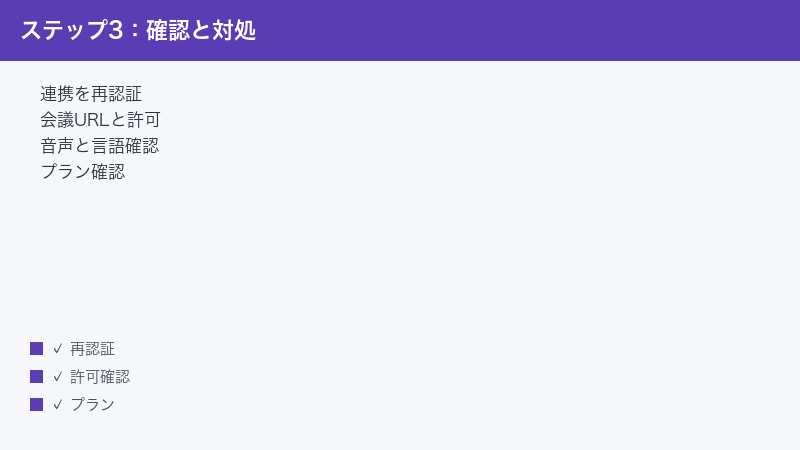
- 連携の再認証:カレンダーや連携アプリの接続を確認し、「再接続」「再認証」と出ていれば実行します。
- 会議URLと参加許可の確認:予定に会議URLが入っているか、待機室でBotが承認されているかを確認します。
- 音声と言語設定の確認:マイクがオンか、長時間ミュートになっていないか、言語が日本語になっているかを確認します。
- 通信環境の確認:安定した回線につなぎ直し、会議ツール自体が切断していないか確認します。
- 再起動・再読み込み:アプリやブラウザを再起動し、ページを再読み込みします。ブラウザの拡張機能が干渉している場合は、いったん無効化して試します。
- ログインし直す:いったんログアウトして、もう一度ログインすると、連携やセッションの不整合が解消することがあります。
- 時間を置いて再試行:処理中や混雑が原因のことも多いため、少し待ってから再確認します。
- プランの確認:無料枠の上限(録音時間や会議数など)に達していないか確認します。具体的な上限は公式の料金ページで確認します。
- 公式の最新情報を確認:仕様変更や障害情報がないか、公式ヘルプやステータス情報を確認します。
- サポートへの問い合わせ:それでも解決しない場合は、会議名・会議ID(セッションID)・開始日時を添えて公式サポートに問い合わせます。
これらを試しても改善しないときは、自己判断で設定を大きく変えるよりも、状況(症状・試したこと・対象の会議情報)を整理して公式サポートに相談するのが確実です。具体的な情報があるほど、原因の特定が早くなります。
問い合わせ前にまとめておくと早い情報
サポートに相談する際は、次の情報をあらかじめ整理しておくと、やり取りの往復が減り、解決までが早くなります。
- 対象の会議情報:会議名、会議ID(セッションID)、開始日時。どの会議で起きたかが特定できると調査がスムーズです。
- 症状の具体:「Botが入らない」「文字起こしが空」「要約が出ない」など、何が起きたかを具体的に。
- 使った会議ツール:Zoom・Google Meet・Microsoft Teams・Webexのどれか。特定ツールだけで起きるなら必ず伝えます。
- 試したこと:再認証・再起動・通信切り替えなど、すでに試した対処。重複した案内を避けられます。
- 環境:パソコンかスマートフォンか、ブラウザかアプリか、組織アカウントか個人アカウントか。
こうした事実を時系列で簡潔にまとめておくだけで、原因の絞り込みが大きく前進します。スクリーンショットを添えられる場合は、エラー表示や会議のステータス画面を残しておくとさらに伝わりやすくなります。
🛒 関連商品をAmazonでチェック
よくある質問(FAQ)
Q1.Sembly AIのBotが毎回手動承認になってしまいます。自動で入れますか?
会議ツール側の待機室(ロビー)設定が原因のことが多いです。主催者であれば、「ロビーを迂回できる人」を広めに設定したり、待機室を緩和したりすることでBotが入りやすくなる場合があります。設定名や場所は会議ツールによって異なるため、お使いのツールの公式ヘルプもあわせてご確認ください。組織アカウントの場合は管理者の設定が優先されることがあります。
Q2.録音はされたのに文字起こしが空でした。なぜですか?
音声が十分に取り込めていない可能性が高いです。全員が長時間ミュートだった、マイクがオフだった、無音が続いてBotが退出した、といったケースが考えられます。次回はマイクの状態と、長時間の沈黙を避けることを意識してみてください。言語設定が会議と合っているかも確認しましょう。
Q3.日本語の会議に対応していますか?
Sembly AIは多言語に対応し、日本語にも対応しているとされます。ただし精度はバージョンや会議環境によって異なり、専門用語や固有名詞は誤認識されることがあります。言語設定を日本語に合わせたうえで、重要な箇所は後から見直すと安心です。最新の対応状況は公式情報でご確認ください。
Q4.無料で使える範囲はどれくらいですか?
無料で試せる範囲には、月あたりの録音時間やアップロード時間、保存できる会議数などの制限があるとされます。具体的な数値は変更されることが多いため、本記事では断定せず、公式の料金ページで最新情報をご確認いただくことをおすすめします。上限に達するとBotが参加しない・記録されないこともあるため、まずプラン状況を確認すると原因の切り分けに役立ちます。
Q5.要約やタスクが生成されません。どうすればよいですか?
会議が短すぎて材料が少ない場合や、処理がまだ完了していない場合、通信が不安定な場合に起こりやすいです。まずは少し時間を置いて、会議のステータスが「処理中」でないか確認してください。長時間変わらない場合は、ページの再読み込みやアプリの再起動を試し、それでも改善しなければ会議情報を添えて公式サポートに相談します。
Q6.特定の会議ツールだけBotが入りません。何を確認すればよいですか?
まず、そのツールがSembly AIの対応プラットフォームに含まれているか、連携設定が完了しているかを確認します。次に、そのツール側の参加制限(認証済みのみ参加可、外部ゲスト制限、待機室など)が原因になっていないかを確認します。自分が主催者でない場合は、主催者に制限の緩和を依頼する必要があることもあります。
Q7.議事録を共有したのに相手に届きません。
共有設定(公開範囲・共有相手のアドレス・チーム所属)と、連携先アプリの権限・認証を確認してください。連携の認証が切れていると、SlackやSalesforceなどに反映されないことがあります。相手側でメッセージがフィルタされていないかも確認するとよいでしょう。連携項目が見当たらない場合は、お使いのプランで対応しているか公式情報で確認します。
Q8.設定を見直しても直りません。最後はどうすればよいですか?
連携の再認証・会議URLと参加許可の確認・音声と言語の確認・通信の確認という基本対処をひと通り試しても改善しない場合は、症状と試したことを整理し、対象の会議名・会議ID(セッションID)・開始日時を添えて公式サポートへ問い合わせるのが確実です。仕様変更や一時的な不具合が原因のこともあるため、公式ヘルプの最新情報もあわせて確認してください。
📚 あわせて読みたい
まとめ
Sembly AI(センブリAI)でBotが会議に参加しない・文字起こしされない・要約やタスクが出ないといったトラブルは、多くの場合、次の4つの確認で原因の切り分けができます。
- 連携の再認証:カレンダーや連携アプリの接続が切れていないか。
- 会議URLと参加許可の確認:予定に会議URLが入っているか、待機室でBotが承認されているか。
- 音声と言語設定の確認:マイクがオンで長時間ミュートになっていないか、言語が日本語に合っているか。
- 通信の確認:安定した回線につながっているか。
それでも解決しないときは、無理に設定を変えず、会議名や会議ID、開始日時を控えて公式サポートに相談するのが近道です。Sembly AIは仕様・対応プラットフォーム・料金プランが更新されることがあるため、料金や対応状況の最終確認は、必ず公式ヘルプセンターや料金ページで行ってください。本記事の手順を上から順に試して、快適な議事録づくりに役立てていただければ幸いです。
